
Recepciones
Descripción
Este módulo permite listar órdenes de compra pendientes de recepción, crear nuevas recepciones, consultar recepciones realizadas y revisar su detalle. La interfaz sigue un patrón consistente de cabeceras de acciones y tablas con paginación, filtros y descargas.
Listar Recepción
Vista de listado de órdenes de compra pendientes de recibir.
Barra de Control Superior
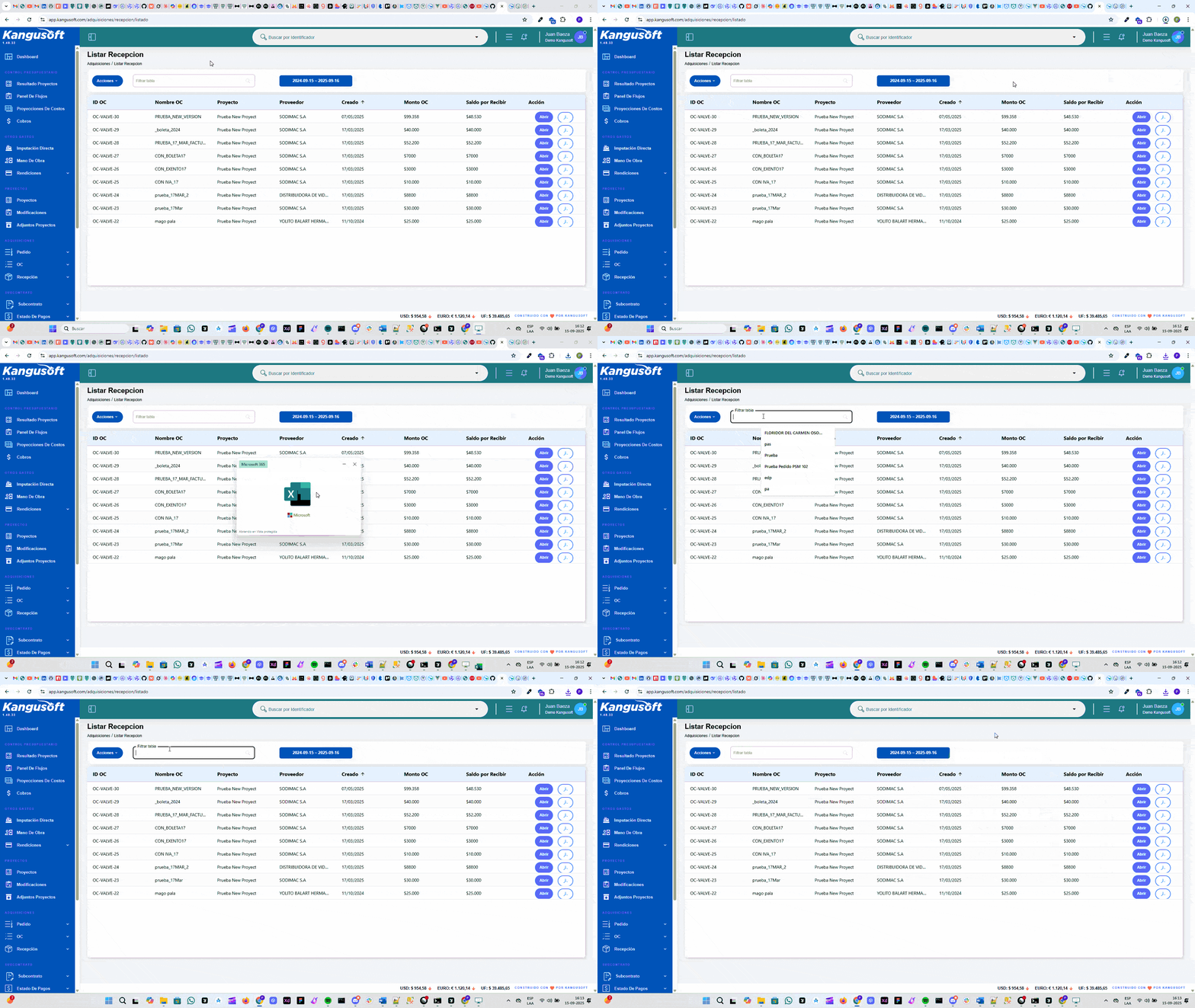
Acciones y filtros disponibles:
- Acciones: Dropdown con opción Exportar Cabeceras. Esta opción exporta un archivo Excel con las cabeceras de la tabla y el listado de líneas visibles al momento del clic.
- Filtrar tabla: Campo de búsqueda para filtrar por palabra clave.
- Filtro de fecha: Selector de rango con atajos de último mes, 3 meses, 6 meses y 12 meses.
Tabla de Datos
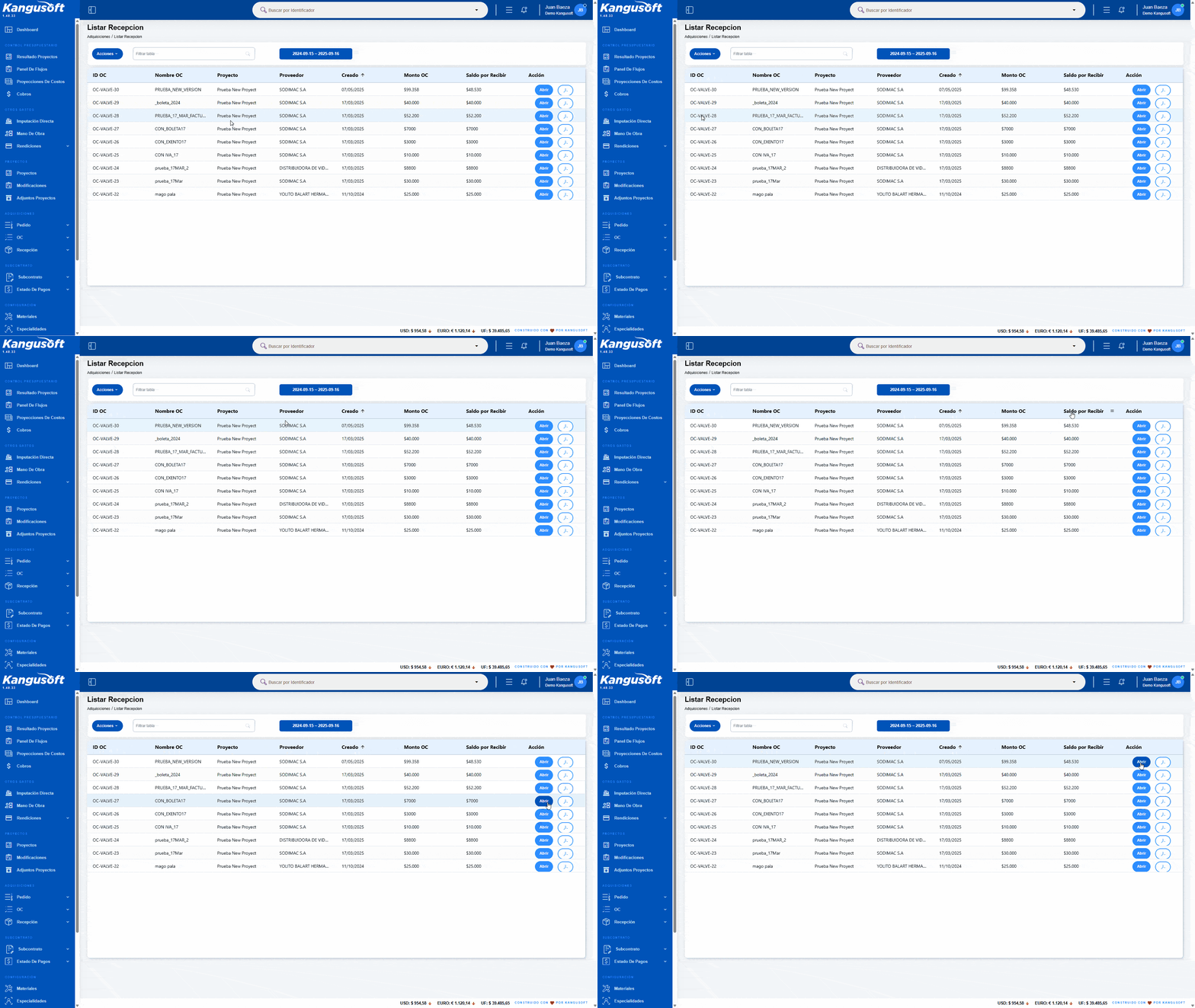
Columnas de la tabla:
- Identificador OC
- Nombre OC
- Proyecto
- Proveedor
- Fecha de Creación
- Monto OC
- Saldo por Recibir
- Acciones: Botones Abrir (lleva a Crear Recepción) y Descargar (descarga PDF del detalle).
Crear Recepción
Vista accesible desde Listar Recepción al presionar Abrir en la columna Acciones.
Modal Inicial: Antes de Recepcionar
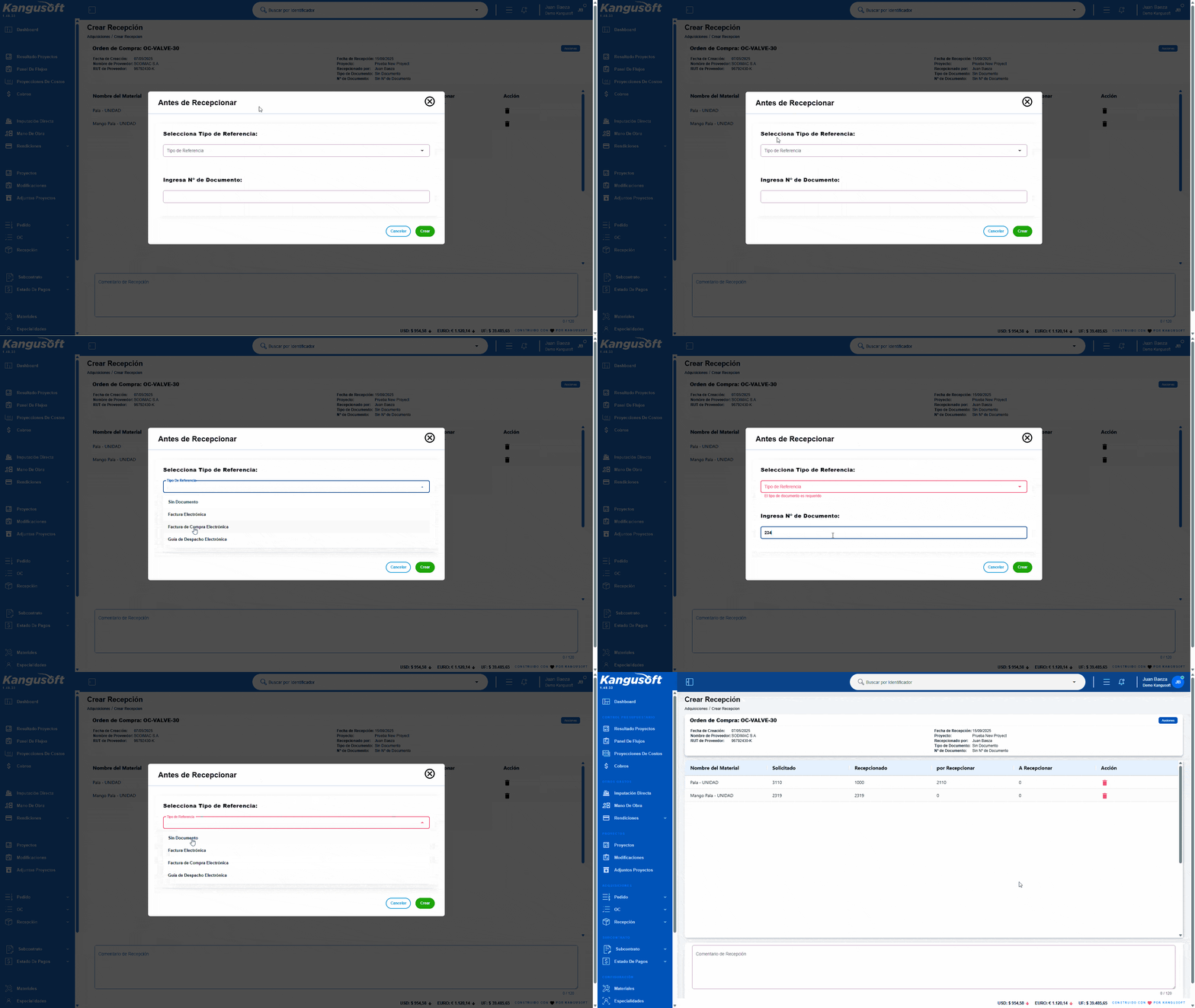
Al ingresar, se muestra un modal para configurar la referencia asociada a la recepción:
- Tipo de Referencia: Sin Documento, Factura Electrónica, Factura de Compra Electrónica o Guía de Despacho Electrónica.
- Número de Documento: Campo requerido solo si se selecciona un tipo distinto a Sin Documento.
Botones del modal:
- Cancelar
- Crear Recepción
Estructura de la Vista
Se compone de tres secciones: Cabecera informativa, Tabla de materiales y Comentarios.
Cabecera Informativa
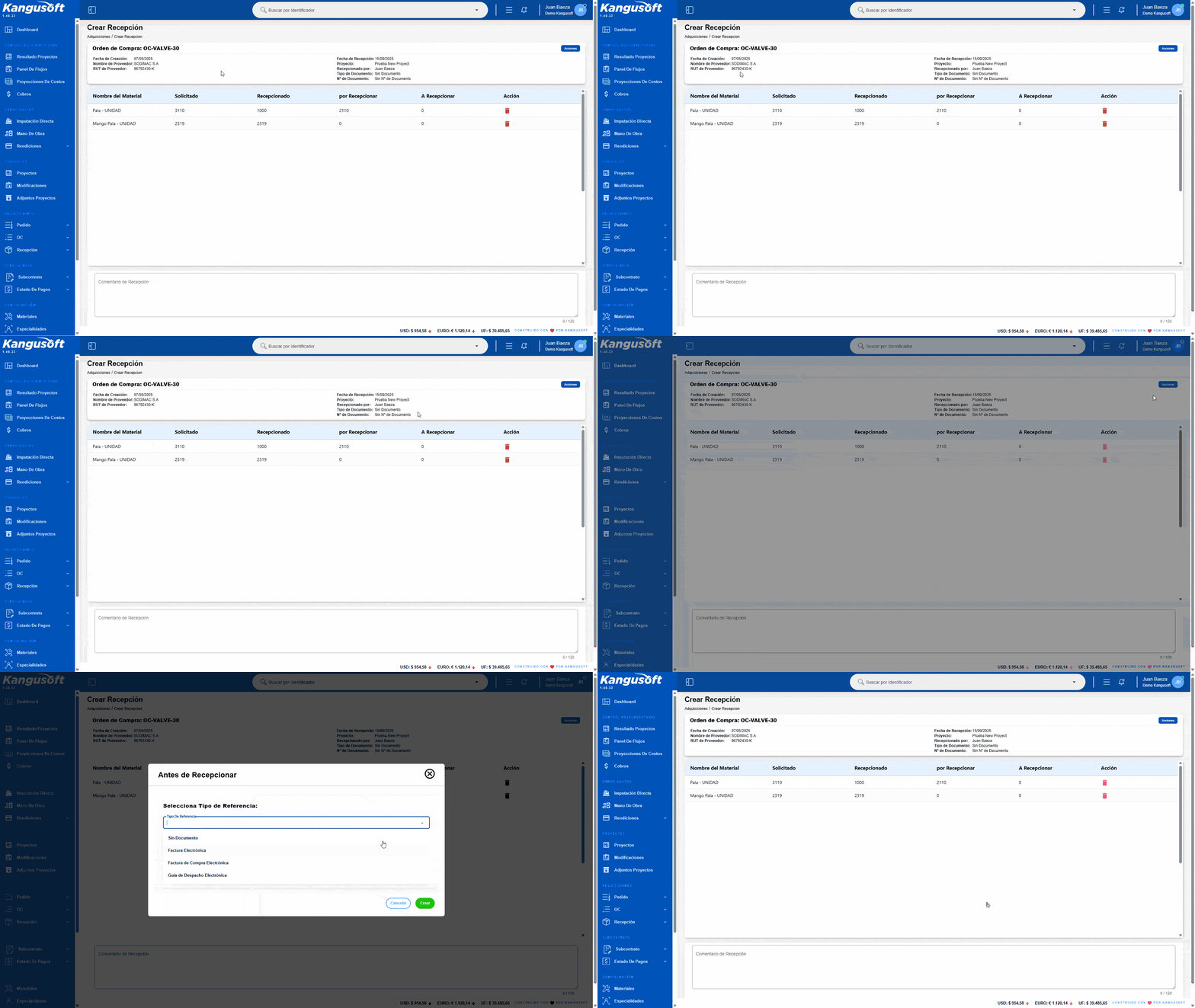
Información mostrada:
- Nombre de la Orden de Compra
- Fecha de Creación
- Proveedor
- RUT del Proveedor
- Fecha de Recepción
- Proyecto
- Recepcionado por
- Tipo de Documento y Número (si aplica)
Acciones de Cabecera:
- Acciones (dropdown): Editar Referencia. Reabre el modal "Antes de Recepcionar" para cambiar tipo y número de documento.
Tabla de Materiales
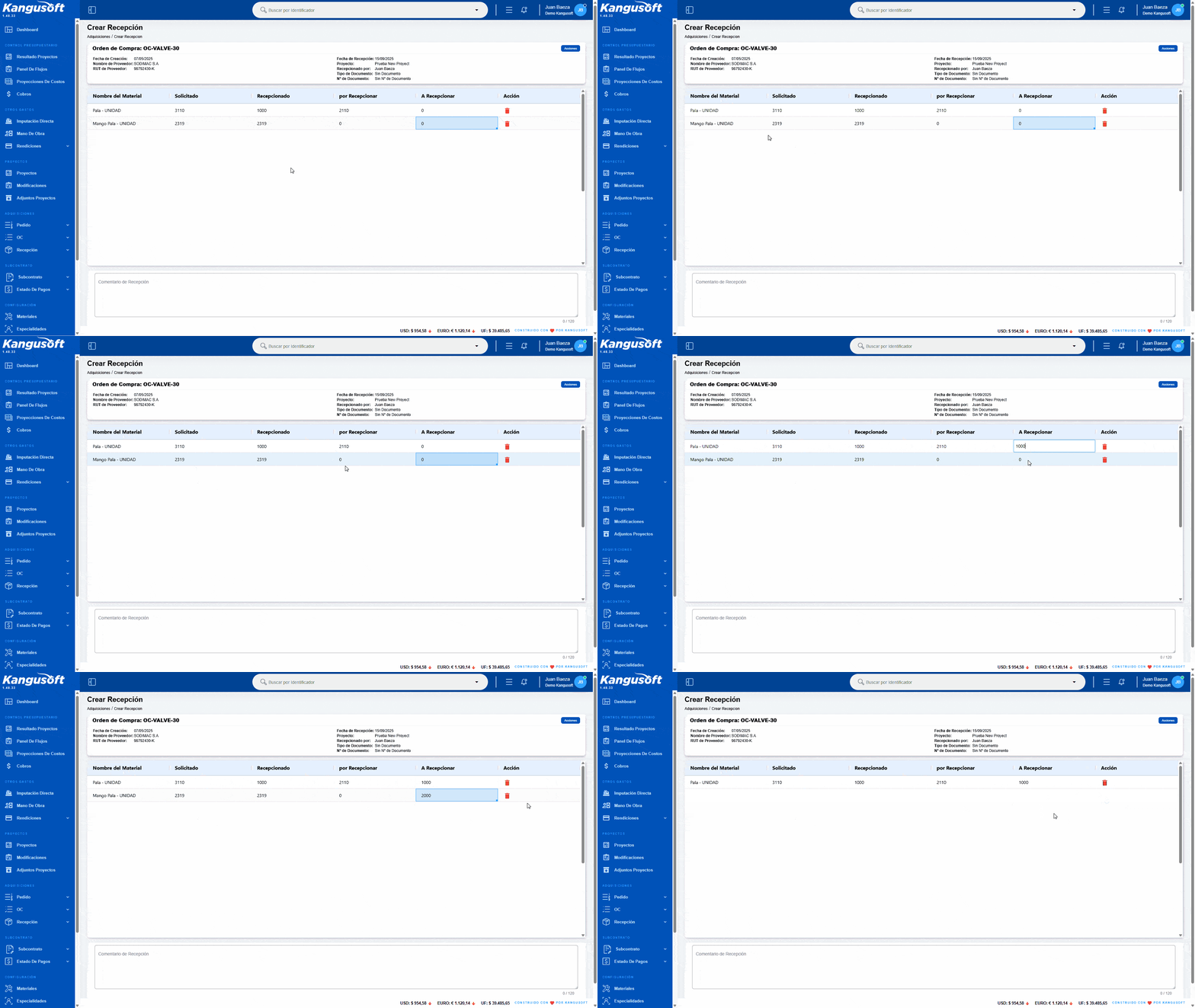
Columnas de la tabla (ag-grid):
- Nombre Material
- Cantidad Solicitada
- Cantidad Recepcionada
- Cantidad por Recepcionar
- Cantidad a Recepcionar (editable)
- Acciones: Eliminar
Comentarios
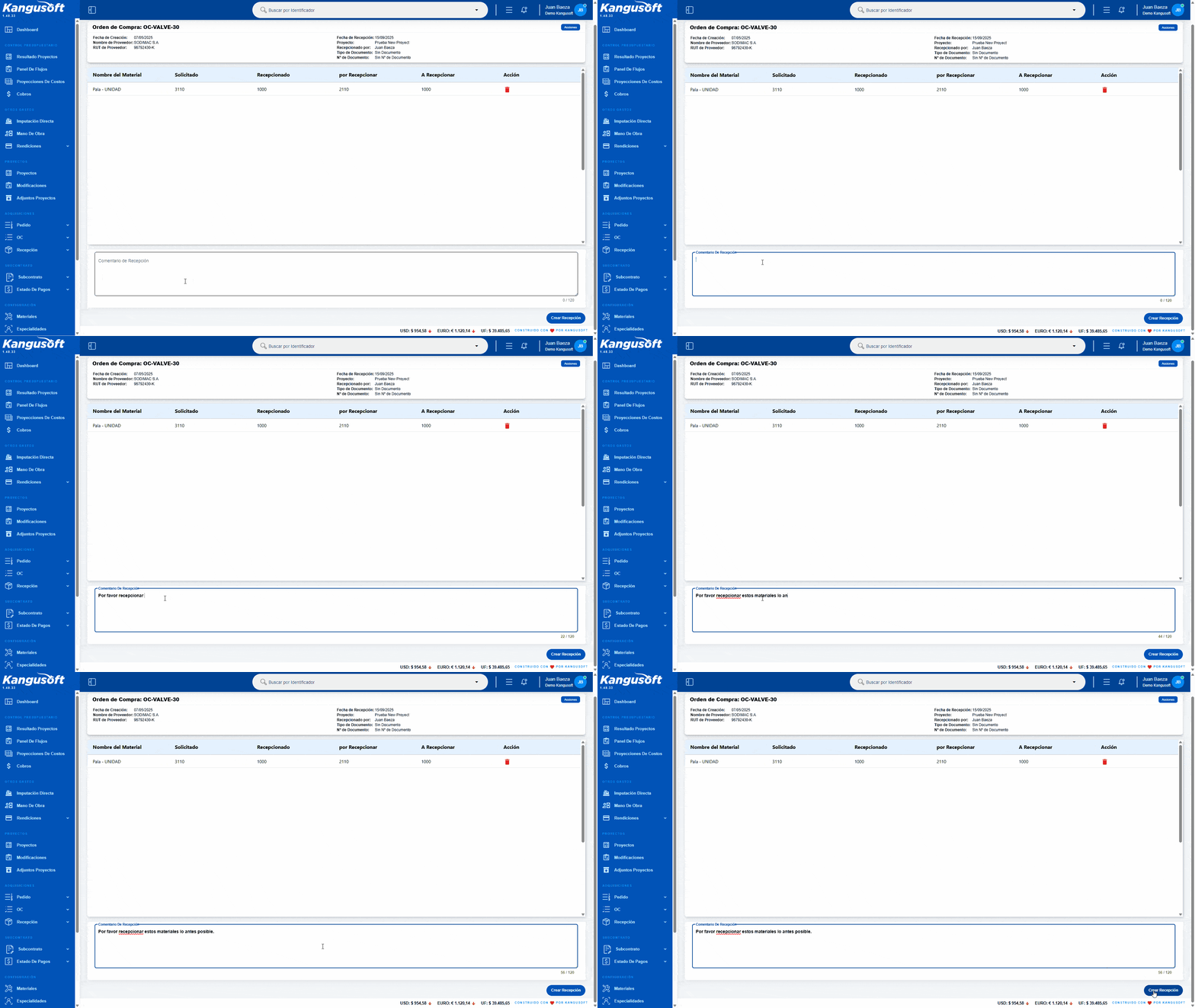
Text-area para ingresar Comentarios de recepción.
Confirmación y Navegación
Botón Crear Recepción: Genera la recepción si el flujo es válido. Se muestra un modal "Recepción Creada" con texto explicativo y una notificación. Al aceptar, redirige a Listar Recepción.
Consultar Recepción
Vista de listado de recepciones ya realizadas y procesadas.
Barra de Control Superior
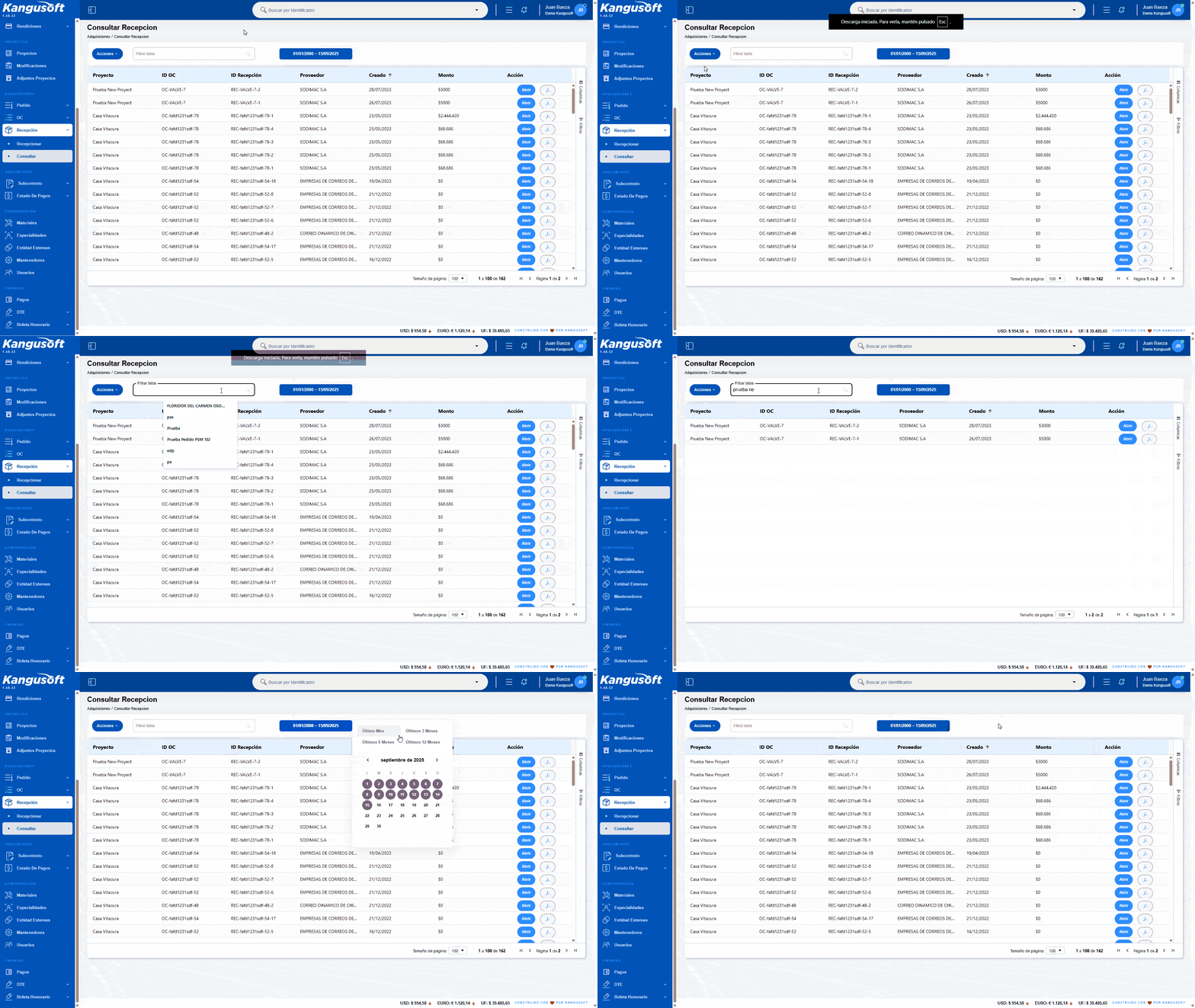
Acciones y filtros disponibles:
- Acciones: Dropdown con opción Exportar Cabeceras (exporta Excel con cabeceras y líneas visibles).
- Filtrar tabla: Campo de búsqueda por palabra clave.
- Filtro de fecha: Selector de rango con atajos de último mes, 3 meses, 6 meses y 12 meses.
Tabla de Datos
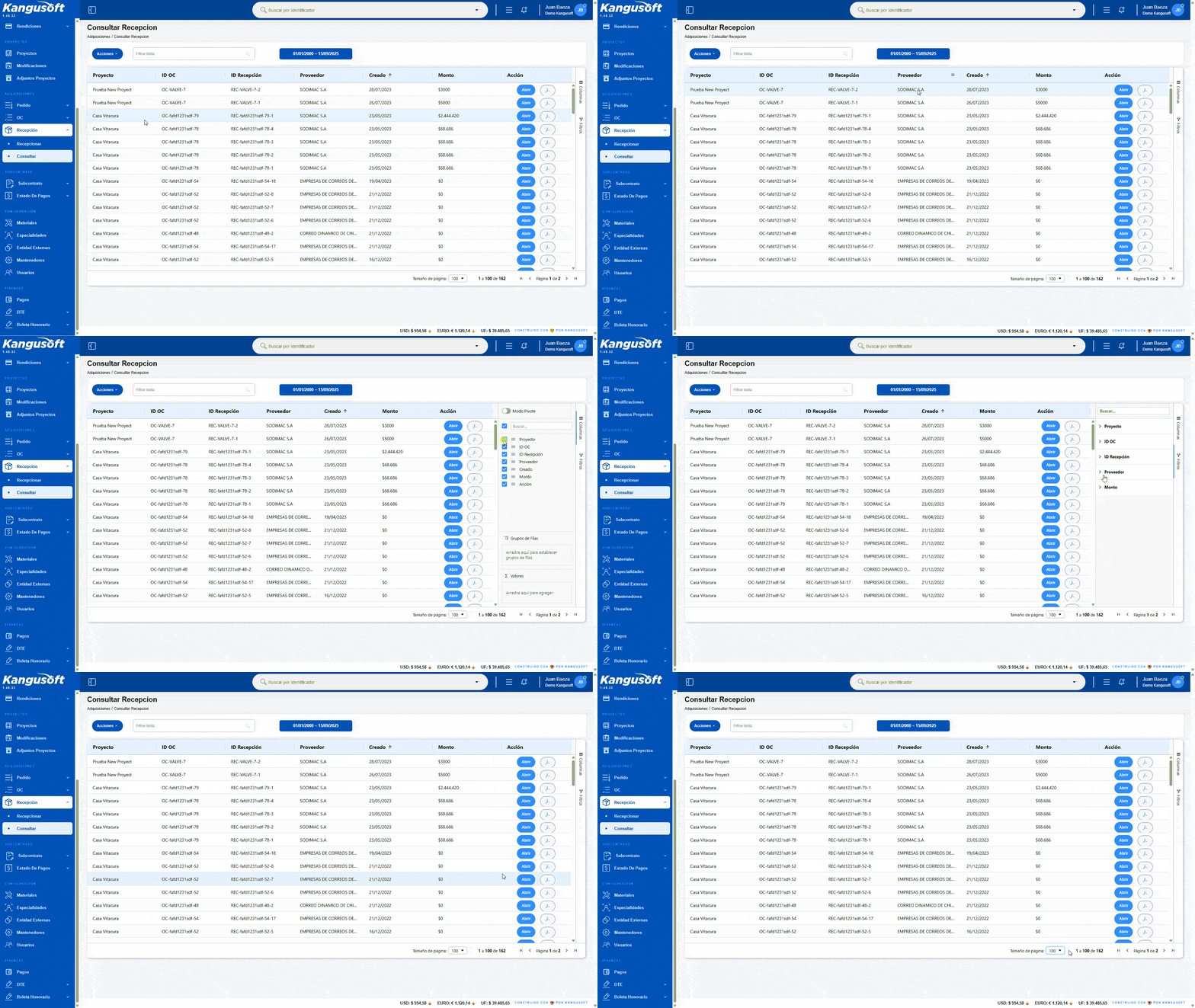
Columnas de la tabla:
- Proyecto
- ID OC
- ID Recepción
- Proveedor
- Fecha de Creación
- Monto
- Acciones: Abrir y Descargar PDF
Panel Lateral
Controles adicionales:
- Columnas: Personalizar columnas visibles
- Filtros: Filtros avanzados
Paginación y Controles
Controles inferiores:
- Tamaño de página: 20, 50 o 100
- Contador: Registros mostrados
- Navegación: Primera, anterior, siguiente, última
Detalle Recepción
Vista detallada de una recepción específica.
Cabecera Informativa
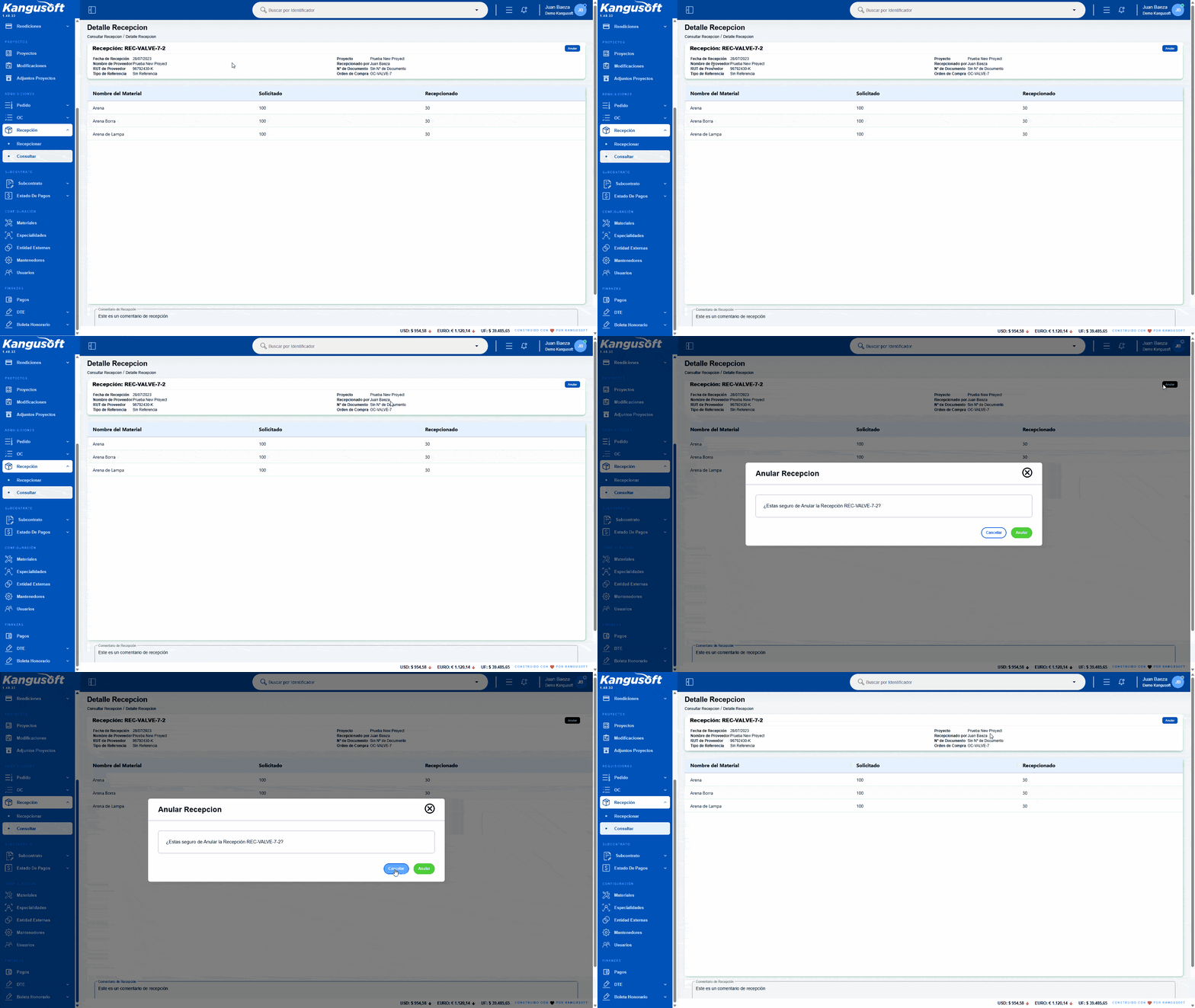
Detalle mostrado:
- Nombre de la Recepción
- Fecha de Recepción
- Proveedor
- RUT del Proveedor
- Tipo de Referencia
- Proyecto
- Recepcionado por
- Número de Documento
- Orden de Compra Asociada
Acción disponible:
- Anular: Botón que abre un modal de confirmación para Anular la recepción o Cancelar la acción.
Tabla de Materiales
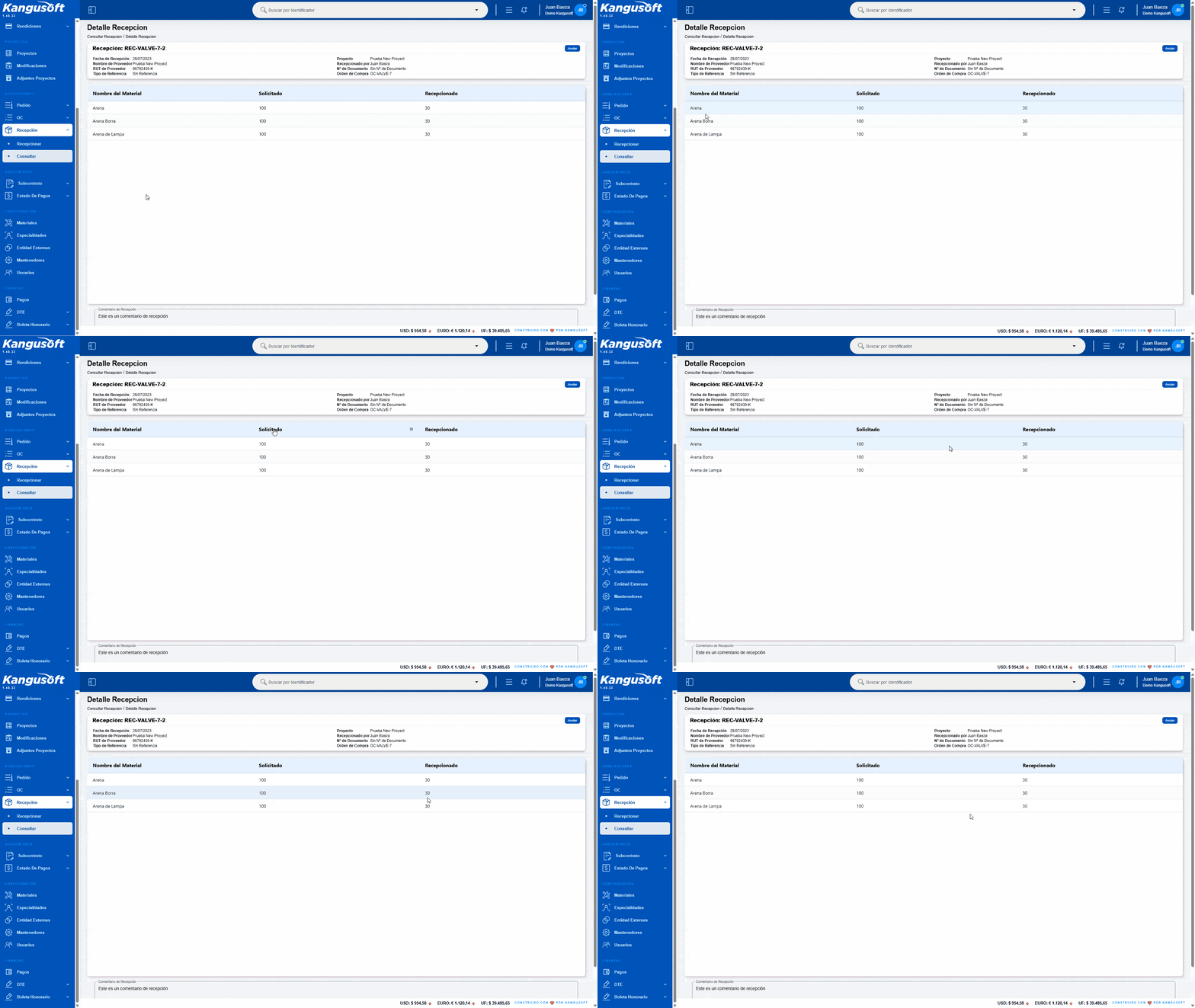
Columnas de la tabla:
- Nombre Material
- Cantidad Solicitada
- Cantidad Recepcionada
Comentarios
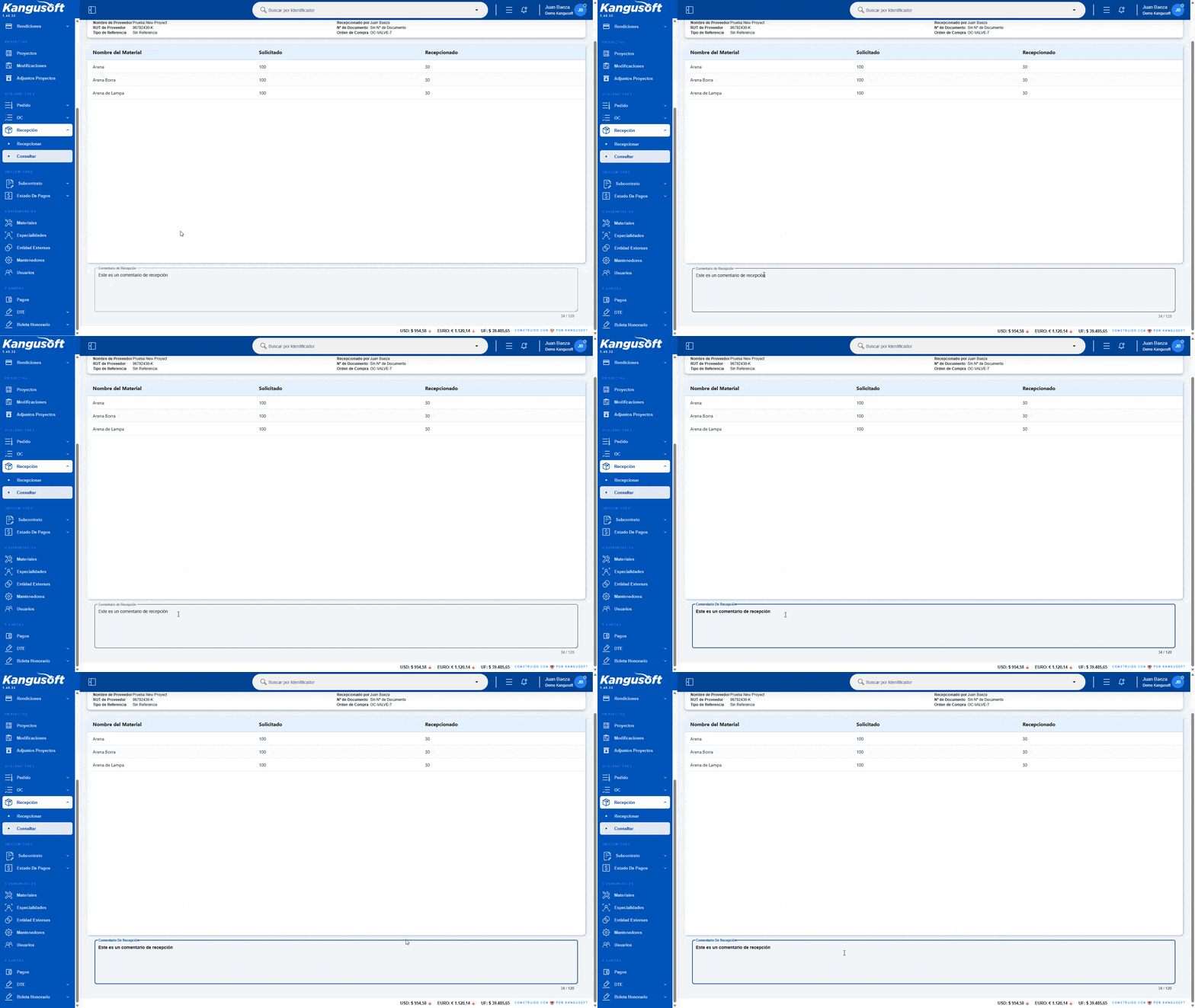
Text-area de solo lectura que muestra el comentario ingresado al crear la recepción (si existe).