
Usuarios
Descripción
El módulo de Usuarios permite crear y gestionar todos los usuarios que tendrán acceso al sistema. Desde aquí puedes crear nuevos usuarios, asignarles permisos específicos y ver la lista completa de usuarios registrados.
Funcionalidades Principales
- Crear nuevos usuarios del sistema
- Asignar permisos por módulos
- Ver y buscar usuarios existentes
- Acceder al detalle de cada usuario
Lista de Usuarios
Cómo Ver los Usuarios
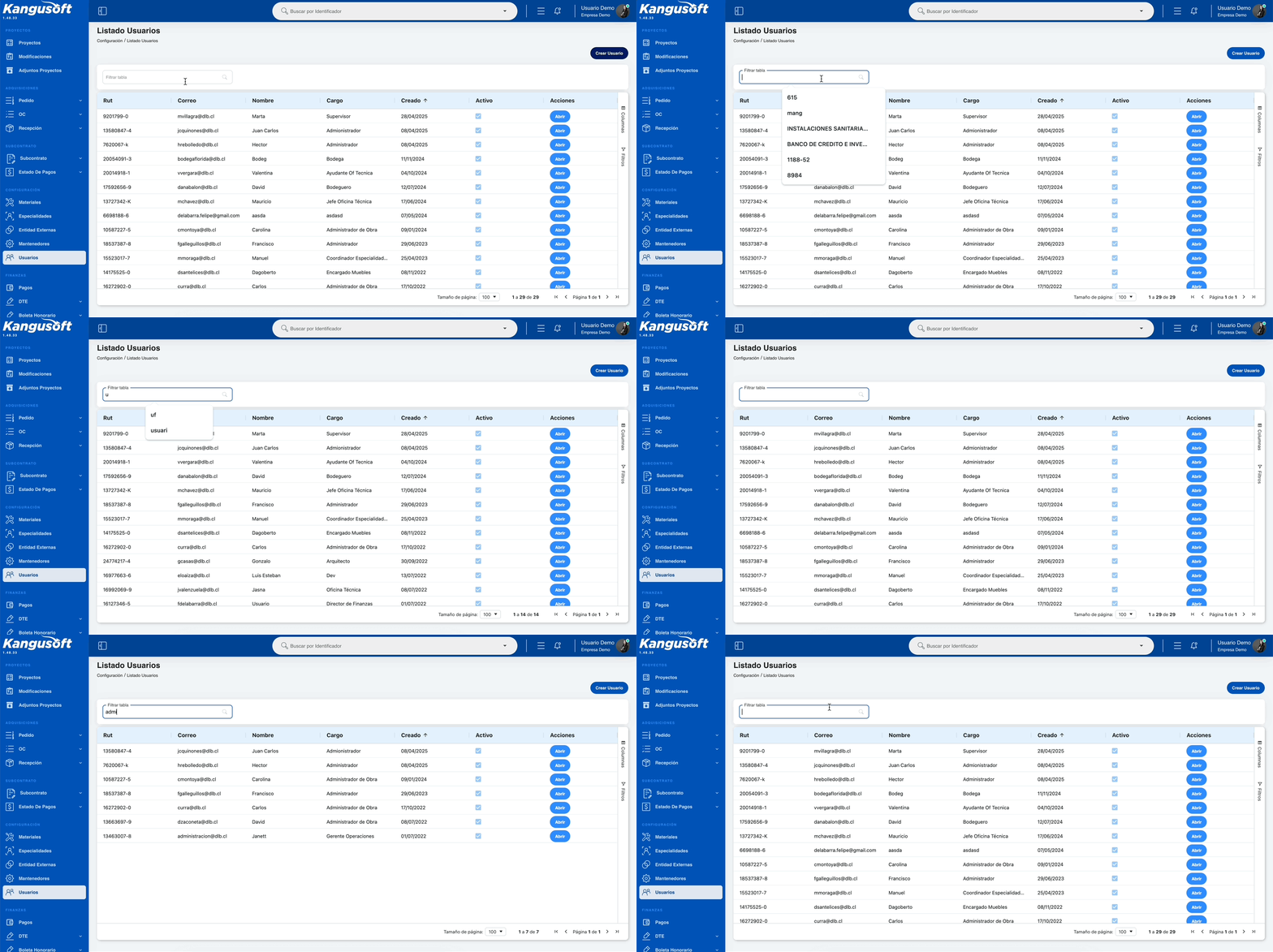
En la pantalla principal verás una tabla con todos los usuarios del sistema:
| Campo | Descripción |
|---|---|
| RUT | Documento de identidad del usuario |
| CORREO | Email de acceso al sistema |
| NOMBRE | Nombre completo del usuario |
| CARGO | Puesto que desempeña |
| CREADO | Fecha cuando se creó el usuario |
| ACTIVO | Si el usuario está activo o inactivo |
| ACCIONES | Botón "Abrir" para ver el detalle |
Cómo Buscar Usuarios
Puedes buscar usuarios de varias formas:
- Búsqueda General: Usa la barra de búsqueda para buscar por nombre, cargo, email o RUT
- Filtros por Columna: Haz clic en los filtros de cada columna para refinar la búsqueda
- Ordenar: Haz clic en los encabezados de las columnas para ordenar la información
Cómo Crear un Usuario
Campos Obligatorios
Al crear un usuario, estos campos son obligatorios y mostrarán un error si están vacíos:
- RUT: Debe tener formato válido chileno (ej: 19728579-6)
- Email: Debe ser una dirección de correo válida
- Nombres: Campo obligatorio
- Apellidos: Campo obligatorio
- Cargo: Campo obligatorio
- Perfil: Debes seleccionar un perfil de la lista
Paso 1: Acceder al Formulario
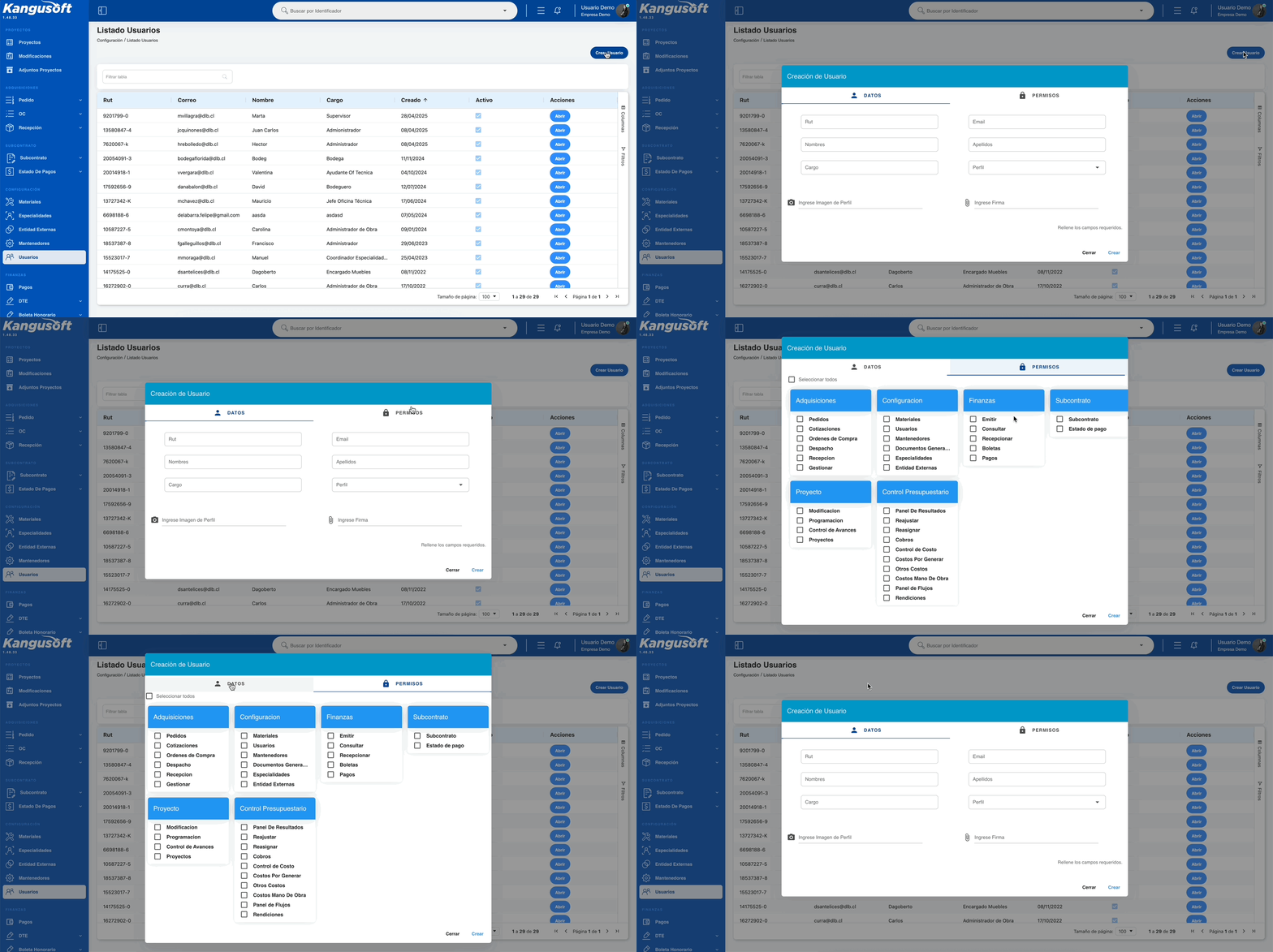
- Haz clic en el botón "Crear Usuario" ubicado en la parte superior derecha
- Se abrirá una ventana con dos pestañas: "Datos" y "Permisos"
Paso 2: Completar Información Básica
Completa los siguientes campos obligatorios:
- RUT: Ingresa el RUT del usuario (ejemplo: 19728579-6)
- Email: Correo electrónico que usará para ingresar al sistema
- Nombres: Nombres del usuario
- Apellidos: Apellidos del usuario
- Cargo: Puesto o función que desempeña
- Perfil: Selecciona el tipo de perfil desde la lista desplegable
Campos opcionales:
- Imagen de Perfil: Puedes cargar una foto del usuario
- Firma: Puedes cargar la firma digital del usuario
Paso 3: Asignar Permisos
- Haz clic en la pestaña "Permisos"
- Selecciona los módulos del sistema a los que tendrá acceso el usuario
- Configura los permisos específicos según las necesidades del usuario
Paso 4: Guardar Usuario
- Haz clic en el botón "Crear"
- El sistema te preguntará si deseas asignar permisos:
- Sí: Te llevará a la pestaña de permisos para configurarlos
- No: Creará el usuario sin permisos específicos
- Una vez completado, verás una notificación de éxito
Cómo Ver el Detalle de un Usuario
- En la lista de usuarios, busca el usuario que deseas ver
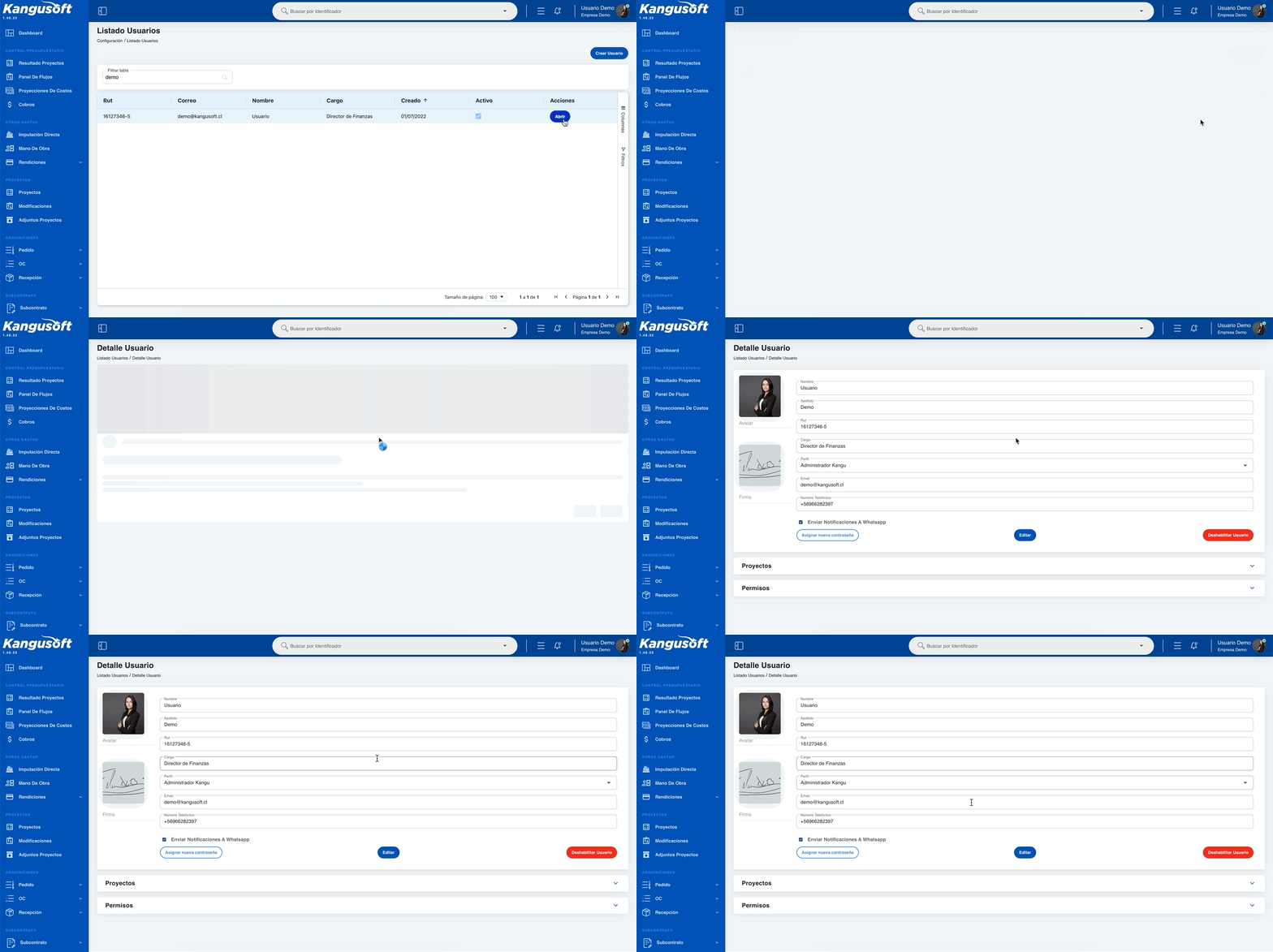
- Haz clic en el botón "Abrir" en la columna de Acciones
- Se abrirá la página de detalle donde podrás ver y editar toda la información del usuario
Detalle de Usuario
Cuando haces clic en el botón "Abrir" de un usuario en la lista, accedes a la página de detalle donde puedes ver y editar toda la información del usuario.
Información del Usuario
La pantalla de detalle muestra:
Sección Principal
- Avatar: Imagen de perfil del usuario (se muestra a la izquierda)
- Firma: Imagen de la firma del usuario (debajo del avatar)
- Campos de información:
- Nombre: Nombres del usuario
- Apellido: Apellidos del usuario
- RUT: Documento de identidad
- Cargo: Puesto que desempeña
- Perfil: Tipo de perfil asignado (se selecciona de una lista)
- Email: Correo electrónico
- Número Telefónico: Teléfono móvil con código +569
- Enviar Notificaciones a Whatsapp: Checkbox para activar/desactivar notificaciones
Botones de Acción
- Asignar nueva contraseña: Para gestionar la contraseña del usuario
- Editar: Para modificar la información del usuario
- Guardar / Cancelar: Aparecen cuando estás editando
- Deshabilitar Usuario / Habilitar Usuario: Para cambiar el estado del usuario
Cómo Editar un Usuario
- Activar Edición: Haz clic en el botón "Editar"
- Modificar Campos: Los campos se vuelven editables
- Cambiar Archivos (opcional):
- Avatar: Haz clic en el campo "Avatar" para subir una nueva imagen
- Firma: Haz clic en el campo "Firma" para subir una nueva imagen de firma
- Guardar Cambios: Haz clic en "Guardar" para confirmar los cambios
- Cancelar: Haz clic en "Cancelar" para descartar los cambios
Gestión de Contraseñas
Para Administradores
- Asignar nueva contraseña: Genera una nueva contraseña temporal y la envía por email al usuario
Para el Mismo Usuario
- Cambiar contraseña: Abre un formulario donde puedes:
- Ingresar nueva contraseña (mínimo 8 caracteres)
- Confirmar la nueva contraseña
- Las contraseñas deben coincidir para poder guardar
Habilitar/Deshabilitar Usuario
- Deshabilitar: Al hacer clic en "Deshabilitar Usuario", aparece una confirmación:
- "¿Deseas deshabilitar este usuario?"
- "Esta acción tiene efecto inmediato en la aplicación. Si este usuario está usando la app, será redirigido al login"
- Habilitar: Si el usuario está deshabilitado, el botón cambia a "Habilitar Usuario" para reactivarlo
Secciones Expandibles
Proyectos
Muestra los proyectos asignados al usuario en formato de tarjetas con:
- Imagen del proyecto
- Nombre y descripción del proyecto
- Roles asignados (Comprador, Aprobador, Solicitante) con iconos:
- 💰 Verde: Comprador
- ✅ Azul: Aprobador
- 👤 Negro: Solicitante
Permisos
Permite gestionar los permisos del usuario:
- Ver Permisos: Muestra los módulos a los que tiene acceso el usuario
- Editar Permisos: Haz clic en "Editar Permisos" para modificar los accesos
- Guardar/Cancelar: Confirma o descarta los cambios en permisos
Preguntas Frecuentes
¿Qué pasa si no asigno permisos al crear un usuario?
Al hacer clic en "Crear", el sistema te preguntará: "Antes de crear este usuario ¿Desea asignarle permisos?"
- Si eliges "Sí": Te llevará a la pestaña de permisos para configurarlos
- Si eliges "No": El usuario se creará sin permisos específicos
¿Cómo sé si un usuario está activo?
En la lista de usuarios, la columna "Activo" muestra el estado de cada usuario.
¿Qué tipos de archivos puedo subir?
Puedes subir archivos de imagen tanto para la foto de perfil como para la firma del usuario.
¿Cómo busco un usuario específico?
Usa la barra de búsqueda general o los filtros de cada columna. Puedes buscar por nombre, RUT, email o cargo.