
Modificacion
Descripción
El módulo de Modificación permite gestionar cambios en los presupuestos de proyectos mediante la creación de movimientos que pueden aumentar, disminuir o redistribuir los montos asignados a las diferentes cuentas de costo, impactando directamente el presupuesto total del proyecto.
📋 Listado Modificaciones
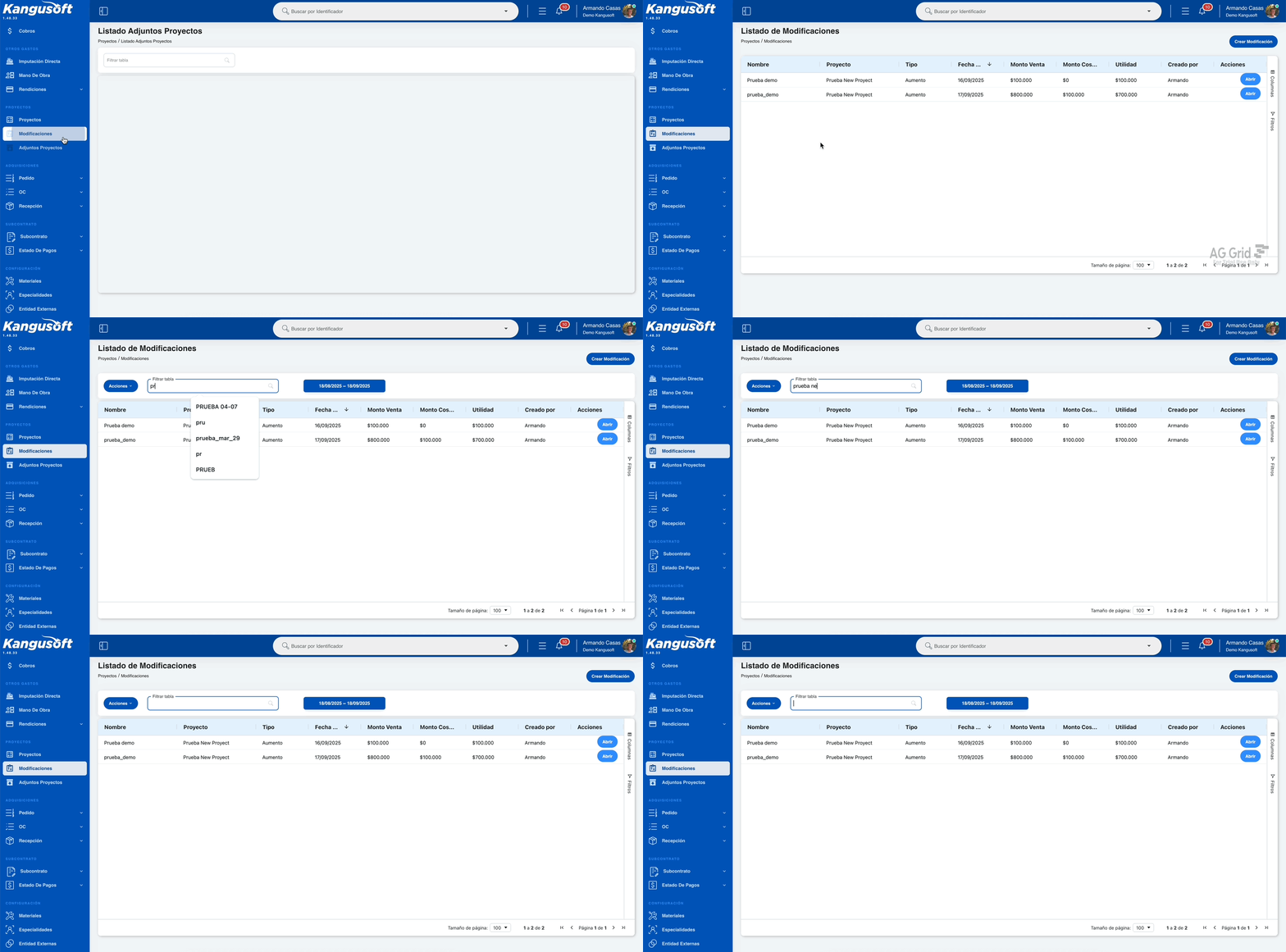
Esta vista muestra todas las modificaciones registradas en el sistema con opciones de filtrado y navegación.
Sección de Filtros
- Filtrar tabla: Campo de búsqueda para filtrar modificaciones
- Filtro de fecha: Selector de rango de fechas
- Crear Modificación: Botón para iniciar el proceso de creación
Tabla de Datos
| Campo | Descripción |
|---|---|
| PROYECTO | Nombre del proyecto asociado |
| TIPO | Tipo de modificación (Aumento, Disminución, Redistribución) |
| CLASIFICACIÓN | Clasificación de la modificación |
| MONTO VENTA | Monto de venta de la modificación |
| COSTO | Costo de la modificación |
| UTILIDAD | Utilidad generada por la modificación |
| FECHA | Fecha de la modificación |
| ACCIÓN | Botón "Abrir" para ver detalles de la modificación |
Configuración de la Tabla:
- Tamaño de página: Selector para mostrar 100 registros por página
- Contador: Indicador de registros mostrados
- Navegación: Botones de primera página, anterior, siguiente, última página
➕ Crear Modificación
Proceso de dos pasos para crear una nueva modificación de presupuesto.
Paso 1: Datos Generales
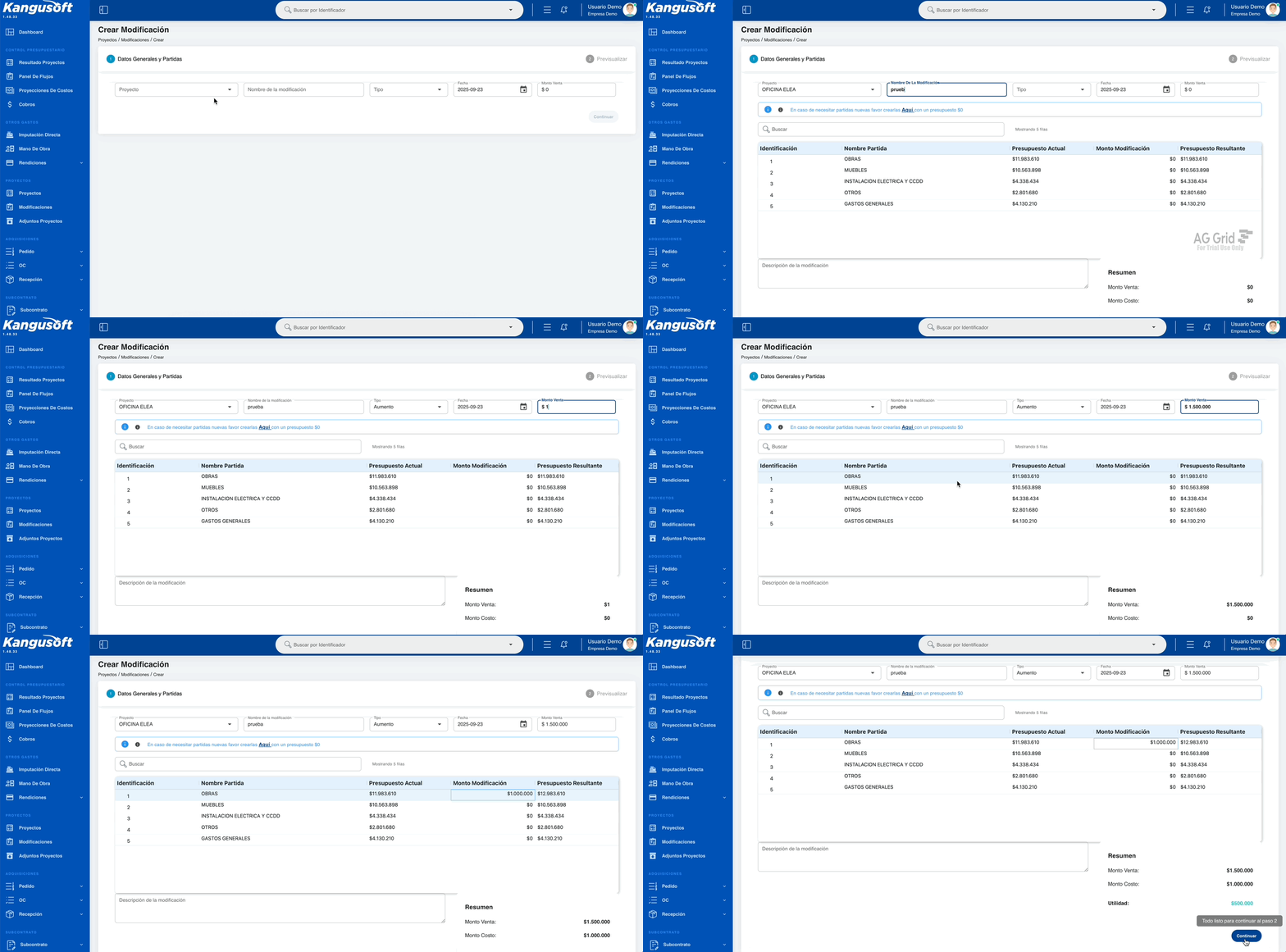
Información del Proyecto:
- Proyectos: Selector de proyecto
- Moneda Proyecto: Moneda del proyecto (ej: CLP)
- Ingresa el monto: Campo numérico para el monto de la modificación
Información de la Modificación:
- Nombre de la modificación: Campo de texto para el nombre
- Tipo Modificación: Selector de tipo
- Aumento: Incrementa el presupuesto total del proyecto mediante cambios en el presupuesto de las cuentas de costo
- Disminución: Reduce el presupuesto total del proyecto mediante cambios en el presupuesto de las cuentas de costo
- Redistribución: Mueve montos entre cuentas de costo sin cambiar el presupuesto total
- Selecciona una fecha: Selector de fecha
- Clasificación: Campo de texto para clasificación
Navegación
- Siguiente: Botón para continuar al siguiente paso
Paso 2: Previsualización
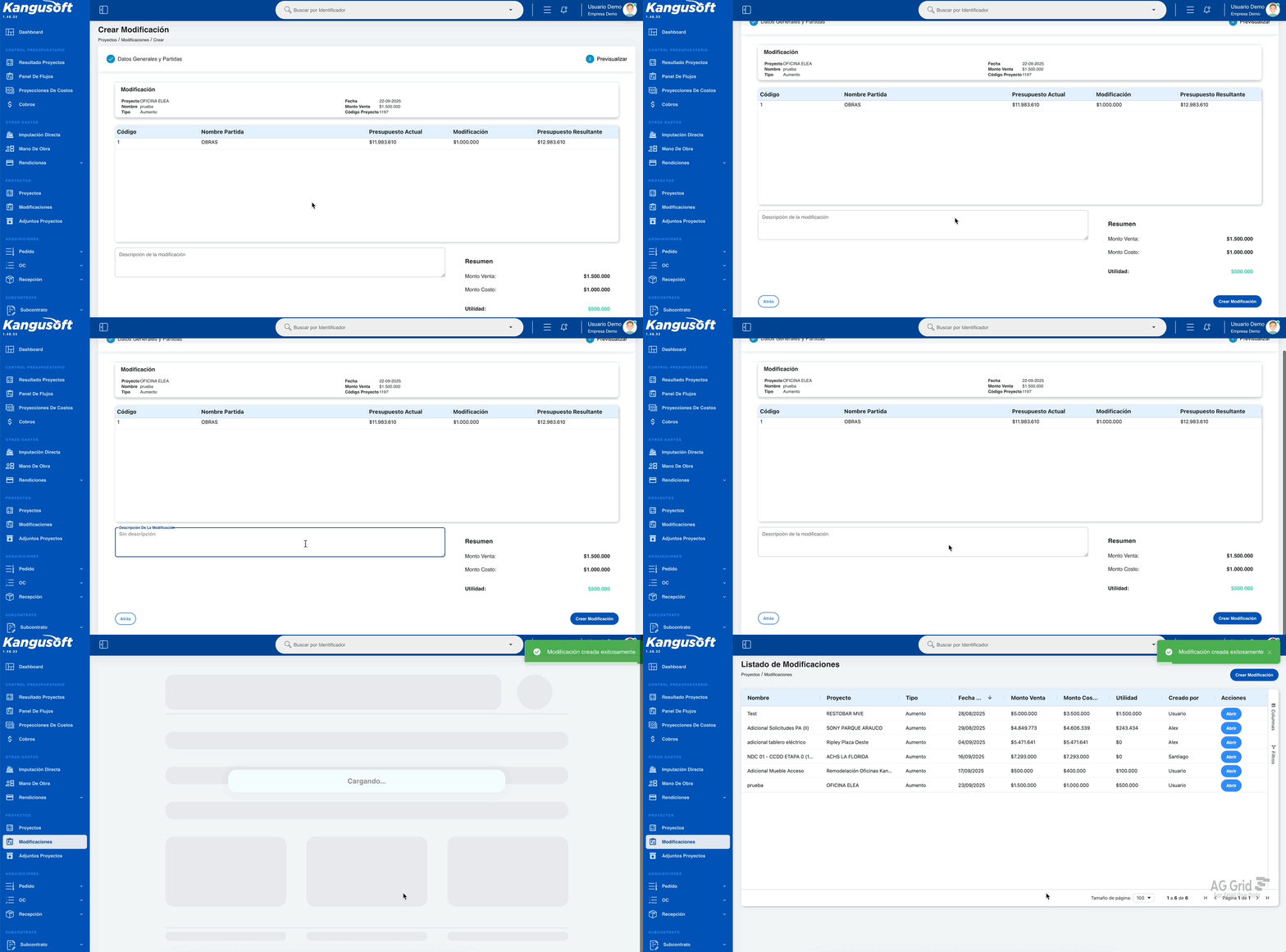
Sección de Modificación de Presupuesto
Información del Proyecto:
- Proyecto: Nombre del proyecto seleccionado
- Nombre: Nombre de la modificación
- Tipo: Tipo de modificación (Aumento)
- Fecha: Fecha de la modificación
- Monto Venta: Monto de venta establecido
- Código Proyecto: Código identificador del proyecto
Cuadro de Resumen
Panel lateral derecho que muestra los totales calculados:
- Monto Venta: Total del monto de venta ($1.500.000)
- Monto Costo: Total del monto de costo ($1.000.000)
- Utilidad: Utilidad calculada ($500.000)
Tabla de Datos Final
| Campo | Descripción |
|---|---|
| CÓDIGO | Código de la partida presupuestaria |
| NOMBRE PARTIDA | Descripción de la partida (ej: OBRAS) |
| PRESUPUESTO ACTUAL | Presupuesto original de la partida |
| MODIFICACIÓN | Monto de la modificación aplicada |
| PRESUPUESTO RESULTANTE | Presupuesto final después de la modificación |
Acciones Finales
- Atrás: Botón para retroceder al paso anterior
- Crear: Botón para finalizar la creación
Características Generales
- Progreso visual: Indicador de pasos con estado activo/completado
- Validación: Campos requeridos y validaciones de montos
- Estructura jerárquica: Organización clara de cuentas de costo
- Asignación de montos: Distribución automática por cuentas
- Vista previa: Revisión completa antes de crear
🔍 Detalle Modificaciones
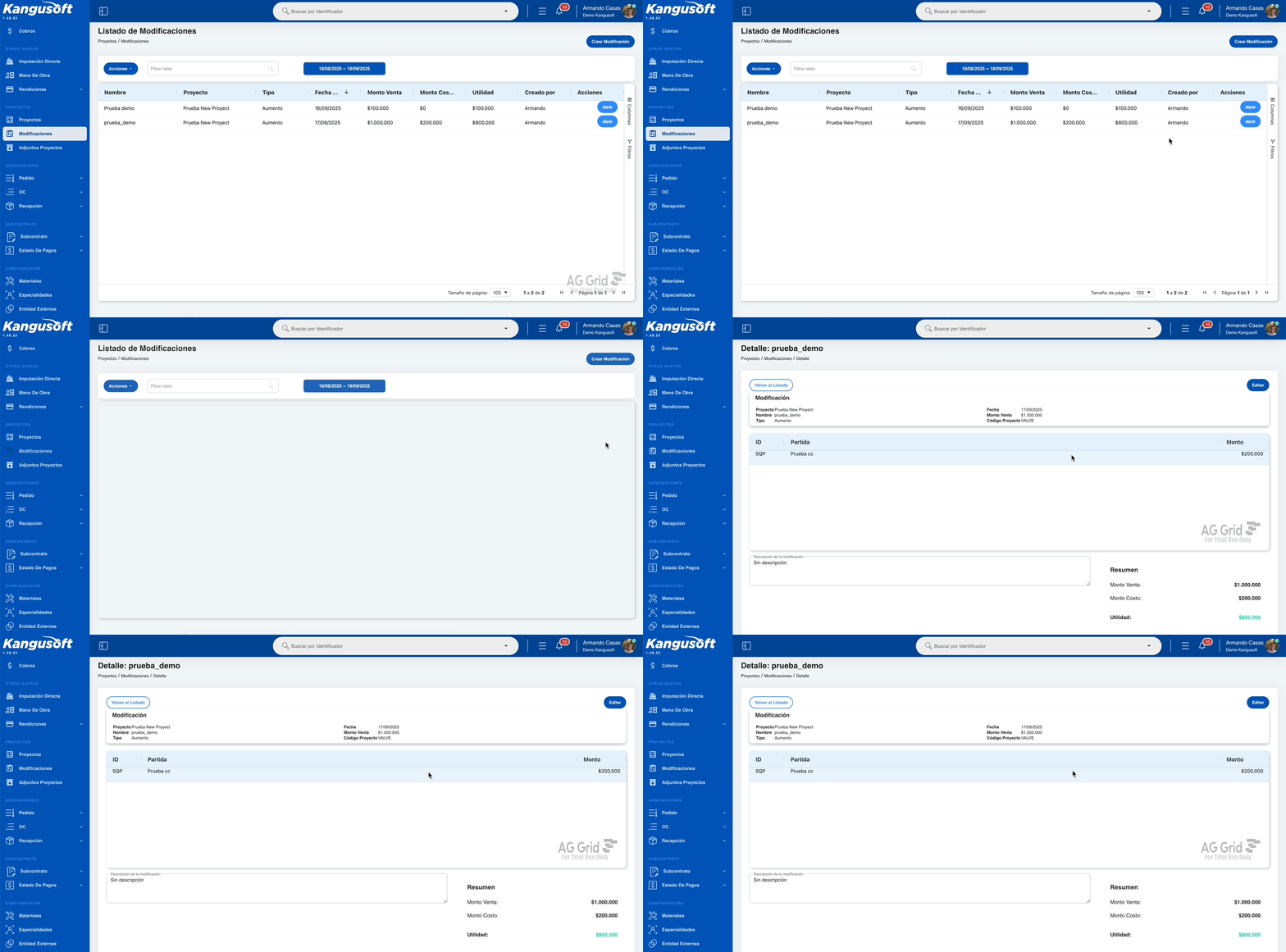
Esta vista muestra los detalles completos de una modificación específica con opción de anulación.
Sección de Detalle Modificación
Información Principal:
- Nombre: Nombre de la modificación
- Descripción: Descripción detallada de la modificación
- Valor: Monto de la modificación
- Fecha: Fecha de la modificación
- Tipo: Tipo de modificación (Aumento, Disminución, Redistribución)
- Clasificación: Clasificación de la modificación
- Moneda: Moneda del proyecto
- Valor Venta: Monto de venta de la modificación
- Ut. Estimada: Utilidad estimada de la modificación
Acciones Disponibles:
- Botón "Anular": Opción para cancelar la modificación
Cuadro de Resumen
Panel de totales que muestra:
- Monto Venta: Monto total de venta de la modificación
- Monto Costo: Costo total de la modificación
- Utilidad: Utilidad generada por la modificación
Tabla de Datos
| Campo | Descripción |
|---|---|
| NOMBRE | Nombre del ítem o partida |
| MONTO | Monto asignado a cada ítem |
Características Generales del Módulo
- Estados de Modificación: Activa, Anulada
- Tipos de Modificación: Aumento, Disminución, Redistribución
- Gestión de Presupuestos: Modificación de cuentas de costo
- Anulación: Proceso de cancelación de modificaciones
- Detalle: Información completa por ítem