
Pedido
Descripción
El módulo de Pedidos permite gestionar el ciclo completo: creación, consulta, aprobación y revisión detallada de cada pedido. Facilita la selección de proyecto, materiales y el seguimiento del flujo de aprobación, asegurando claridad en cada etapa.
Crear Pedido
Proceso de tres pasos para crear un nuevo pedido con gestión de materiales y aprobación.
Paso 1: Datos Generales
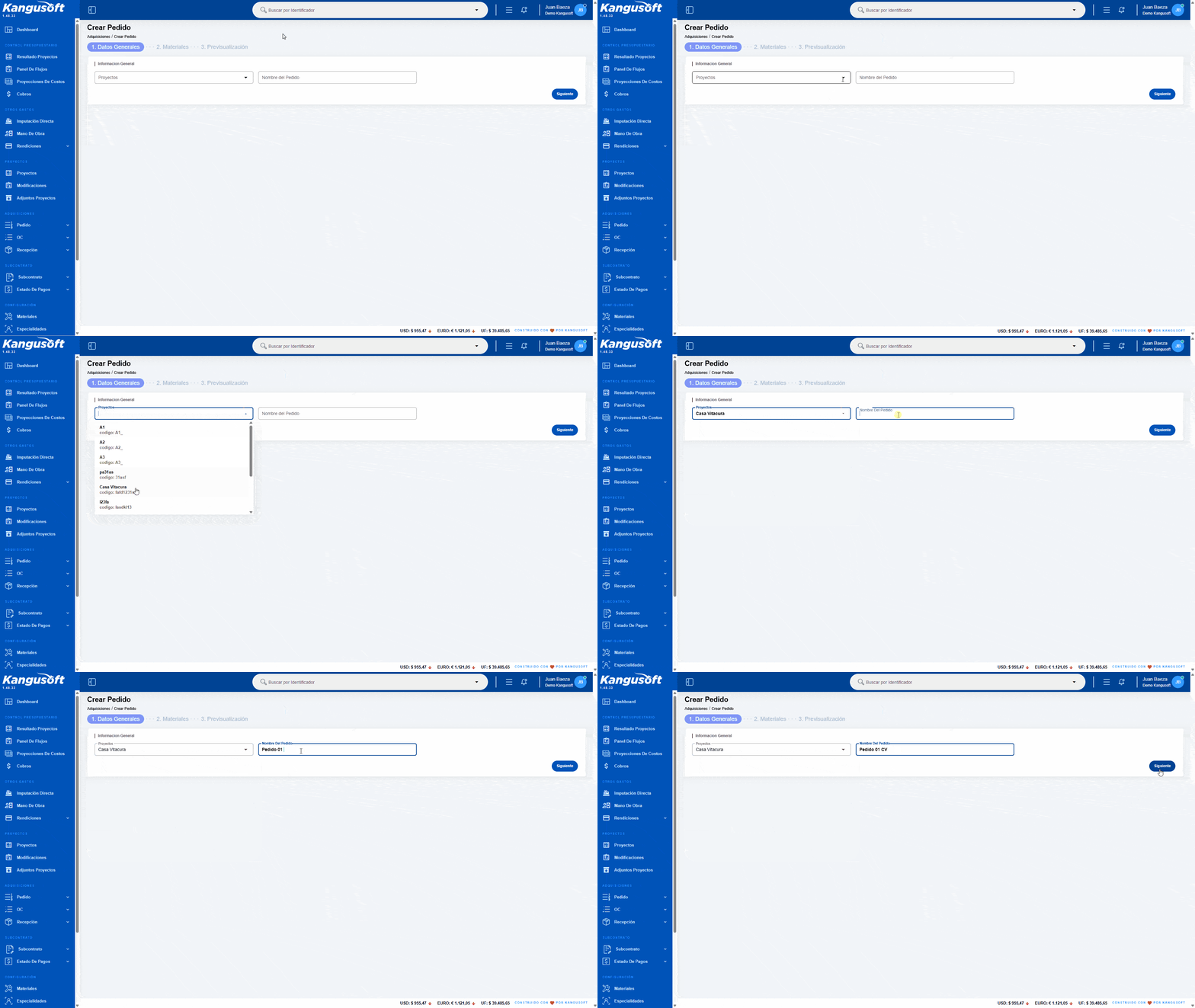
Formulario de Pedido
Sección principal con campos clave para la creación inicial.
Sección I - Información General
Campos del Formulario:
- Proyectos: Selector de proyecto
- Nombre del Pedido: Campo de texto para el nombre del pedido
Navegación
- Siguiente: Avanza al siguiente paso
Paso 2: Materiales
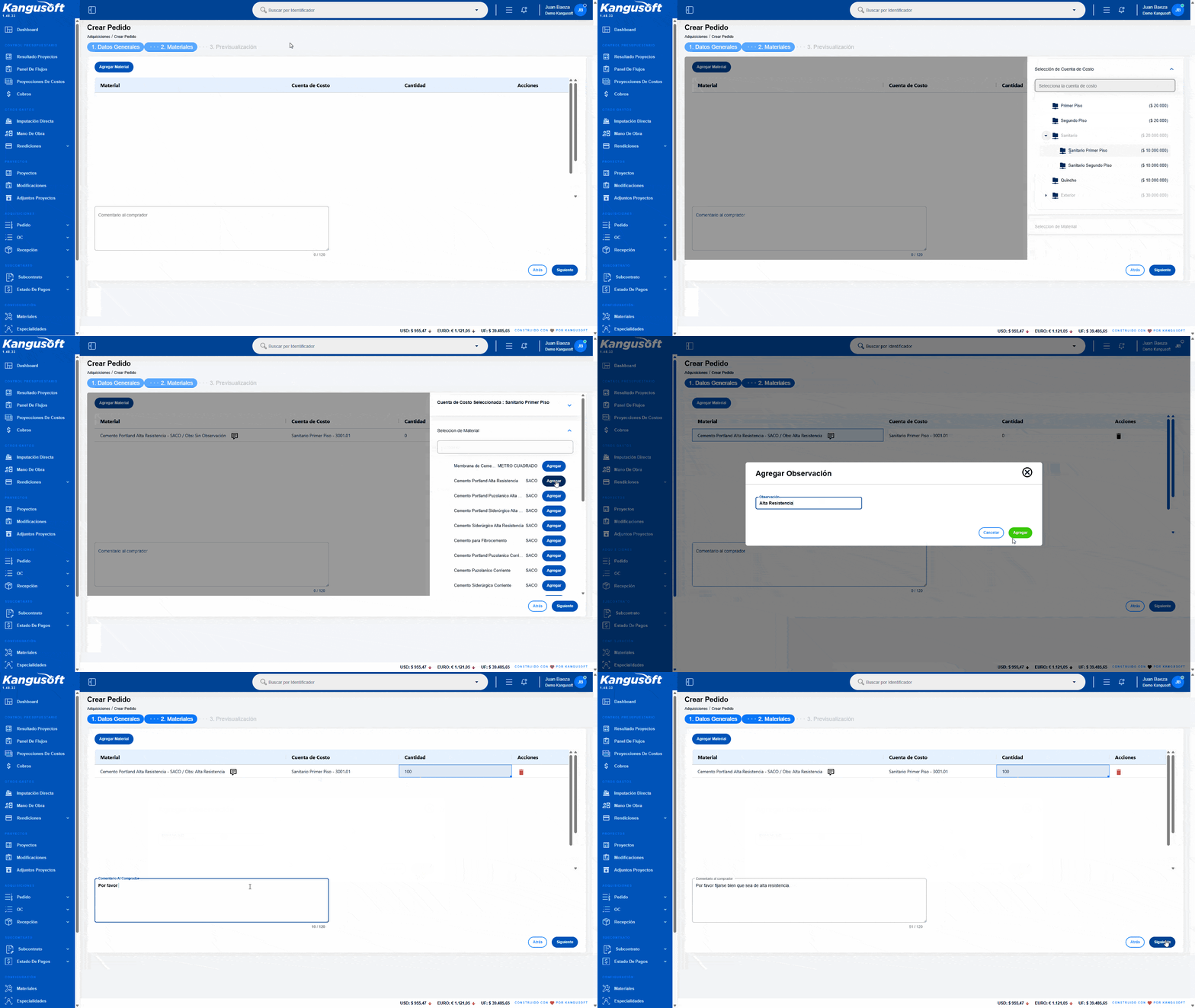
Materiales en Pedido
Esta sección permite agregar y gestionar los materiales del pedido.
Botones de Acción
- Agregar Material: Abre el drawer para seleccionar cuenta de costo y material
Tabla de Materiales
Muestra los materiales agregados.
| Columna | Descripción |
|---|---|
| MATERIAL | Nombre del material con comentarios |
| C.C | Cuenta de costo asociada |
| CANT. | Cantidad solicitada |
| ACCIONES | Eliminar material |
Panel Lateral (Drawer) de Selección
Flujo para Agregar un Material
- Clic en Agregar Material (abre drawer)
- Seleccionar Cuenta de Costo (árbol)
- Buscar y Agregar el material
- Completar en tabla: comentario al material (opcional) y Cantidad (editable en celda)
Comentarios y Archivos Adjuntos
Comentarios al Comprador
Campo de texto para observaciones al comprador (límite 120 caracteres con contador).
Navegación
- Atrás y Siguiente
Paso 3: Previsualización
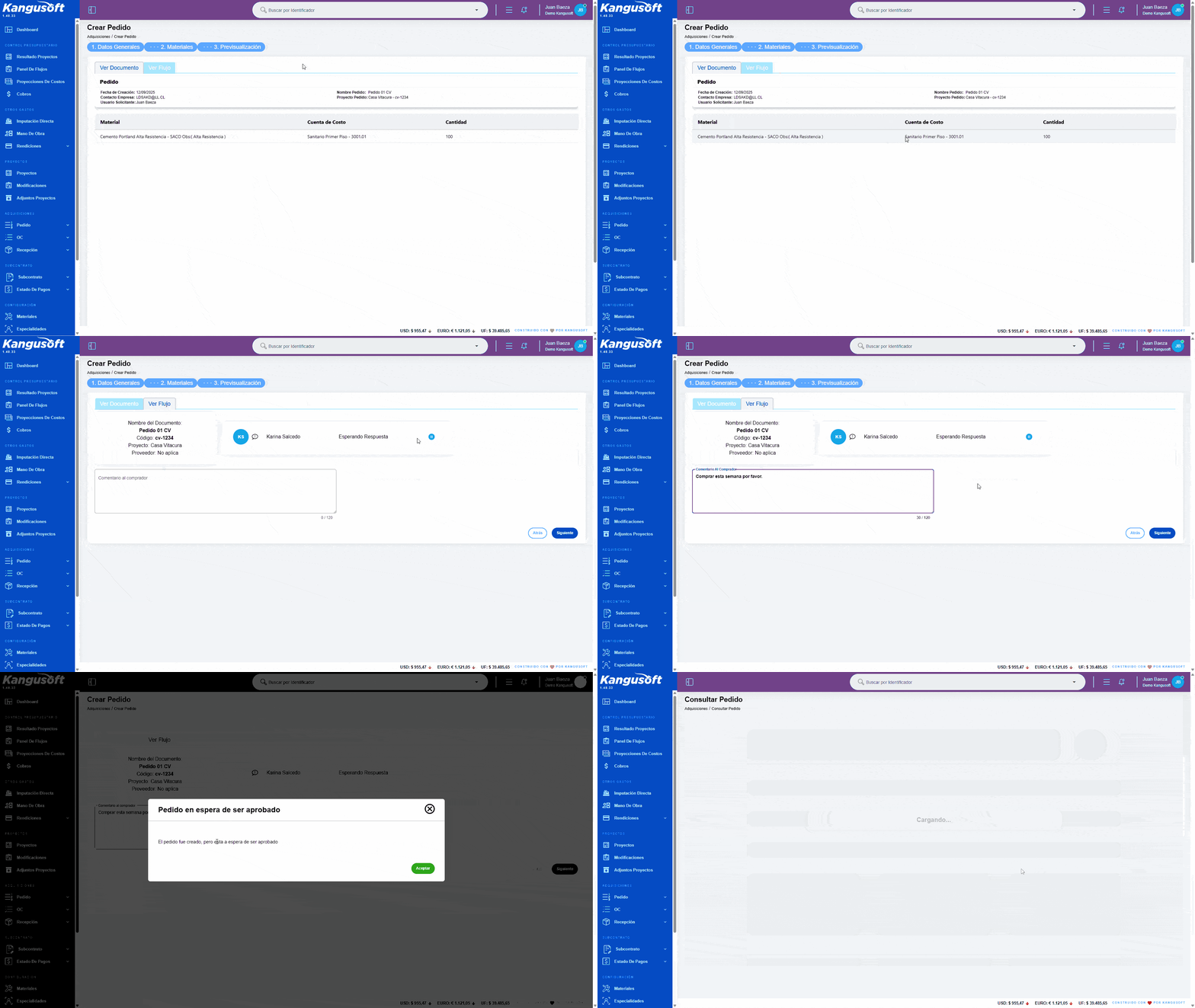
Paso 3: Previsualización de Pedido
Vista previa completa del documento a generar.
Pestañas Principales
- Ver Documento: Detalle del pedido (información general y materiales)
- Ver Flujo: Flujo de aprobación asignado
Sección: Ver Documento
Cabecera del Documento
- Fecha de Creación, Contacto Empresa, Usuario Solicitante, Nombre Pedido, Proyecto Pedido
Tabla de Materiales Final
| Campo | Descripción |
|---|---|
| Material | Nombre y comentario |
| C.C | Cuenta de costo |
| Cant. | Cantidad solicitada |
Comentario al Comprador
- Text-area (máx. 120 caracteres)
Sección: Ver Flujo
- Aprobador asignado y Estado (ej: En Aprobación)
Modal de Confirmación
Antes de finalizar, muestra un modal confirmando que el pedido queda en espera de aprobación.
Contenido del Modal
- Título: "Pedido en espera de ser aprobado"
- Mensaje: "El pedido fue creado, pero está a espera de ser aprobado"
- Botón: Aceptar
Navegación
- Atrás y Siguiente (finalizar creación)
Características Generales del Proceso
- Progreso visual: Estado activo/inactivo de pasos
- Validación: Campos requeridos
- Navegación: Atrás/Siguiente
- Contadores de caracteres
- Confirmación: Modal de finalización
- Estados de flujo: Visualización de estado
Consultar Pedido
Vista de listado de pedidos con opciones de detalle y filtrado.
Barra de Control Superior
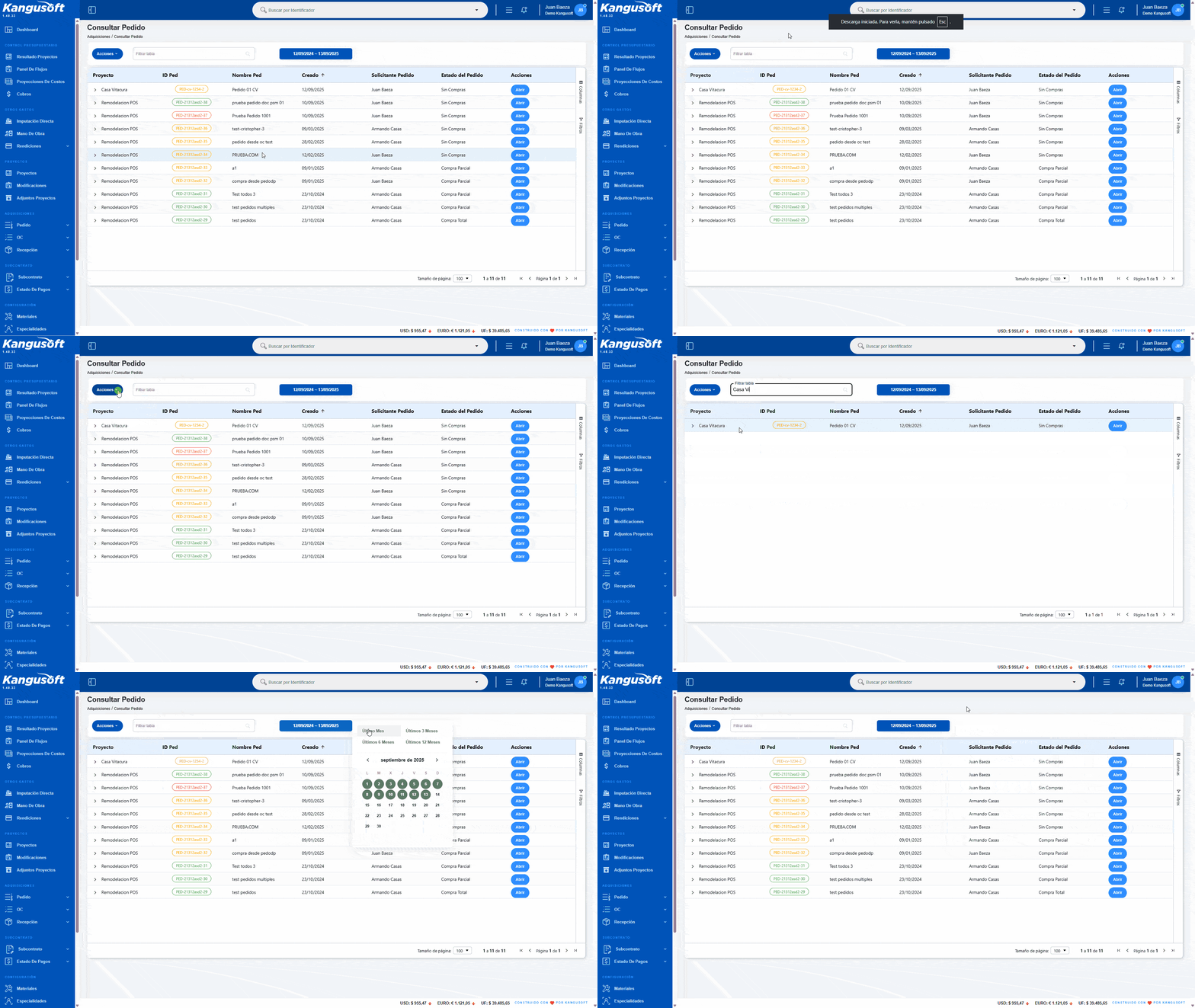
Acciones y Filtros:
- Acciones: Dropdown con opciones
- Exportar Cabeceras: Excel con cabeceras y líneas visibles al momento del clic
- Exportar Líneas: Excel con líneas detalle por pedido asociado a ID PED, Nombre PED, Proyecto y Estado PED
- Filtrar tabla: Campo de búsqueda
- Filtro de fecha: Rango con atajos (último mes, 3, 6, 12 meses)
Tabla de Datos
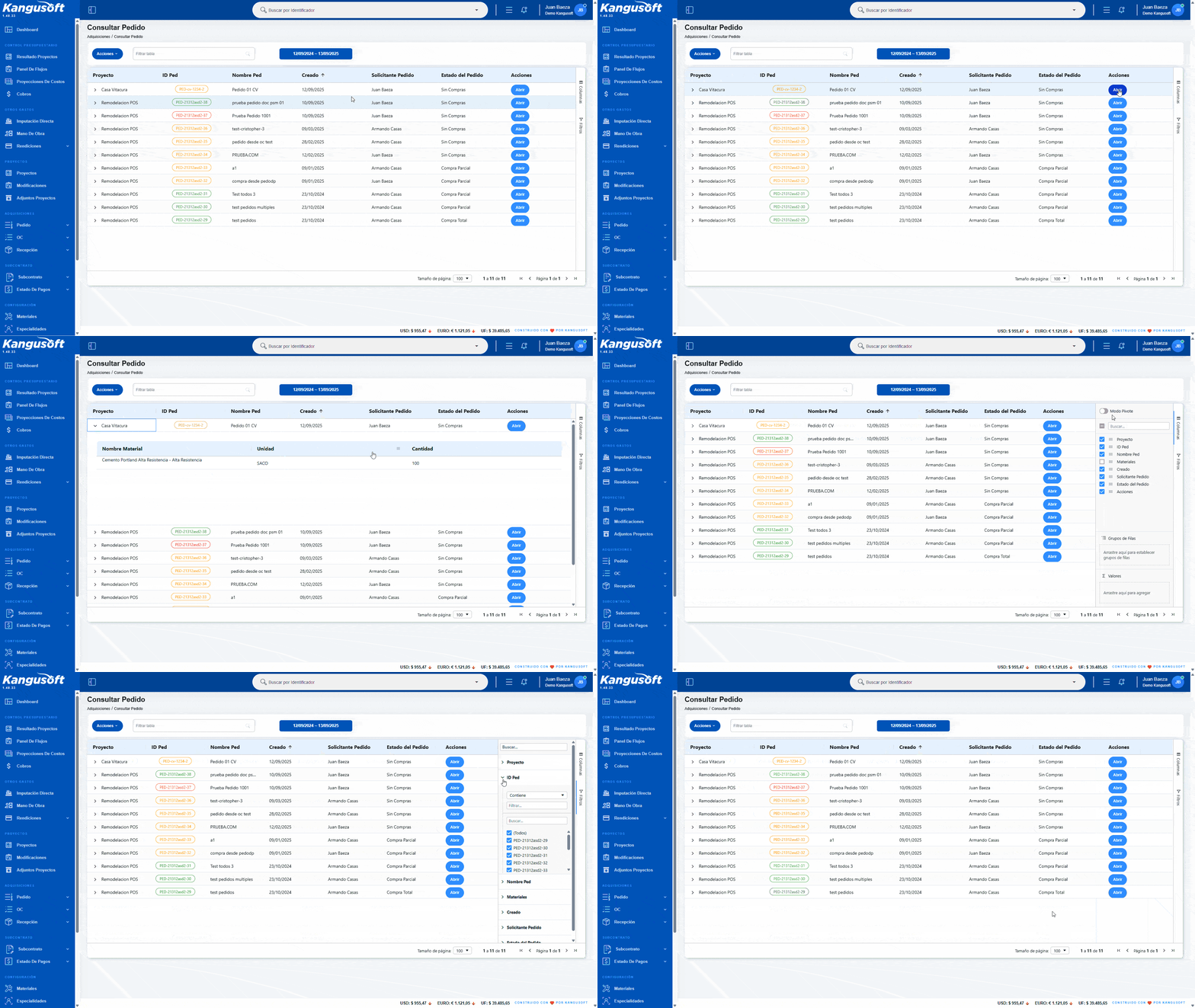
Columnas de la Tabla:
- Proyecto
- ID Ped
- Nombre Ped
- Fecha de Creación
- Solicitante Pedido
- Estado del Pedido (Sin compras, Compra Parcial, Compra Total)
- Acciones: Botón Abrir
Funcionalidad de Expansión:
- Flecha hacia la derecha: Pedido colapsado
- Flecha hacia abajo: Pedido expandido que muestra materiales con Nombre Material, Unidad, Cantidad
Panel Lateral
Controles Adicionales:
- Columnas: Personalización de columnas visibles
- Filtros: Filtros avanzados
Paginación y Controles
Controles Inferiores:
- Tamaño de página: 20, 50 o 100
- Contador: Registros mostrados
- Navegación: Primera, anterior, siguiente, última
Detalle Pedido
Vista detallada de un pedido específico con sus funcionalidades de gestión.
Cabecera del Documento
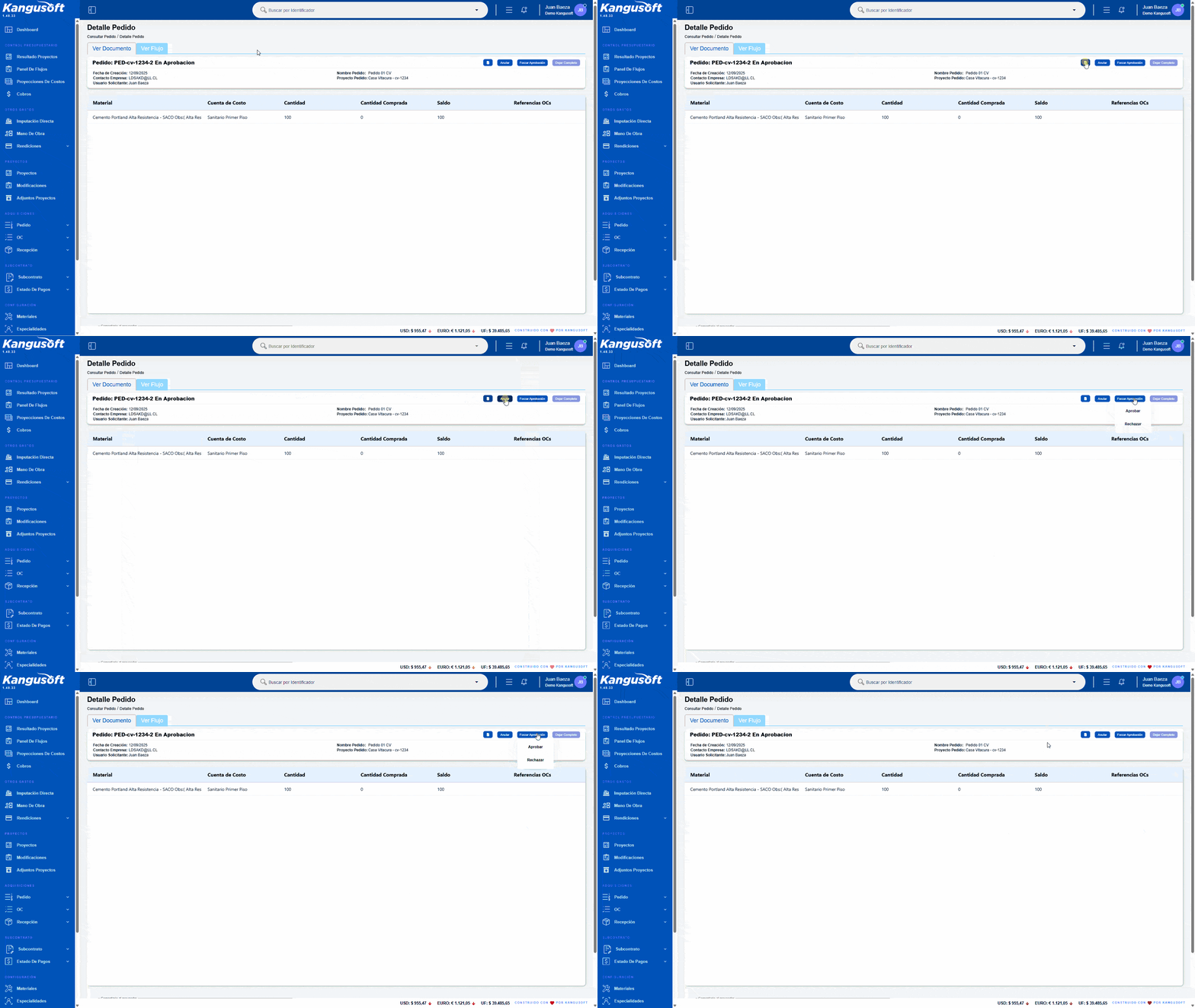
Título Principal:
- Detalle Pedido con identificador y estado
Información del Pedido:
- Fecha de Creación
- Contacto Empresa
- Usuario Solicitante
- Nombre Pedido
- Proyecto
Botones de Acción (Superior Derecho):
- Descargar PDF
- Anular (modal con comentario)
- Forzar Aprobación (Aprobar/Rechazar; modal con comentario)
- Dejar Completo (modal con comentario; marca compra total si aplica)
Pestañas de Navegación
Ver Documento
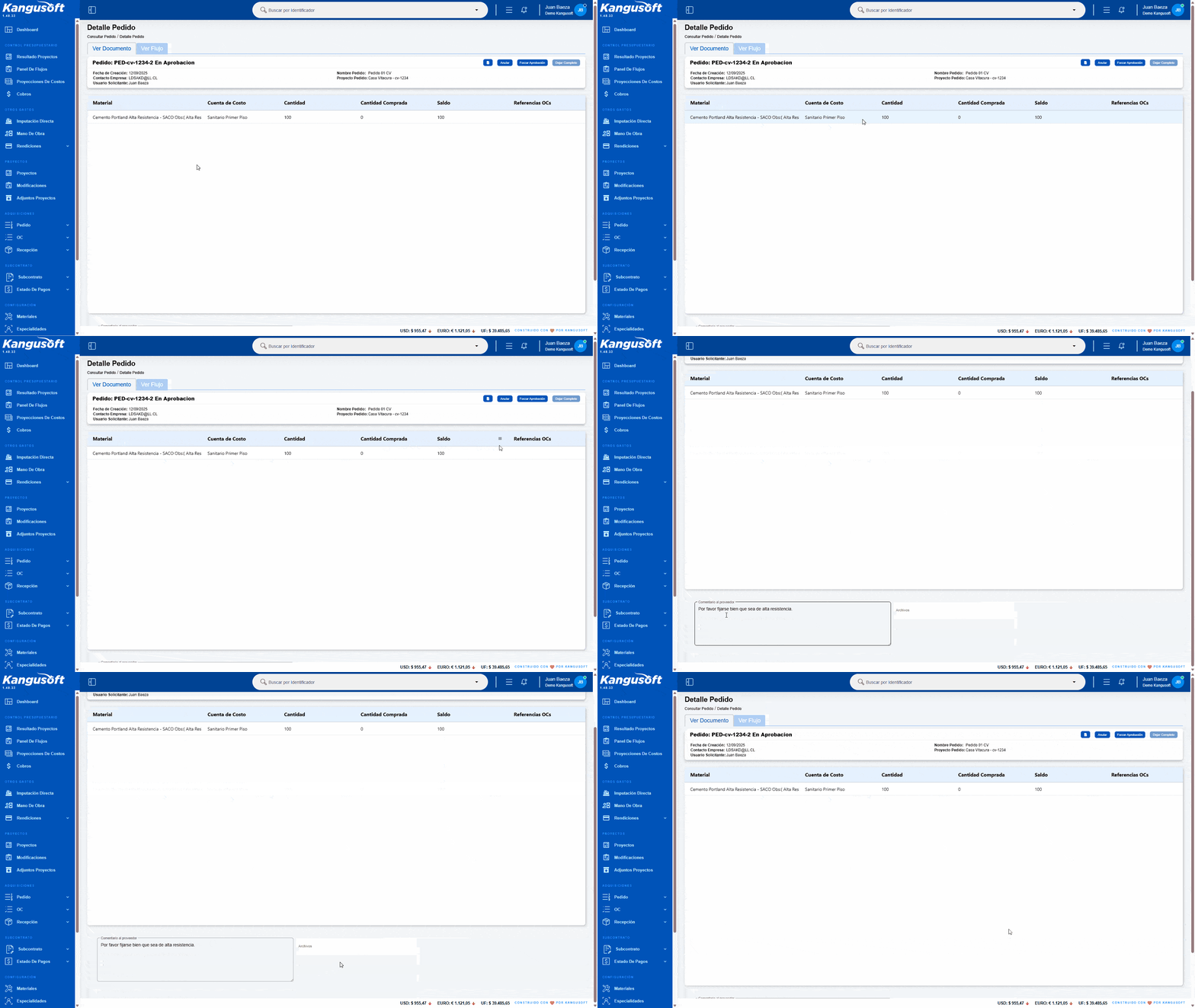
Tabla de Materiales:
- Columnas: Material, Cuenta de Costo, Cantidad, Cantidad Comprada, Saldo, Referencias OCs
Comentarios y Archivos:
- Comentario al Proveedor (visualización)
- Archivos Adjuntos (lista descargable si existen)
Ver Flujo
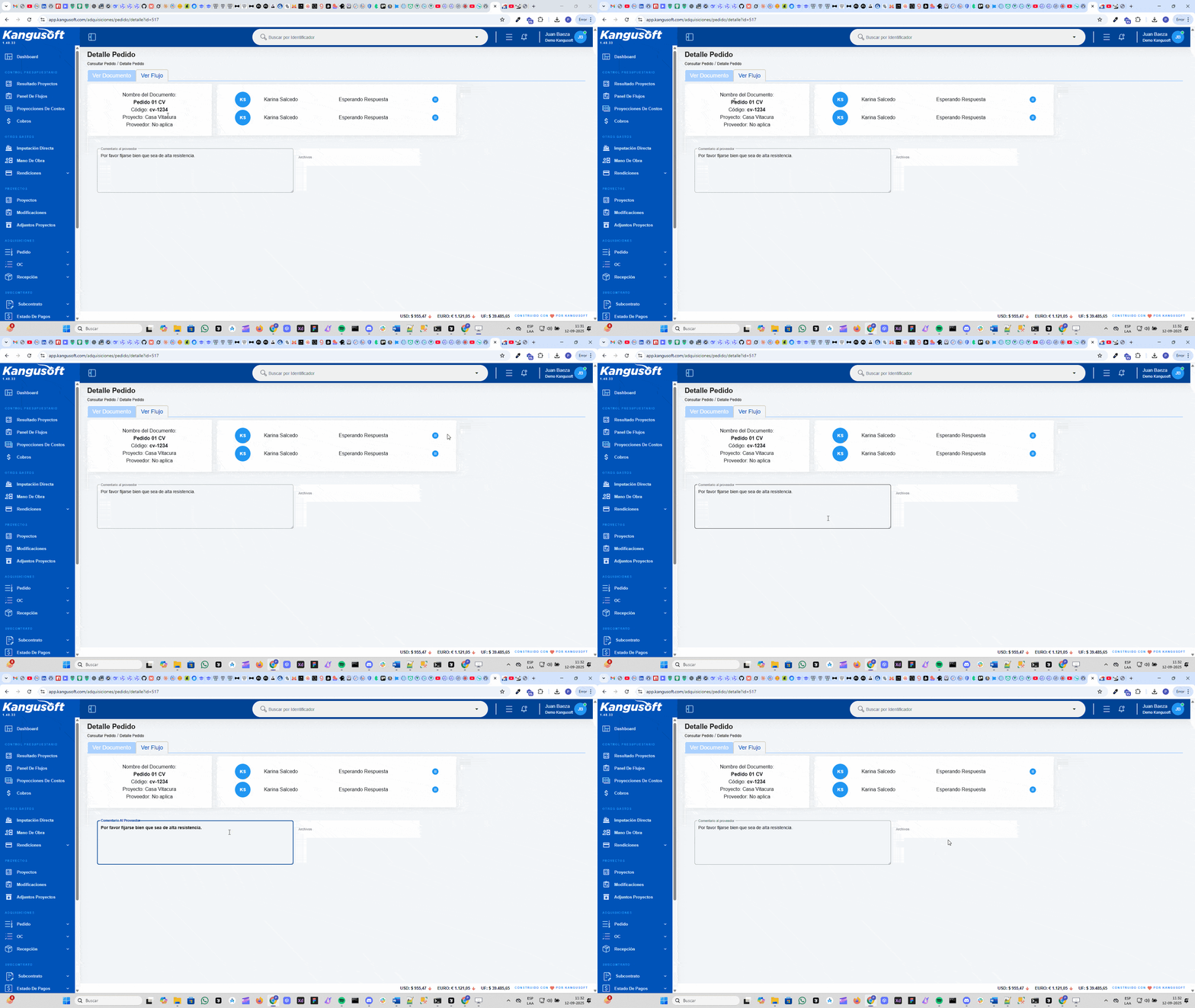
Paneles:
- Información del Documento: Nombre, código/ID, proyecto y proveedor
- Aprobador y Estado actual del flujo
- Comentario al Proveedor y Archivos Adjuntos
Características Generales
- Estados Visuales: Sin Compras, Compra Parcial, Compra Total, En Aprobación, Completado
- Historial/Auditoría: Registro de acciones de forzado y anulación
- Permisos: Acciones sensibles restringidas por rol
Aprobar Pedido
Vista de pedidos pendientes de aprobación con acceso al detalle para aprobar o rechazar.
Listado de Pedidos Pendientes de Aprobación
Barra de Control Superior
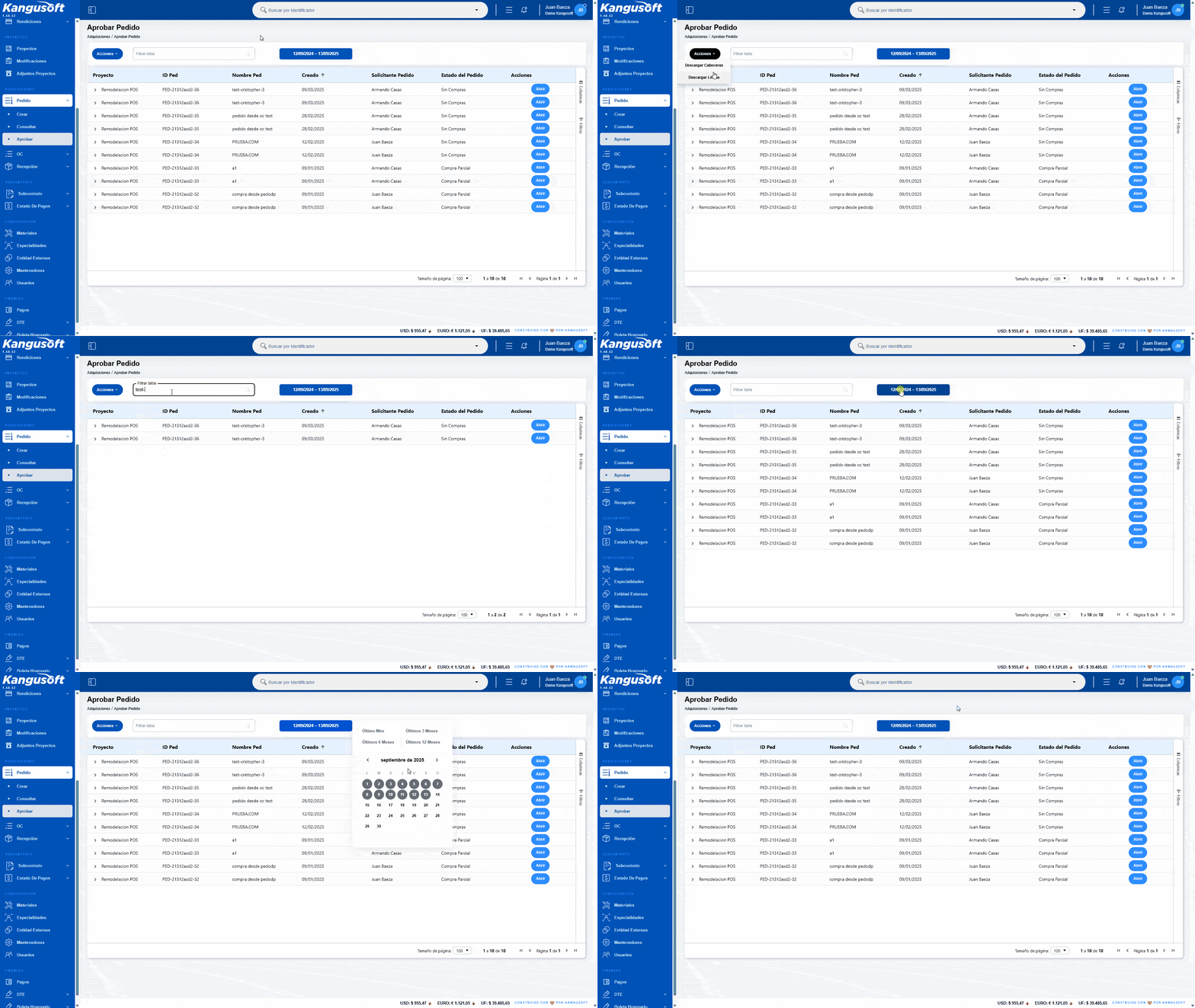
Acciones y Filtros:
- Acciones: Dropdown con opciones
- Filtrar tabla: Campo de búsqueda
- Filtro de fecha: Rango de fechas con atajos
Tabla de Datos
Columnas de la Tabla:
- Proyecto
- ID Ped
- Nombre Ped
- Fecha de Creación
- Solicitante Pedido
- Estado del Pedido
- Acciones
Funcionalidad de Expansión:
- Flecha hacia la derecha: Pedido colapsado
- Flecha hacia abajo: Pedido expandido que muestra Nombre Material, Unidad, Cantidad
Panel Lateral
Controles Adicionales:
- Columnas y Filtros avanzados
Paginación y Controles
Controles Inferiores:
- Tamaño de página: 20, 50 o 100
- Contador y Navegación por páginas
Detalle Aprobar Pedido
Vista detallada de un pedido específico accedido desde el módulo de aprobación.
Cabecera del Documento
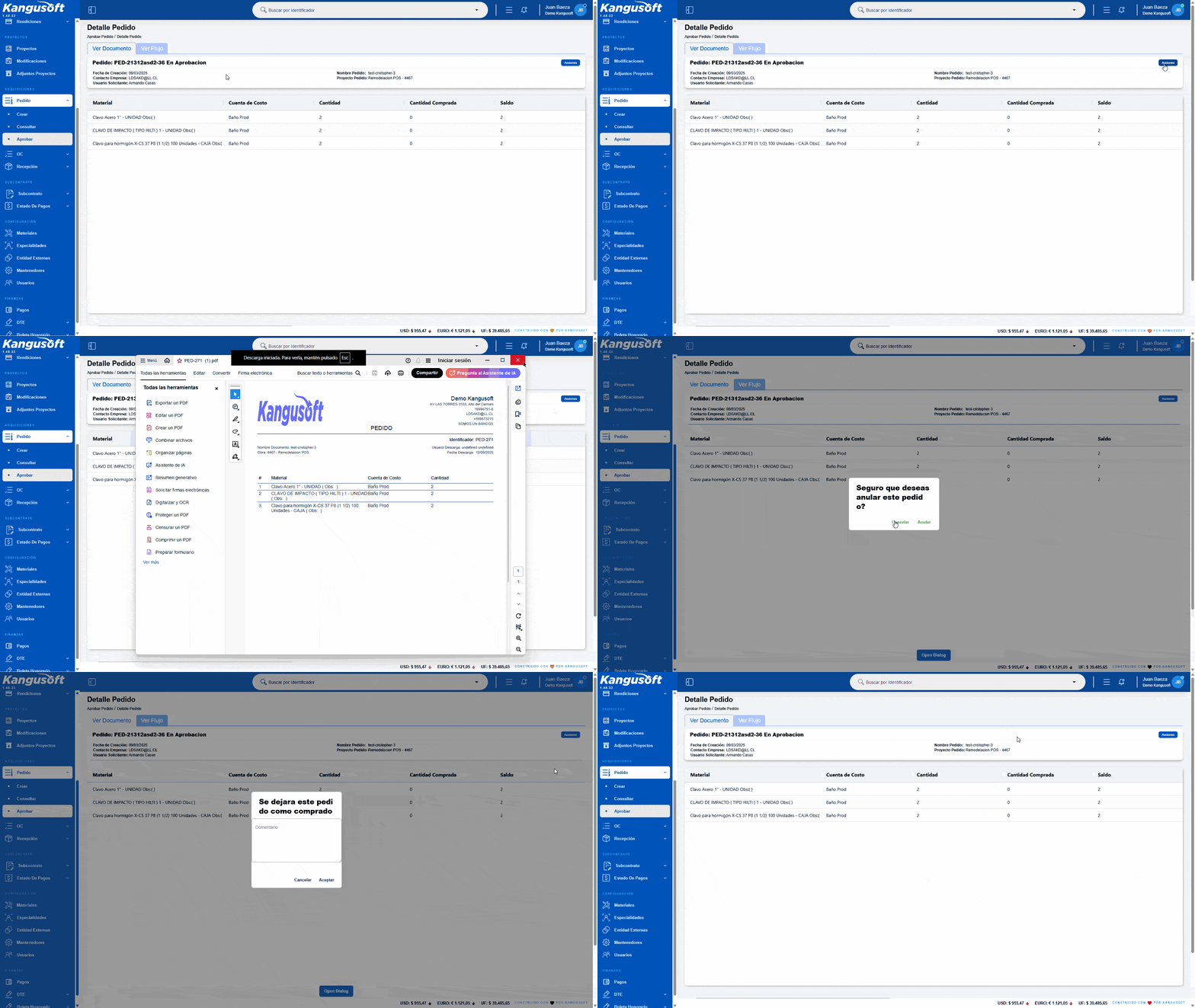
Título Principal:
- Detalle Pedido con estado "En Aprobación"
Información del Documento:
- Pedido (ID y estado)
- Fecha de Creación, Contacto Empresa, Usuario Solicitante, Nombre Pedido, Proyecto
Botones de Acción (Superior Derecho):
- Descargar PDF (cabecera)
- Anular Pedido (modal)
- Dejar Completo (modal)
Pestañas de Navegación
Ver Documento
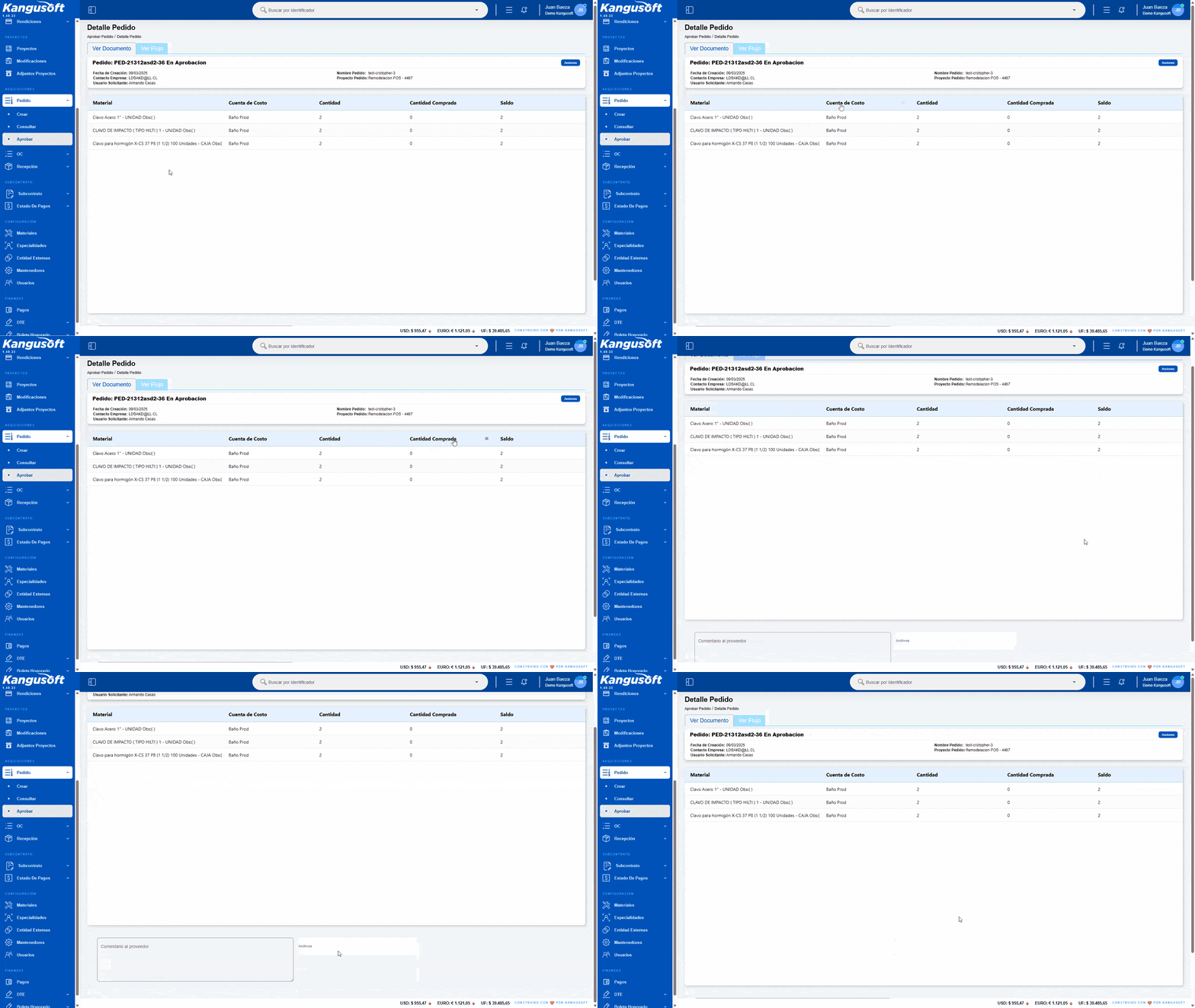
Tabla de Materiales:
- Columnas: Material, Cuenta de Costo, Cantidad, Cantidad Comprada, Saldo
Comentarios y Archivos:
- Comentario al Proveedor y Archivos Adjuntos (si existen)
Ver Flujo
Paneles:
- Resumen: Nombre, código, proyecto, proveedor
- Flujo de Aprobación: Aprobadores y estado (En Aprobación, Aprobado, Rechazado)
- Botones: Rechazar y Aprobar (ejecutan acción para el usuario actual)
Características Generales
- Acceso Directo: Al abrir desde aprobar, prioriza el tab de flujo
- Acciones Limitadas en Cabecera: Descargar PDF, Anular, Dejar Completo
- Estados Visuales: Indicadores claros por aprobador