
Boleta de Honorarios
Descripción
El módulo de Boleta de Honorarios te permite gestionar las boletas de honorarios que recibes. Puedes procesarlas, asociarlas a tus documentos (Orden de Compra o Subcontrato) y consultarlas cuando las necesites.
Recibidos
Aquí gestionas todas las boletas de honorarios que llegan a tu empresa. Tienes dos pestañas principales:
- Recepcionar: Para procesar boletas nuevas
- Consultar: Para revisar boletas ya procesadas
Recepcionar
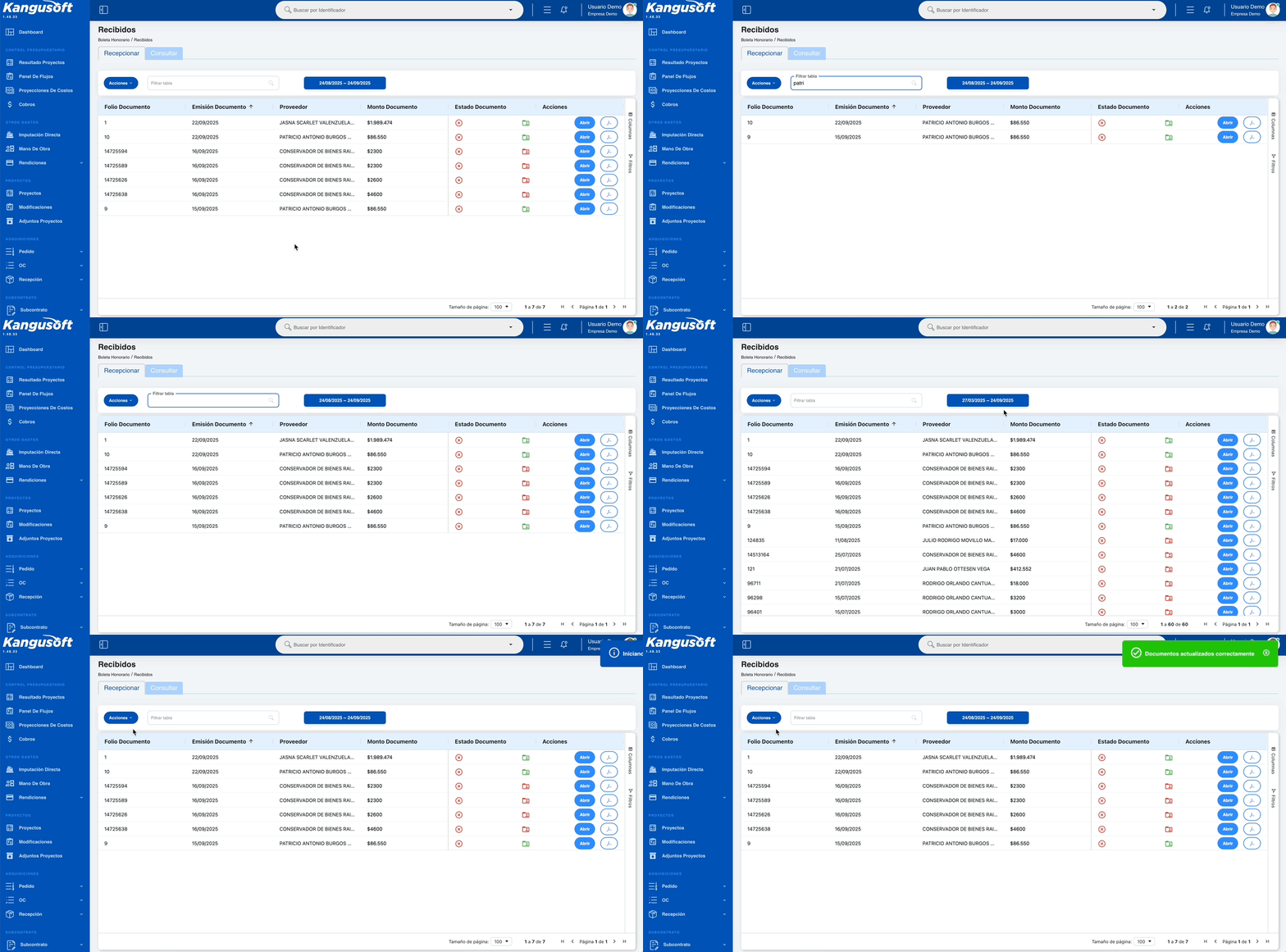
En esta sección aparecen las boletas que aún no has procesado. Puedes actualizarlas automáticamente y asociarlas a tus documentos.
Filtros y Búsqueda
Lo que puedes hacer:
- Buscar: Escribe el folio, nombre del proveedor o monto para encontrar una boleta específica
- Filtrar por fecha: Selecciona un rango de fechas para ver solo las boletas de ese período
- Actualizar documentos: Trae las boletas más recientes automáticamente
Opciones de actualización:
- Actualizar Documentos: Trae las boletas de los últimos 8 días
- Actualizar por Fecha: Selecciona las fechas que quieres actualizar (máximo 31 días)
Lista de Boletas Pendientes
Columnas de la Tabla:
| Columna | Qué significa |
|---|---|
| Folio | El número de la boleta |
| Fecha | Cuándo se emitió la boleta |
| Proveedor | Quién emitió la boleta |
| Monto | Cuánto es el valor de la boleta |
| Estado | Si ya está asociada a un documento o no |
| Acciones | Qué puedes hacer con cada boleta |
Estados que puedes ver:
- Sin Referencia: La boleta no está asociada a ningún documento
- Referenciado: Ya está asociada a un documento
- No Registrado: No se encuentra el proveedor en tus entidades externas
- Registrado: El proveedor se encuentra como una entidad externa
Acciones Disponibles:
- Abrir: Ver todos los detalles de la boleta
- Descargar PDF: Descargar Boleta en formato PDF
Procesar una Boleta
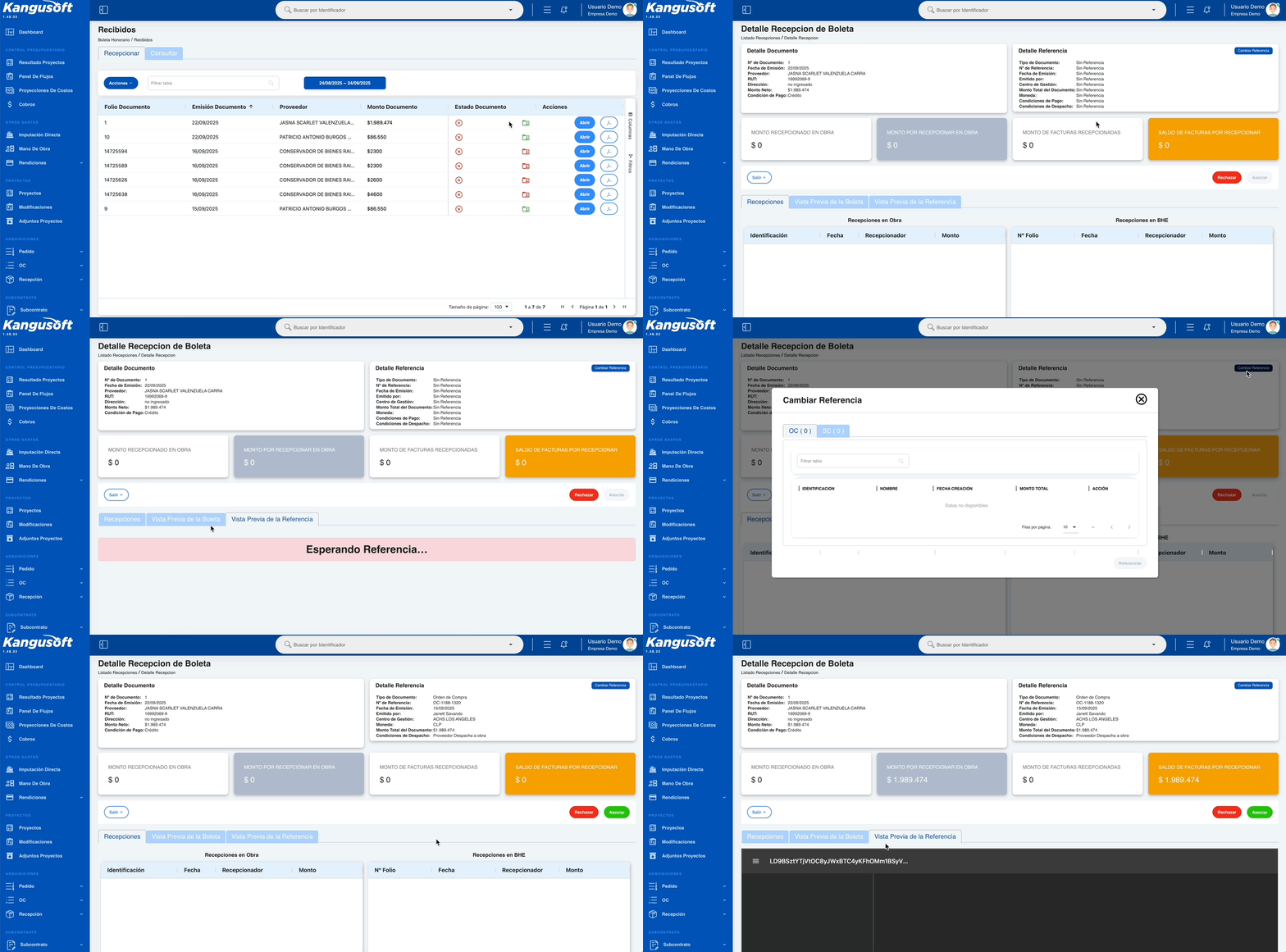
Cuando haces clic en "Abrir" en una boleta, puedes:
Ver la Información Completa
Datos de la Boleta:
- Número de documento
- Fecha de emisión
- Datos del proveedor (nombre, RUT, dirección)
- Monto total
- Forma de pago
Datos del Documento Referenciado (si ya está asociada):
- Tipo de documento (Orden de Compra o Subcontrato)
- Número de referencia
- Proyecto al que pertenece el documento
- Usuario que lo creó
- Moneda y condiciones
Asociar a un Documento
Si la boleta no está asociada a ningún documento:
- Haz clic en "Cambiar Referencia"
- Elige entre:
- OC: Orden de Compra disponibles
- SC: Subcontrato disponibles
- Busca y selecciona el documento correcto
- Confirma haciendo clic en "Referenciar"
Importante: Solo aparecen documentos del mismo proveedor.
Procesar la Boleta
Una vez que la boleta esté asociada a un documento:
- Asociar: Confirma que la boleta es correcta y la asocias definitivamente
- Rechazar: Solo si han pasado menos de 7 días desde que se emitió
Si el monto es mayor: Si la boleta tiene un monto mayor al documento asociado, aparece una advertencia naranja. Puedes continuar si quieres.
Ver Documentos
Tienes 3 pestañas para revisar:
- Recepciones: Historial de lo que se ha recibido
- Vista Previa de la Boleta: El documento PDF original
- Vista Previa de la Referencia: El documento referenciado PDF
Consultar
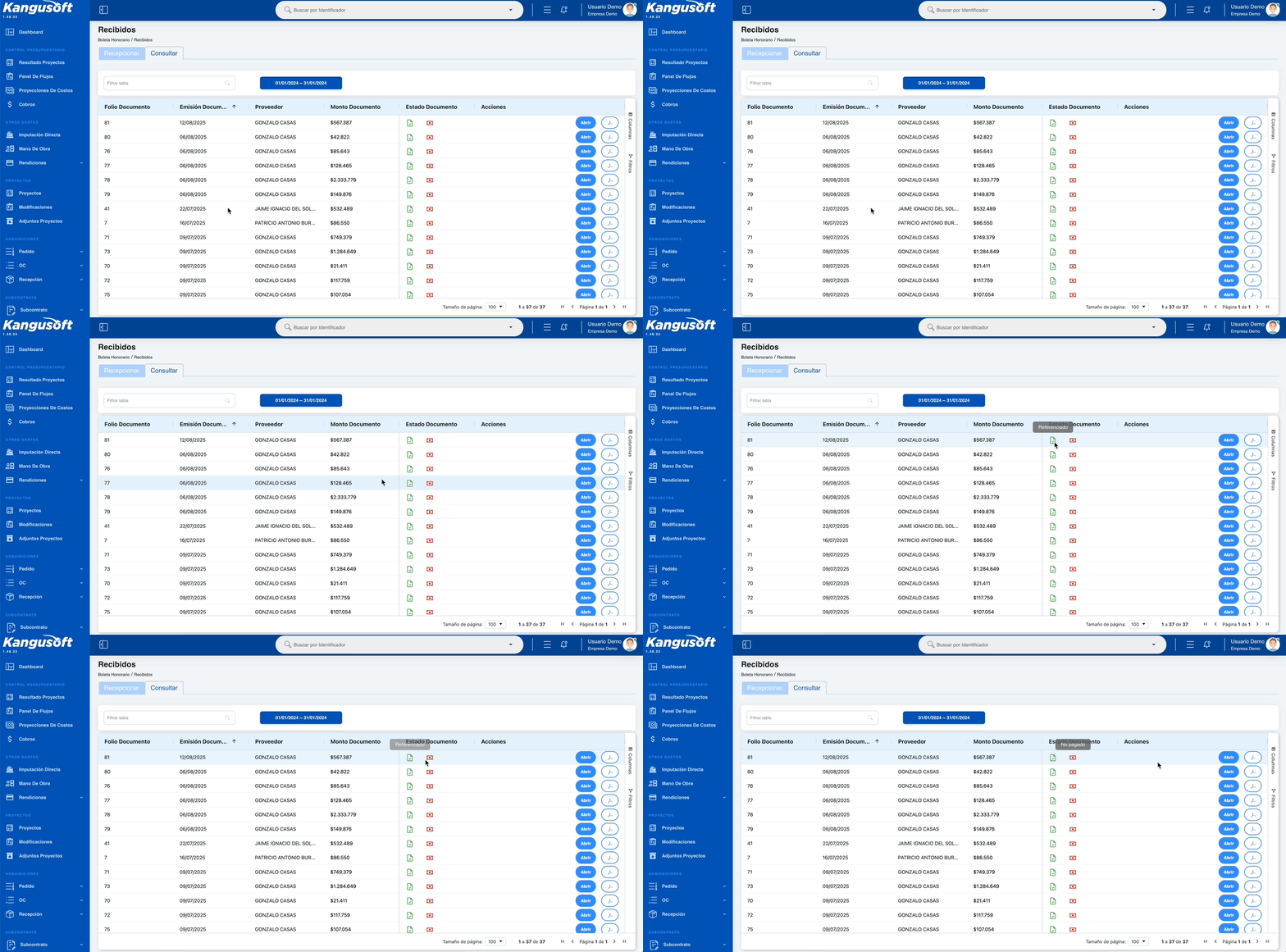
Aquí ves todas las boletas que ya procesaste anteriormente.
Filtros y Búsqueda
Lo que puedes hacer:
- Buscar: Encuentra boletas por folio, proveedor o monto
- Filtrar por fecha: Selecciona un período específico
Lista de Boletas Procesadas
Lo que ves es similar a la lista anterior, pero con boletas ya procesadas:
| Columna | Qué significa |
|---|---|
| Folio | El número de la boleta |
| Fecha | Cuándo se emitió |
| Proveedor | Quién la emitió |
| Monto | El valor total |
| Estado | Estado actual |
| Acciones | Qué puedes hacer |
Estados que puedes ver:
- ✅ Referenciado: Ya está procesada y asociada
- 🔴 No pagado: Falta pagarla
Qué puedes hacer:
- Abrir: Ver el detalle completo
- Descargar PDF: Descargar el documento
Detalle desde Consultar
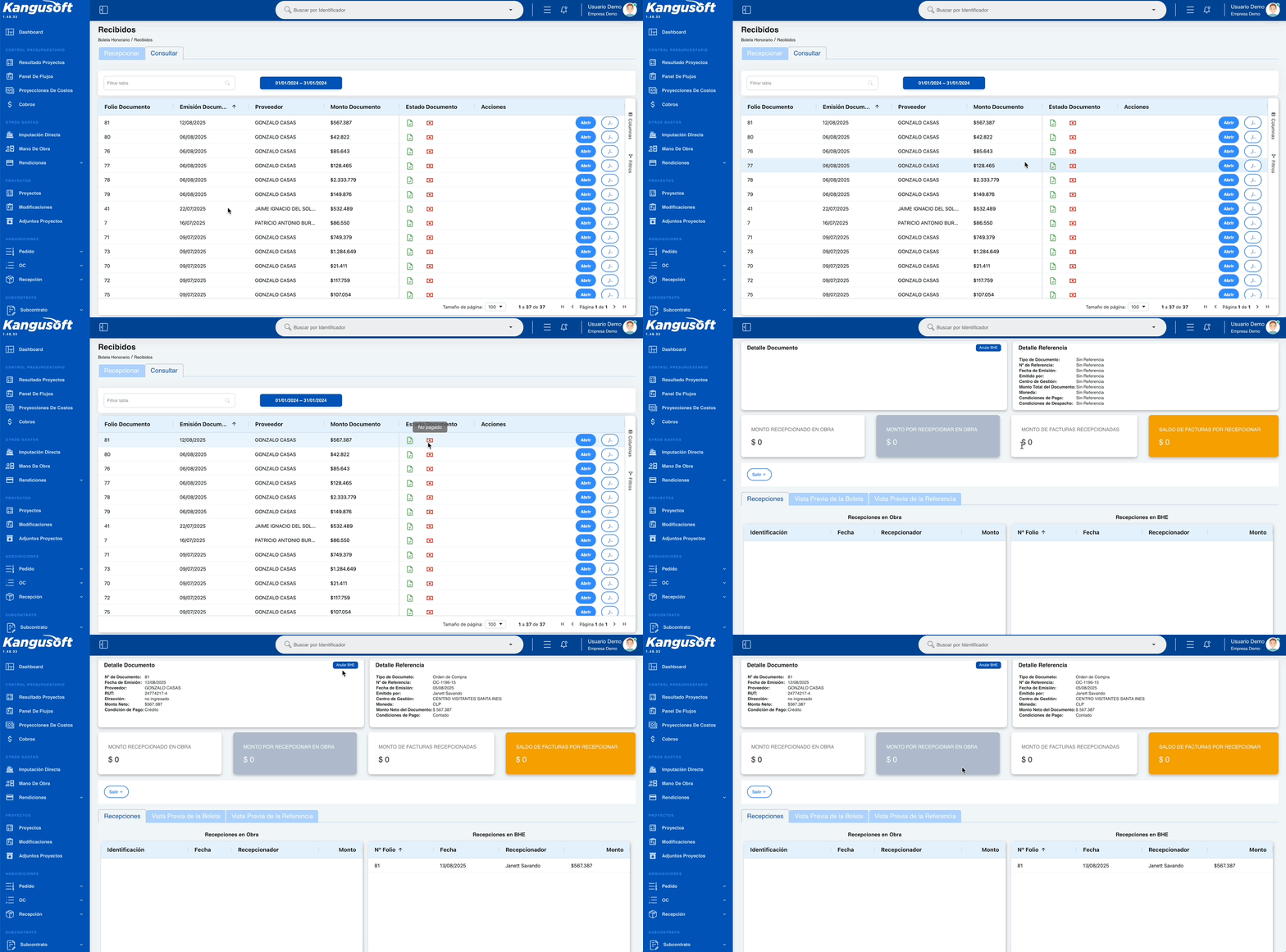
Cuando abres una boleta desde la pestaña "Consultar", ves la misma información que en "Recepcionar", pero con algunas diferencias:
Lo que puedes hacer:
- Ver información completa: Todos los datos de la boleta y el documento asociado
- Anular: Si la boleta fue procesada por error, puedes anularla
- Descargar PDFs: Tanto de la boleta como del documento referenciado
- Ver historial: Revisar todas las recepciones relacionadas
Acción de Anular:
- Solo disponible si la boleta está en estado "Referenciado"
- Al anular, la boleta vuelve a aparecer en "Recepcionar" para ser procesada nuevamente
- Se registra quién y cuándo se anuló la boleta