
Pagos
Descripción
El módulo de Pagos gestiona el flujo completo de pagos de documentos. Está organizado en tres pestañas principales:
- Documentos Pendientes de Pago: Administra y procesa los pagos de documentos pendientes
- Documentos Pagados: Consulta documentos ya pagados con fecha de último pago
- Nóminas de Pago: Visualiza el detalle de pagos realizados por período
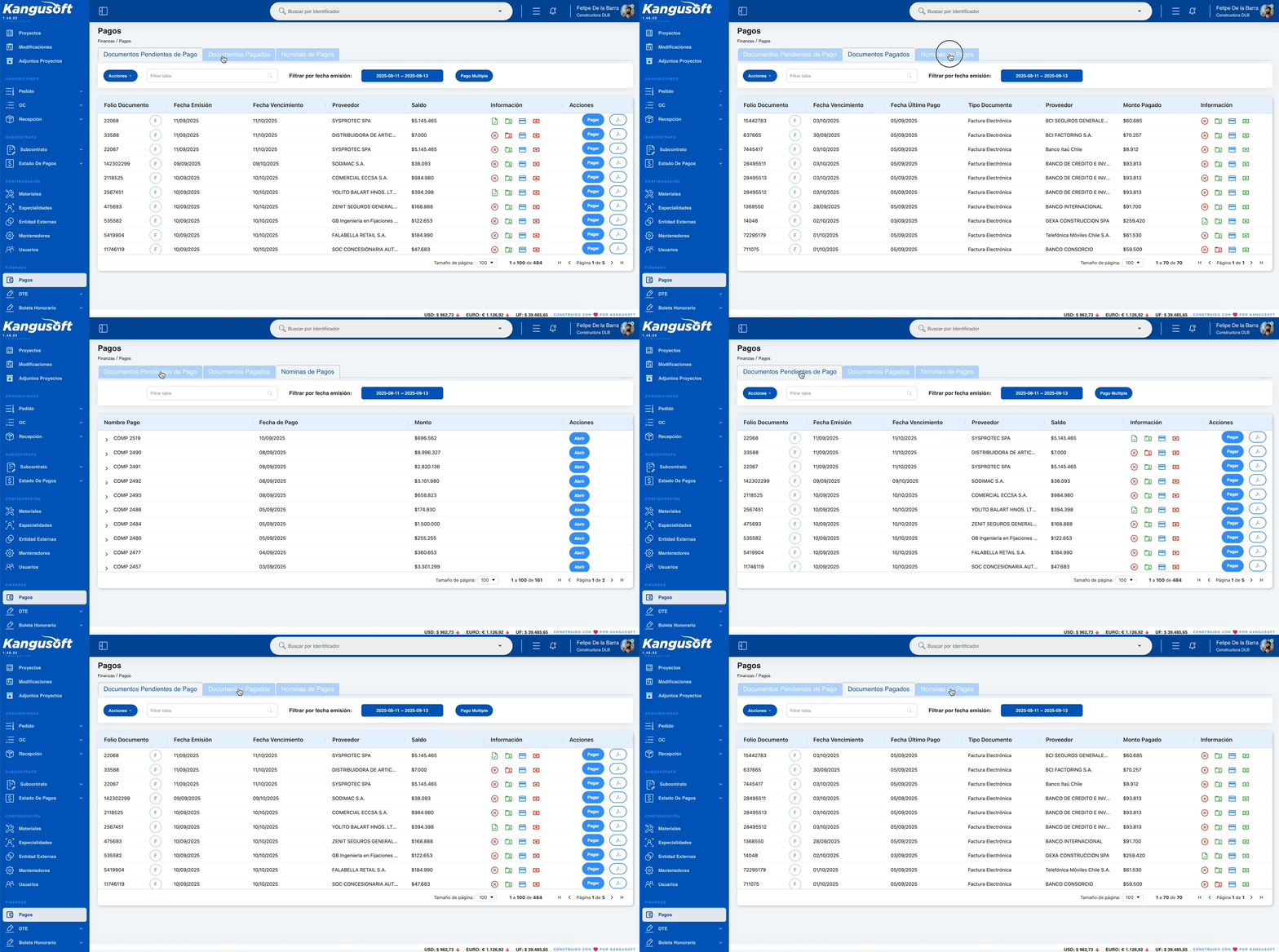
📋 Listado de Documentos Pendientes de Pago
Vista de listado de documentos pendientes de pago con opciones de filtrado, acciones y gestión de pagos.
Sección de Filtros
Acciones y Filtros:
- Acciones: Botón dropdown con opciones para acciones masivas:
- Exportar Cabeceras: Exporta datos generales de la tabla en formato Excel
- Registrar Múltiples Pagos: Activa modo especial para registrar pagos masivos
- Filtrar tabla: Campo de búsqueda con ícono de lupa para filtrar por folio, proveedor o tipo de documento
- Filtrar por fecha emisión: Selector de rango de fechas para filtrar documentos por período de emisión
- Pago Múltiple: Botón azul para seleccionar múltiples documentos y pagarlos simultáneamente
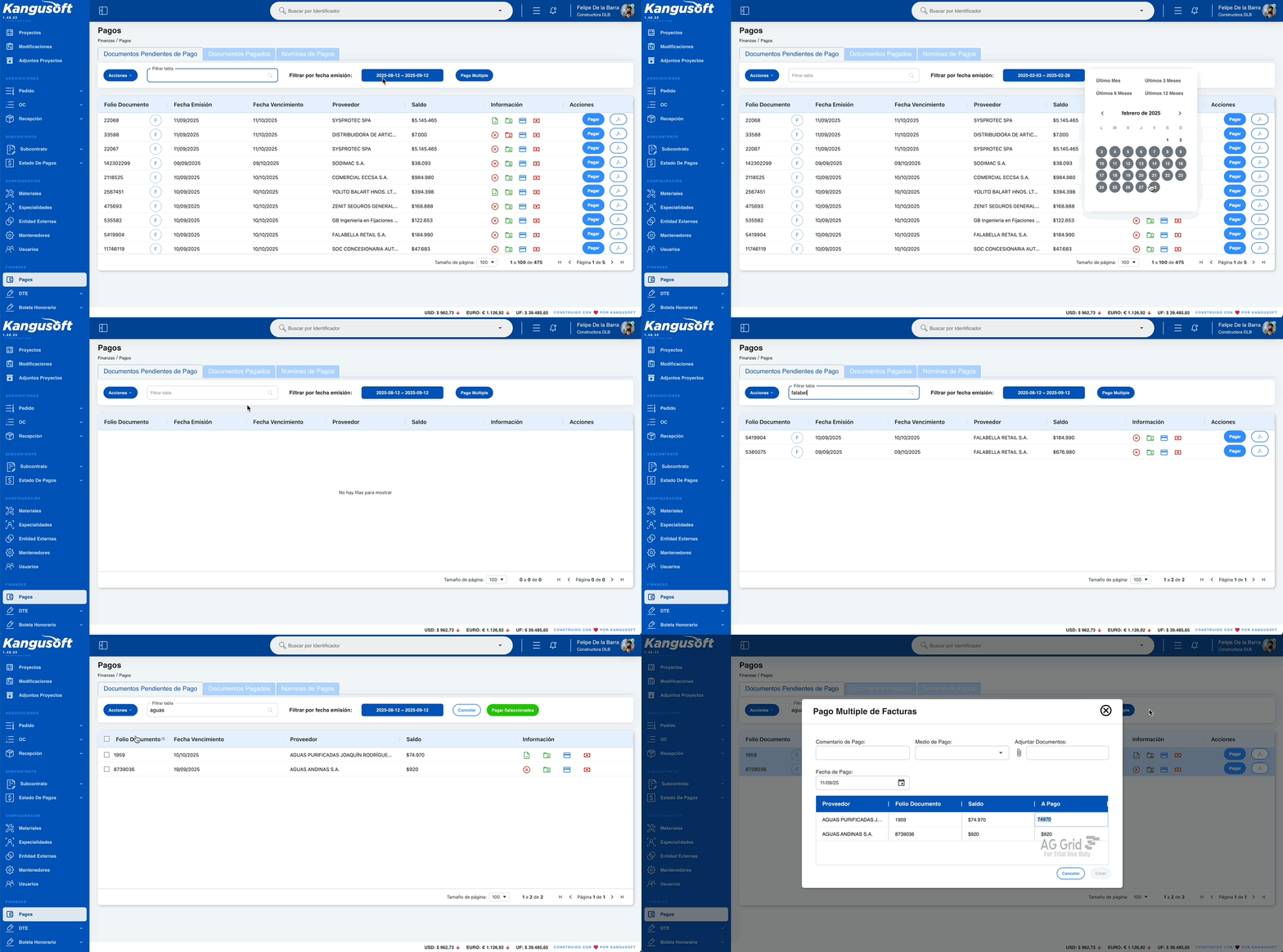
Tabla de Documentos Pendientes
Columnas de la Tabla:
| Campo | Descripción |
|---|---|
| FOLIO DOCUMENTO | Número de folio con sigla del tipo de documento en círculo azul |
| FECHA EMISIÓN | Fecha de emisión del documento |
| FECHA VENCIMIENTO | Fecha de vencimiento del documento |
| PROVEEDOR | Nombre del proveedor |
| SALDO | Monto pendiente de pago |
| INFORMACIÓN | Iconos de estado del documento |
| ACCIONES | Botones de acción por documento |
Configuración de la Tabla:
- Tamaño de página: Selector para mostrar registros por página
- Contador: Indicador de registros mostrados
- Navegación: Botones de primera página, anterior, siguiente, última página
Tipos de Documentos (Siglas)
Siglas en Folio Documento:
- F: Factura Electrónica
- F.E: Factura Electrónica Exenta
- B.E: Boleta Electrónica
- N.C: Nota Crédito Electrónica
- G.D.E: Guía Despacho Electrónica
- F.C.D: Factura Compra Electrónica
Iconos de Información
Estados de Referencia:
- ✅ Verde: "Referenciado", "Válido", "Existe Referencia"
- 🔴 Rojo: "Excede Referencia"
- 🟡 Amarillo: "Excede Obra"
- ❌ Rojo: "Sin Referencia"
Estados de Proveedor:
- ✅ Verde: "Registrado"
- 🔴 Rojo: "No registrado"
Formas de Pago:
- 🔵 Azul: "Crédito"
- 🔵 Azul: "Contado"
Estado de Pago:
- ✅ Verde: "Pagado"
- 🔴 Rojo: "No pagado"
Estados Adicionales:
- ✅ Verde: "Cedida" (solo si aplica)
- 🔵 Azul: "Tiene Nota de Crédito" (solo si aplica)
- 🔴 Rojo: "Anulada" (solo si aplica)
Acciones Disponibles
Por Documento:
- Pagar: Botón azul para realizar el pago del documento
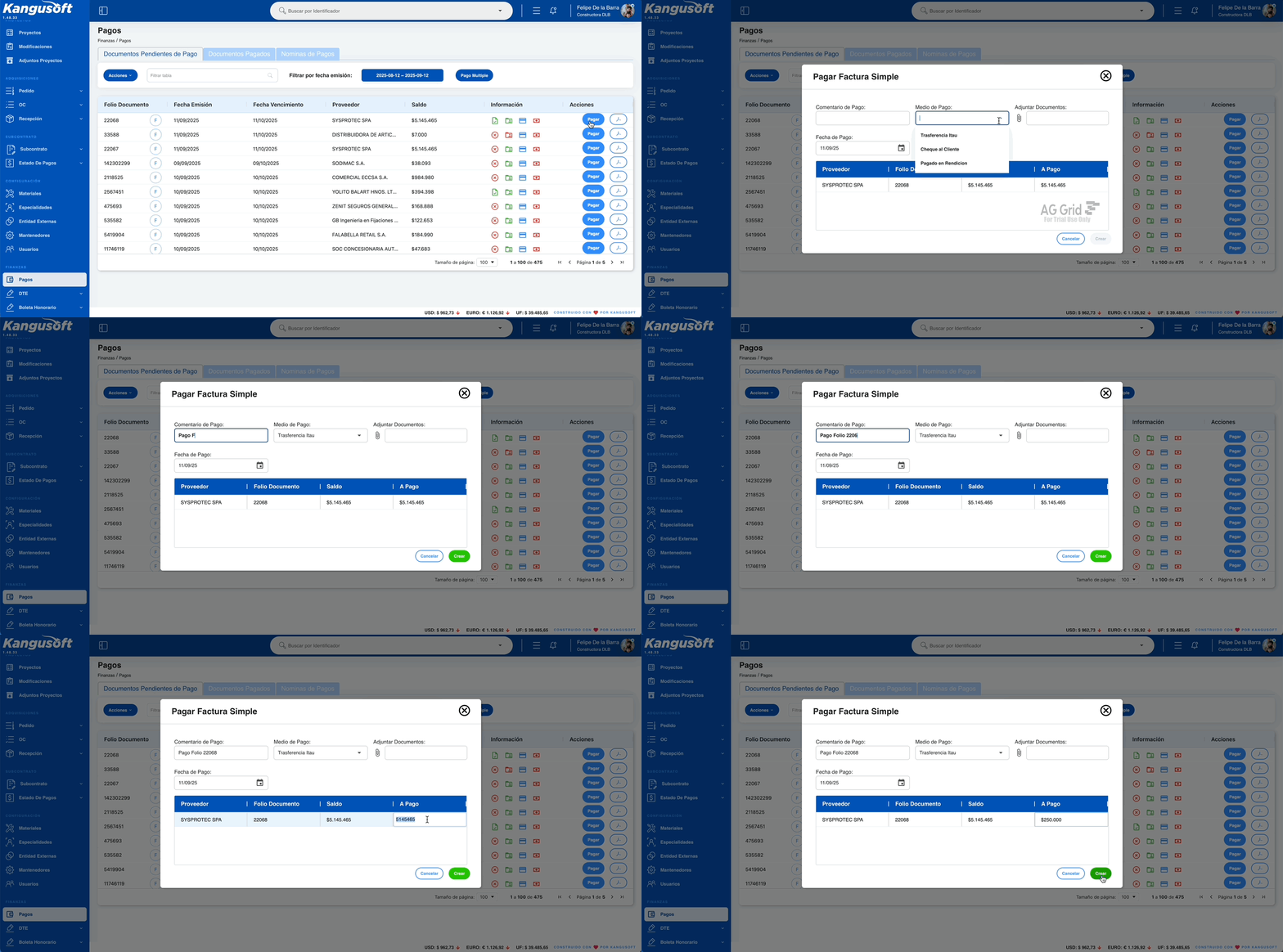
- Ícono de persona: Botón gris para acciones adicionales
Modal de Pago Múltiple
Título: "Pago Múltiple de Facturas"
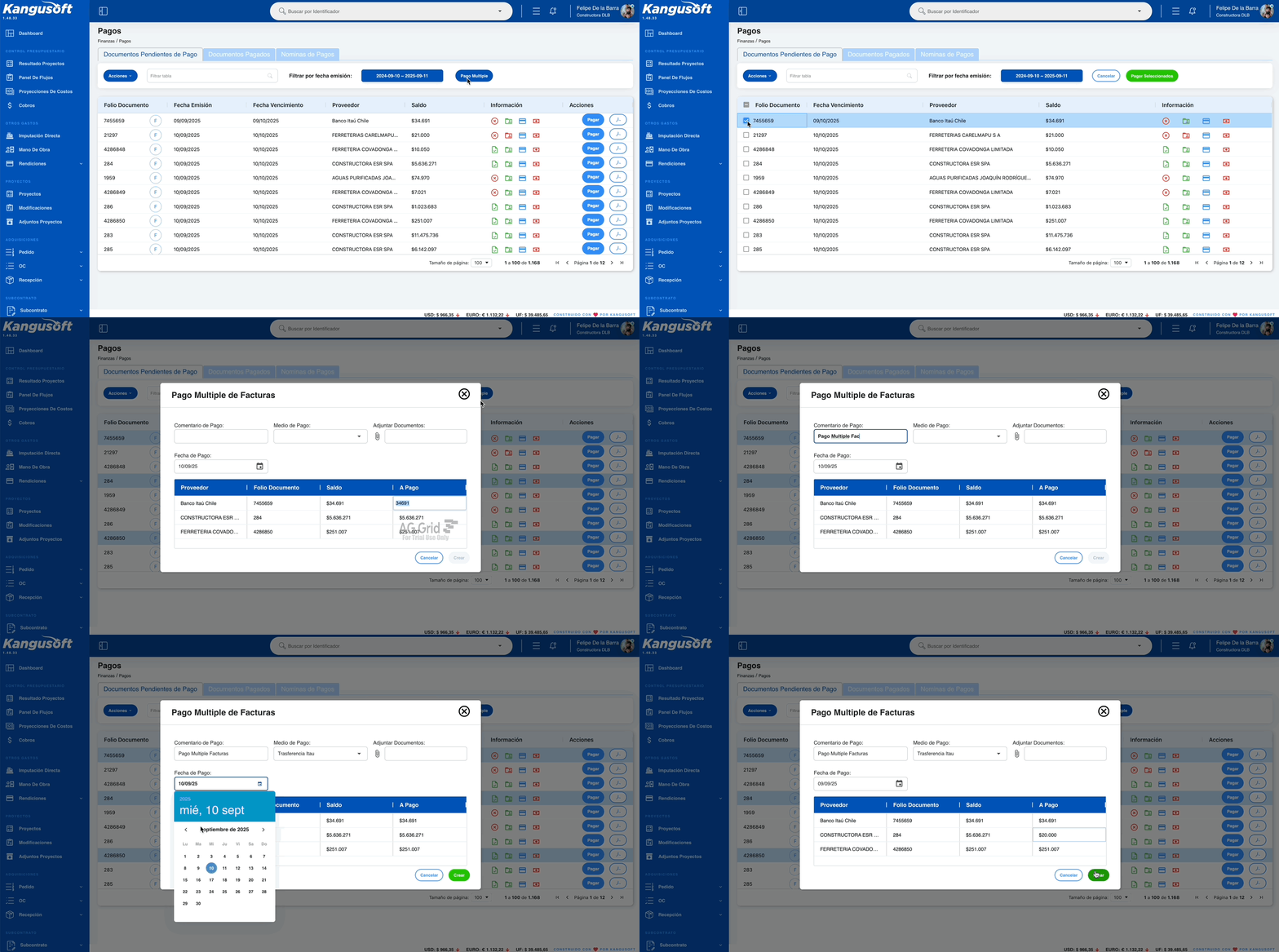
Campos del Modal:
- Comentario de Pago: Campo de texto para agregar notas del pago
- Medio de Pago: Selector dropdown para elegir el método de pago
- Adjuntar Documentos: Campo de texto con ícono de clip para subir archivos
- Fecha de Pago: Campo de fecha con calendario para seleccionar fecha de pago
Tabla de Facturas Seleccionadas:
- Columnas:
- Proveedor: Nombre del proveedor de la factura
- Folio Documento: Número de folio con sigla del tipo de documento en círculo azul
- Saldo: Saldo pendiente de la factura
- A Pago: Campo editable para ingresar el monto específico a pagar por factura
Funcionalidades de la Tabla:
- Selección Múltiple: Las facturas seleccionadas aparecen automáticamente
- Montos Editables: Campo "A Pago" modificable para cada factura
- Validación: Control de montos vs saldos pendientes
- Cálculo Automático: Suma total de montos a pagar
Botones de Acción:
- Cancelar: Botón azul con borde para cancelar la operación
- Crear: Botón verde sólido para confirmar y procesar los pagos múltiples
Panel Lateral
Controles Adicionales:
- Columnas: Ícono de tres líneas para personalizar columnas visibles
- Filtros: Ícono de embudo para filtros avanzados
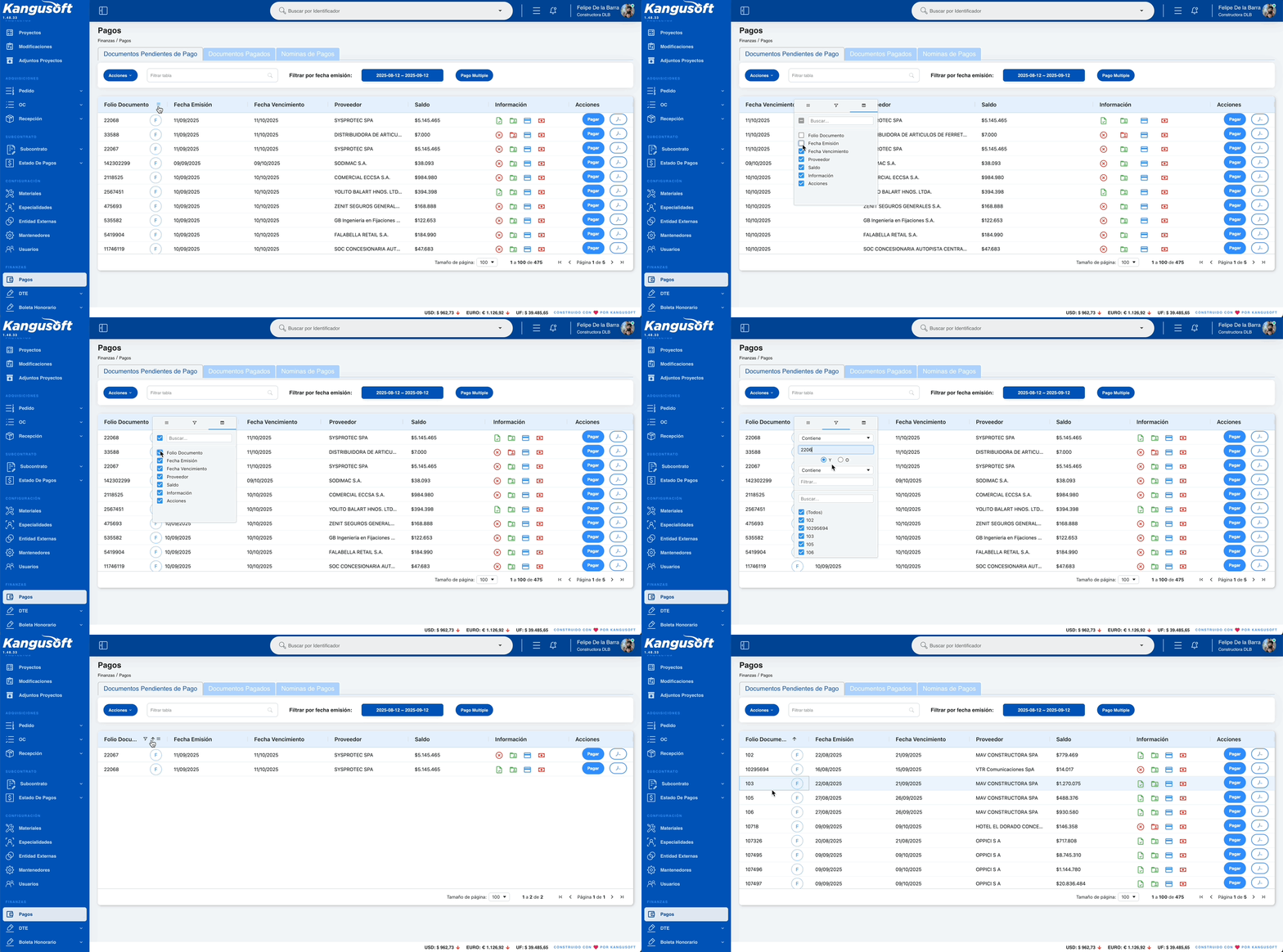
Características Generales
- Tooltips Informativos: Todos los iconos muestran información detallada al pasar el mouse
- Estados Visuales: Indicadores de color para diferentes estados
- Filtros Avanzados: Búsqueda por texto y filtros por fecha
- Pago Individual: Pago directo por documento
- Pago Múltiple: Opción para pagar varios documentos simultáneamente
- Validaciones: Control de estados y referencias de documentos
✅ Documentos Pagados
Vista de listado de documentos que ya han sido pagados con información de fechas y montos.
Sección de Filtros
Acciones y Filtros:
- Acciones: Botón dropdown con opciones para acciones masivas
- Filtrar tabla: Campo de búsqueda con ícono de lupa
- Filtrar por fecha emisión: Botón con rango de fechas
Tabla de Documentos Pagados
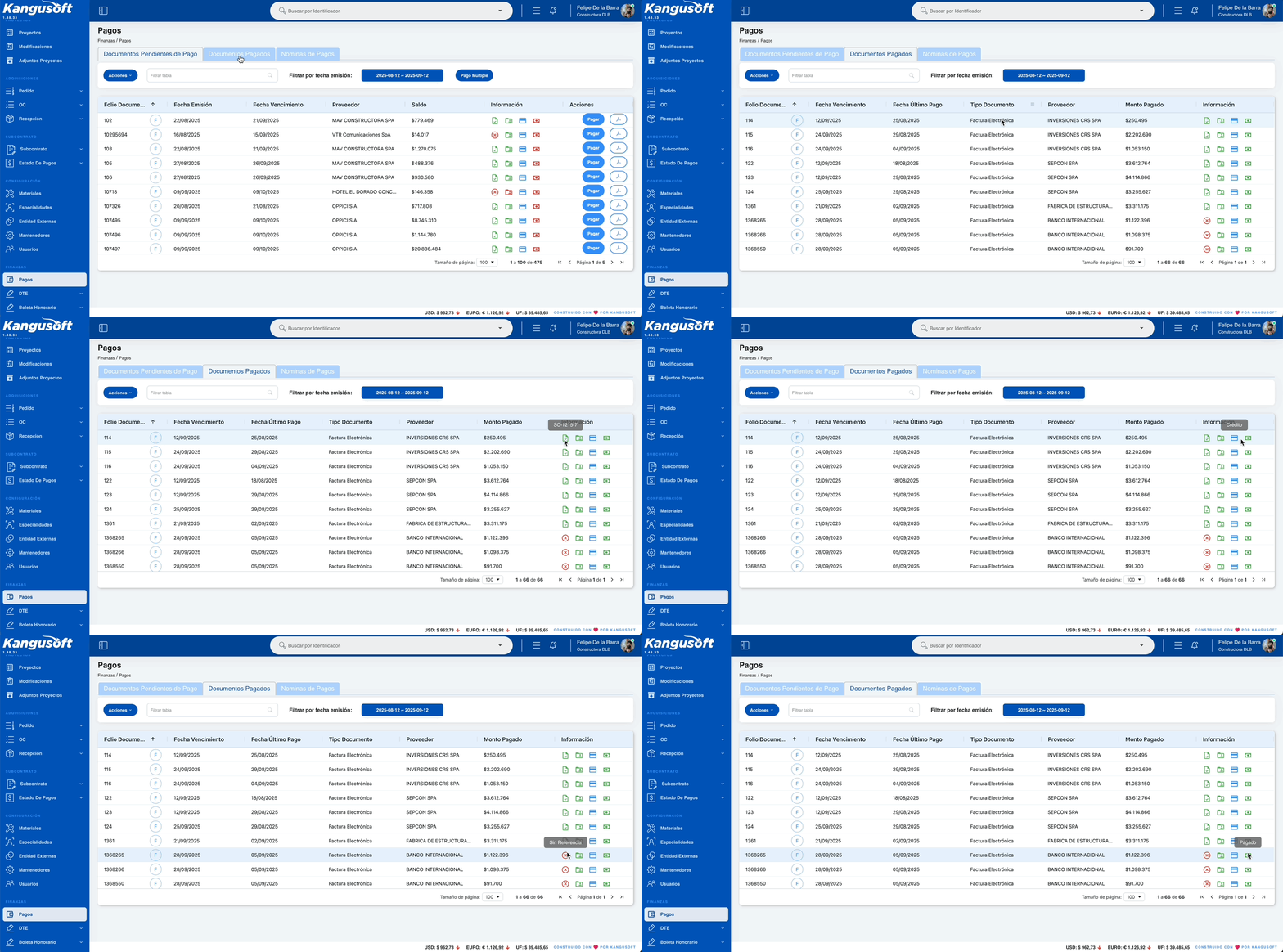
Columnas de la Tabla:
| Campo | Descripción |
|---|---|
| FOLIO DOCUMENTO | Número de folio con sigla del tipo de documento en círculo azul |
| FECHA VENCIMIENTO | Fecha de vencimiento del documento |
| FECHA ÚLTIMO PAGO | Fecha del último pago realizado |
| TIPO DOCUMENTO | Tipo de documento (Factura Electrónica, Boleta Electrónica) |
| PROVEEDOR | Nombre del proveedor |
| MONTO PAGADO | Monto total pagado |
| INFORMACIÓN | Iconos de estado del documento |
Configuración de la Tabla:
- Tamaño de página: Selector para mostrar registros por página
- Contador: Indicador de registros mostrados
- Navegación: Botones de primera página, anterior, siguiente, última página
Tipos de Documentos (Siglas)
Siglas en Folio Documento:
- F: Factura Electrónica
- B.E: Boleta Electrónica
Iconos de Información
Estados de Referencia:
- ✅ Verde: "Referenciado", "Válido", "Existe Referencia"
- 🔴 Rojo: "Excede Referencia"
- ❌ Rojo: "Sin Referencia"
Estados de Proveedor:
- ✅ Verde: "Registrado"
- 🔴 Rojo: "No registrado"
Formas de Pago:
- 🔵 Azul: "Crédito"
- 🔵 Azul: "Contado"
Estado de Pago:
- ✅ Verde: "Pagado"
- 🔴 Rojo: "No pagado"
Acciones Disponibles
Por Documento:
- Ícono de persona: Botón gris para acciones adicionales
Panel Lateral
Controles Adicionales:
- Columnas: Ícono de tres líneas para personalizar columnas visibles
- Filtros: Ícono de embudo para filtros avanzados
📊 Nóminas de Pagos
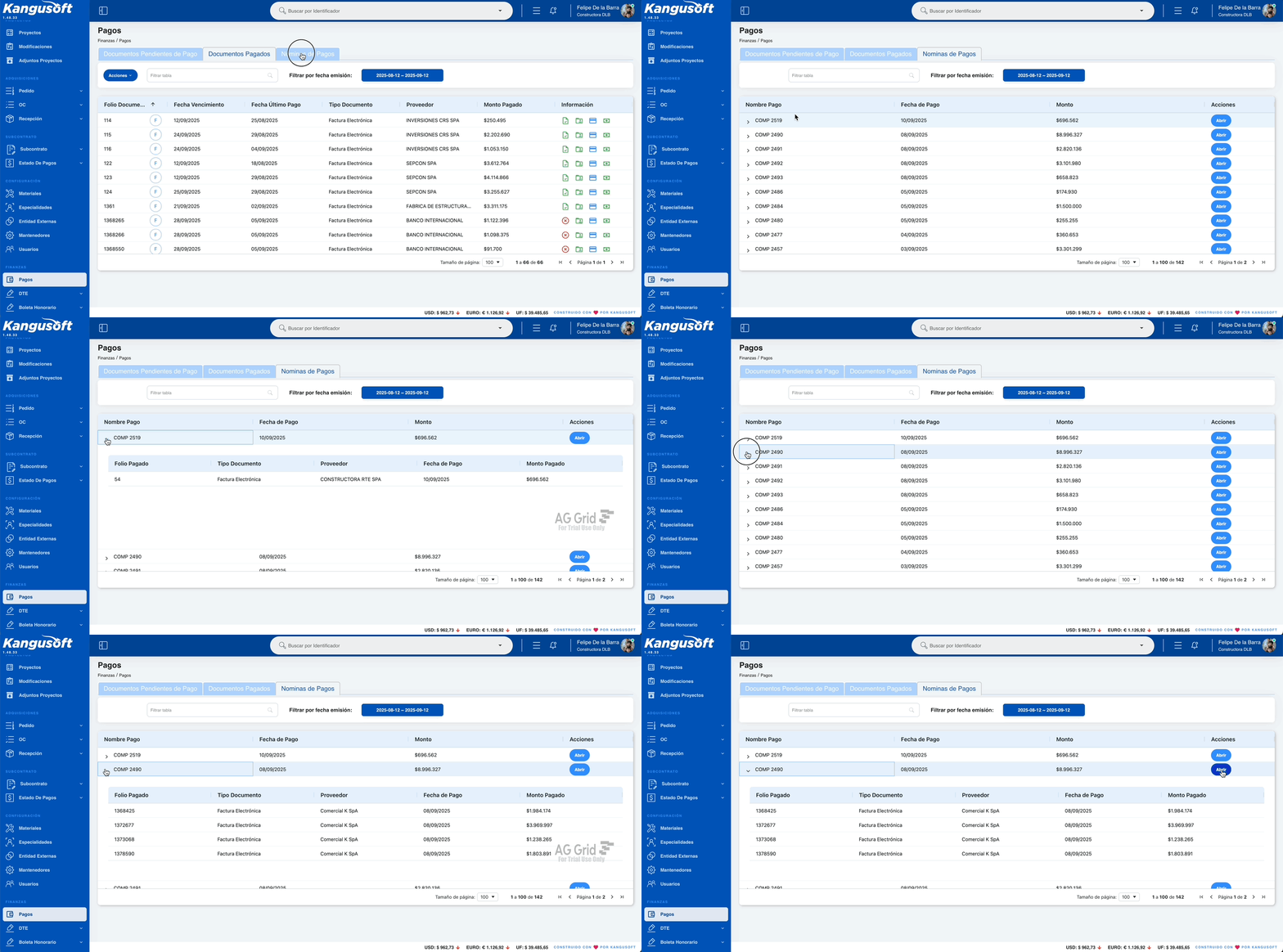
Vista para gestionar nóminas de pagos con creación y consulta de nóminas.
Sección de Filtros
Acciones y Filtros:
- Filtrar tabla: Campo de búsqueda con ícono de lupa
- Filtrar por fecha emisión: Botón con rango de fechas
Tabla de Nóminas de Pagos
Columnas de la Tabla:
| Campo | Descripción |
|---|---|
| EXPANSIBLE | Ícono expandir/contraer para mostrar líneas de documentos de la nómina |
| NOMBRE PAGO | Nombre de la nómina de pago |
| FECHA DE PAGO | Fecha en que se realizó el pago |
| MONTO | Monto total de la nómina |
| ACCIONES | Botones de acción por nómina |
Configuración de la Tabla:
- Tamaño de página: Selector para mostrar registros por página
- Contador: Indicador de registros mostrados
- Navegación: Botones de primera página, anterior, siguiente, última página
Funcionalidad Expansible
Expansión de Líneas:
- Ícono Expansible: Flecha hacia abajo/derecha para expandir/contraer
- Estado Contraído: Muestra solo información general de la nómina
- Estado Expandido: Revela tabla interna con líneas de documentos pagados
Tabla Expandida - Líneas de Documentos:
| Campo | Descripción |
|---|---|
| FOLIO PAGADO | Número de folio con sigla del tipo de documento |
| TIPO DOCUMENTO | Tipo del documento pagado (Factura Electrónica, Boleta Electrónica) |
| PROVEEDOR | Nombre del proveedor del documento |
| FECHA DE PAGO | Fecha en que se realizó el pago del documento |
- Monto: Monto específico pagado en esta línea
Características del Expansible:
- Expansión Individual: Cada nómina se expande independientemente
- Carga Dinámica: Las líneas se cargan al expandir para optimizar rendimiento
- Información Contextual: Muestra relación entre nómina y documentos pagados
- Navegación Rápida: Permite ver detalles sin abrir vista separada
Acciones Disponibles
Por Nómina:
- Boton Abrir: Botón azul para abrir el detalle de la nómina
Detalle de Nómina de Pago
Vista detallada de una nómina de pago específica que muestra información completa y líneas de documentos pagados.
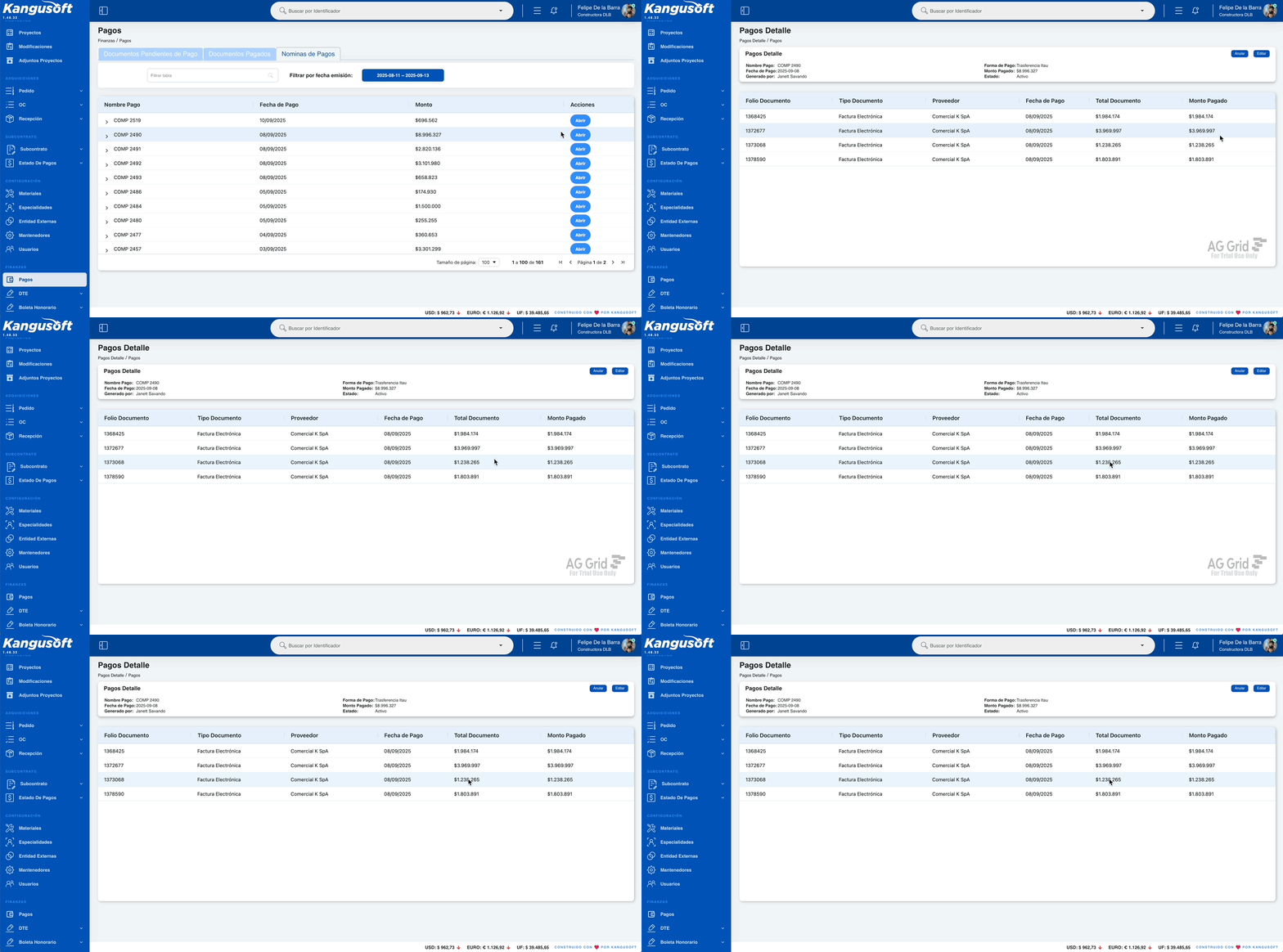
Información de la Nómina:
- Nombre del Pago: Identificador de la nómina de pago
- Fecha de Pago: Fecha en que se procesó la nómina
- Generado Por: Usuario que genero esta nómina
- Forma de Pago: Tipo de pago que se utilizo
- Monto Pagado: Suma total de todos los documentos incluidos
- Estado: Estado actual de la nómina (Activa, Anulada)
Líneas de Documentos en la Nómina
Tabla de Líneas:
| Campo | Descripción |
|---|---|
| FOLIO DOCUMENTO | Número de folio con sigla del tipo de documento en círculo azul |
| TIPO DOCUMENTO | Tipo del documento (Factura Electrónica, Boleta Electrónica, etc.) |
| PROVEEDOR | Nombre del proveedor del documento |
| FECHA DE PAGO | Fecha en que se realizó el pago |
| MONTO PAGADO | Monto específico pagado en esta nómina |
| ESTADO | Estado actual del pago en la nómina |
Acciones en Detalle de Nómina
Botones de Acción:
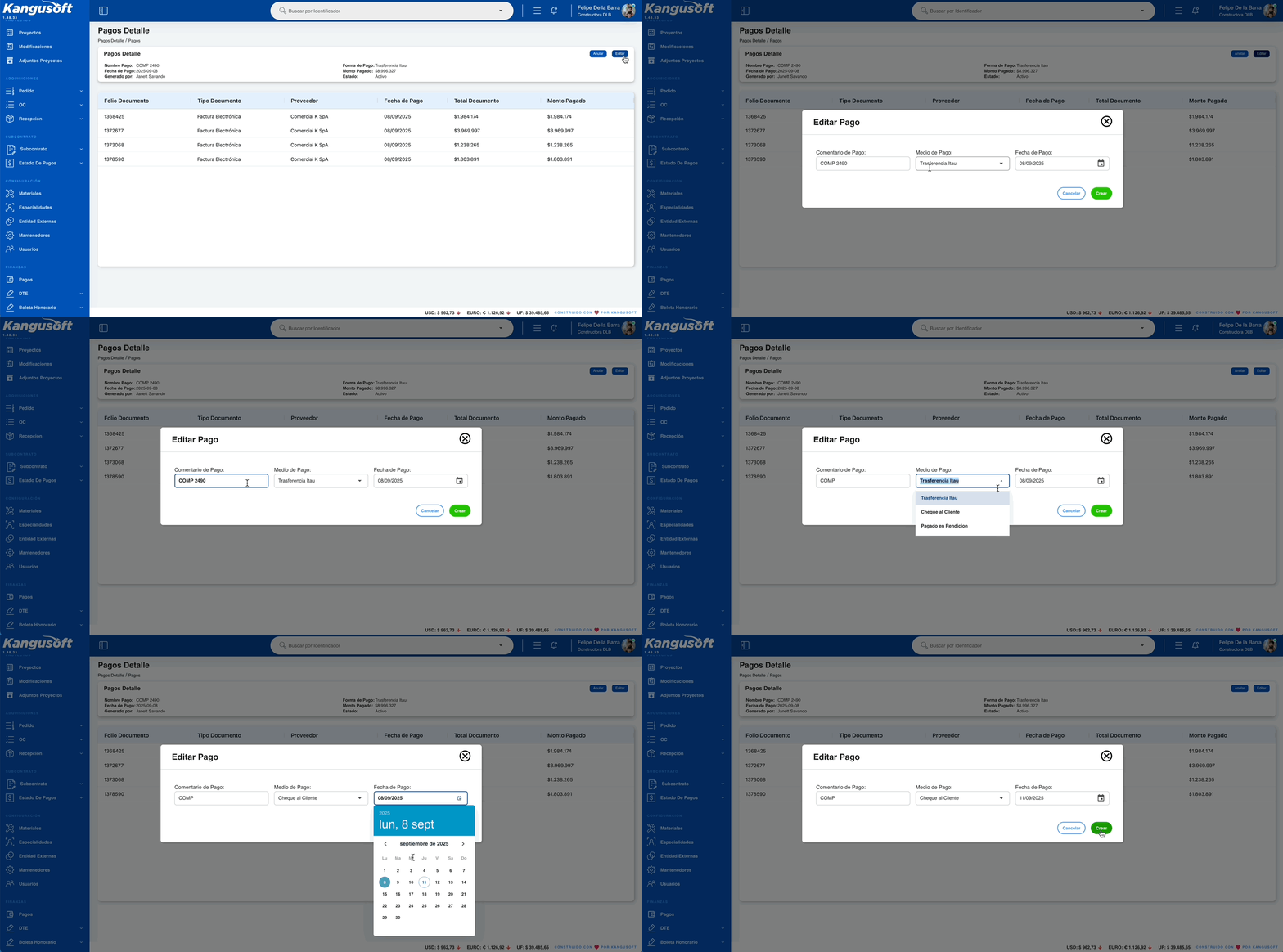
- Editar Nómina: Botón para modificar información de la nómina
Funcionalidades de Edición:
- Actualizar Comentarios: Agregar o modificar observaciones
- Actualizar Forma de Pago: Modificar tipo de pago utilizado en la nómina
- Modificar Fecha: Cambiar fecha de pago de la nómina
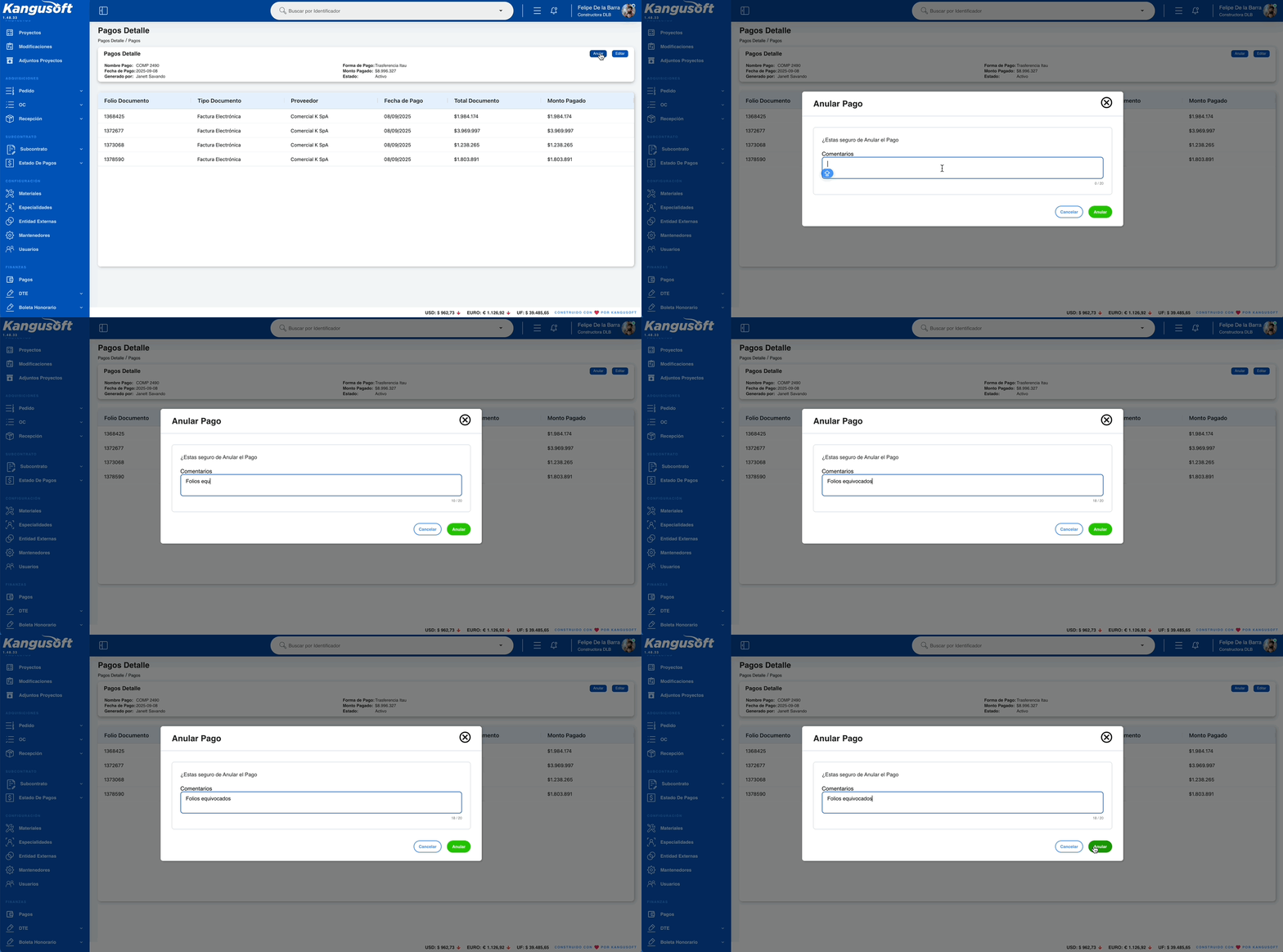
- Anular Nómina: Botón para anular la nómina completa
Proceso de Anulación:
- Confirmación: Modal de confirmación antes de anular
- Reversión de Pagos: Los documentos vuelven a estado pendiente
- Registro de Auditoría: Se mantiene historial de la anulación
Panel Lateral
Controles Adicionales:
- Columnas: Ícono de tres líneas para personalizar columnas visibles
- Filtros: Ícono de embudo para filtros avanzados
Características Generales
- Gestión de Nóminas: Creación y consulta de nóminas de pagos
- Funcionalidad Expansible: Visualización rápida de líneas de documentos
- Detalle Completo: Vista detallada con información completa y acciones
- Filtros Avanzados: Búsqueda por texto y filtros por fecha
- Estados Visuales: Indicadores de estado de las nóminas
- Acciones Contextuales: Botones específicos según el estado
- Edición y Anulación: Control completo sobre las nóminas creadas
📊 Características Generales del Módulo
Funcionalidades Principales
- Gestión de Documentos: Control de documentos pendientes y pagados
- Tipos de Documentos: Soporte para múltiples tipos de documentos electrónicos
- Estados de Referencia: Validación de referencias y obras
- Estados de Proveedor: Control de proveedores registrados
- Formas de Pago: Gestión de pagos a crédito y contado
- Pago Individual y Múltiple: Opciones flexibles de pago
- Nóminas de Pagos: Generación, consulta y gestión completa de nóminas
- Funcionalidad Expansible: Visualización rápida de detalles sin navegación adicional
Estados y Flujos
- Estados Visuales: Iconos con colores para diferentes estados
- Validaciones de Referencia: Control de referencias vs documentos
- Flujo de Pago: Proceso de pago individual y múltiple
- Estados de Documento: Control de documentos anulados y cedidos
- Notas de Crédito: Gestión de notas de crédito asociadas
Navegación y UX
- Pestañas Organizadas: Separación clara entre pendientes, pagados y nóminas
- Iconos Informativos: Tooltips detallados para cada estado
- Panel Lateral: Controles de columnas y filtros
- Funcionalidad Expansible: Acceso rápido a detalles sin cambiar de vista
- Vista de Detalle: Información completa con capacidades de edición
- Paginación Completa: Con navegación y contadores
- Acciones Contextuales: Botones específicos según el estado del documento
- Filtros Avanzados: Búsqueda y filtros por fecha
- Flujo de Trabajo Optimizado: Desde creación hasta anulación de nóminas