
Rendiciones
Descripción
El módulo de Rendiciones permite gestionar la justificación y registro de gastos realizados en proyectos específicos. Facilita la consulta, creación y seguimiento de rendiciones, asegurando un control detallado de los gastos y su documentación correspondiente.
Consultar Rendiciones
Permite a los usuarios buscar, filtrar y analizar las rendiciones existentes de los proyectos donde tienen acceso.
Aplicar filtros y búsqueda
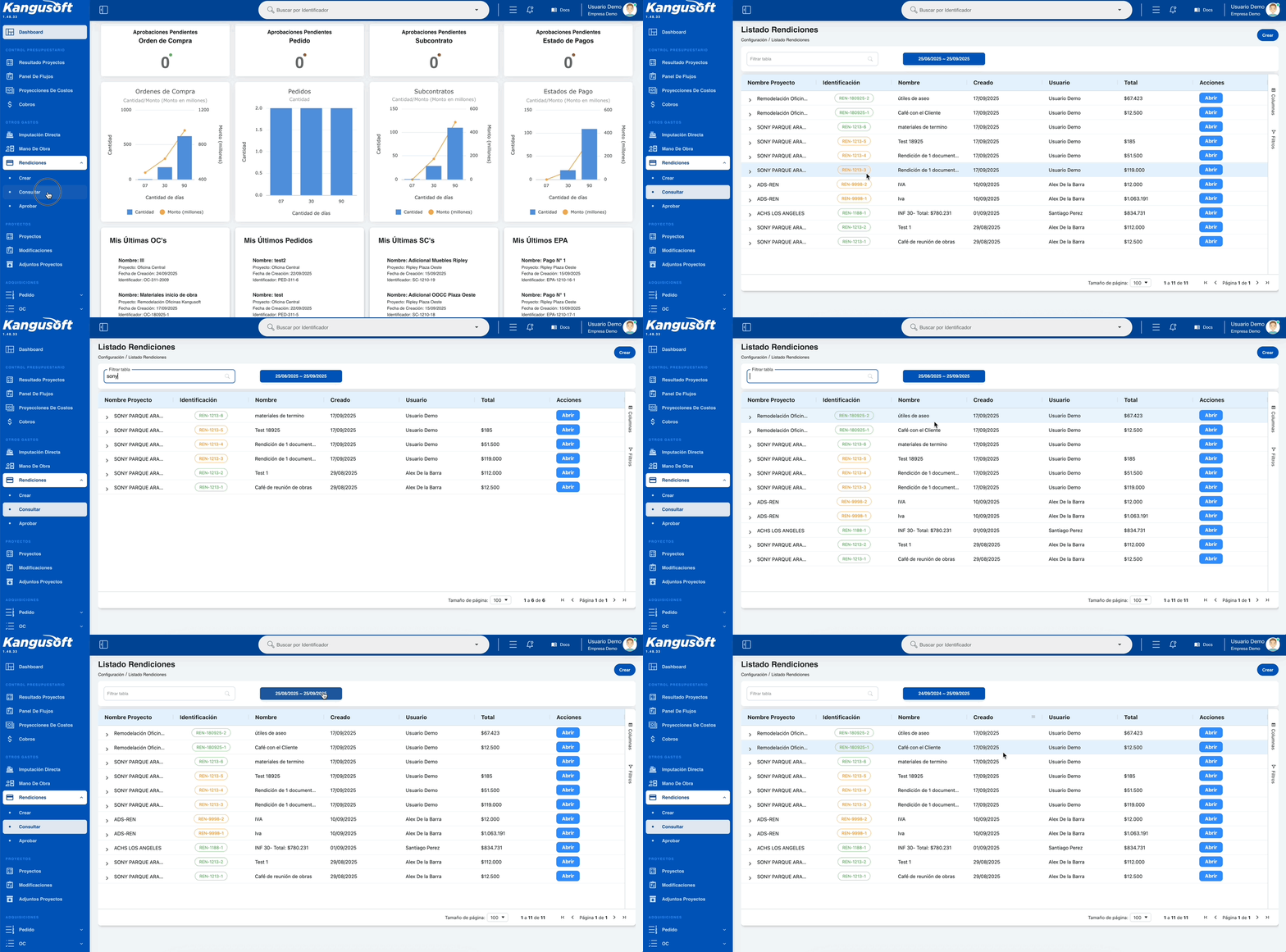
- Filtro de fechas: Rango Desde/Hasta o períodos rápidos (últimos 1, 3, 6, 12 meses).
- Búsqueda global: Texto libre para buscar por rendición, proyecto, proveedor o gastos.
- Búsqueda en gastos: Busca también en las descripciones de gastos
- Búsqueda en múltiples campos: ID, nombre rendición, proyecto, proveedor, gastos
- Búsqueda en tiempo real: Se actualiza mientras escribes
Vista de Tabla
- Cada fila representa una rendición.
- Haz clic en Nombre Proyecto para expandir y ver gastos.
- Columna Acciones: Abrir detalle completo.
Columnas Principales
| Columna | Qué muestra | Notas |
|---|---|---|
| Nombre Proyecto | Centro de gestión del proyecto | Expandible para ver gastos |
| Identificación | Número único de la rendición | Color indica estado (Verde: Aprobado, Rojo: Rechazado, Naranja: En Aprobación) |
| Nombre | Descripción de la rendición | Campo de texto libre |
| Fecha de Creación ↑ | Fecha de creación | Ordenable por fecha |
| Usuario | Creador de la rendición | Nombre completo del usuario |
| Total | Valor total de la rendición | Monto principal de la rendición |
| Acciones | Abrir detalle | Botón de acción por rendición |
Detalle Expandible
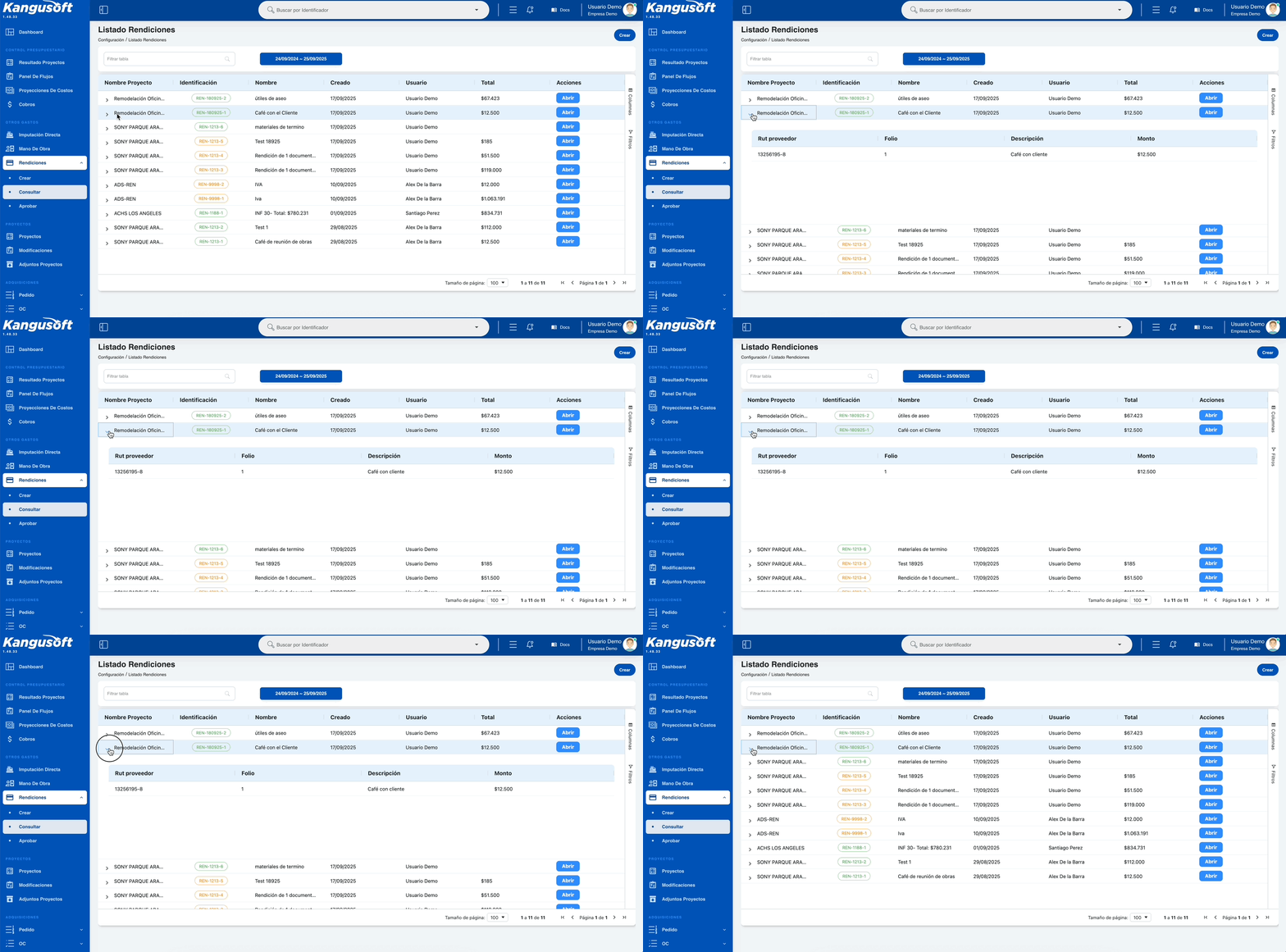
Cuando se expande una fila, muestra sub-tabla con:
| Columna | Qué muestra | Notas |
|---|---|---|
| Rut Proveedor | RUT del proveedor | Información del proveedor |
| Folio | Número de folio | Folio del documento |
| Descripción | Descripción del gasto | Detalle del gasto realizado |
| Monto | Monto del gasto | Valor individual del gasto |
Características Generales del Proceso
- Expansión de detalles: Click en nombre del proyecto para ver gastos.
- Ordenamiento y filtros por columna: Facilita la búsqueda dentro de la tabla.
- Búsqueda en tiempo real: Resultados se actualizan mientras se escribe.
Crear Rendiciones
Proceso de dos pasos para crear una nueva rendición hacia un proyecto en especifico con gestión de gastos y aprobación.
Paso 1: Asignar Gastos
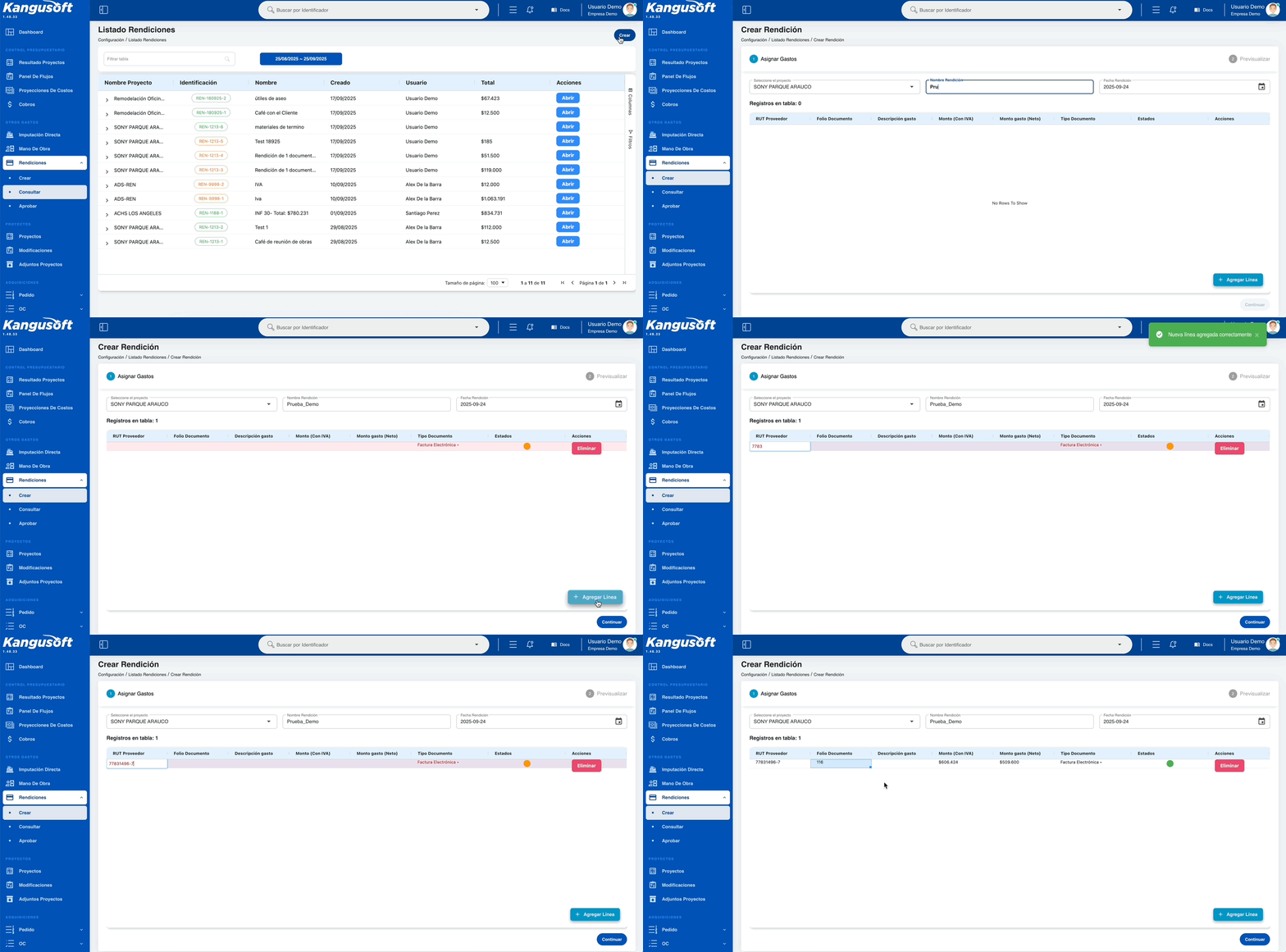
Formulario de Rendición
Este paso está compuesto por tres campos principales: Proyecto, Nombre Rendición y Fecha Rendición.
Campos del Formulario:
- Seleccione el proyecto: Dropdown con lista de proyectos disponibles (campo obligatorio)
- Nombre Rendición: Campo de texto para ingresar el nombre descriptivo de la rendición
- Fecha Rendición: Campo de fecha con selector de calendario (por defecto fecha actual)
Tabla de Gastos
Muestra todos los gastos agregados a la rendición con el contador "Registros en tabla: N°".
| Columna | Descripción |
|---|---|
| RUT Proveedor | RUT del proveedor (campo editable) |
| Folio Documento | Número de folio del documento (campo editable) |
| Descripción gasto | Descripción del gasto realizado (campo editable) |
| Monto (Con IVA) | Monto total con impuestos (campo editable) |
| Monto gasto (Neto) | Monto neto calculado automáticamente |
| Tipo Documento | Selector dropdown con tipos de documento |
| Estados | Indicador circular de color para estado del documento |
| Acciones | Botón "Eliminar" para quitar el gasto de la tabla |
Funcionalidades de la Tabla
Validaciones Automáticas:
- RUT: Validación de formato y existencia
- Folio: Verificación de duplicados y existencia en SII
- Monto: Cálculo automático del monto neto según tipo de documento
- Estados visuales:
- 🟢 Verde: Documento válido y procesable
- 🟡 Amarillo: Documento no encontrado en SII
- 🔴 Rojo: Documento con errores o ya rendido
Tipos de Documento Disponibles:
- Factura electrónica
- Factura No Afecta o Exenta Electrónica
- Otros documentos de cobro
Botones de Acción:
- + Agregar Línea: Botón azul flotante para agregar nuevos gastos
- Continuar: Botón azul oscuro para avanzar al siguiente paso
Navegación
- Continuar: Botón para continuar al siguiente paso (se habilita cuando no hay errores)
Paso 2: Previsualizar
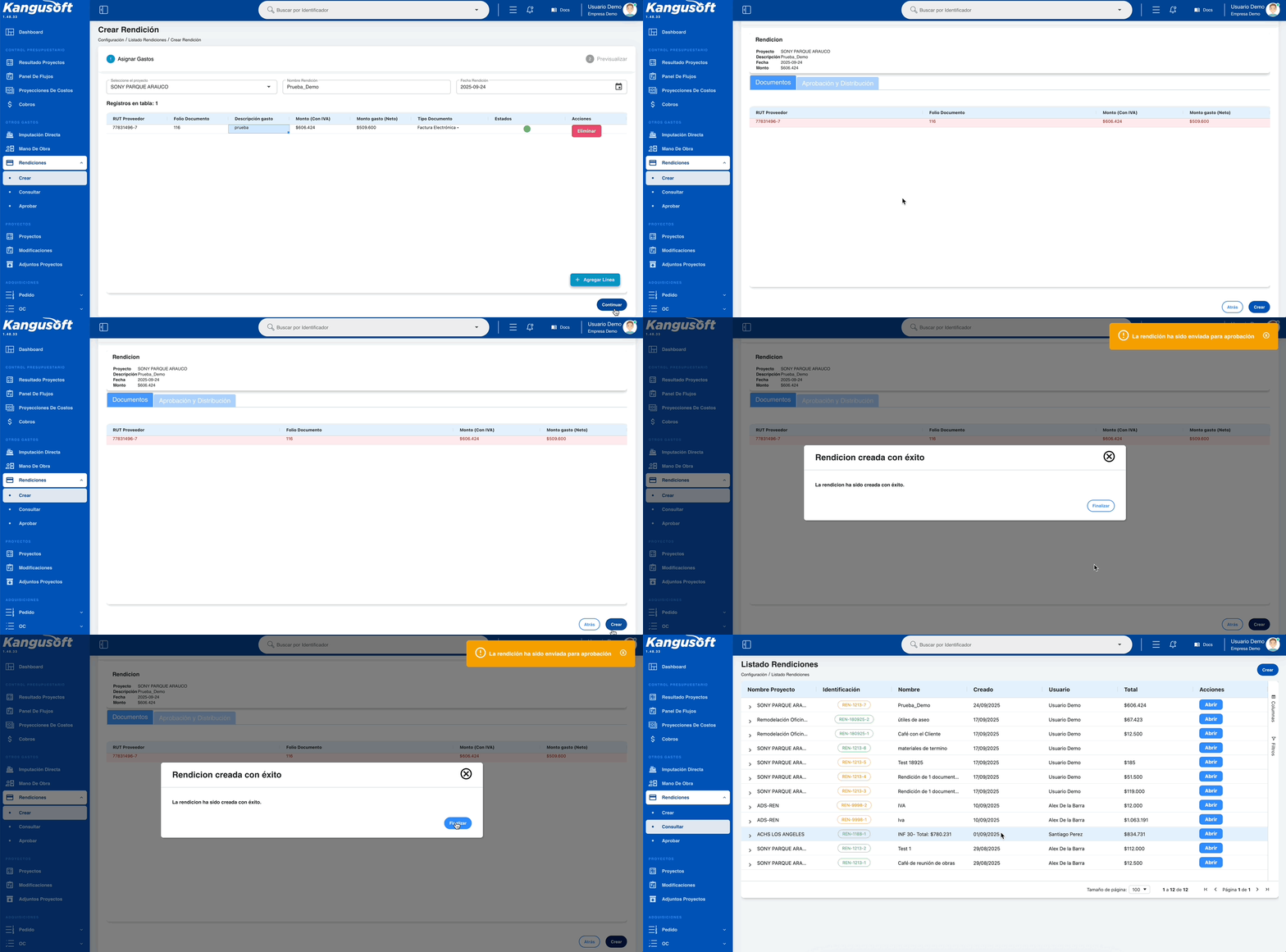
Información de la Rendición
Panel de Resumen:
- Proyecto: Nombre del proyecto seleccionado
- Descripción: Nombre de la rendición
- Fecha: Fecha de la rendición
- Monto: Total de la rendición
Pestañas de Navegación
1. Documentos
Tabla de Gastos Final:
Muestra el detalle final de todos los gastos con columnas fijas:
| Columna | Descripción |
|---|---|
| RUT Proveedor | RUT del proveedor (solo lectura) |
| Folio Documento | Número de folio (solo lectura) |
| Monto (Con IVA) | Monto total con impuestos (solo lectura) |
| Monto gasto (Neto) | Monto neto (solo lectura) |
2. Aprobación y Distribución
Panel de Flujo de Aprobación:
- Aprobadores: Lista de usuarios que deben aprobar la rendición
- Estados: Indicadores del progreso de aprobación
- Comentario: Campo de texto para observaciones
Distribución de Cuentas de Costo:
- Código: Código de la cuenta de costo
- Nombre: Nombre de la cuenta de costo
- Presupuesto Ajustado: Valor total ajustado
- Por Generar: Monto disponible para uso
- Total Rendición: Monto solicitado
- Indicador: Ícono visual del estado presupuestario
Detalle de Rendición
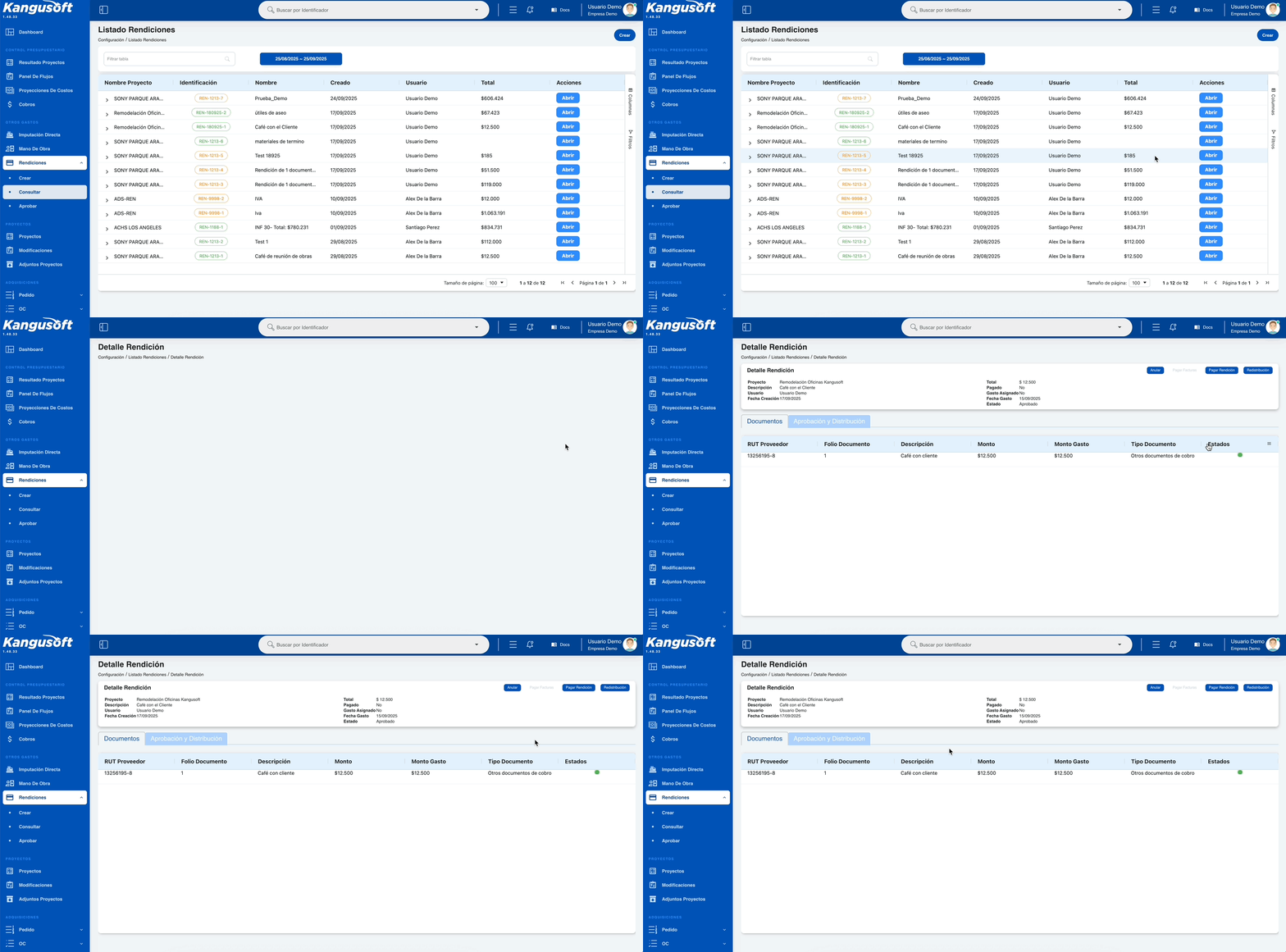
Vista detallada de una rendición específica con todas sus funcionalidades de gestión.
Información de la Rendición
Proyecto: Nombre del proyecto asociado
Descripción: Descripción de la rendición
Usuario: Creador de la rendición
Fecha de Creación: Fecha de creación de la rendición
Total: Monto total de la rendición
Pagado: Estado de pago (Sí/No)
Gasto Asignado: Si el gasto está asignado a cuentas de costo
Fecha Gasto: Fecha del gasto
Estado: Estado actual de la rendición
Botones de Acción
Anular Rendición
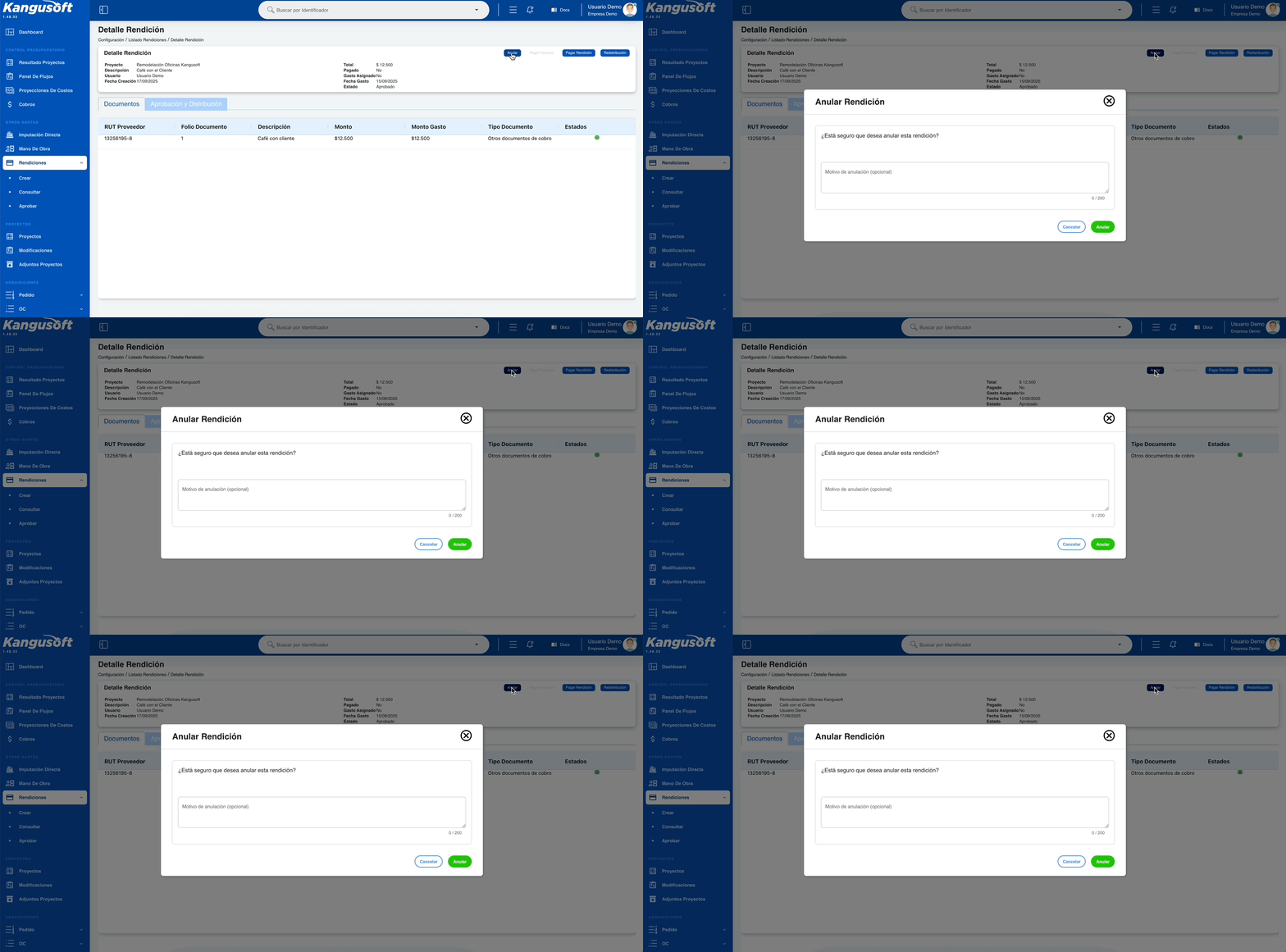
Funcionalidad:
Permite anular una rendición que esté En Aprobación o Aprobado.
Requisitos:
- Rendición debe estar "En Aprobación" o "Aprobado"
- Usuario debe tener permisos para anular
Proceso:
- Hacer clic en Anular
- Aparece modal con información detallada
- Si hay pagos asociados, se muestra advertencia
- Ingresar motivo de anulación (opcional)
- Confirmar anulación
Pagar Facturas
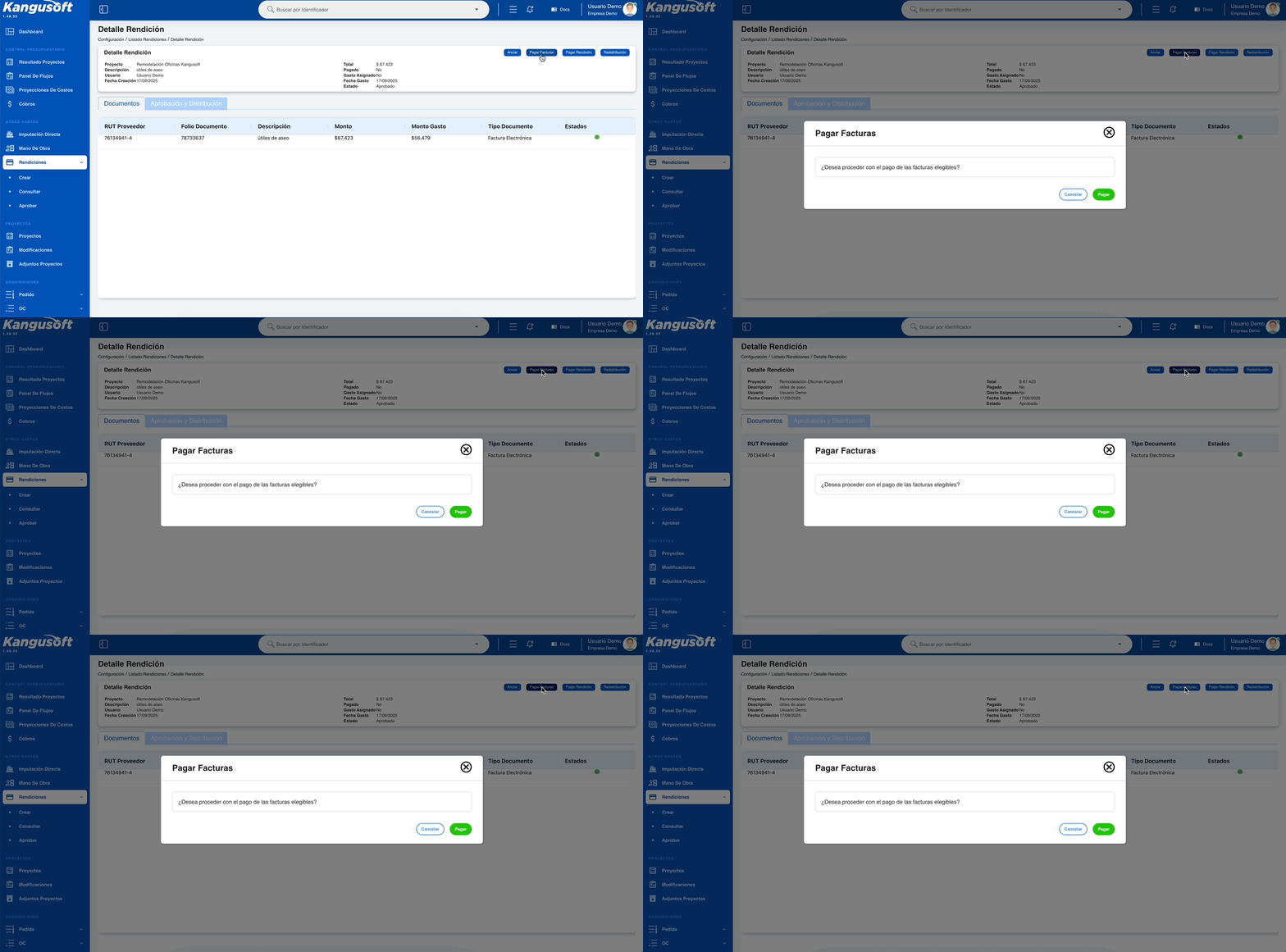
Funcionalidad: Permite pagar documentos individuales de la rendición.
Requisitos:
- Rendición debe estar Aprobado
- Debe haber documentos elegibles para pago
Proceso:
- Hacer clic en Pagar Facturas
- Se abre modal especializado de pagos
- Muestra documentos elegibles con saldos calculados
- Permite editar montos a pagar
- Procesa pagos individuales
Pagar Rendición
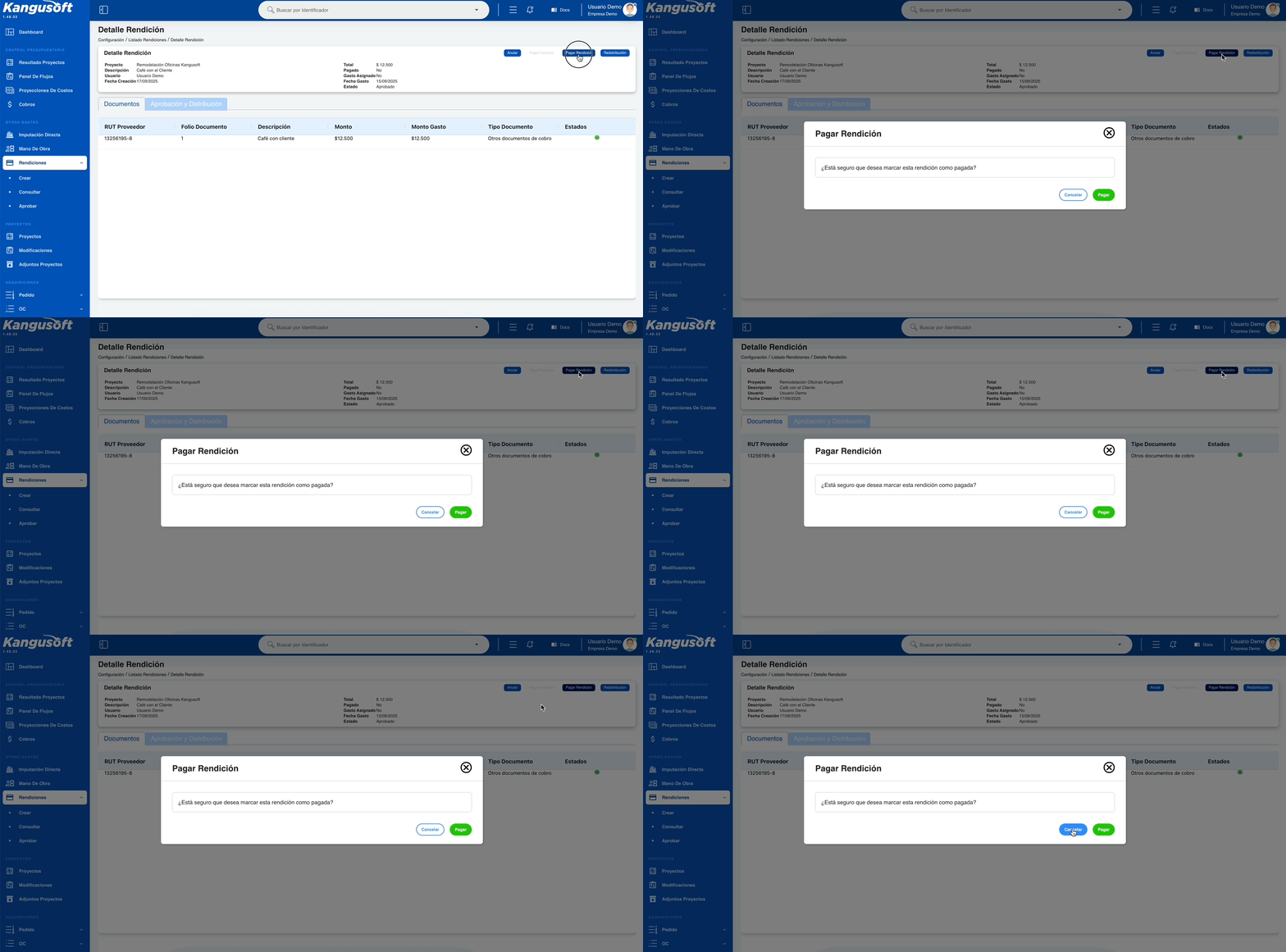
Funcionalidad: Marca toda la rendición como pagada.
Requisitos:
- Rendición debe estar Aprobado
- Rendición no debe estar ya pagada
Proceso:
- Hacer clic en Pagar Rendición
- Confirmar en modal de confirmación
- La rendición se marca como pagada
- Se actualiza el estado en la interfaz
Redistribución
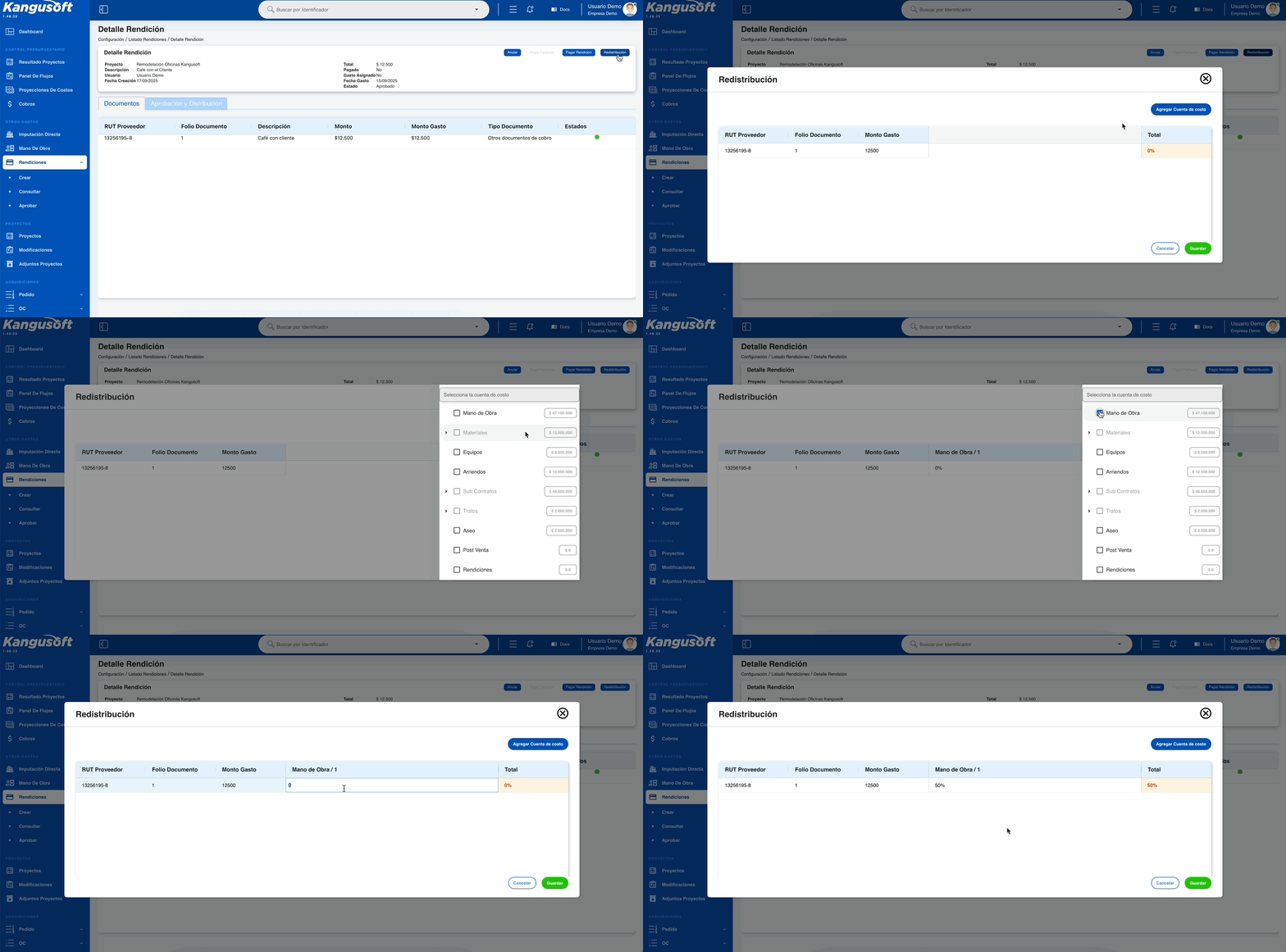
Funcionalidad: Permite redistribuir montos entre diferentes cuentas de costo.
Requisitos:
- Rendición debe estar Aprobado
Características:
- Modal con tabla editable
- Selector de cuentas de costo
- Validación de totales (debe sumar 100%)
- Cálculo automático de montos
Pestañas de Navegación
Pestaña 1: Documentos
Tabla de Gastos:
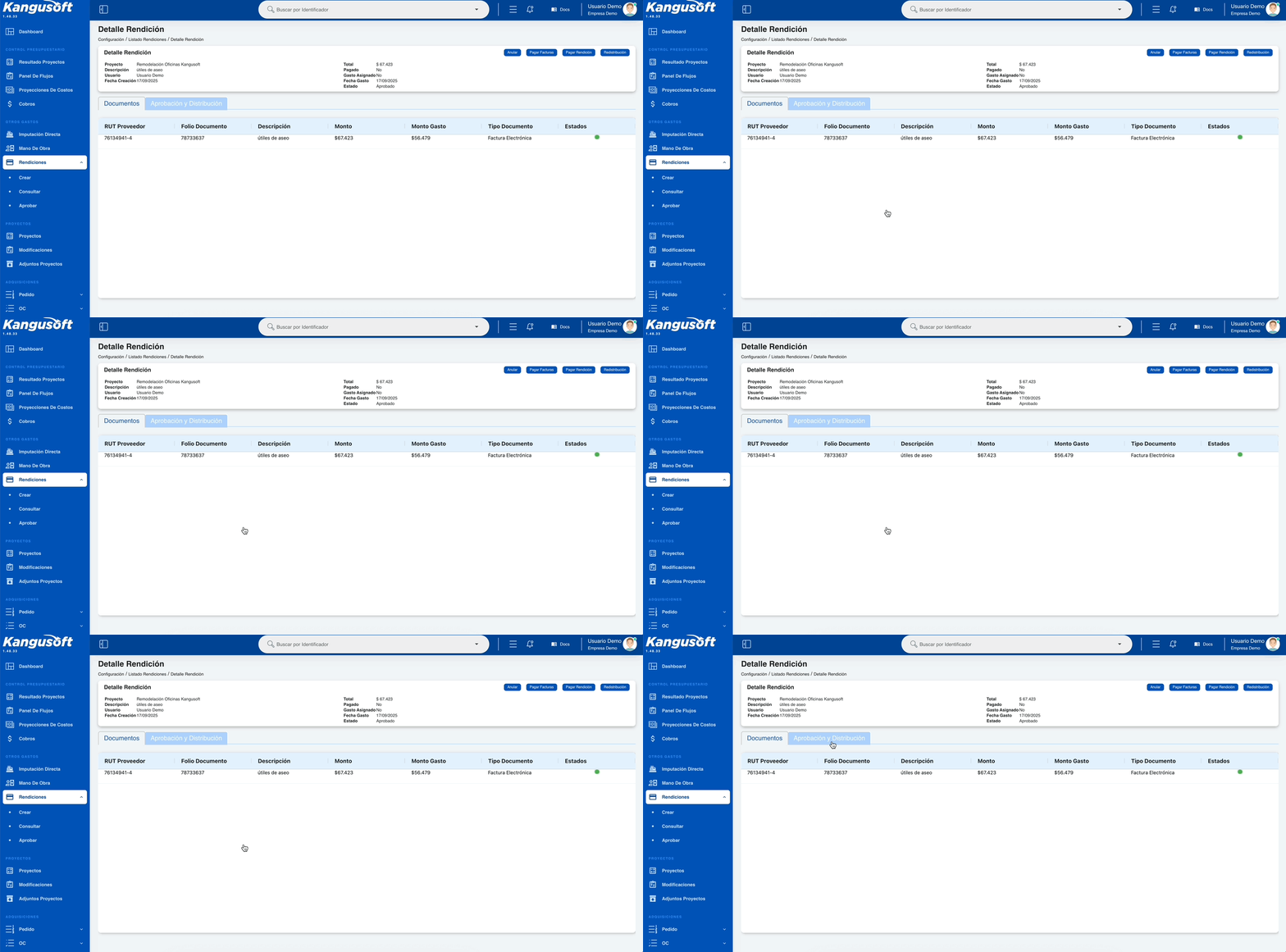
Columnas Principales:
| Columna | Descripción | Características |
|---|---|---|
| RUT Proveedor | RUT del proveedor | Solo lectura |
| Folio Documento | Número de folio | Solo lectura |
| Descripción | Descripción del gasto | Solo lectura |
| Monto | Monto con IVA | Solo lectura, formato moneda |
| Monto Gasto | Monto neto | Solo lectura, formato moneda |
| Tipo Documento | Tipo de documento | Solo lectura |
| Estados | Estado del documento | Indicador visual de color |
Estados Visuales:
- 🟢 Verde: Documento Aprobado
- 🔴 Rojo: Documento Rechazado/no Aprobado
Pestaña 2: Aprobación y Distribución
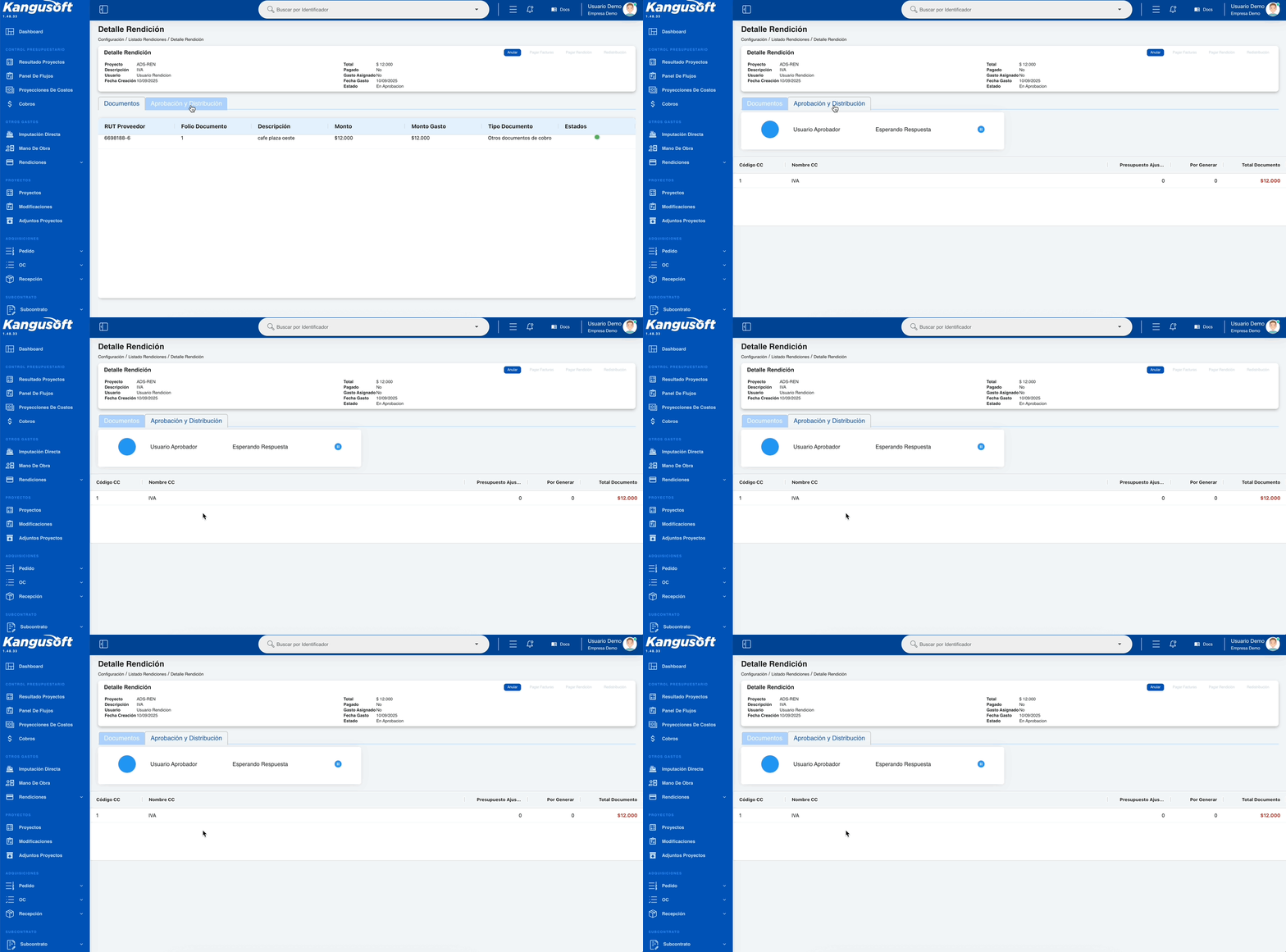
Características:
- Pipeline Visual: Muestra el flujo de aprobadores
- Estados de Aprobación: En Aprobación, Aprobado, Rechazado
- Validación de Secuencia: Debe completar aprobadores anteriores
- Comentarios: Campo para observaciones
Aprobar Rendiciones
Permite a los usuarios con permisos de aprobación revisar y aprobar las rendiciones pendientes de su intervención.
Listado de Rendiciones Pendientes
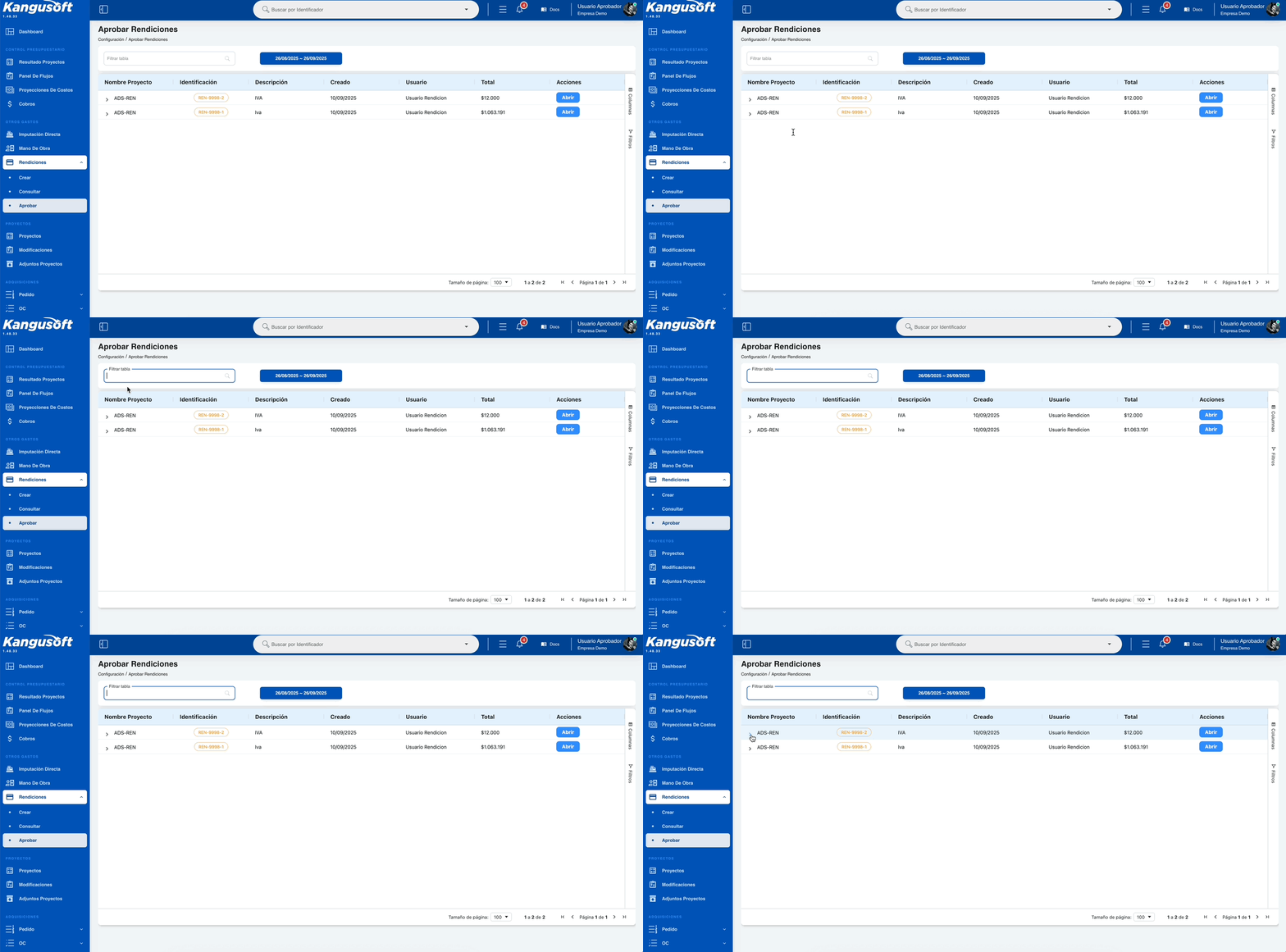
Vista de Tabla
- Cada fila representa una rendición pendiente de aprobación.
- Haz clic en Nombre Proyecto para expandir y ver gastos.
- Columna Acciones: Abrir detalle para aprobar.
Columnas Principales
| Columna | Qué muestra | Notas |
|---|---|---|
| Nombre Proyecto | Centro de gestión del proyecto | Expandible para ver gastos |
| Identificación | Número único de la rendición | Color naranja indica estado "En Aprobación" |
| Descripción | Descripción de la rendición | Campo de texto libre |
| Fecha de Creación | Fecha de creación | Formato DD/MM/YYYY |
| Usuario | Creador de la rendición | Nombre completo del usuario |
| Total | Valor total de la rendición | Monto principal de la rendición |
| Acciones | Abrir detalle | Botón para acceder al detalle en modo aprobador |
Detalle Expandible
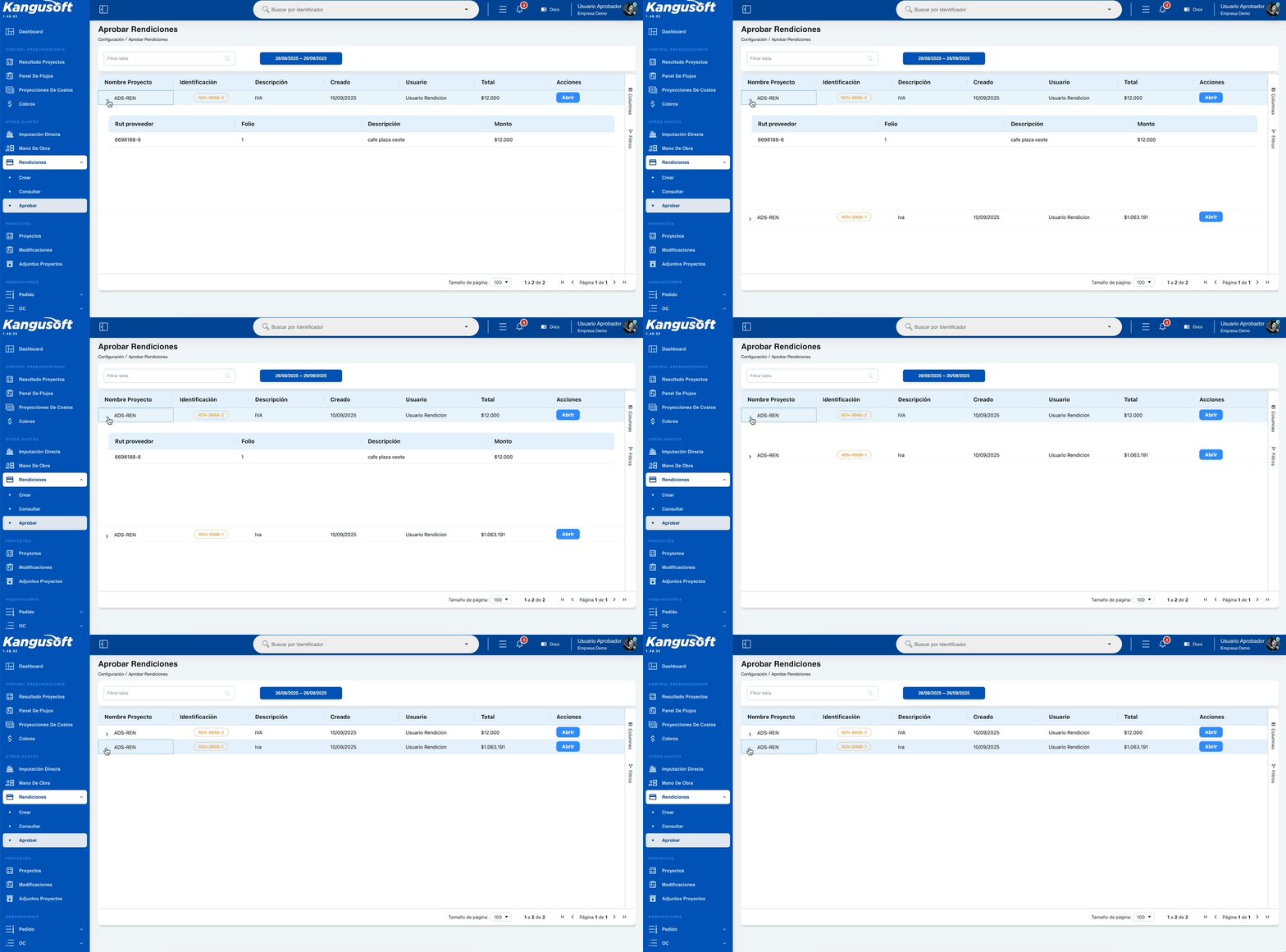
Cuando se expande una fila, muestra sub-tabla con:
| Columna | Qué muestra | Notas |
|---|---|---|
| Rut Proveedor | RUT del proveedor | Información del proveedor |
| Folio | Número de folio | Folio del documento |
| Descripción | Descripción del gasto | Detalle del gasto realizado |
| Monto | Monto del gasto | Valor individual del gasto |
Sección de filtros
- Filtro de fechas: Rango Desde/Hasta o períodos rápidos (últimos 1, 3, 6, 12 meses).
- Búsqueda global: Texto libre para buscar por rendición, proyecto, proveedor o gastos.
- Búsqueda en gastos: Busca también en las descripciones de gastos
- Búsqueda en múltiples campos: ID, nombre rendición, proyecto, proveedor, gastos
- Búsqueda en tiempo real: Se actualiza mientras escribes
Proceso de Aprobación
Acceso al Detalle
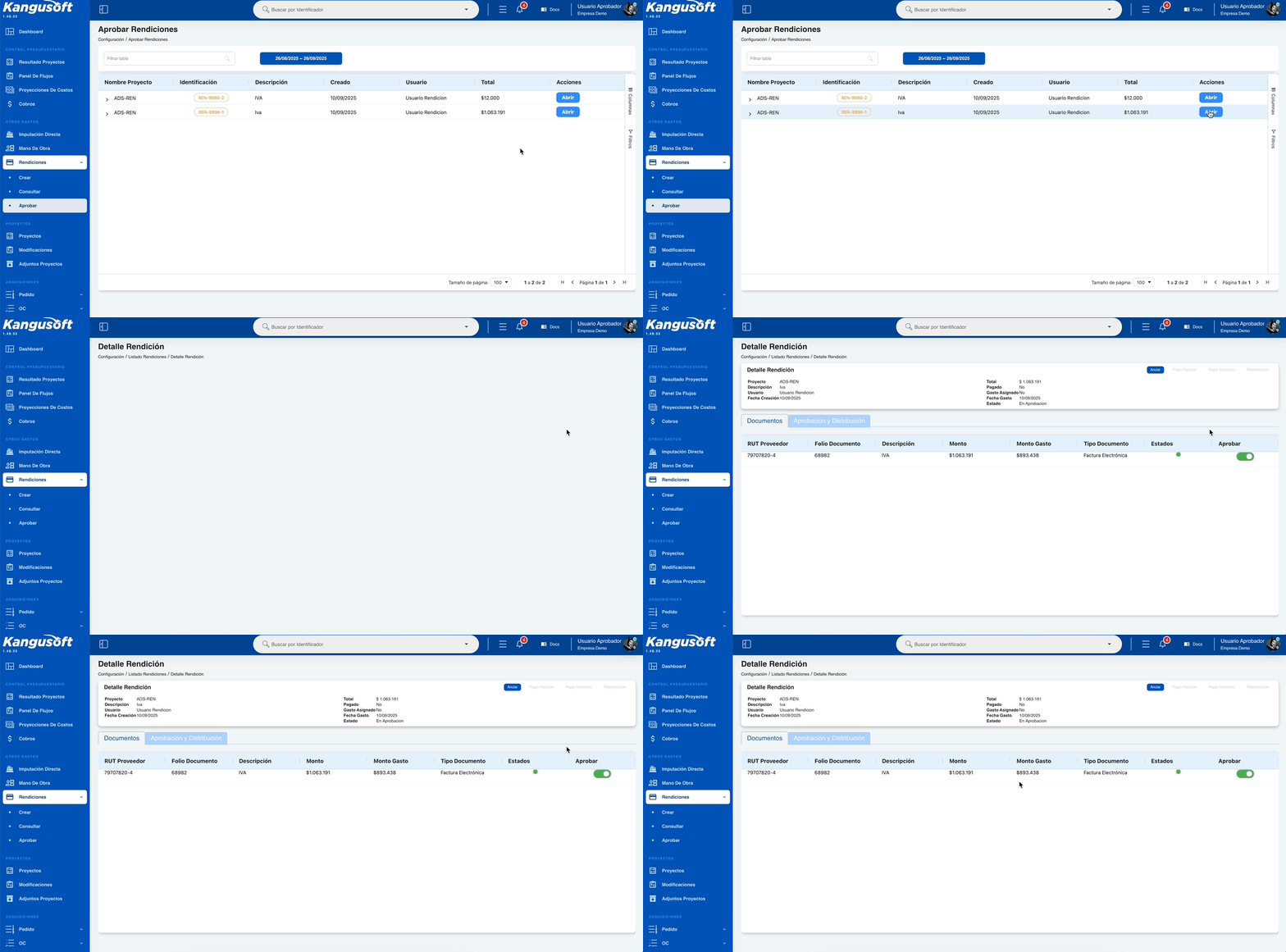
- Hacer clic en botón Abrir de la rendición deseada
- Se abre el detalle en modo aprobador
- Permite revisar y aprobar/rechazar la rendición
Funcionalidades en Modo Aprobador
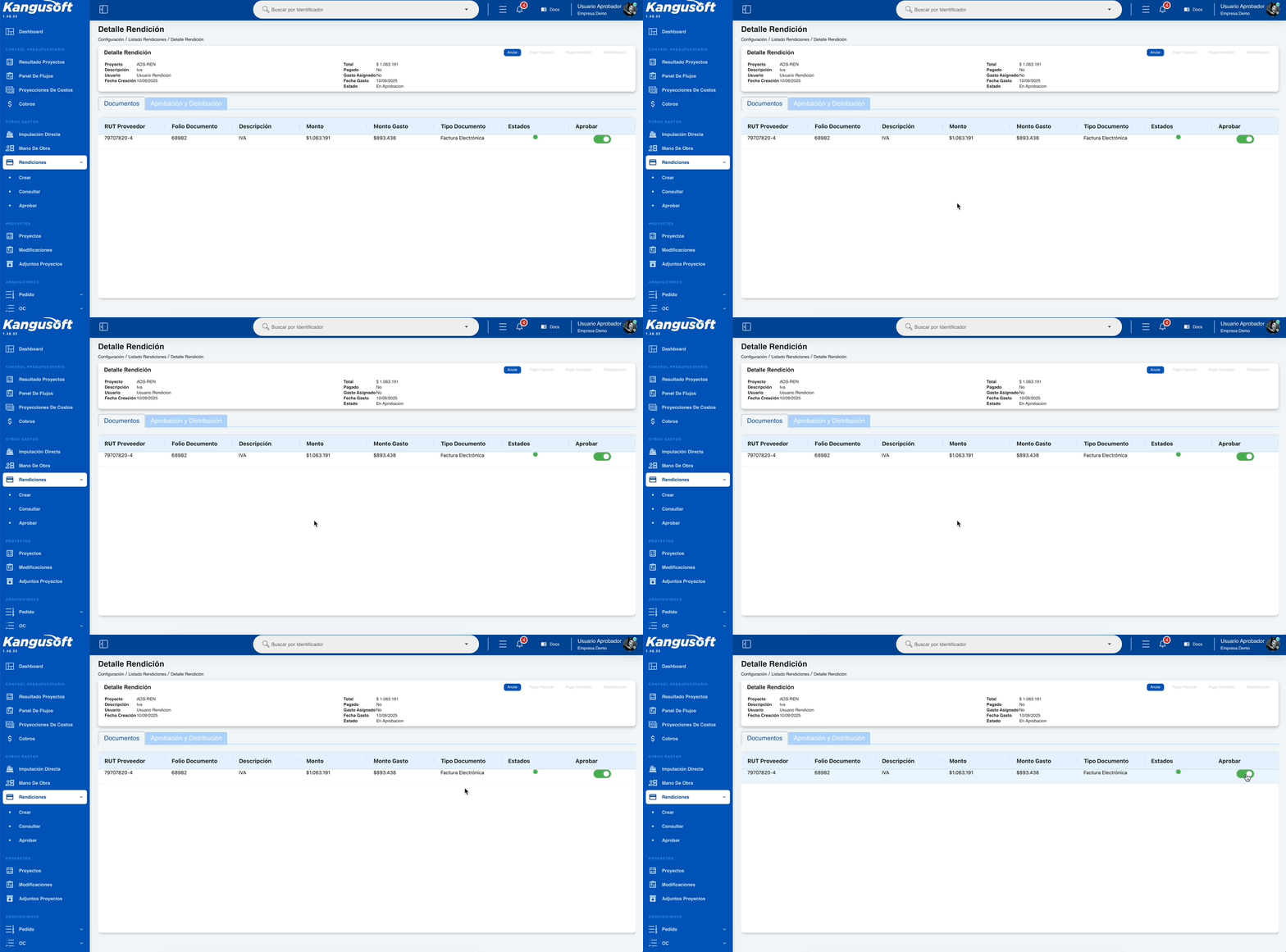
Pestaña 1 - Documentos:
- Columna Aprobar: Switches para aprobar/rechazar documentos individualmente
- Estados Visuales: Indicadores de color para documentos Aprobados/Rechazados
- Validación: Solo puede actuar si los aprobadores anteriores han completado
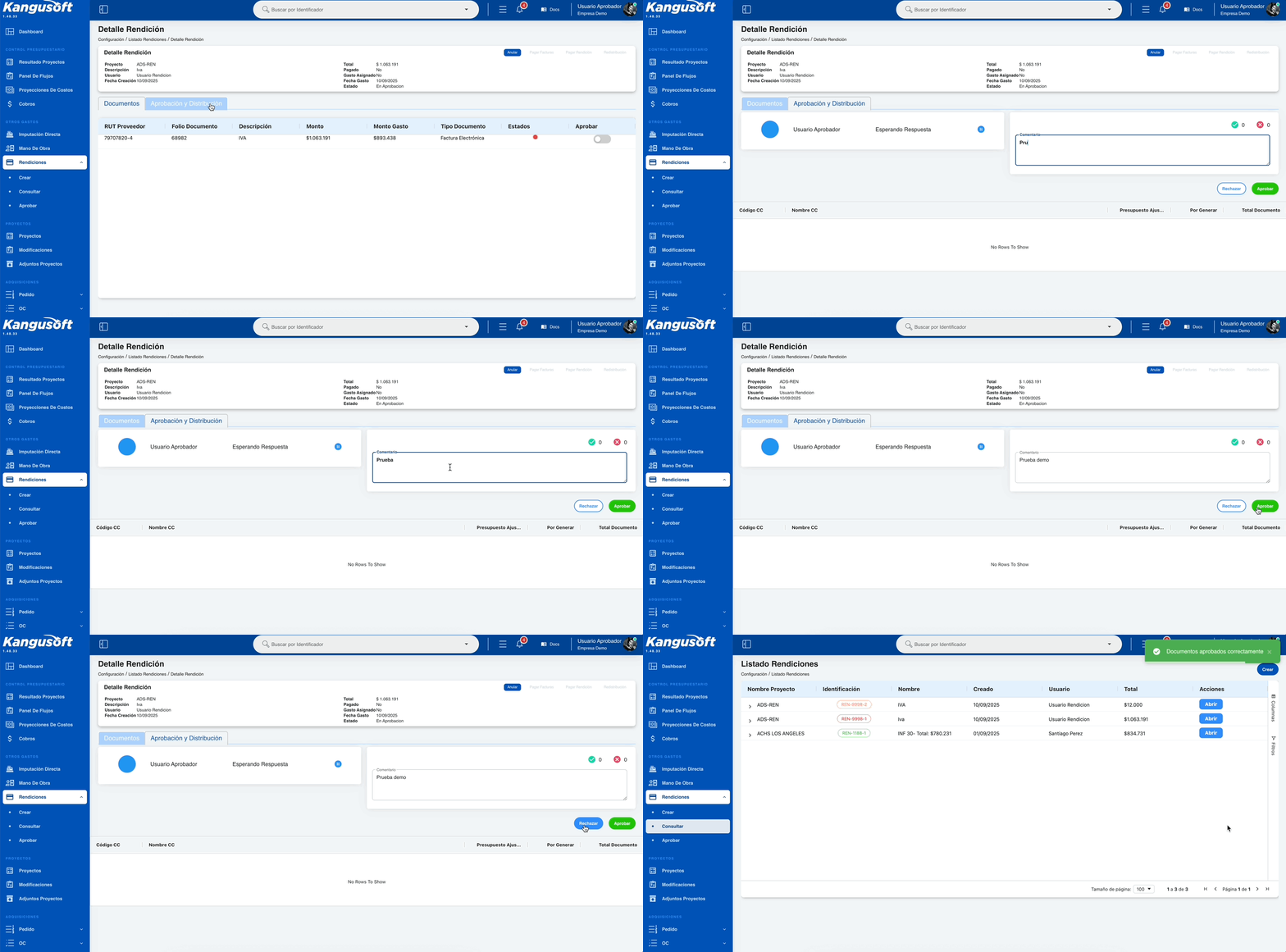
Pestaña 2 - Aprobación y Distribución:
- Pipeline de Aprobación: Muestra el flujo completo de aprobadores
- Panel de Aprobación:
- Contador de documentos Aprobados/Rechazados
- Campo de comentarios para observaciones
- Botones Aprobar/Rechazar
- Distribución de Cuentas: Visualización de impacto presupuestario