
Entidad Externa
Descripción
El módulo de Entidad Externa permite crear y gestionar todas las entidades externas que trabajan con la empresa, como proveedores, subcontratistas y otros terceros. Desde aquí puedes registrar nuevas entidades y ver la lista completa de entidades registradas.
Funcionalidades Principales
- Crear nuevas entidades externas
- Ver lista de entidades registradas
- Buscar y filtrar entidades
- Acceder al detalle de cada entidad
Lista de Entidades Externas
Cómo Ver las Entidades
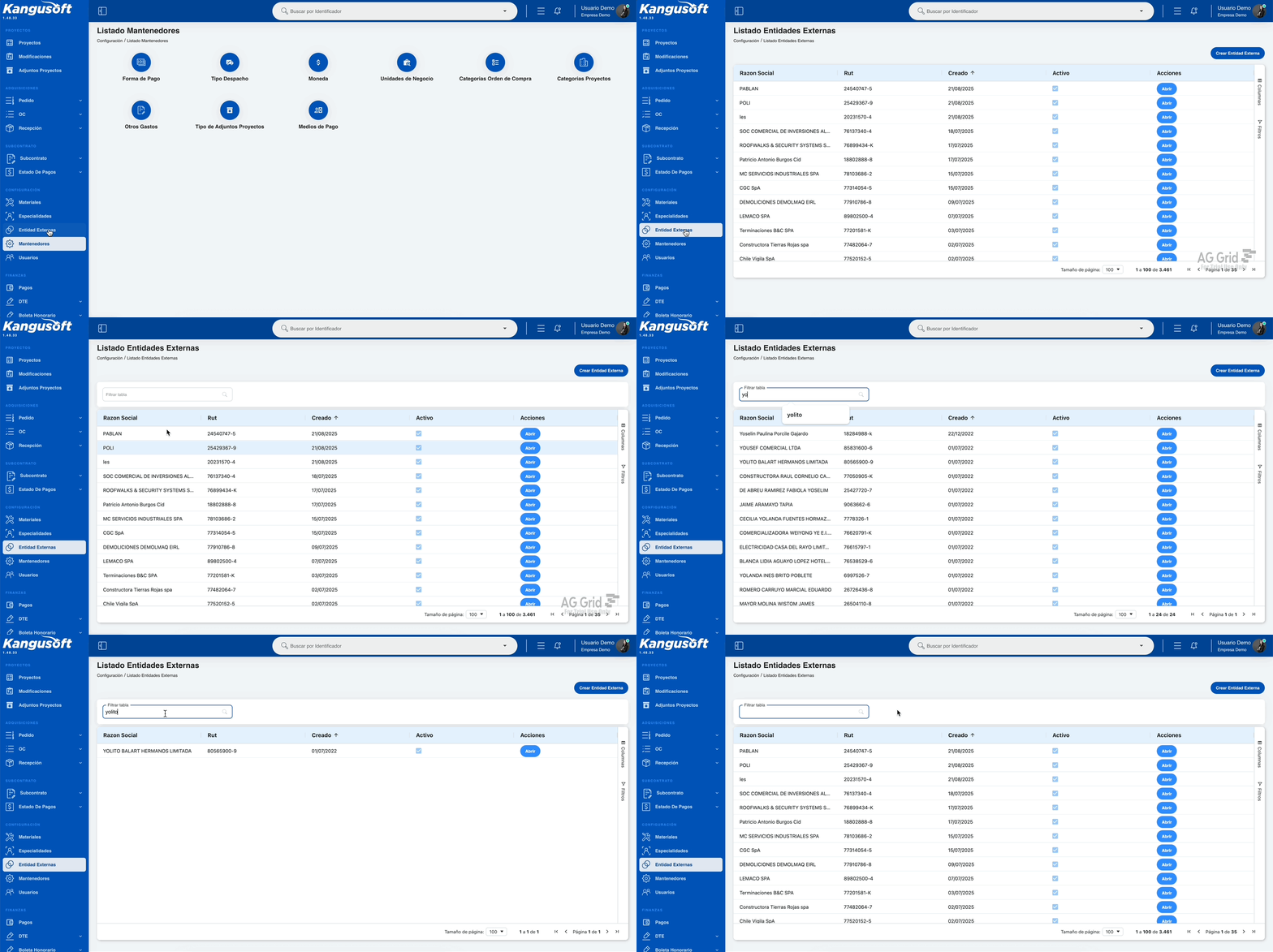
En la pantalla principal verás una tabla con todas las entidades externas registradas:
| Campo | Descripción |
|---|---|
| RAZÓN SOCIAL | Nombre legal de la entidad |
| RUT | Documento de identidad de la entidad |
| CREADO | Fecha cuando se registró la entidad |
| ACTIVO | Si la entidad está activa o inactiva |
| ACCIONES | Botón "Abrir" para ver el detalle |
Cómo Buscar Entidades
Puedes buscar entidades de varias formas:
- Búsqueda General: Usa la barra de búsqueda para buscar por razón social o RUT
- Filtros por Columna: Haz clic en los filtros de cada columna para refinar la búsqueda
- Ordenar: Haz clic en los encabezados de las columnas para ordenar la información
Cómo Crear una Entidad Externa
Paso 1: Acceder al Formulario
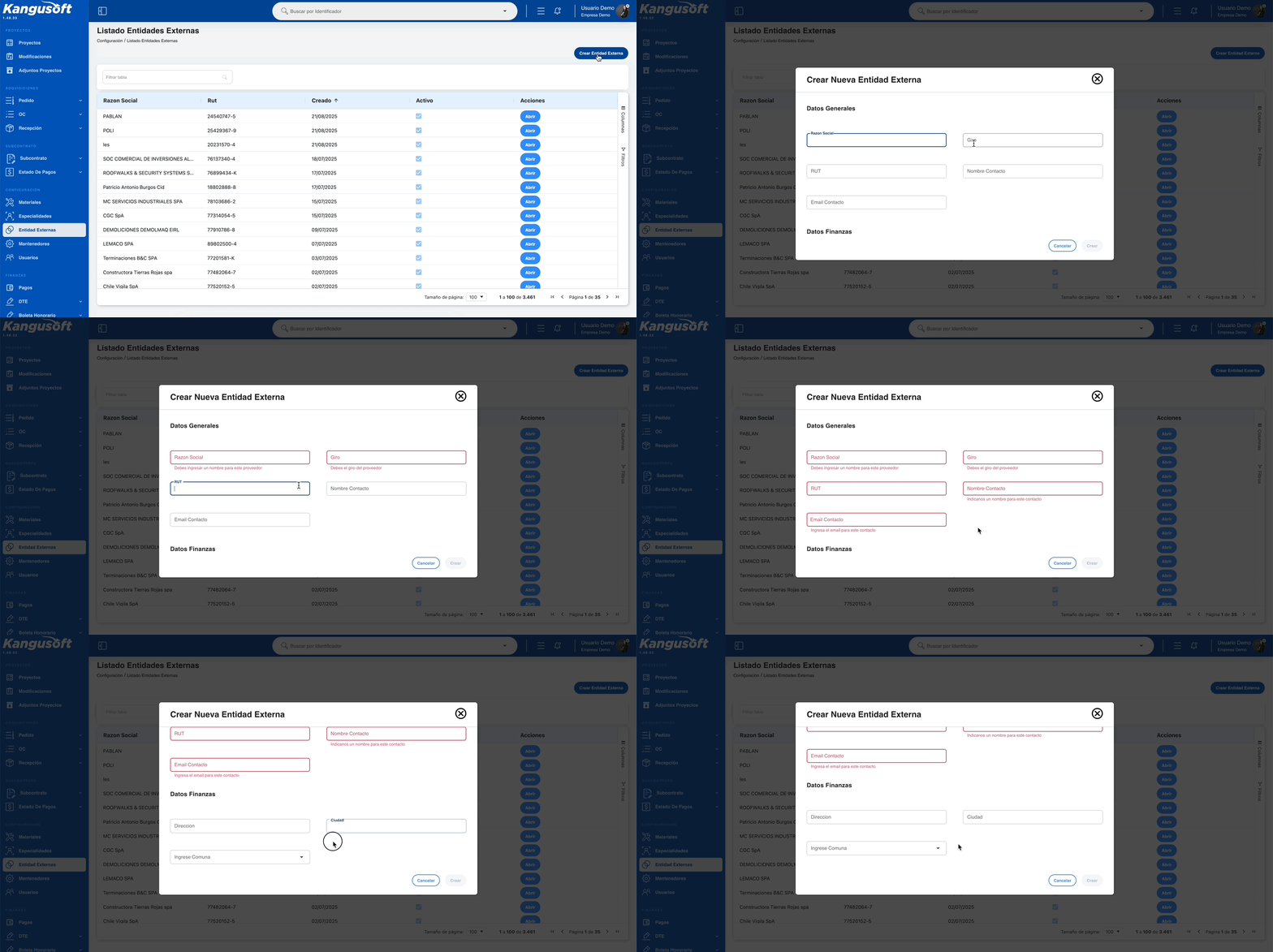
- Haz clic en el botón "Crear Entidad Externa" ubicado en la parte superior derecha
- Se abrirá una ventana modal con el formulario de creación
Paso 2: Completar Información
Completa los campos del formulario. A continuación, se describen los campos más habituales:
- Razón Social: Nombre legal de la entidad. Campo obligatorio.
- RUT: Identificación tributaria de la entidad. Campo obligatorio.
- Estado Activo: Indica si la entidad estará activa al crearla. Campo opcional.
- Contacto: Nombre de contacto principal.
- Correo: Correo de contacto.
- Teléfono: Número de contacto.
Paso 3: Guardar Entidad
- Completa todos los campos obligatorios
- Haz clic en "Guardar" para crear la entidad
- Verás una notificación de éxito: "Entidad creada exitosamente"
- La lista se actualizará automáticamente con la nueva entidad
[Nota] El botón Guardar se habilita cuando los campos obligatorios están completos.
Detalle de Entidad
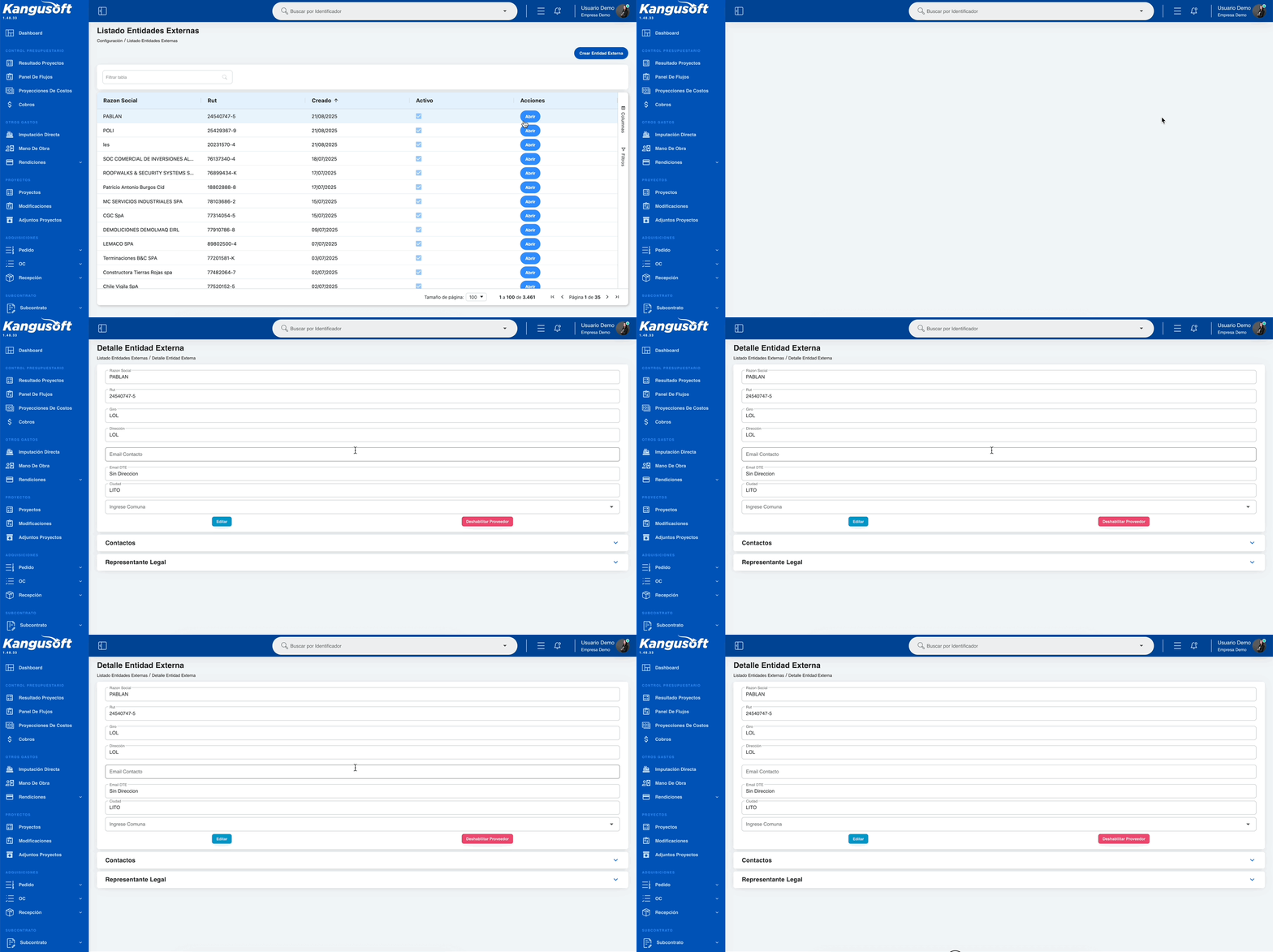
Al abrir una entidad desde la lista, verás su ficha con todos los datos y acciones disponibles.
Información principal
- Razón Social
- RUT
- Giro
- Dirección
- Comuna y Ciudad
- Email Contacto y Email DTE
- Estado (Activo/Inactivo)
Botones de acción
- Editar: habilita los campos para modificar la información
- Guardar/Cancelar: confirma o descarta cambios
- Habilitar/Deshabilitar Proveedor: cambia el estado de la entidad
Contactos
- Agregar nuevo contacto (Nombre, Email)
- Editar contacto existente
- Eliminar contacto
Representante Legal
- Agregar representante (Nombre, Rut)
- Editar representante existente
- Eliminar representante
Cambiar estado de la Entidad
- Solicita confirmación para habilitar/deshabilitar
- Impacto inmediato en el acceso
Preguntas Frecuentes
¿Qué tipos de entidades externas puedo crear?
Puedes crear proveedores, subcontratistas, clientes y otros tipos de entidades que trabajen con la organización.
¿Cómo sé si una entidad está activa?
En la lista de entidades, la columna "Activo" muestra el estado de cada entidad.
¿Puedo editar una entidad después de crearla?
Sí, haz clic en el botón "Abrir" de la entidad en la lista para acceder a su detalle y editarla.
¿Cómo busco una entidad específica?
Usa la barra de búsqueda general o los filtros de cada columna. Puedes buscar por razón social o RUT.
¿Qué pasa después de crear una entidad?
Una vez creada, la entidad aparecerá en la lista y podrás acceder a su detalle para ver toda la información y realizar ediciones si es necesario.