
Proyectos
Descripción
El módulo de Proyectos permite gestionar los proyectos de nuestra empresa, desde su creación, incluyendo la configuración de permisos, recursos y costos.
Listado de Proyectos
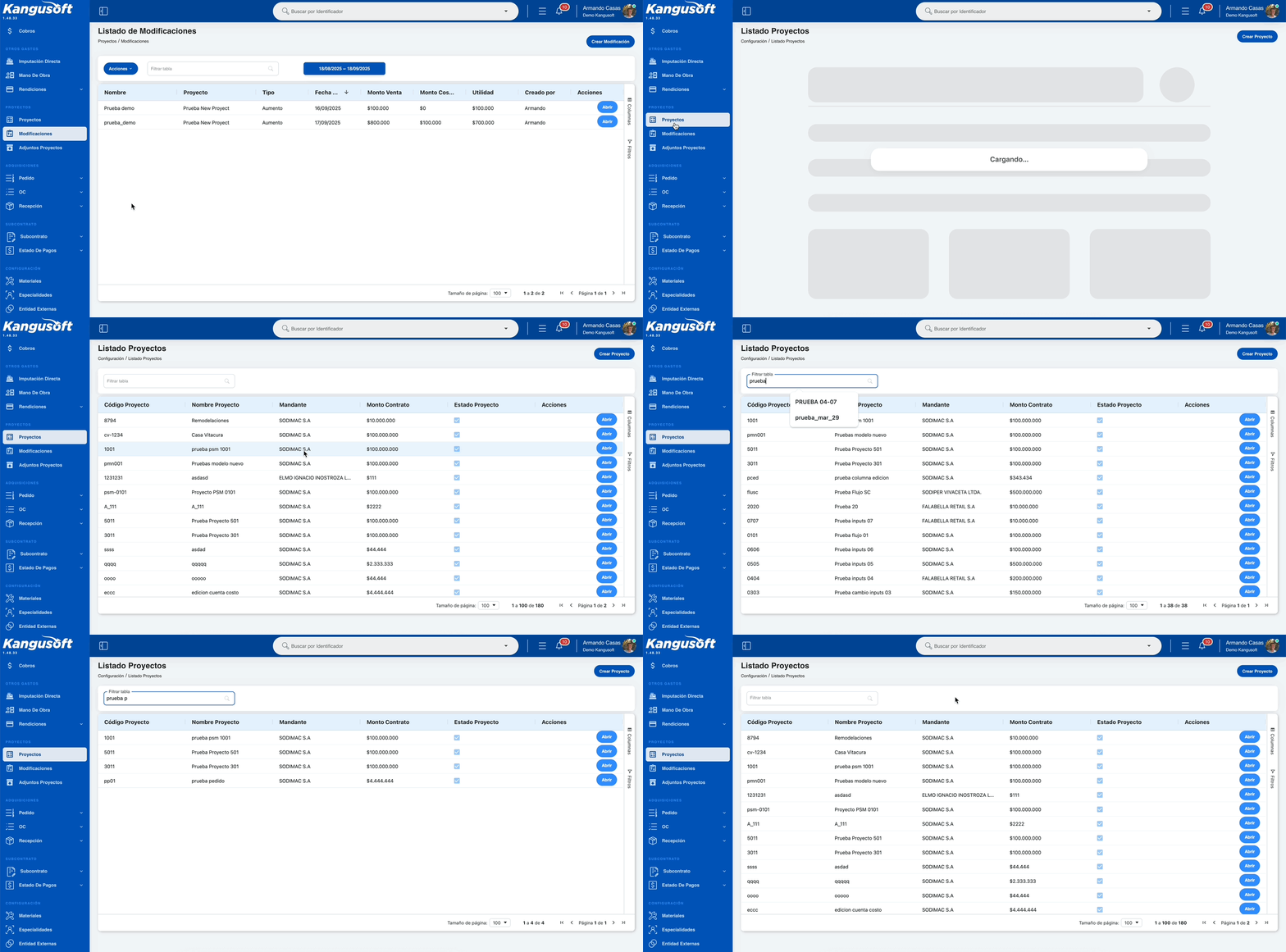
Esta vista muestra todos los proyectos registrados en el sistema con opciones de filtrado y navegación.
Sección de Filtros
- Filtrar tabla: Campo de búsqueda que filtra por código, nombre, mandante o estado del proyecto
- Crear Proyecto: Botón azul que lleva al proceso de creación de un nuevo proyecto
Tabla de Datos
| Campo | Descripción |
|---|---|
| CÓDIGO PROYECTO | Código único del proyecto |
| NOMBRE PROYECTO | Nombre descriptivo del proyecto |
| MANDANTE | Cliente o mandante del proyecto |
| MONTO CONTRATO | Valor del contrato formateado con separadores de miles (ej: $5.400.000) |
| ESTADO PROYECTO | Checkbox que indica si el proyecto está activo o inactivo |
| ACCIONES | Botón "Abrir" que lleva al detalle completo del proyecto |
Configuración de la Tabla:
- Tamaño de página: Selector para mostrar 100 registros por página
- Contador: Indicador de registros mostrados
- Navegación: Botones de primera página, anterior, siguiente, última página
Validaciones de Acceso
- Módulo no activado: Si la empresa no tiene el módulo de proyectos activado, se muestra un mensaje informativo
- Sin permisos: Si el usuario no tiene permisos para ver proyectos, aparece un mensaje de acceso denegado
Crear Proyecto
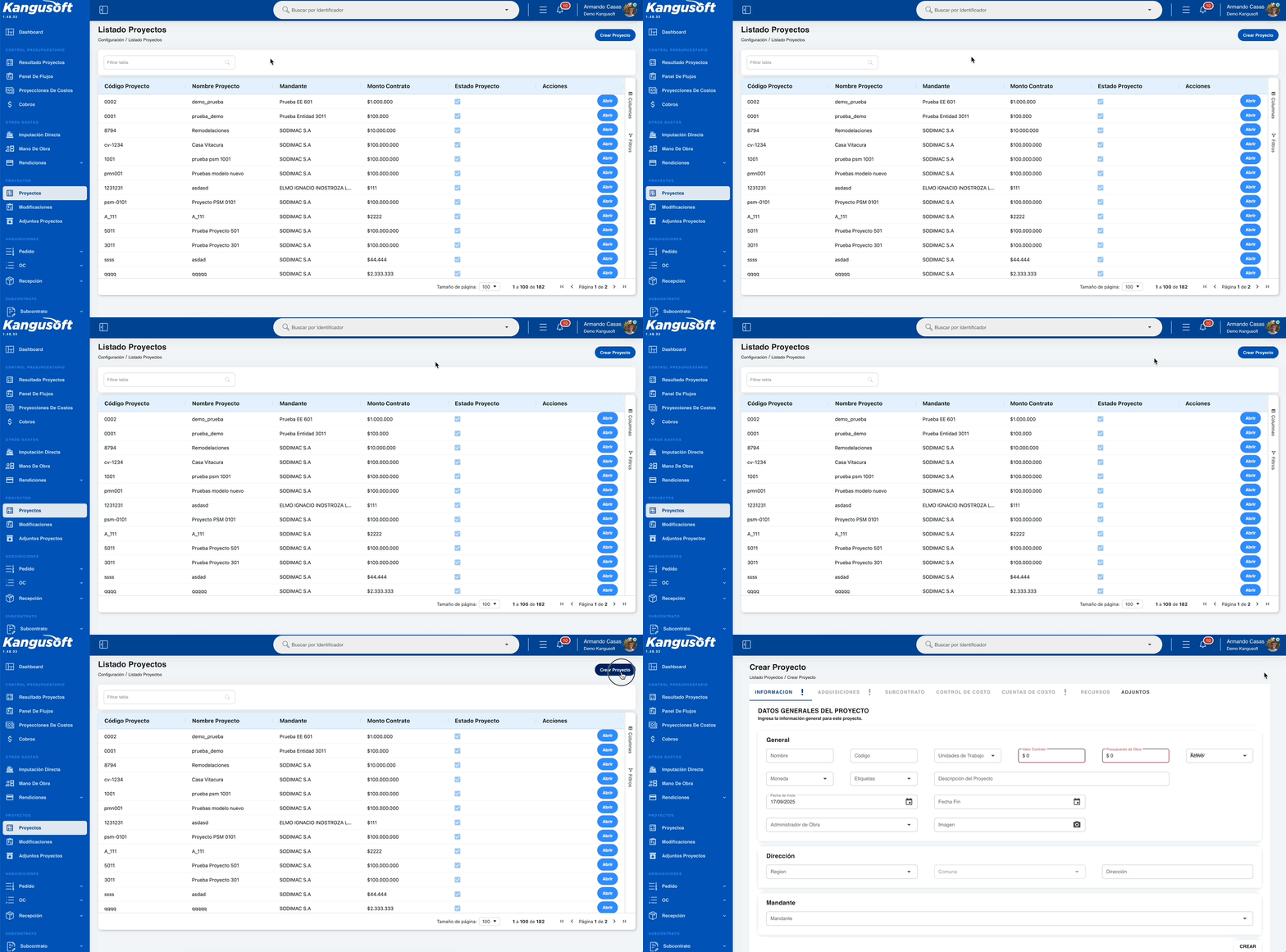
Proceso de creación de un nuevo proyecto con múltiples pestañas de configuración que se van habilitando paso a paso.
Creación Proyecto
Tabs 1: Información
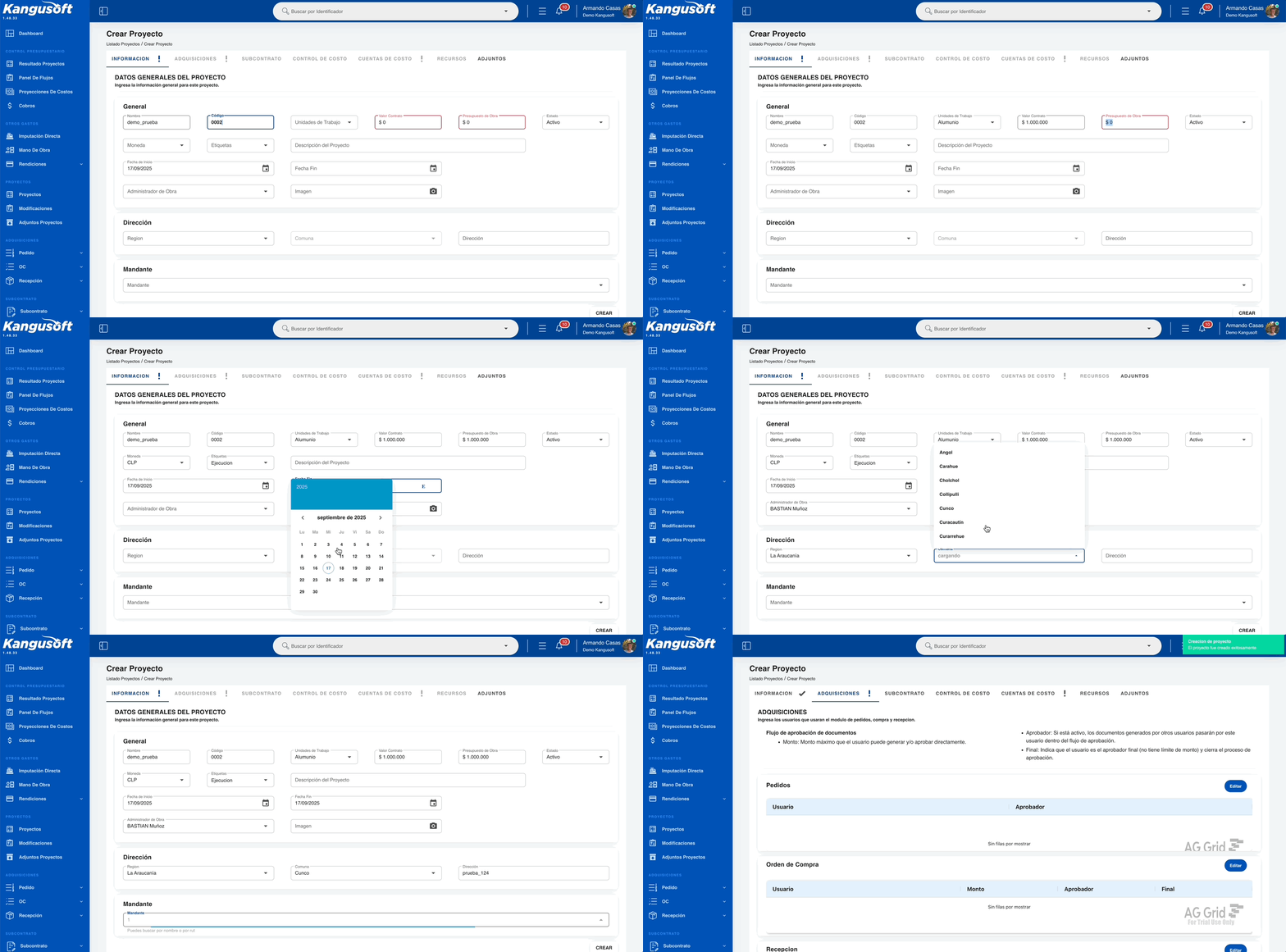
Aquí llenas los datos básicos de tu proyecto. Es la única pestaña que puedes usar al inicio.
Lo que necesitas completar:
Datos del proyecto:
- Nombre: Escribe el nombre de tu proyecto
- Código: Inventa un código único (el sistema te avisa si ya existe)
- Valor Contrato: ¿Cuánto vale el proyecto completo?
- Presupuesto de Obra: ¿Cuánto planeas gastar?
- Moneda: Selecciona si trabajarás en pesos, UF, dólares, etc.
Fechas importantes:
- Fecha de Inicio: Cuándo empieza el proyecto
- Fecha Fin: Cuándo debe terminar
- Administrador: Quién será el responsable del proyecto
Ubicación:
- Región: Selecciona la región (esto carga las comunas automáticamente)
- Comuna: Elige la comuna donde está el proyecto
- Dirección: Escribe la dirección exacta
Cliente:
- Mandante: Busca el cliente por nombre o RUT (si no existe, puedes crearlo)
Importante:
- Los campos marcados son obligatorios
- El código no se puede cambiar después
- Al guardar esta información se habilitan las demás pestañas
Pestaña 2: Archivos Adjuntos
Gestión de Documentos:
- Descripción: "Verifica y agrega documentos a tu proyecto para utilizarlos en los módulos activos"
- Botón "Agregar Adjunto": Para añadir documentos
- Tabla de Archivos Adjuntos: Lista de documentos adjuntos
¿Cómo funciona la creación de proyectos?
Paso a paso:
- Empiezas en "Información": Es la única pestaña disponible al inicio
- Completas los datos básicos: Nombre, código, fechas, etc.
- Haces clic en "Crear": Esto guarda la información y habilita las demás pestañas
- Continúas con las otras pestañas: Ahora puedes navegar libremente entre todas
¿Cómo saber si completaste una pestaña?
- ⚠️ Exclamación amarilla: Falta completar esta pestaña
- ✅ Check verde: Pestaña completada correctamente
Importante:
- Cada pestaña se guarda por separado
- Puedes salir y volver después a completar
- No necesitas completar todas las pestañas de una vez
Detalle de Proyecto
Esta vista muestra los detalles completos de un proyecto específico con múltiples pestañas de configuración.
Pestañas de Navegación
El detalle del proyecto se organiza en siete pestañas principales:
Pestaña 1: Información
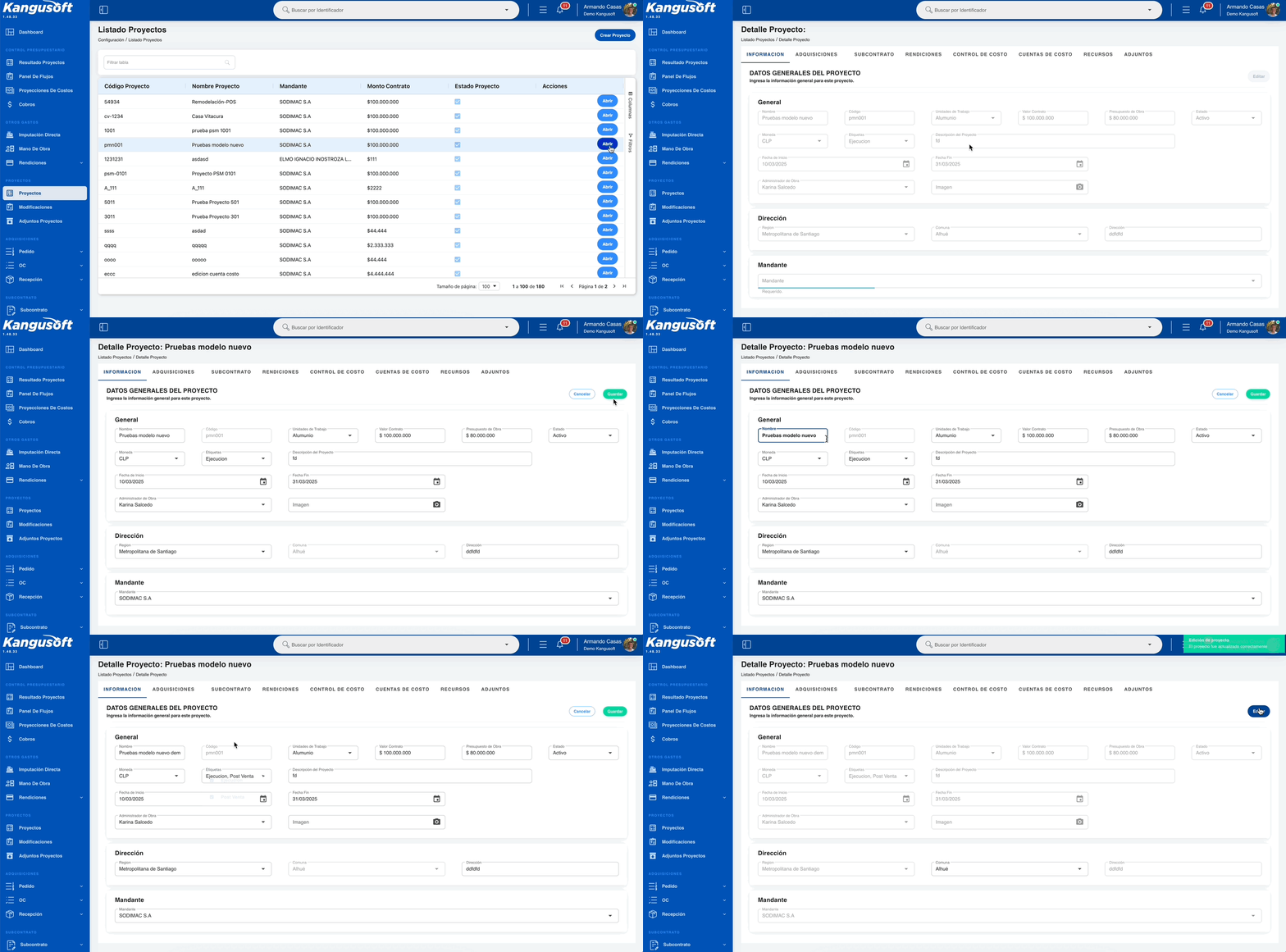
Datos Generales del Proyecto:
- Nombre: Nombre del proyecto
- Código: Código único del proyecto
- Descripción del Proyecto: Descripción detallada
- Valor Contrato: Monto del contrato
- Presupuesto de Obra: Presupuesto asignado
- Unidades de Trabajo: Tipo de trabajo
- Moneda: Moneda del proyecto
- Estado: Estado del proyecto
- Administrador de Obra: Responsable del proyecto
- Fecha de Inicio: Fecha de inicio del proyecto
- Fecha Fin: Fecha de finalización
- Imagen: Imagen representativa del proyecto
Dirección:
- Region: Región geográfica
- Comuna: Comuna específica
- Dirección: Dirección física del proyecto
Mandante:
- Mandante: Cliente o mandante del proyecto
Pestaña 2: Adquisiciones
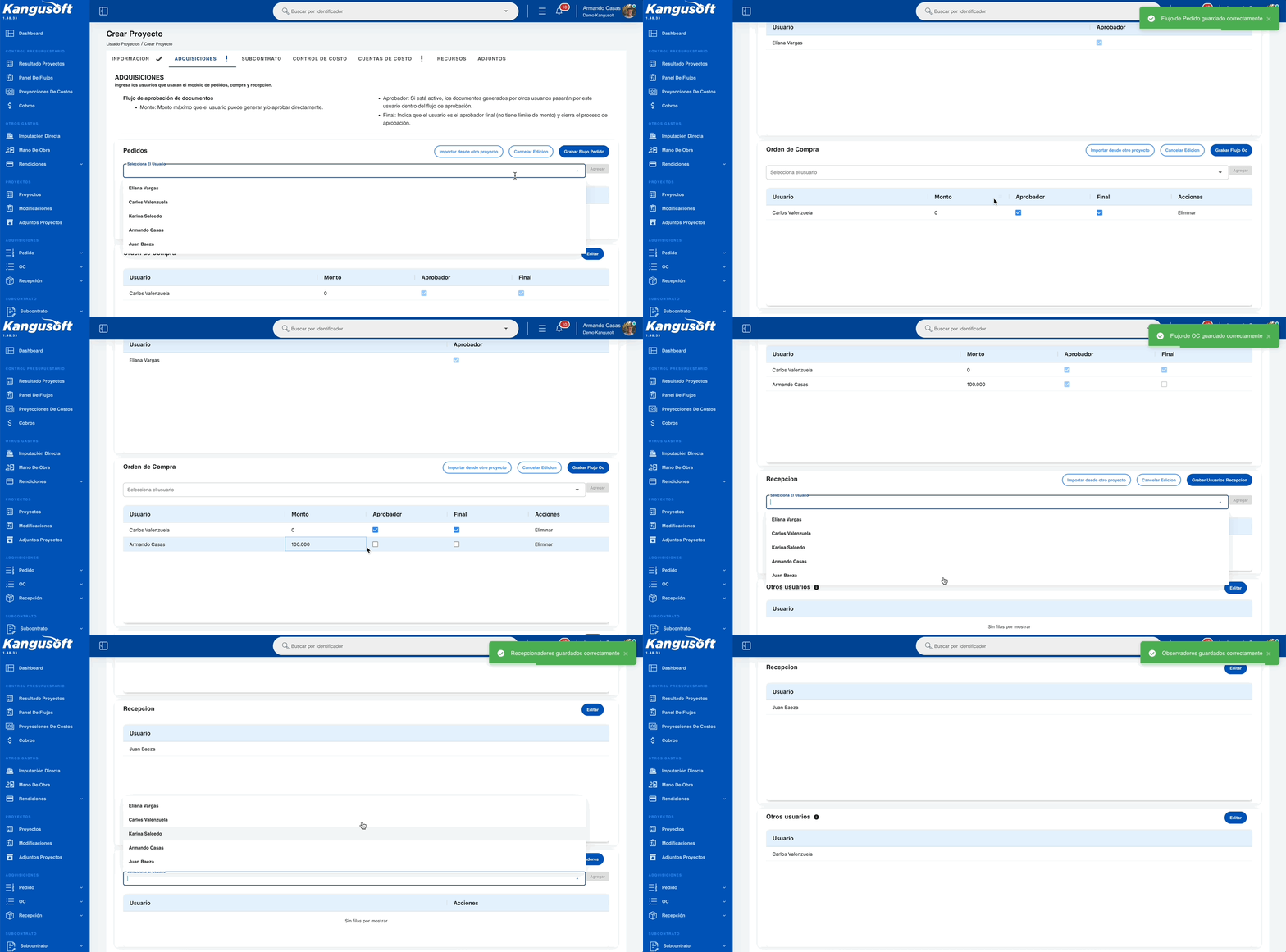
Aquí defines quién puede crear y aprobar pedidos y órdenes de compra.
¿Cómo funciona el flujo de aprobación?
- Monto: Hasta cuánto dinero puede aprobar cada usuario
- Aprobador: Si está marcado, debe revisar documentos de otros usuarios
- Final: Es el último que aprueba (sin límite de monto)
Lo que configuras:
Tabla de Pedidos:
| Campo | Descripción |
|---|---|
| USUARIO | Nombre del usuario |
| MONTO | Monto máximo que puede aprobar |
| APROBADOR | Si puede aprobar pedidos de otros usuarios |
| FINAL | Si es el aprobador final (sin límite de monto) |
Tabla de Orden de Compra:
| Campo | Descripción |
|---|---|
| USUARIO | Nombre del usuario |
| MONTO | Monto máximo que puede aprobar |
| APROBADOR | Si puede aprobar órdenes de compra de otros usuarios |
| FINAL | Si es el aprobador final (sin límite de monto) |
Tabla de Recepción:
| Campo | Descripción |
|---|---|
| USUARIO | Nombre del usuario |
| RECEPCIONAR | Si puede recepcionar materiales |
Tabla de Otros Usuarios:
| Campo | Descripción |
|---|---|
| USUARIO | Nombre del usuario |
| CONSULTAR | Puede solo consultar (no crear ni aprobar) |
Importante:
- Debe haber al menos un aprobador final
- Puedes importar la configuración desde otro proyecto
Pestaña 3: Subcontrato
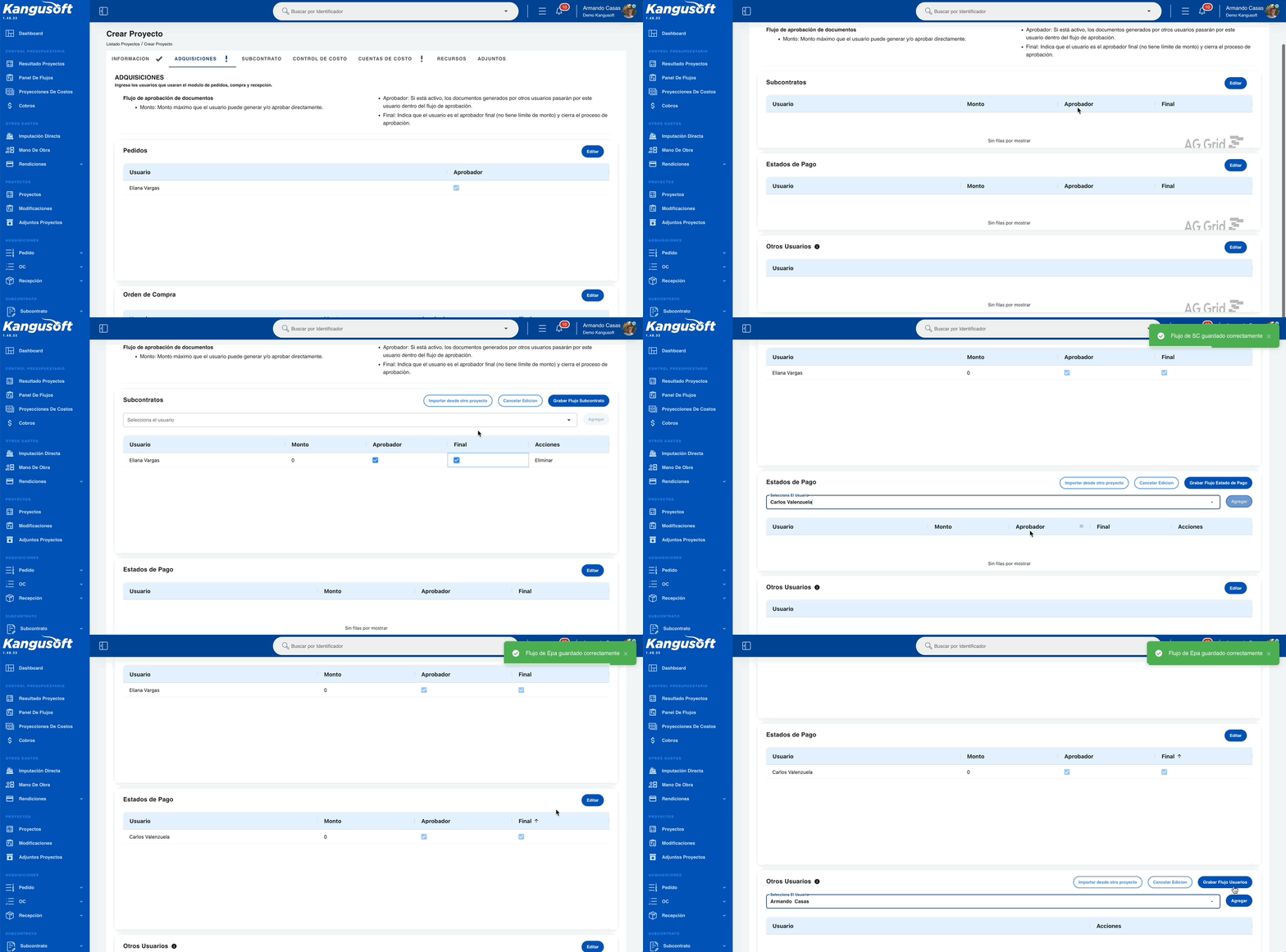
Igual que Adquisiciones, pero para subcontratos. Define quién puede crear y aprobar subcontratos.
Lo que configuras:
Tabla de Subcontrato:
| Campo | Descripción |
|---|---|
| USUARIO | Nombre del usuario |
| MONTO | Monto máximo que puede aprobar |
| APROBADOR | Si puede aprobar subcontratos de otros usuarios |
| FINAL | Si es el aprobador final (sin límite de monto) |
Tabla de Estado de Pago:
| Campo | Descripción |
|---|---|
| USUARIO | Nombre del usuario |
| MONTO | Monto máximo que puede aprobar |
| APROBADOR | Si puede aprobar estados de pago de otros usuarios |
| FINAL | Si es el aprobador final (sin límite de monto) |
Tabla de Otros Usuarios:
| Campo | Descripción |
|---|---|
| USUARIO | Nombre del usuario |
| CONSULTAR | Puede solo ver subcontratos (no crear ni aprobar) |
Reglas importantes:
- Debe haber un aprobador final
- Si marcas "Final", el monto se pone automáticamente en 0
- Solo puede haber un aprobador final por sección
Pestaña 4: Control de Costo
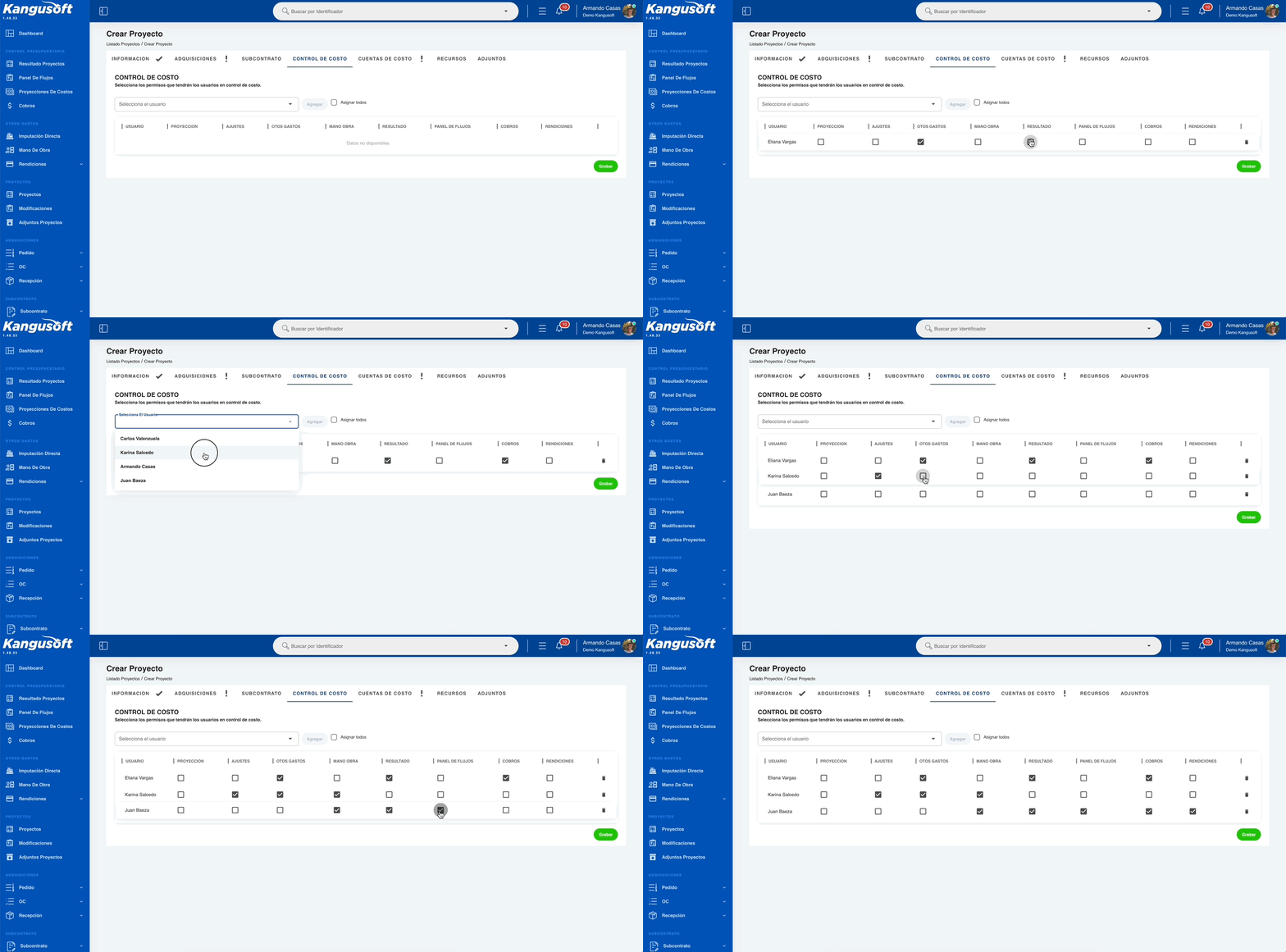
Configuración de Permisos:
- Descripción: "Selecciona los permisos que tendrán los usuarios en control de costo"
- Selector de Usuario: Campo para agregar nuevos usuarios
- Botón "Agregar": Para añadir usuarios a la tabla
- Checkbox "Asignar todos": Para aplicar permisos a todos los usuarios
Tabla de Permisos:
| Campo | Descripción |
|---|---|
| USUARIO | Nombre del usuario |
| PROYECCIÓN | Permiso para acceder a proyección de costos |
| AJUSTES | Permiso para realizar ajustes |
| OTROS GASTOS | Permiso para gestionar otros gastos |
| MANO OBRA | Permiso para gestionar mano de obra |
| RESULTADO | Permiso para ver resultados del proyecto |
| PANEL DE FLUJOS | Permiso para acceder al panel de flujos |
| COBROS | Permiso para gestionar cobros |
| RENDICIONES | Permiso para gestionar rendiciones |
Botón "Grabar": Para guardar los cambios
Pestaña 5: Cuentas de Costo
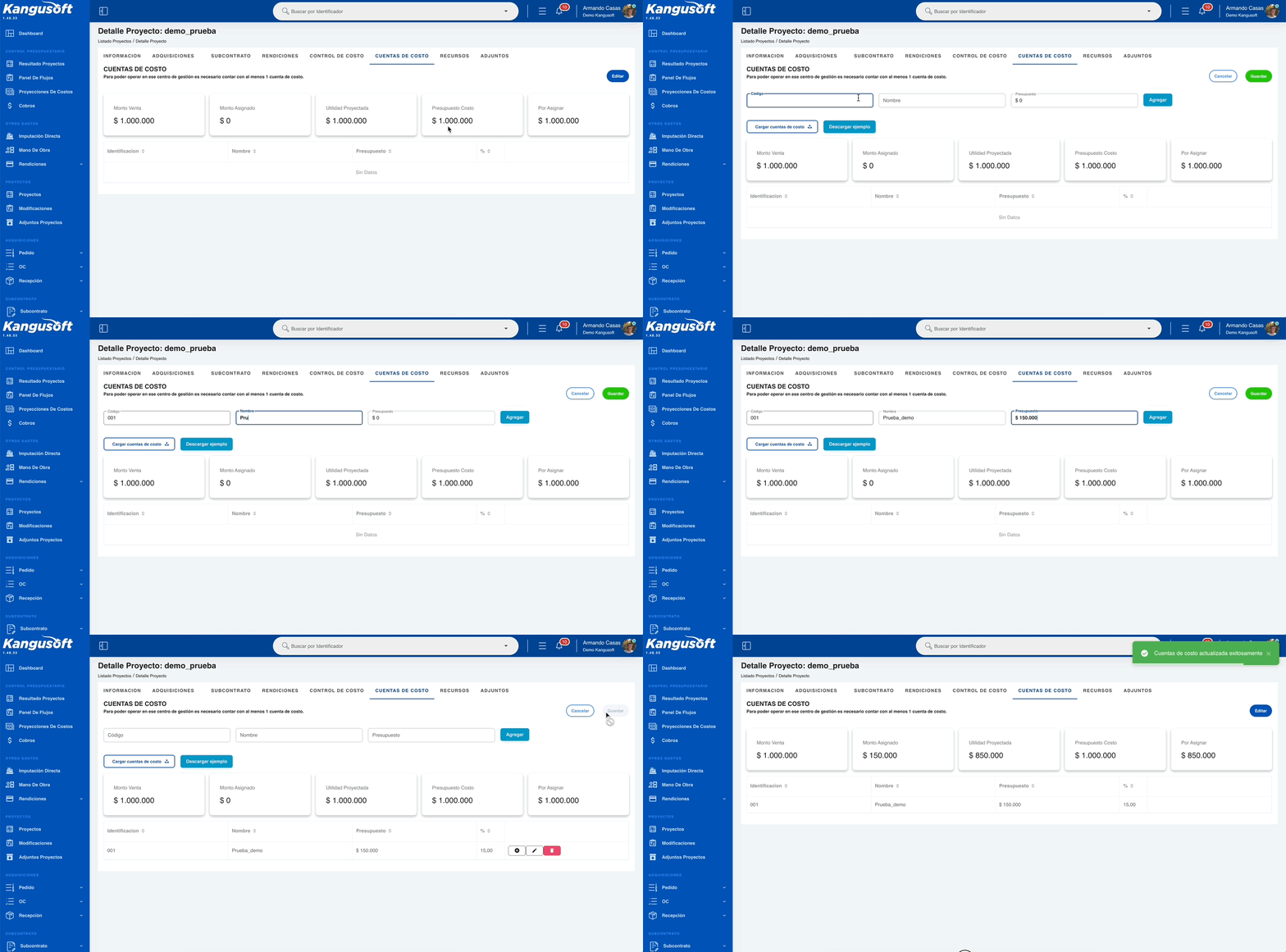
Aquí organizas tu presupuesto en categorías. Es obligatorio tener al menos una cuenta.
¿Qué son las cuentas de costo? Son como carpetas donde organizas tu presupuesto. Por ejemplo: "Materiales", "Mano de Obra", "Equipos".
Importante: Solo se pueden asignar gastos a cuentas de último nivel (cuentas que no tienen subcuentas).
Cómo agregar una cuenta:
- Código: Escribe un número o letra (ej: 1, 2, A, B)
- Nombre: Dale un nombre descriptivo (ej: "Materiales de Construcción")
- Presupuesto: ¿Cuánto dinero asignas a esta cuenta?
- Haz clic en "Agregar"
Opciones rápidas:
- Subir Excel: Si tienes muchas cuentas, sube un archivo Excel
- Descargar ejemplo: Descarga una plantilla para ver el formato
- Copiar de otro proyecto: Usa las cuentas de un proyecto existente
Lo que ves en pantalla:
- Tarjetas de resumen: Te muestran cuánto has asignado y cuánto te falta
- Botones por cuenta: Agregar subcuentas, editar o eliminar
Tabla de Cuentas de Costo:
| Campo | Descripción |
|---|---|
| CÓDIGO | Código de la cuenta (ej: 1, 1.1, 1.1.1) |
| NOMBRE | Nombre descriptivo de la cuenta |
| PRESUPUESTO | Monto asignado a la cuenta |
| GASTADO | Monto gastado hasta el momento |
| DISPONIBLE | Monto disponible (Presupuesto - Gastado) |
| PORCENTAJE | Porcentaje de ejecución del presupuesto |
| ACCIONES | Botones para agregar subcuentas, editar o eliminar |
Alertas importantes:
- Si gastas más del 100% del presupuesto, aparece una alerta
- No puedes eliminar cuentas que ya tienen gastos asociados
Pestaña 6: Recursos
Aquí defines qué materiales y mano de obra vas a controlar en tu proyecto.
¿Para qué sirve? Los recursos que agregues aquí aparecerán cuando crees órdenes de compra y gestiones mano de obra, para que puedas controlar mejor tus gastos.
Materiales a Controlar:
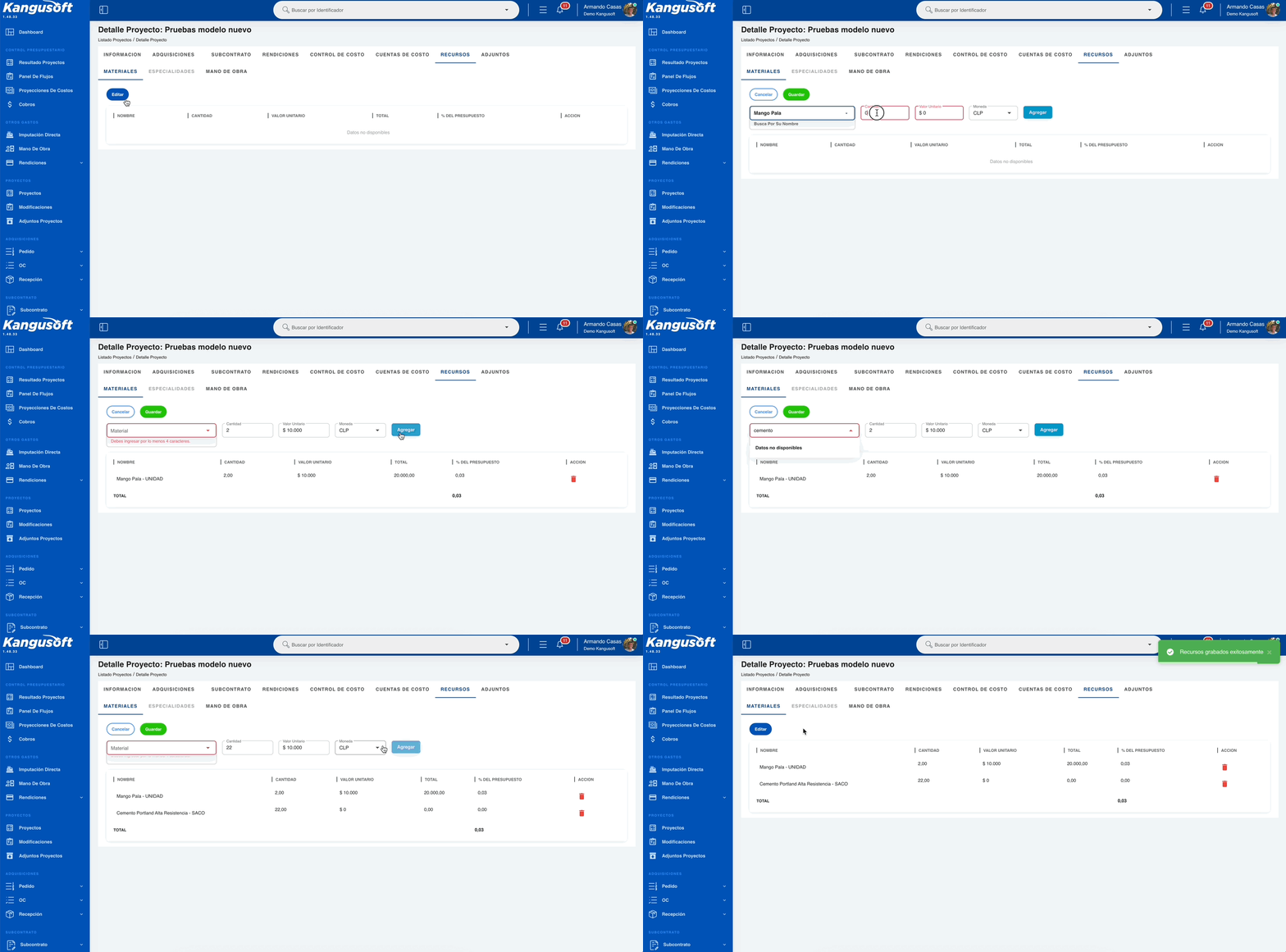
Cómo agregar un material:
- Material: Busca el material que quieres controlar
- Cantidad: ¿Cuánto necesitas?
- Valor Unitario: ¿Cuánto cuesta cada uno?
- Moneda: En qué moneda está el precio
- Haz clic en "Agregar"
Tabla de Materiales:
| Campo | Descripción |
|---|---|
| MATERIAL | El material con su unidad de medida |
| CANTIDAD | La cantidad especificada |
| VALOR UNITARIO | Precio por unidad |
| TOTAL | Total calculado automáticamente |
| PORCENTAJE | Qué porcentaje representa de tu presupuesto |
Mano de Obra a Controlar:
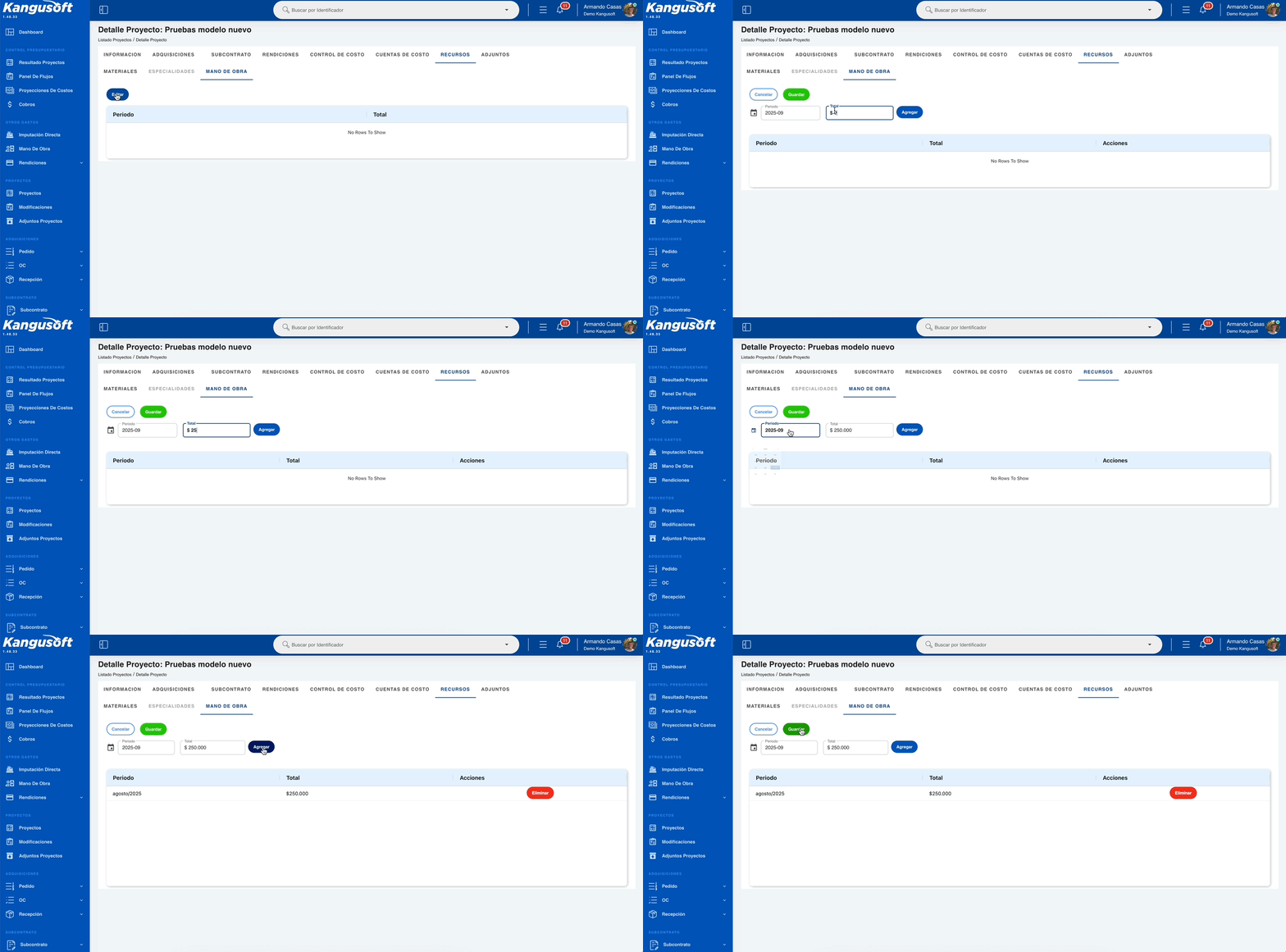
Cómo agregar mano de obra:
- Período: Selecciona el período de la mano de obra
- Total: ¿Cuánto cuesta por hora o unidad?
- Haz clic en "Agregar"
Tabla de Mano de Obra:
| Campo | Descripción |
|---|---|
| PERÍODO | El período especificado |
| TOTAL | Costo por hora o unidad definido |
Pestaña 7: Archivos Adjuntos
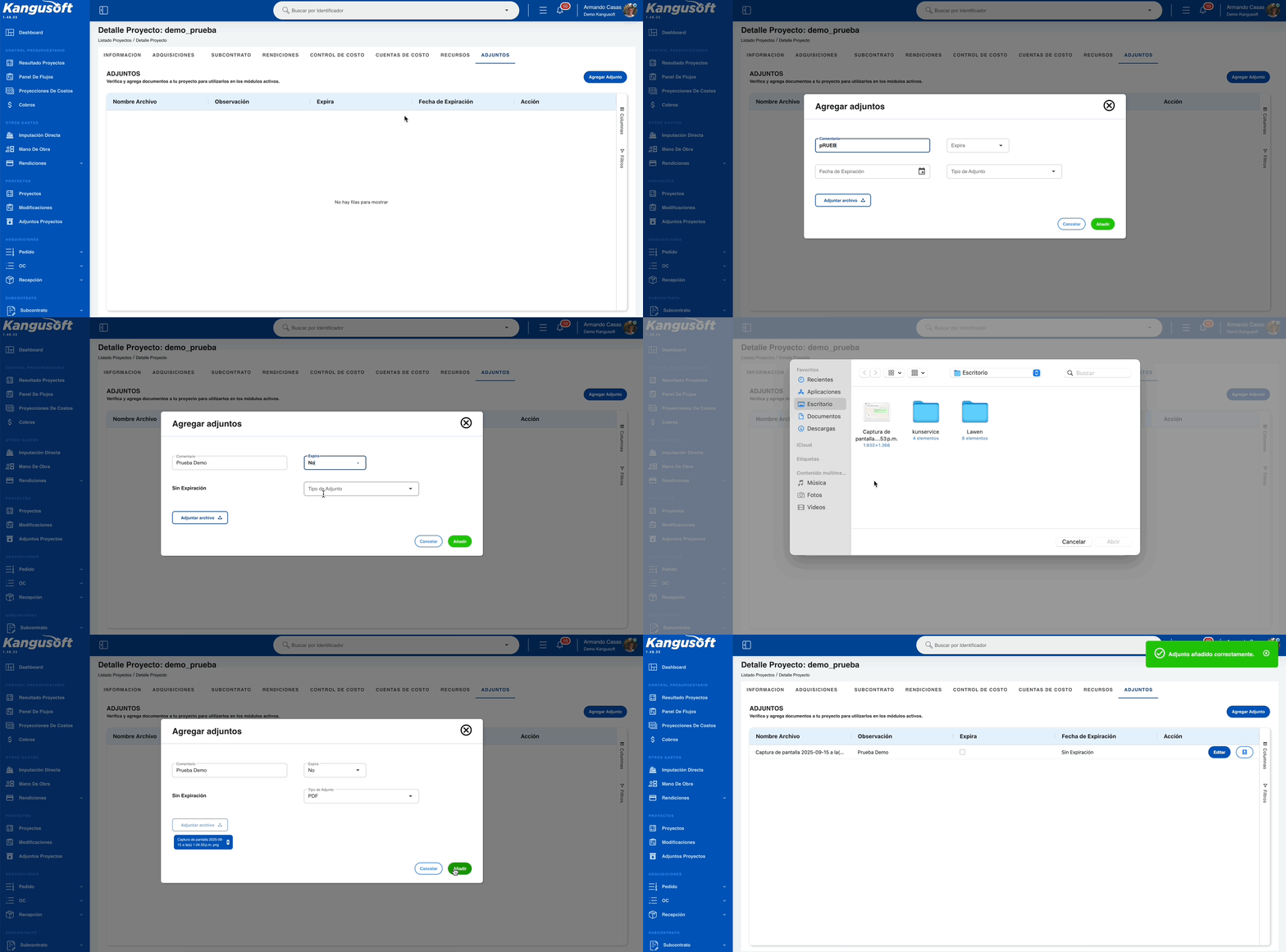
Aquí subes documentos importantes del proyecto (planos, contratos, especificaciones, etc.).
Cómo agregar un documento:
- Haz clic en "Agregar Adjunto"
- Comentario: Escribe para qué sirve el documento
- Expira: ¿Tiene fecha de vencimiento? (Sí/No)
- Fecha de Expiración: Si expira, ¿cuándo?
- Tipo de Adjunto: Qué tipo de documento es
- Adjuntar archivo: Selecciona el archivo de tu computador
- Haz clic en "Añadir"
Tabla de Archivos Adjuntos:
| Campo | Descripción |
|---|---|
| NOMBRE ARCHIVO | Nombre del archivo adjunto |
| COMENTARIO | Tu comentario sobre el documento |
| EXPIRA | Si tiene fecha de expiración |
| FECHA EXPIRACIÓN | Cuándo expira (si aplica) |
| ACCIONES | Botón para descargar el archivo |
Editar información:
- Haz doble clic en cualquier celda para editarla
- Puedes cambiar el comentario, si expira, y la fecha
- Los cambios se guardan automáticamente
Importante:
- Debes escribir un comentario y seleccionar un archivo
- Si marcas que expira, debes poner una fecha
- Solo puedes subir un archivo a la vez