Especialidades
Descripción
El módulo de Especialidades permite gestionar tres catálogos: Especialidad, Familias y Unidades. Desde aquí puedes crear, buscar y editar elementos en listas simples con filtros.
Navegación
- Barra de navegación con pestañas: "Especialidad", "Familias" y "Unidades".
- Migas de pan con el título de la página.
- Si el módulo no está activado o no tienes permisos, se muestra un mensaje informativo.
Pestaña: Especialidad
Listado
| Campo | Descripción |
|---|---|
| NOMBRE | Nombre de la especialidad |
| ACTIVO | Estado de la especialidad |
| ACCIONES | Botón para editar/abrir |
Funciones de la tabla:
- Búsqueda por texto y filtros por columna
- Ordenamiento por columnas
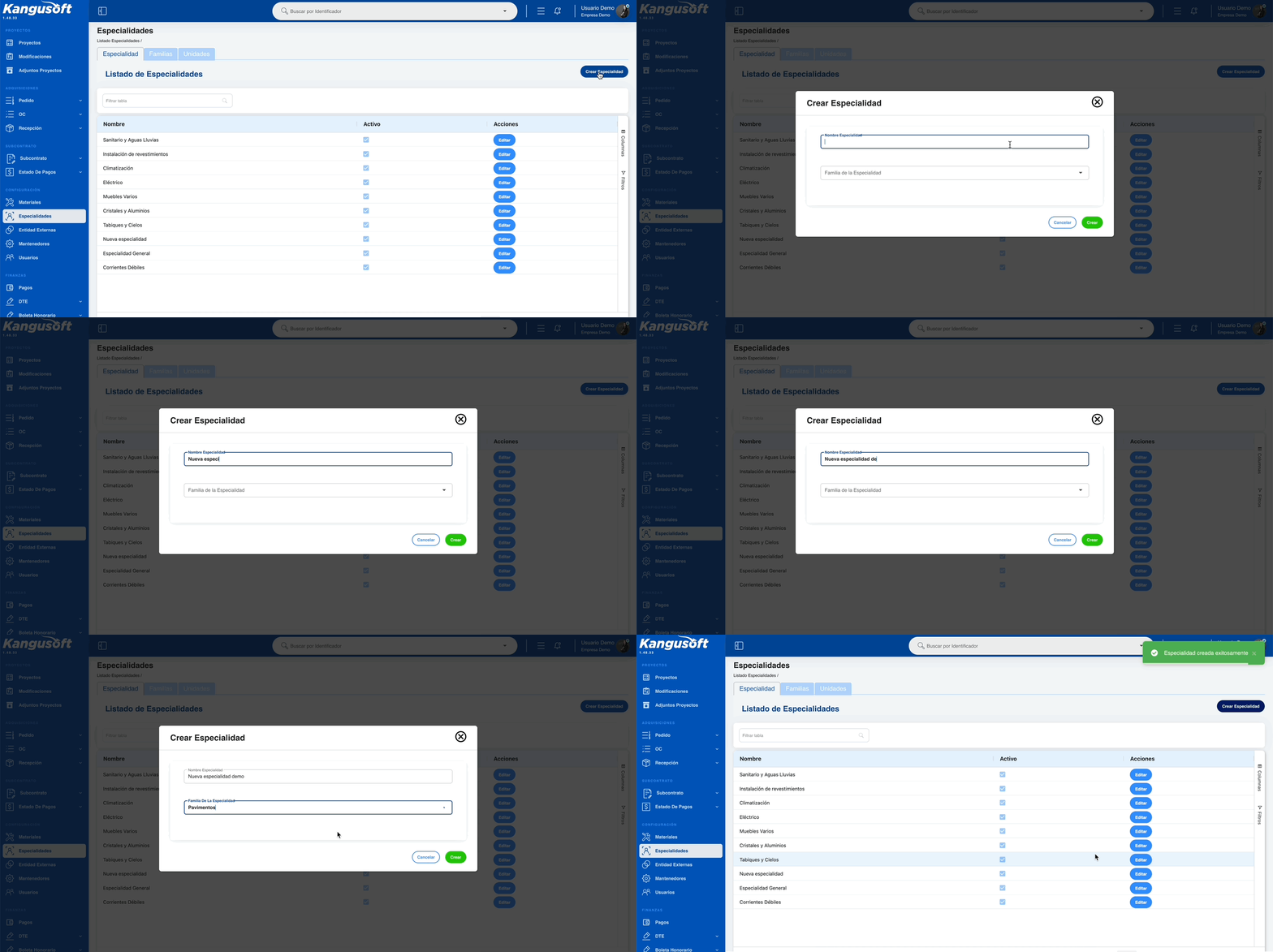
Crear Especialidad
- Haz clic en el botón "Crear Especialidad".
- Se abre un modal de creación.
- Completa los campos requeridos (por ejemplo, Nombre).
- Confirma para guardar.
Editar Especialidad
- En la columna Acciones, selecciona editar/abrir.
- Modifica el Nombre si es necesario.
- Guarda los cambios.
Pestaña: Familias
Listado
| Campo | Descripción |
|---|---|
| NOMBRE | Nombre de la familia |
| ACTIVO | Estado de la familia |
| ACCIONES | Botón para editar |
Funciones de la tabla:
- Búsqueda por texto y filtros por columna
- Ordenamiento por columnas
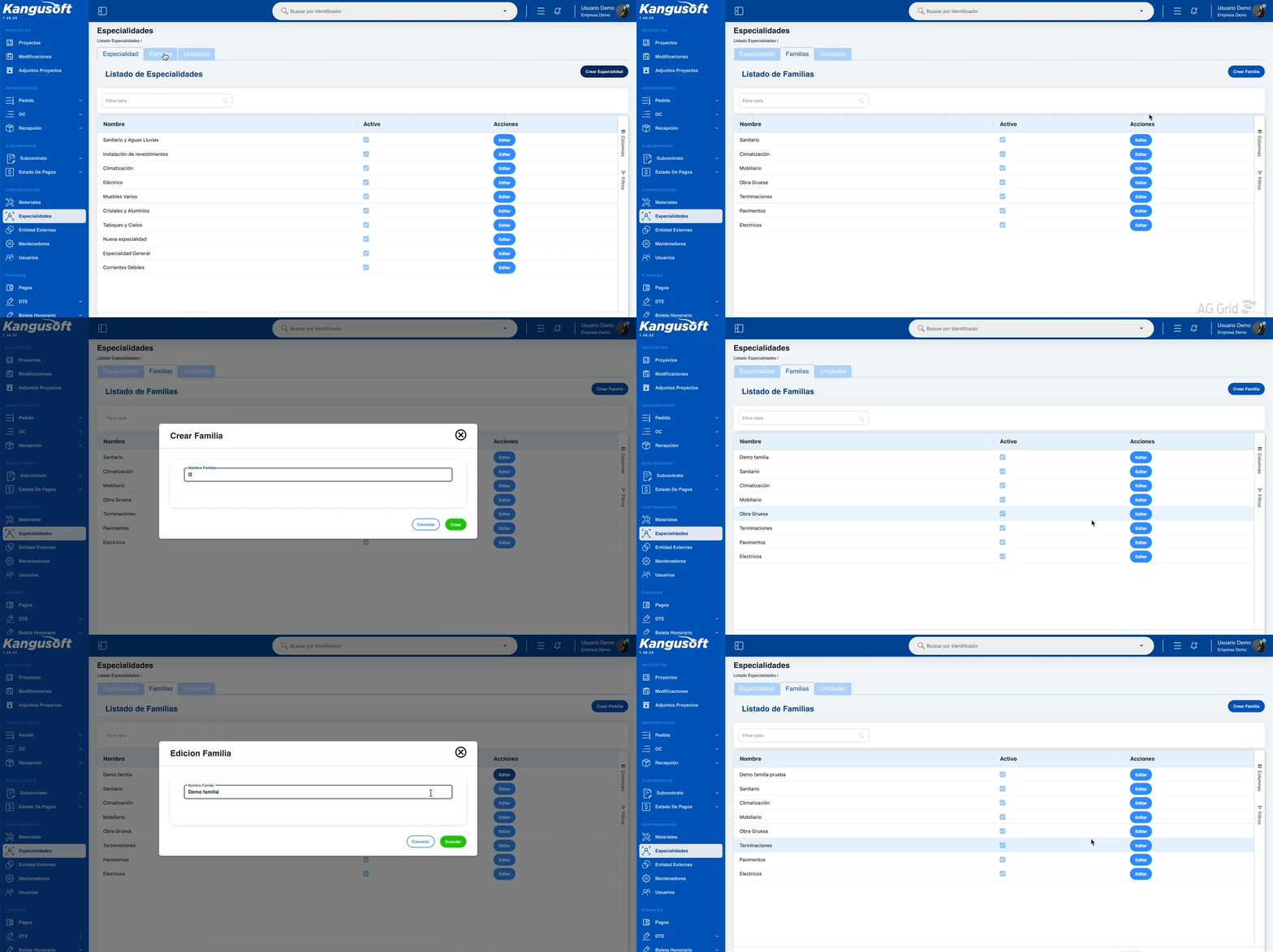
Crear Familia
- Haz clic en "Crear Familia".
- Se abre un modal con el campo:
- Nombre Familia: obligatorio
- Validaciones al escribir:
- Requerido: muestra "Requerido."
- Duplicados: si ya existe, verás "La Familia: NOMBRE ya existe" y el campo mostrará un indicador de carga durante la validación.
- Haz clic en Crear para guardar.
Editar Familia
- En Acciones, selecciona editar.
- Cambia el Nombre Familia.
- Haz clic en Guardar.
Pestaña: Unidades
Listado
| Campo | Descripción |
|---|---|
| NOMBRE | Nombre de la unidad |
| ACTIVO | Estado de la unidad |
| ACCIONES | Botón para editar |
Funciones de la tabla:
- Búsqueda por texto y filtros por columna
- Ordenamiento por columnas
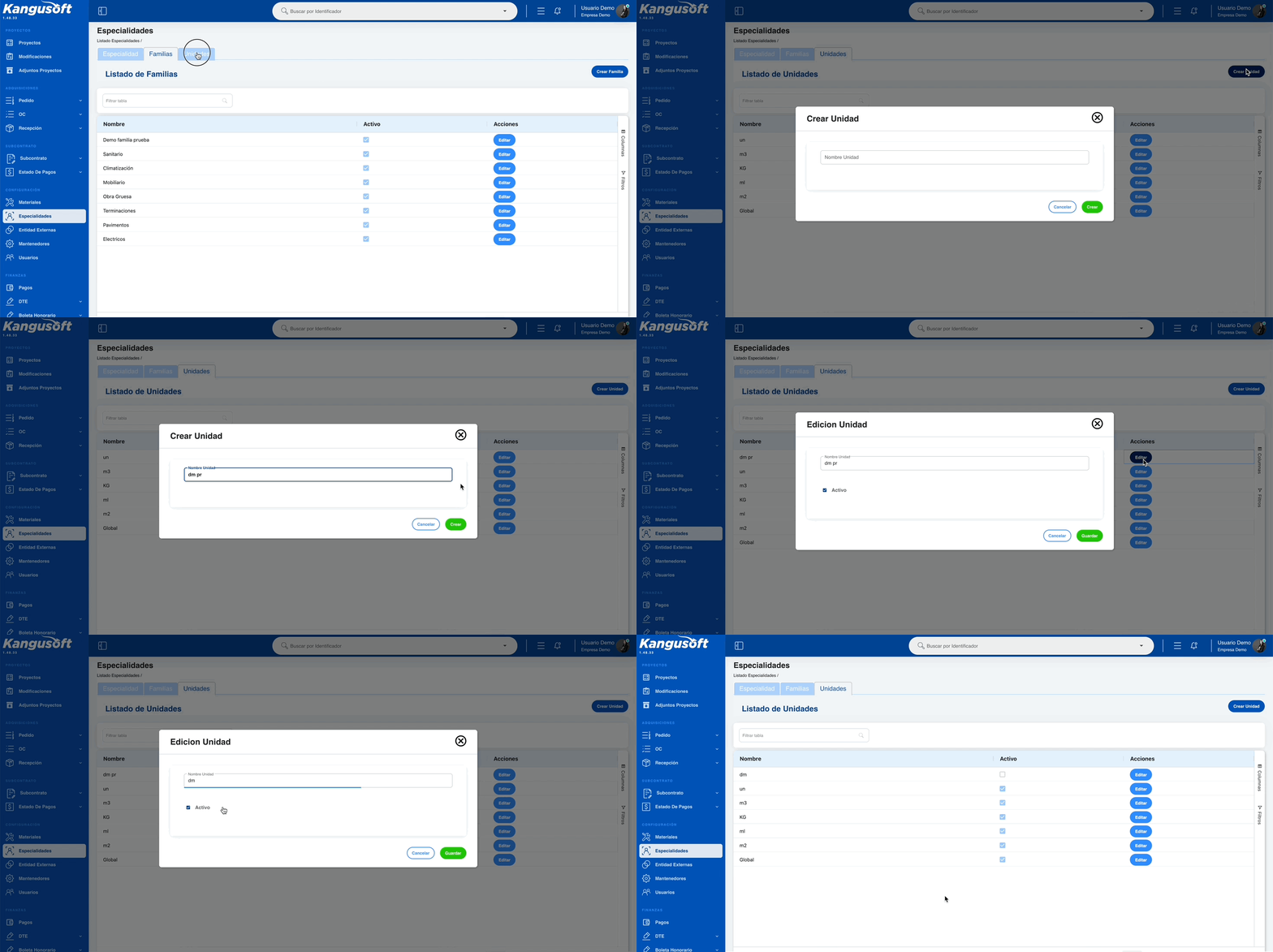
Crear Unidad
- Haz clic en "Crear Unidad".
- Se abre un modal con el campo:
- Nombre Unidad: obligatorio
- Validaciones al escribir:
- Requerido: muestra "Requerido."
- Duplicados: si ya existe, verás "La Unidad: NOMBRE ya existe" y el campo mostrará un indicador de carga durante la validación.
- Haz clic en Crear para guardar.
Editar Unidad
- En Acciones, selecciona editar.
- Cambia los campos del modal:
- Nombre Unidad
- Activo: marca o desmarca según corresponda
- Haz clic en Guardar.