
DTE
Descripción
El módulo de DTE (Documento Tributario Electrónico) permite gestionar la emisión y recepción de documentos tributarios electrónicos, incluyendo facturas electrónicas, notas de crédito, guías de despacho y control de folios.
Emitidos
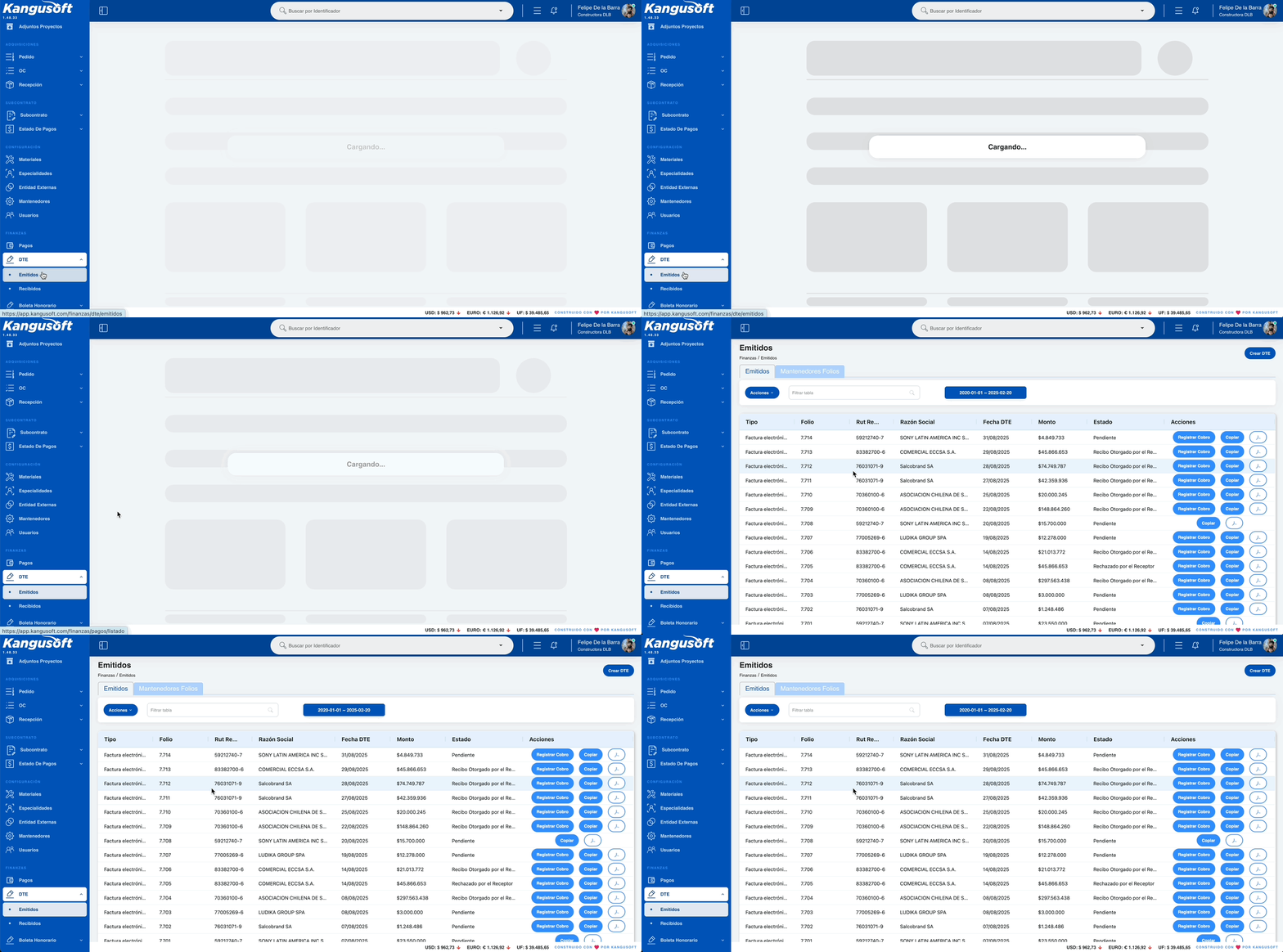
Vista para gestionar documentos tributarios electrónicos emitidos con opciones de registro, copia y descarga.
Listado de Documentos Emitidos
Sección de Filtros
Acciones y Filtros:
Acciones: Botón dropdown con opciones:
- Actualizar Emitidos: Actualización general de documentos emitidos (últimos 30 días)
- Actualizar Documentos por fecha: Actualización de documentos por rango de fechas específico
- Validación: Máximo 30 días de rango permitido
- Control automático: Botón "Aceptar" se deshabilita si excede el límite
- Conciliación mensual: Conciliación mensual de documentos con SII
Filtrar tabla: Campo de búsqueda con ícono de lupa
- Búsqueda inteligente: Filtra por tipo documento, folio, RUT receptor, razón social y estado
Filtro de fecha: Botón con rango de fechas
Crear DTE: Botón azul con opciones:
- Factura Electrónica: Crear factura electrónica
- Notas de Crédito: Crear nota de crédito
- Guía de Despacho: Crear guía de despacho
Pestañas Principales
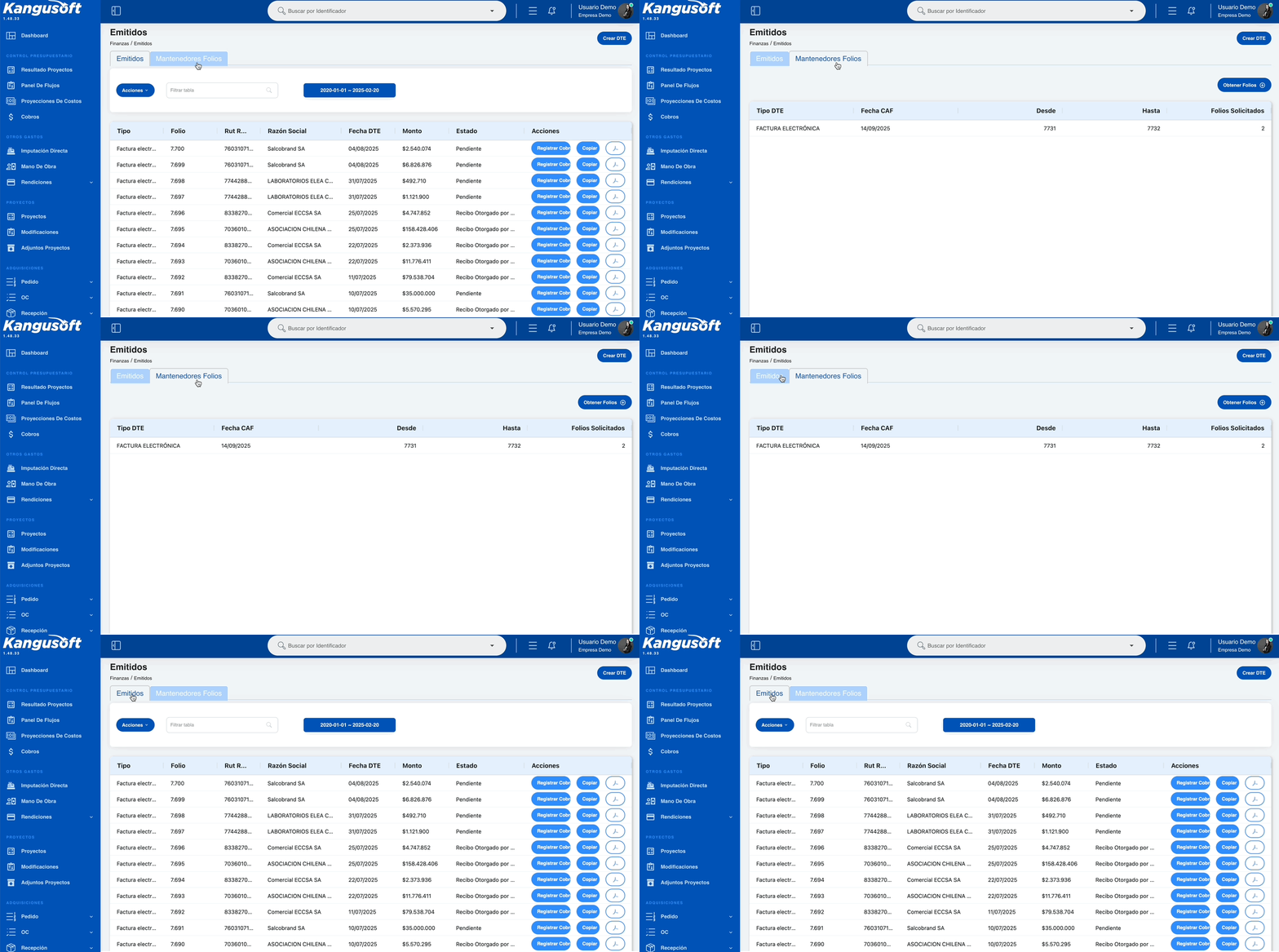
Pestañas Disponibles:
- 📤 Emitidos: Vista de documentos emitidos (activa)
- 📋 Mantenedores Folios: Gestión de folios disponibles
Tabla de Documentos Emitidos
Columnas de la Tabla:
| Campo | Descripción |
|---|---|
| TIPO | Tipo de documento (Factura Electrónica, Nota de Crédito, Guía de Despacho) |
| FOLIO | Número de folio del documento |
| RUT RECEPTOR | RUT del receptor del documento |
| RAZÓN SOCIAL | Nombre de la empresa receptora |
| FECHA DTE | Fecha del documento electrónico |
| MONTO | Monto total del documento |
| ESTADO | Estado actual del documento |
| ACCIONES | Botones de acción por documento |
Configuración de la Tabla:
- Tamaño de página: Selector para mostrar registros por página
- Contador: Indicador de registros mostrados
- Navegación: Botones de primera página, anterior, siguiente, última página
Acciones Disponibles
Por Documento:
- Registrar Cobro: Botón azul que lleva al módulo de cobros para registrar el cobro del documento
- Comportamiento inteligente: Se cargan inmediatamente los datos de la factura a cobrar
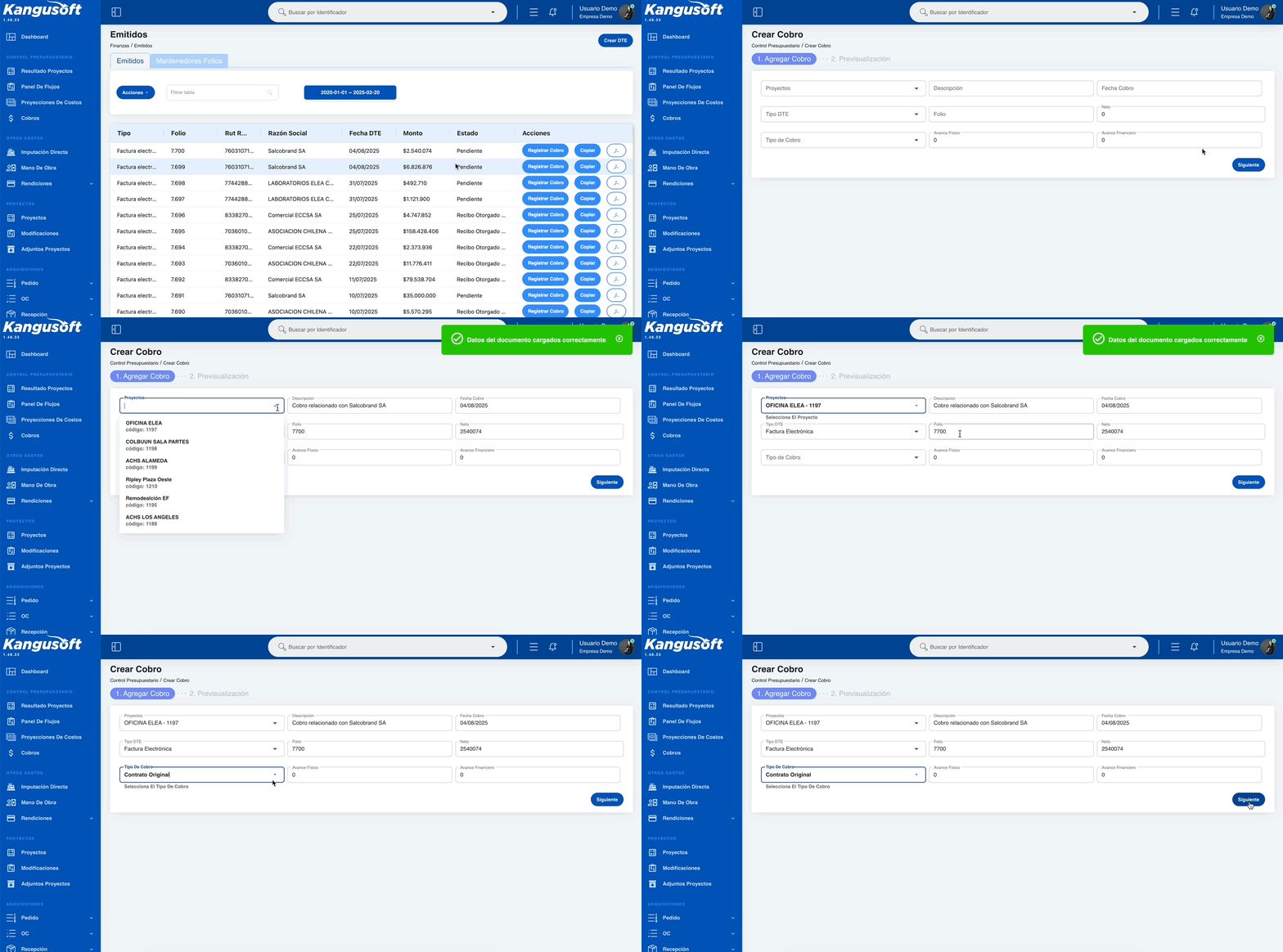
- Copiar: Botón azul que crea un nuevo DTE copiando los datos del documento seleccionado
- Descargar PDF: Botón para descargar el documento en formato PDF
Panel Lateral
Controles Adicionales:
- Columnas: Ícono de tres líneas para personalizar columnas visibles
- Filtros: Ícono de embudo para filtros avanzados
Crear DTE
Tipos de Documentos Disponibles
Cada tipo de documento tiene características y campos específicos según su naturaleza tributaria:
📄 Factura Electrónica
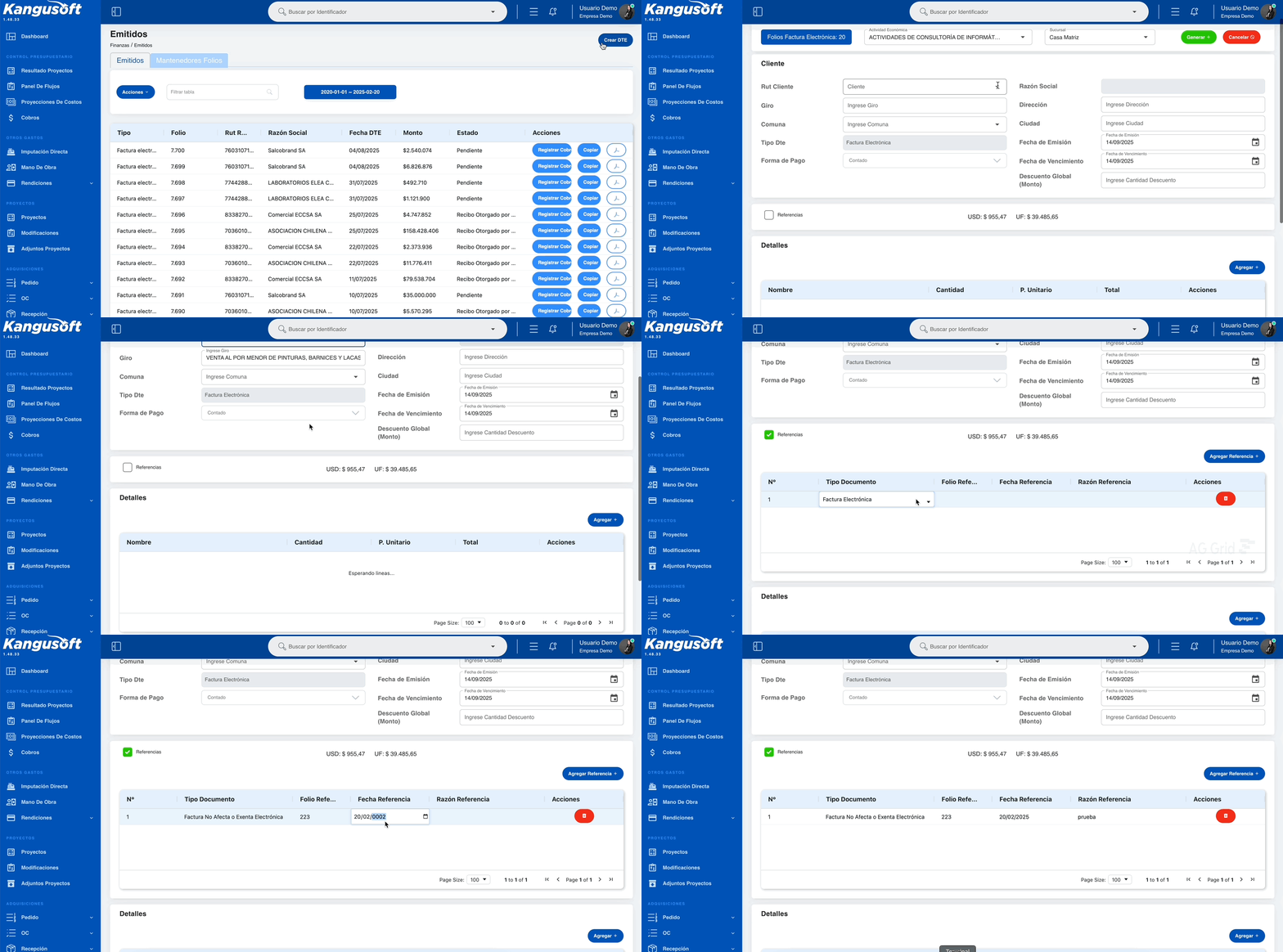
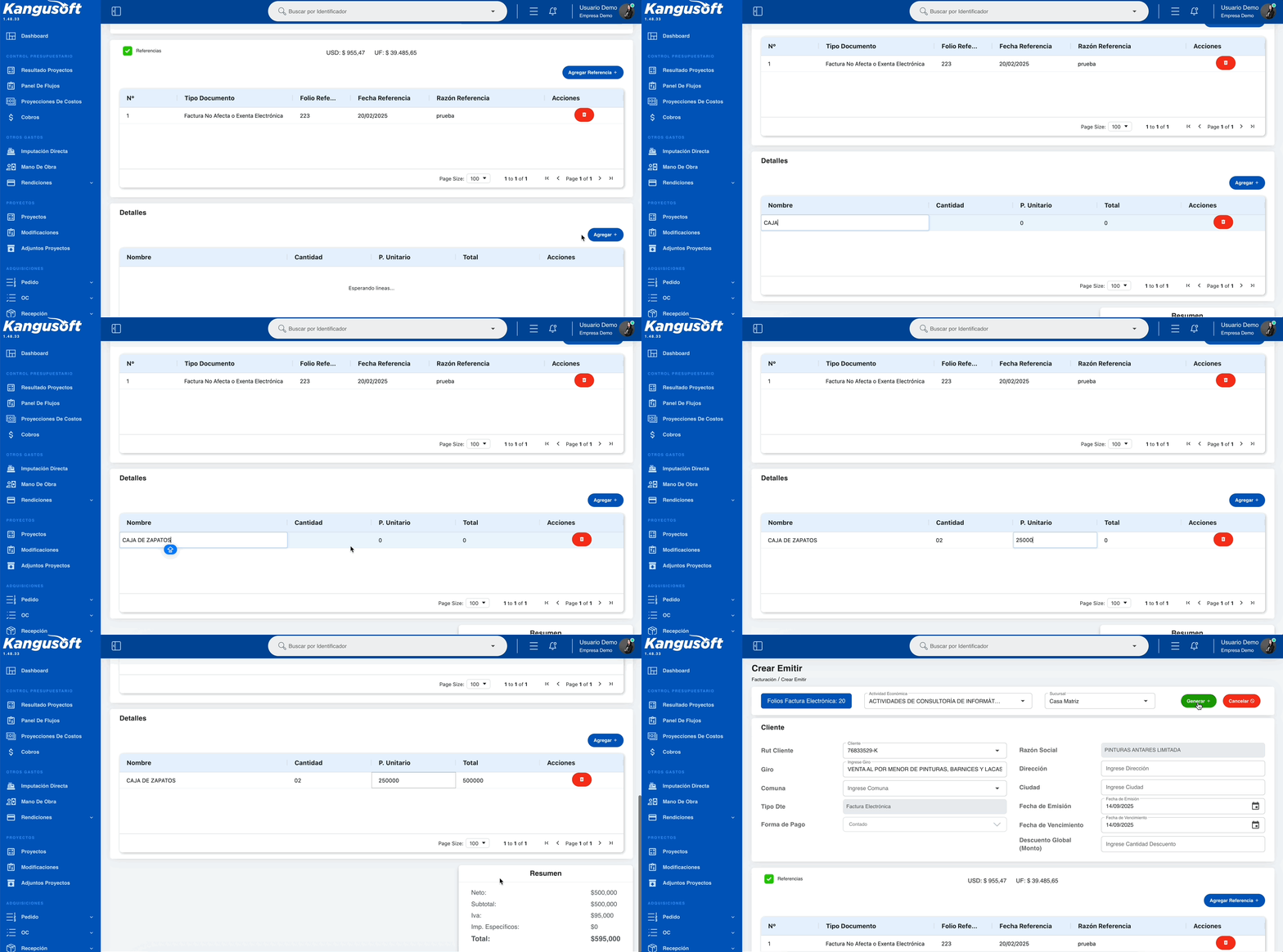
Características Específicas:
- Cabecera: Muestra "FACTURA ELECTRÓNICA" en el título del formulario
- Campos Obligatorios: RUT cliente, razón social, giro, dirección, ciudad, comuna
- Actividad Económica: Campo obligatorio para clasificar la actividad comercial
- Forma de Pago: Contado, Crédito (afecta fecha de vencimiento)
- Descuento Global: Porcentaje de descuento aplicable al total
- Cálculo Automático: IVA, subtotales y total se calculan automáticamente
- Referencias Opcionales: Puede referenciar órdenes de compra, contratos, etc.
Notas de Crédito
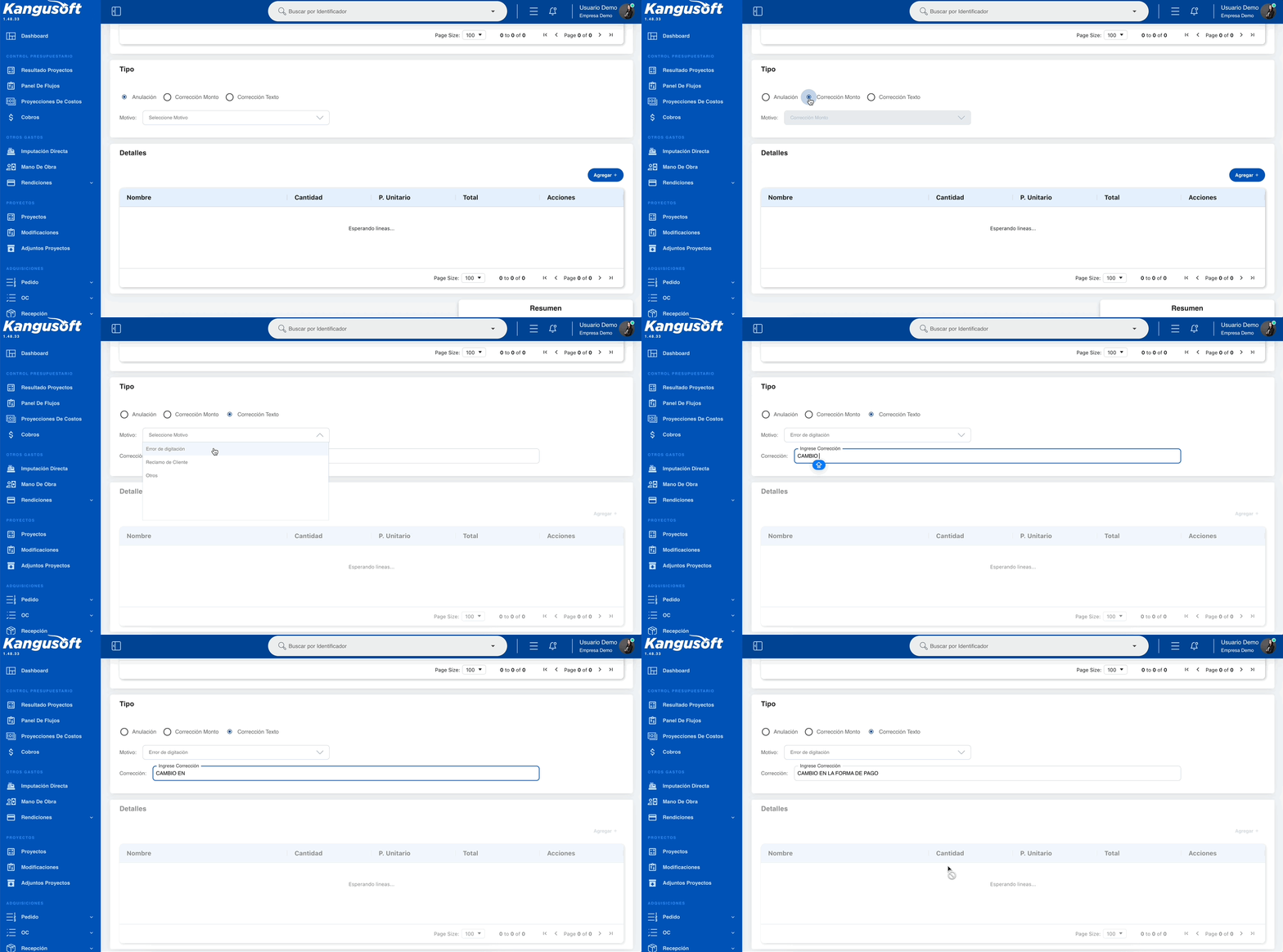
Características Específicas:
- Cabecera: Muestra "NOTA DE CRÉDITO ELECTRÓNICA" en el título del formulario
- Campo Exclusivo - Tipo de Nota: Selector obligatorio con opciones:
- Anula Documento de Referencia: Anula completamente la factura original
- Corrige Texto Documento de Referencia: Corrige información sin cambiar montos
- Corrige Montos: Modifica valores de la factura original
- Documento de Referencia: Campo obligatorio que debe referenciar la factura a corregir/anular
- Razón de Referencia: Campo obligatorio explicando el motivo de la nota de crédito
- Comportamiento por Tipo:
- Anula Documento: Permite montos iguales o menores al documento original
- Corrige Texto: No permite cambios en montos, solo información descriptiva
- Corrige Montos: Permite ajustar cantidades y precios dentro del límite del documento original
- Cálculos: Los montos se restan del documento original automáticamente
Comportamiento Detallado por Tipo de NC:
🔸 Anula Documento de Referencia:
- Permite anular total o parcialmente la factura referenciada
- Los montos no pueden exceder el documento original
- Se puede anular por monto menor (anulación parcial)
- Una vez procesada, reduce el saldo pendiente de la factura
- Afecta directamente el estado de pago del documento original
🔸 Corrige Texto Documento de Referencia:
- Solo permite modificar información descriptiva
- No permite cambiar montos, cantidades o precios
- Útil para corregir datos del cliente, descripciones de productos
- No afecta los totales ni cálculos tributarios
- El documento original mantiene sus montos intactos
🔸 Corrige Montos:
- Permite ajustar cantidades, precios unitarios o descuentos
- Los ajustes no pueden exceder el documento original
- Útil para corregir errores de cálculo o cantidades
- Recalcula automáticamente IVA y totales
- El saldo se ajusta según la diferencia calculada
Guía de Despacho
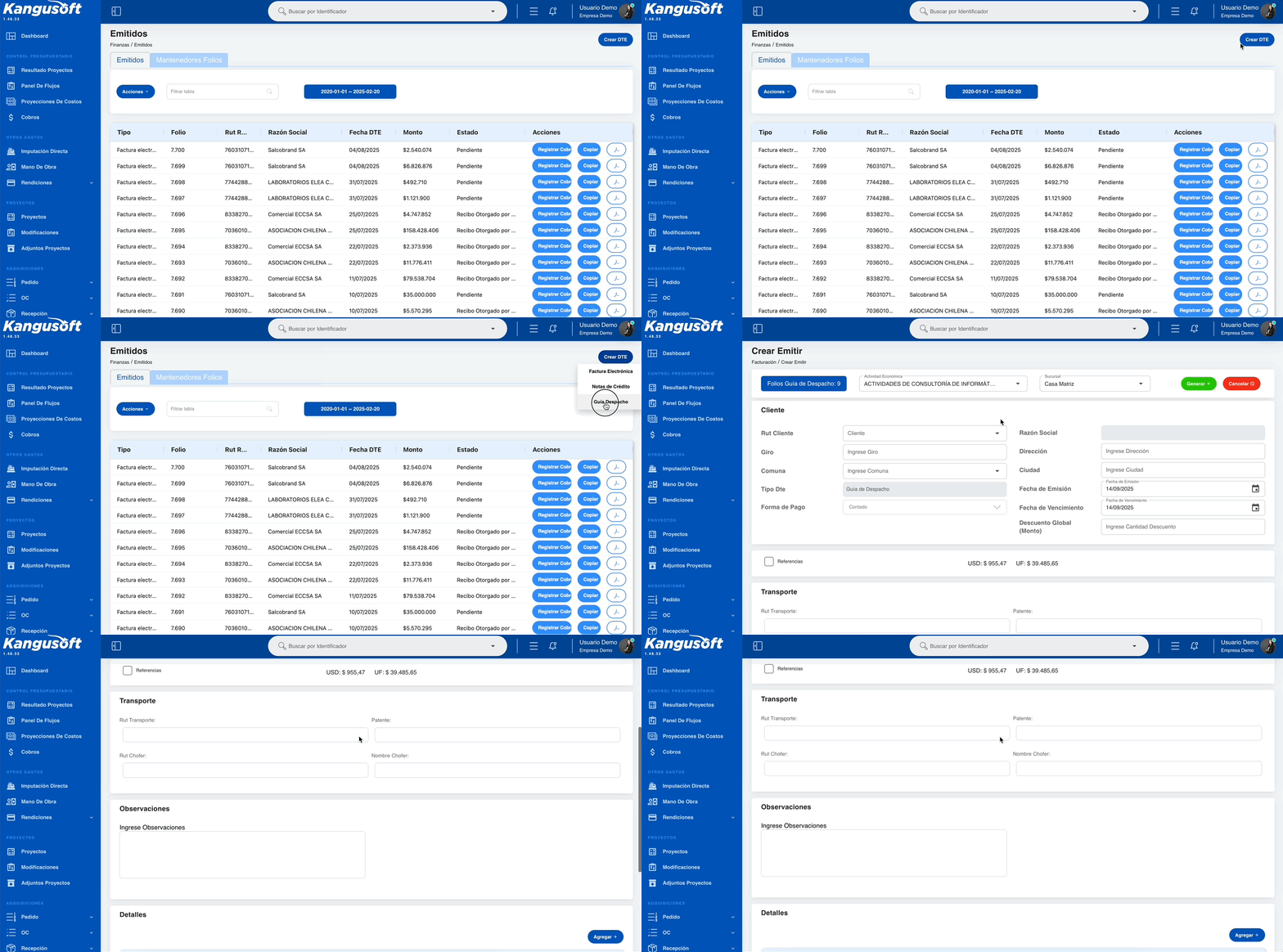
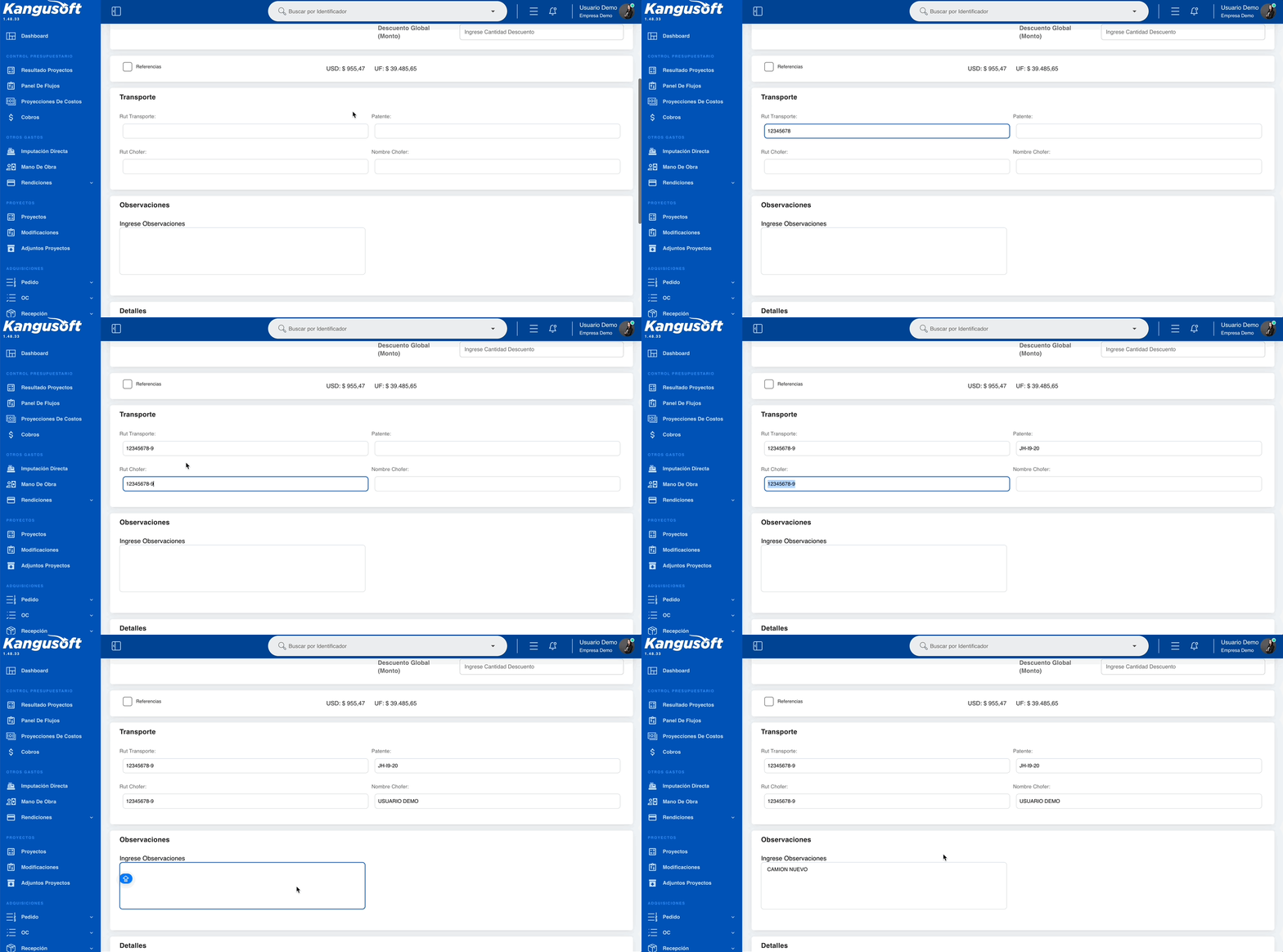
Características Específicas:
- Cabecera: Muestra "GUÍA DE DESPACHO ELECTRÓNICA" en el título del formulario
- Pestaña Exclusiva - Transporte: Sección adicional no presente en otros documentos
- RUT Transporte: RUT de la empresa transportista
- Patente: Patente del vehículo de transporte
- RUT Chofer: RUT del conductor
- Nombre Chofer: Nombre completo del conductor
- Sin IVA: Las guías de despacho no calculan IVA automáticamente
- Tipo de Traslado: Campo específico con opciones:
- Venta
- Traslado entre bodegas
- Consignación
- Entrega gratuita
- Dirección de Destino: Campo adicional para la dirección de entrega
- Referencias Comunes: Suele referenciar órdenes de compra o contratos
Estructura del Formulario por Tipo de Documento
El formulario de creación se adapta dinámicamente según el tipo de documento seleccionado:
🔄 Secciones Comunes (Todos los Documentos)
Sección Cliente:
- Rut Cliente: Campo obligatorio para RUT del cliente
- Razón Social: Campo obligatorio para nombre de la empresa
- Giro: Campo obligatorio para actividad comercial del cliente
- Dirección: Campo obligatorio para dirección del cliente
- Ciudad: Campo obligatorio para ciudad
- Comuna: Campo obligatorio para comuna
- Sucursal: Selector de sucursal emisora
Sección Fechas y Condiciones:
- Fecha de Emisión: Campo de fecha (por defecto fecha actual)
- Fecha de Vencimiento: Campo de fecha (solo visible en Factura y NC)
- Forma de Pago: Selector (Contado/Crédito) - afecta fecha de vencimiento
Sección Detalles:
- Tabla de Detalles: Columnas: Descripción, Cantidad, Precio Unitario, Total
- Agregar Línea: Botón para agregar productos/servicios
- Panel Resumen: Totales calculados automáticamente
📄 Campos Específicos por Tipo
🔸 Solo en Facturas Electrónicas:
- Actividad Económica: Selector obligatorio para clasificación SII
- Descuento Global: Campo numérico para descuento porcentual
- Cálculo IVA: Se calcula automáticamente sobre el neto
- Referencias: Opcional - puede referenciar OC, contratos, etc.
🔸 Solo en Notas de Crédito:
- Tipo de Nota de Crédito: Selector obligatorio con 3 opciones
- Documento de Referencia: Campo obligatorio - debe existir la factura
- Razón de Referencia: Campo obligatorio explicando el motivo
- Validación de Montos: El sistema valida que no exceda el documento original
- Sin Actividad Económica: No requiere este campo
🔸 Solo en Guías de Despacho:
- Tipo de Traslado: Selector con opciones específicas de traslado
- Dirección de Destino: Campo adicional para entrega
- Pestaña Transporte: Sección exclusiva con:
- RUT Empresa de Transporte
- Patente del Vehículo
- RUT y Nombre del Chofer
- Sin IVA: No calcula impuestos automáticamente
- Sin Actividad Económica: No requiere este campo
📋 Sección Referencias (Condicional)
Disponible en todos los tipos de emisión pero con diferencias:
- Facturas: Referencias opcionales
- Notas de Crédito: Referencia obligatoria al documento a corregir/anular
- Guías de Despacho: Referencias opcionales
Tipos de Documentos disponibles para selección de referencia :
- Factura Electrónica
- Factura No Afecta o Exenta Electrónica
- Nota de pedido
- Orden de Compra
- Guía de Despacho Electrónica
- Nota de Crédito Electrónica
Campos de Referencia:
- Tipo Documento: Selector del tipo de documento
- Folio Referencia: Número del documento referenciado
- Fecha Referencia: Fecha del documento referenciado
- Razón Referencia: Motivo de la referencia (obligatorio en Nota de Crédito)
🎯 Botones de Acción (Todos los Tipos)
Botones Principales:
- Generar: Botón verde para crear el documento
- Factura: "Generar Factura Electrónica"
- NC: "Generar Nota de Crédito"
- Guía: "Generar Guía de Despacho"
- Cancelar: Botón rojo para cancelar y volver al listado
Validaciones Automáticas:
- Campos obligatorios según tipo de documento
- Formato de RUT válido
- Montos coherentes (especialmente en NC)
- Referencias existentes (cuando aplica)
Mantenedores Folios
Sección de Filtros
Acciones y Filtros:
- Obtener Folios: Botón azul para solicitar nuevos folios al SII
Tabla de Folios Disponibles
Columnas de la Tabla:
| Campo | Descripción |
|---|---|
| TIPO DTE | Tipo de documento tributario electrónico |
| FECHA CAF | Fecha del CAF (Certificado de Autorización de Folios) |
| DESDE | Folio inicial del rango disponible |
| HASTA | Folio final del rango disponible |
| FOLIOS SOLICITADOS | Cantidad de folios que tienes disponibles en este rango |
Modal de Consulta de Folios
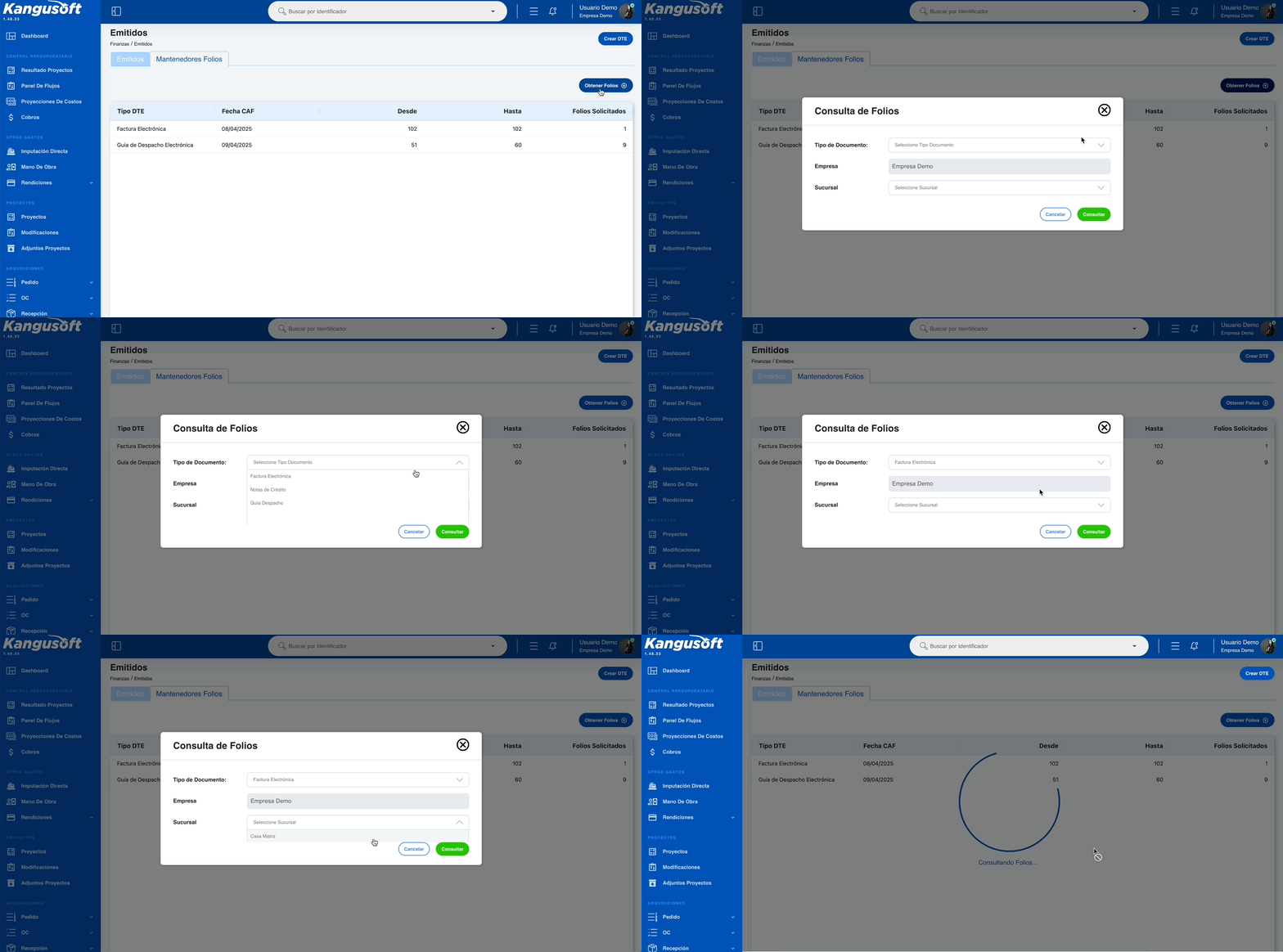
Título: "Consulta de Folios"
Campos del Modal:
- Tipo de Documento: Selector con opciones:
- Factura Electrónica
- Notas de Crédito
- Guía Despacho
- Empresa: Campo que muestra tu empresa actual (no editable)
- Sucursal: Selector para elegir la sucursal donde solicitar los folios
Funcionalidad:
- Consulta cuántos folios puedes solicitar al SII
- Las Guías de Despacho tienen folios ilimitados
- Si hay errores en la consulta, se muestra un mensaje informativo
Botones de Acción:
- Cancelar: Botón azul para cancelar la operación
- Consultar: Botón verde para realizar la consulta
📋 Modal de Obtención de Folios
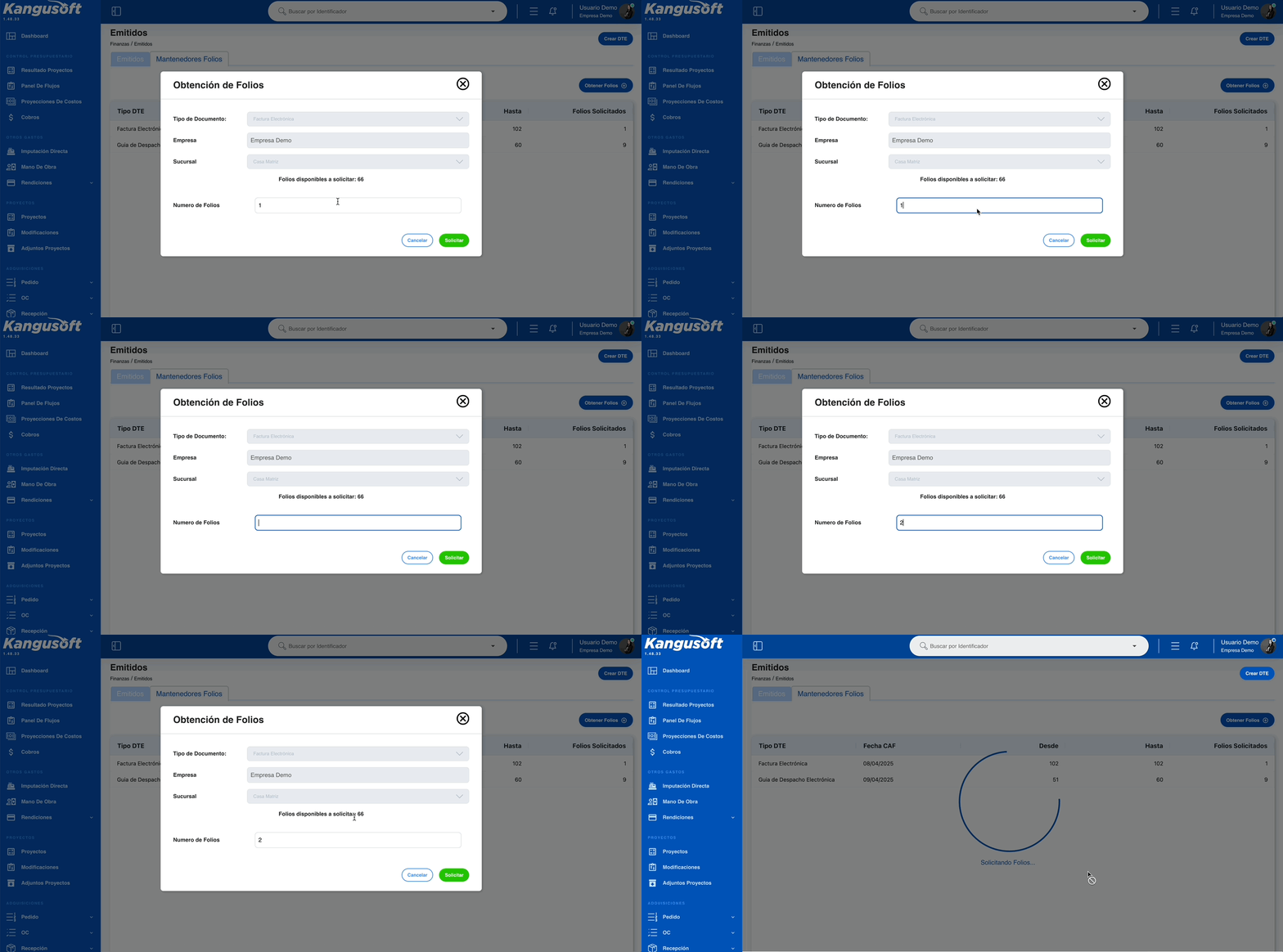
Título: "Obtención de Folios"
Campos del Modal:
- Tipo de Documento: Selector dropdown deshabilitado (heredado de consulta previa)
- Empresa: Campo de texto deshabilitado
- Sucursal: Selector dropdown deshabilitado
- Folios disponibles a solicitar: Texto informativo con cantidad disponible
- Valor especial: "Sin Limite" para Guías de Despacho
- Numero de Folios: Campo numérico para cantidad a solicitar
Funcionalidad:
- Solicita los folios al SII automáticamente
- Los folios se agregan a tu inventario disponible
- Funciona tanto en ambiente de Certificación como de Producción según tu configuración
Botones de Acción:
- Cancelar: Botón para cancelar la operación
- Solicitar: Botón verde para procesar la solicitud
❌ Modal de Error en Consulta
Título: "Error en Consulta de Folio"
Funcionalidad:
- Se muestra cuando hay problemas al consultar o solicitar folios
- Muestra el mensaje de error específico para que puedas saber qué ocurrió
Botones de Acción:
- Cerrar: Botón para cerrar el modal de error
Modal de Actualización de Documentos por Fecha
Título: "Actualización de documentos por fecha"
Instrucciones:
- "Indique las fechas las cuales quiere utilizar para actualizar"
Campos del Modal:
- Desde: Campo de fecha con placeholder "Selecciona la fecha desde donde actualizar"
- Hasta: Campo de fecha con placeholder "Selecciona la fecha hasta donde actualizar"
Botones de Acción:
- Cancelar: Botón azul para cancelar la operación
- Aceptar: Botón verde para confirmar la actualización
Modal de Conciliación Mensual
Título: "Conciliación de documentos emitidos Mensual"
Instrucciones:
- "Indique fecha para lectura de datos en el S.I.I."
Campos del Modal:
- Fecha Recepción: Campo de fecha con placeholder "Selecciona la fecha a conciliar"
Botones de Acción:
- Cancelar: Botón azul para cancelar la operación
- Aceptar: Botón verde para confirmar la conciliación
Modal de Actualización Exitosa
Título: "Actualizar Emitidos"
Contenido del Modal:
- Ícono: Círculo gris con check verde
- Mensaje: "Se han actualizado [X] documentos emitidos"
Botones de Acción:
- Aceptar: Botón verde para cerrar el modal
Recibidos
Vista para gestionar documentos tributarios electrónicos recibidos con opciones de gestión, consulta y guías de despacho.
Recibidos Pendientes de Gestión
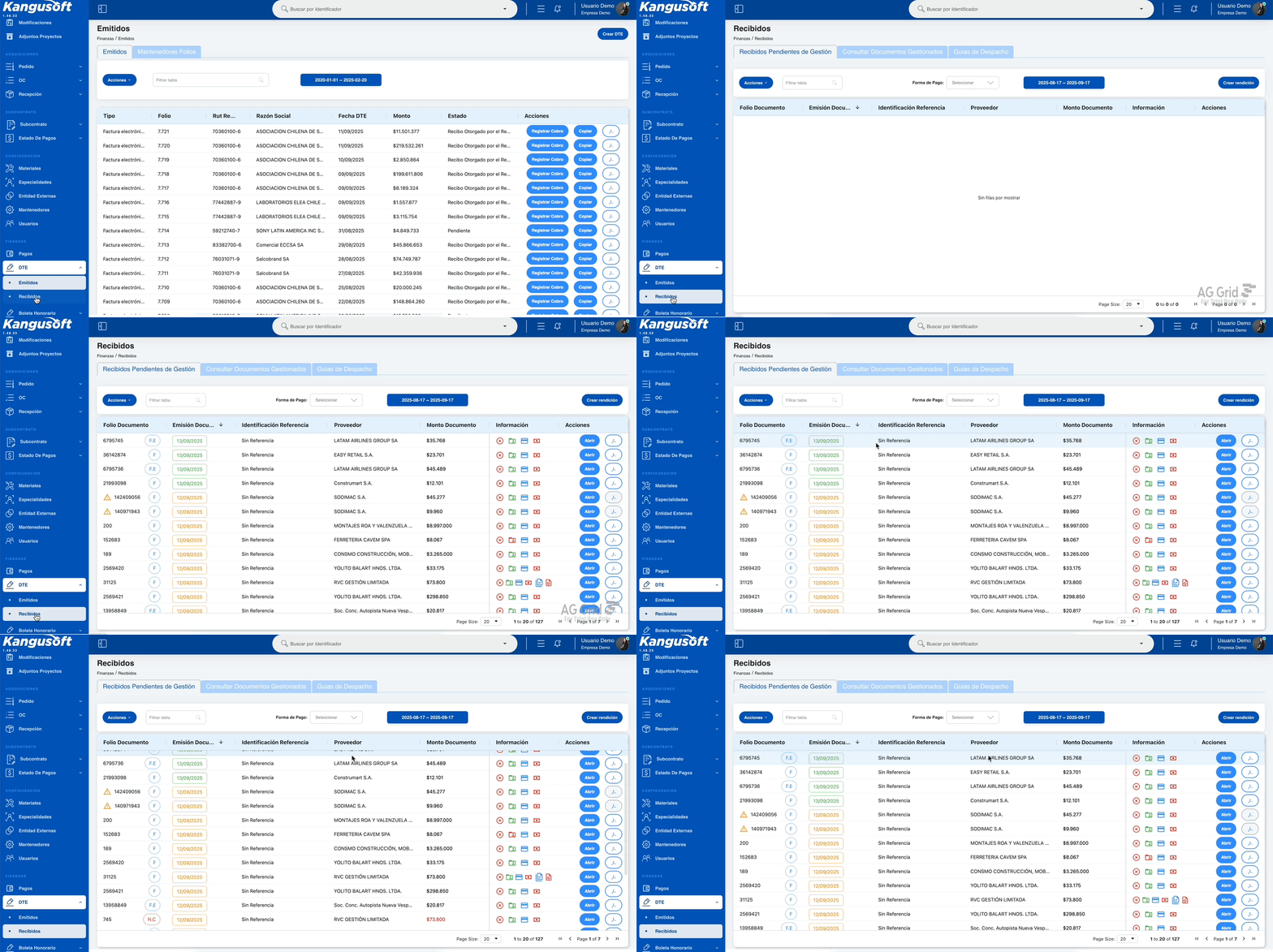
Vista principal para gestionar documentos tributarios electrónicos recibidos que requieren procesamiento. Incluye funcionalidades de actualización, conciliación y creación de rendiciones.
Sección de Filtros
Acciones y Filtros:
- Acciones: Botón dropdown con opciones:
- Actualizar Documentos: Sincronización general de documentos recibidos (últimos 30 días)
- Actualizar Documentos por fecha: Actualización de documentos por rango de fechas específico
- Validación: Máximo 31 días de rango permitido
- Control automático: Botón "Aceptar" se deshabilita si excede el límite
- Conciliación Mensual: Conciliación mensual de documentos con SII
- Filtrar tabla: Campo de búsqueda con ícono de lupa
- Búsqueda inteligente: Filtra por folio, proveedor, monto, condición de pago e identificación de referencia
- Forma de pago: Selector dropdown con opciones:
- Todos
- Contado
- Crédito
- Selector de fechas: Botón con rango de fechas para filtrar por fecha
- Crear rendición: Funcionalidad para seleccionar facturas y crear rendiciones de gastos
Modo de Selección para Rendiciones
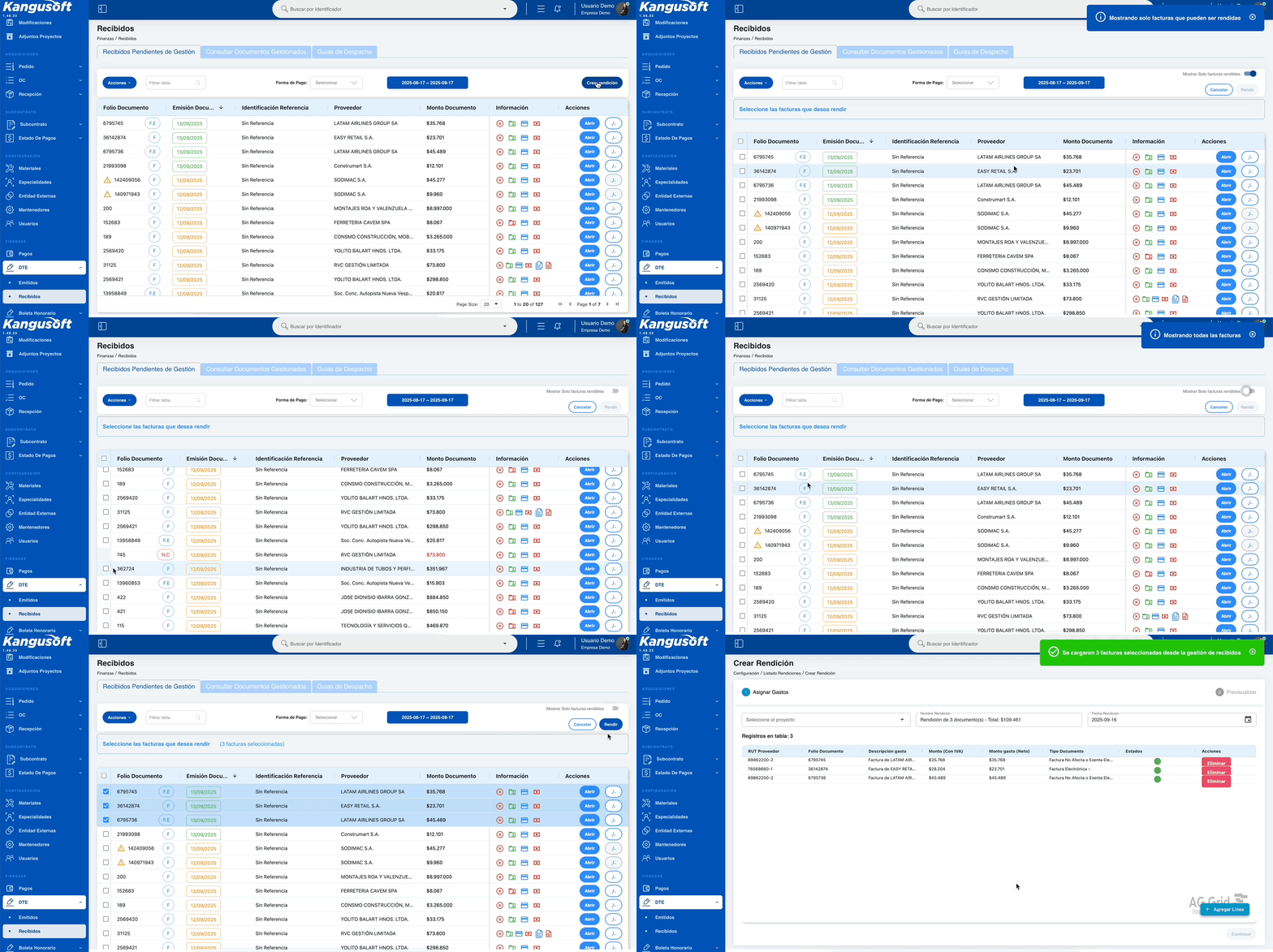
Activación del Modo de Selección:
- Botón "Crear rendición": Activa el modo de selección múltiple
- Vista transformada: La tabla cambia para mostrar checkboxes de selección
- Alerta informativa: Aparece mensaje "Seleccione las facturas que desea rendir"
Controles en Modo de Selección:
- Toggle "Mostrar Solo facturas rendibles": Filtra solo documentos que pueden ser rendidos
- Excluye: Notas de crédito (código SII 61)
- Excluye: Facturas ya en proceso de rendición
- Contador de selección: Muestra cantidad de facturas seleccionadas
- Botón "Cancelar": Sale del modo de selección y limpia selecciones
- Botón "Rendir": Procede a crear la rendición
- Validación: Se activa solo cuando hay facturas seleccionadas
- Validación: Solo facturas rendibles pueden ser procesadas
Funcionalidades de Selección:
- Selección individual: Checkbox por cada factura rendible
- Selección múltiple: Checkbox en cabecera para seleccionar todas las facturas rendibles visibles
- Indicadores visuales: Filas no rendibles aparecen deshabilitadas visualmente
- Persistencia: Las selecciones se mantienen al navegar y regresar
Tabla de Documentos Recibidos
Columnas de la Tabla:
| Campo | Descripción |
|---|---|
| FOLIO DOCUMENTO | Número de folio del documento con sigla del tipo de documento en círculo azul |
| EMISIÓN DO... | Fecha de emisión del documento |
| IDENTIFICACIÓN REFERENCIA | Campo de texto para la referencia del documento |
| PROVEEDOR | Nombre del proveedor |
| MONTO DOCUM... | Monto total del documento |
| INFORMACIÓN | Iconos de estado del documento |
| ACCIONES | Botones de acción por documento |
Configuración de la Tabla:
- Tamaño de página: Selector para mostrar registros por página
- Contador: Indicador de registros mostrados
- Navegación: Botones de primera página, anterior, siguiente, última página
Tipos de Documentos (Siglas)
Siglas en Folio Documento:
- F: Factura Electrónica
- F.E: Factura Electrónica Exenta
- B.E: Boleta Electrónica
- N.C: Nota Crédito Electrónica
- G.D.E: Guía de Despacho Electrónica
- F.C.D: Factura Compra Electrónica
Iconos de Información
Estados de Referencia:
- ✅ Verde: "Referenciado", "Válido", "Existe Referencia"
- 🔴 Rojo: "Excede Referencia"
- 🟡 Amarillo: "Excede Obra"
- ❌ Rojo: "Sin Referencia"
Estados de Proveedor:
- ✅ Verde: "Registrado"
- 🔴 Rojo: "No registrado"
Formas de Pago:
- 🔵 Azul: "Crédito"
- 🔵 Azul: "Contado"
Estado de Pago:
- ✅ Verde: "Pagado"
- 🔴 Rojo: "No pagado"
Estados Adicionales:
- ✅ Verde: "Cedida" (solo si aplica)
- 🔵 Azul: "Tiene Nota de Crédito" (solo si aplica)
- 🔴 Rojo: "Anulada" (solo si aplica)
Acciones Disponibles
Por Documento:
- Abrir: Botón azul que lleva al detalle de recepción del documento
- Función: Permite recepcionar, rechazar o gestionar el documento
- Navegación: Dirige a la vista de detalle con toda la información del DTE
Panel Lateral
Controles Adicionales:
- Columnas: Ícono de tres líneas para personalizar columnas visibles
- Filtros: Ícono de embudo para filtros avanzados
Características Generales
- Documentos Pendientes: Vista de documentos recibidos que requieren gestión
- Estados Visuales: Iconos específicos para indicar el estado de cada documento
- Filtros Avanzados: Búsqueda por texto y filtros por fecha
- Panel Lateral: Controles de columnas y filtros
- Paginación Completa: Con navegación y contadores
Opciones de Actualización
Actualizar por Fechas
Al hacer clic en "Actualizar Documentos por fecha" puedes:
- Seleccionar un rango de fechas (máximo 31 días)
- El sistema sincroniza los documentos de ese período con el SII
- Si seleccionas más de 31 días, el botón "Aceptar" se desactiva
Conciliación Mensual
Al hacer clic en "Conciliación Mensual" puedes:
- Seleccionar el mes que quieres conciliar
- El sistema verifica los documentos con el SII
- Útil para asegurar que todos los documentos estén actualizados
Detalle Recepción
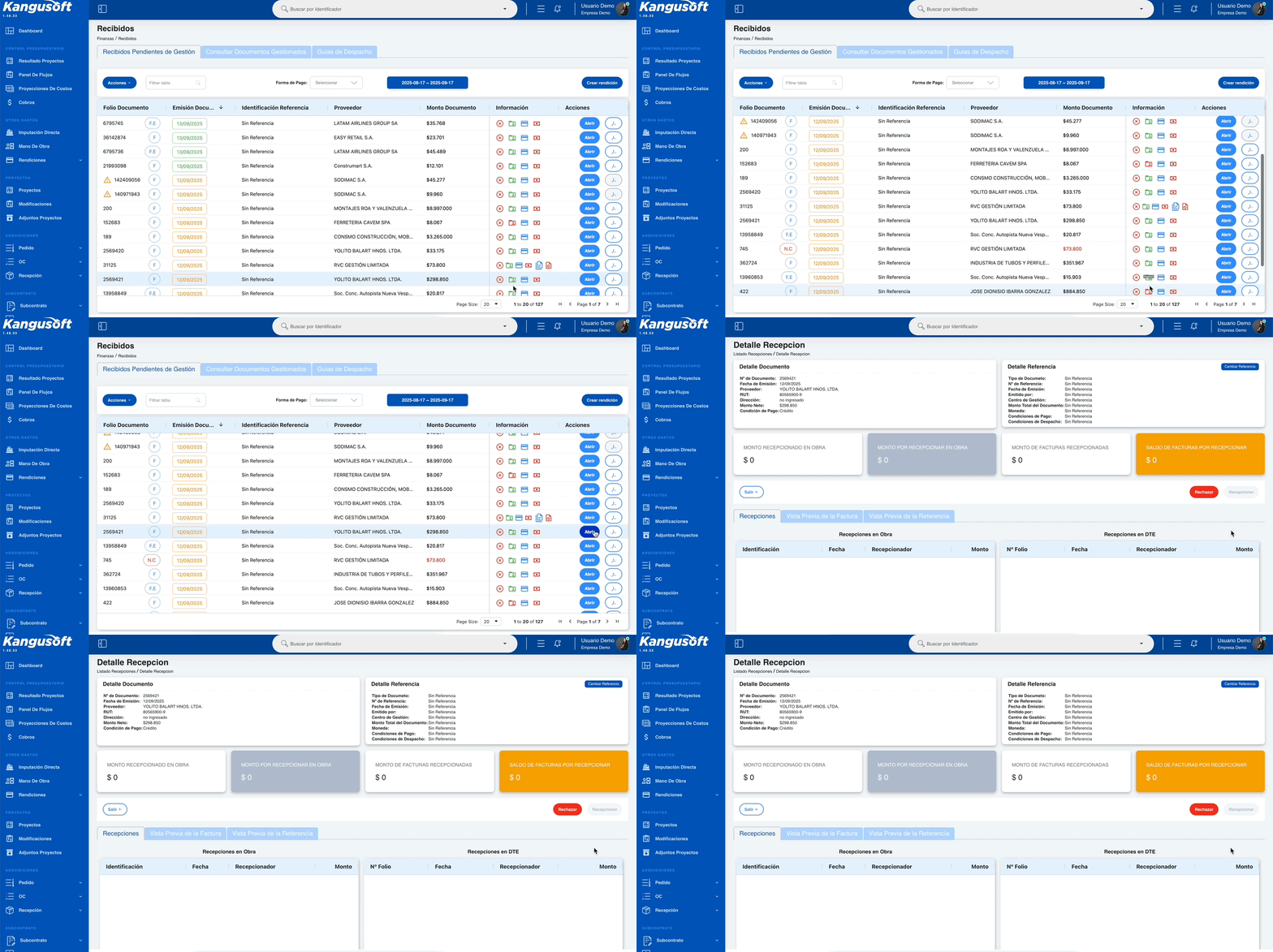
Vista detallada de un documento recibido con opciones completas de gestión, referencia y recepción. Permite recepcionar, rechazar o asociar documentos con referencias.
Cabecera del Documento
Título: "Detalle Recepción" Navegación: "Listado Recepciones / Detalle Recepción"
Paneles de Información
Panel Detalle Documento:
- N° de Documento: Número único del documento
- Fecha de Emisión: Fecha de emisión del documento
- Proveedor: Nombre del proveedor
- RUT: RUT del proveedor
- Dirección: Dirección del proveedor
- Monto Neto: Monto neto del documento
- Condición de Pago: Condición de pago (Crédito, Contado)
- Vencimiento Kangusoft: Fecha de vencimiento calculada (aparece al asignar referencia)
- Botón "Cambiar Vencimiento": Permite modificar la fecha de vencimiento (solo visible cuando hay referencia)
Panel Detalle Referencia
Panel Detalle Referencia:
- Tipo de Documento: Tipo de documento de referencia (Orden de Compra, Subcontrato)
- N° de Referencia: Número de referencia (ej: OC-1147-59, SC-2024-001)
- Fecha de Emisión: Fecha de emisión de la referencia
- Emitido por: Usuario que emitió la referencia
- Centro de Gestión: Centro de gestión asociado (proyecto)
- Monto Total del Documento: Monto total del documento de referencia
- Moneda: Moneda del documento (CLP, USD, UF, etc.)
- Condiciones de Pago: Condiciones de pago de la referencia
- Condiciones de Despacho: Condiciones de despacho
- Botón "Cambiar Referencia": Permite seleccionar una nueva referencia para el documento
Estados de Referencia:
- "Sin Referencia": Cuando el documento no tiene referencia asignada
- Referencia asignada: Muestra toda la información del documento referenciado
Tarjetas de Resumen Monetario
Tarjetas Disponibles:
- MONTO RECEPCIONADO EN OBRA: Monto recibido en obra
- MONTO POR RECEPCIONAR EN OBRA: Monto pendiente de recepción en obra
- MONTO DE FACTURAS RECEPCIONADAS: Monto de facturas ya recepcionadas
- SALDO DE FACTURAS POR RECEPCIONAR: Saldo pendiente de facturas (tarjeta naranja destacada)
Barra de Acciones Principales
Zona Izquierda:
- Salir ←: Botón azul para regresar al listado de recepciones
Zona Central:
- Estado del documento: Muestra el estado actual con iconos de alerta cuando corresponde
- Advertencia de monto: Mensaje naranja cuando el monto de la factura excede la referencia
Zona Derecha - Botones de Acción:
- Rechazar: Botón rojo para rechazar el documento
- Disponibilidad: Solo visible si han pasado menos de 7 días desde la emisión
- Mensaje informativo: "No se puede rechazar este documento por el tiempo transcurrido" (cuando no está disponible)
- Recepcionar: Botón verde para recepcionar el documento
- Disponibilidad: Solo cuando el documento está "PENDIENTE DE ACUSE" y "RECIBIDO CONFORME"
- Validación: Requiere tener una referencia asignada
- Asociar: Botón verde para asociar el documento
- Disponibilidad: Cuando el documento no está "PENDIENTE DE ACUSE" pero está "RECIBIDO CONFORME"
- Función: Asocia el documento sin pasar por el SII
- Grabar Referencia: Botón azul para guardar la referencia seleccionada
- Disponibilidad: Solo visible cuando se ha seleccionado una nueva referencia
Pestañas de Navegación
Pestañas Disponibles:
- 📋 Recepciones: Vista de recepciones (activa)
- 📄 Vista Previa de la Factura: Vista previa del documento
- 📋 Vista Previa de la Referencia: Vista previa de la referencia
Tablas de Recepción
Tabla Recepciones en Obra:
| Campo | Descripción |
|---|---|
| IDENTIFICACIÓN | Identificador de la recepción |
| FECHA | Fecha de la recepción |
| RECEPCIONADOR | Usuario que realizó la recepción |
| MONTO | Monto de la recepción |
Tabla Recepciones en DTE:
| Campo | Descripción |
|---|---|
| N° FOLIO | Número de folio del DTE |
| FECHA | Fecha de la recepción |
| RECEPCIONADOR | Usuario que realizó la recepción |
| MONTO | Monto de la recepción |
Modales Principales
Recepcionar o Rechazar Documento
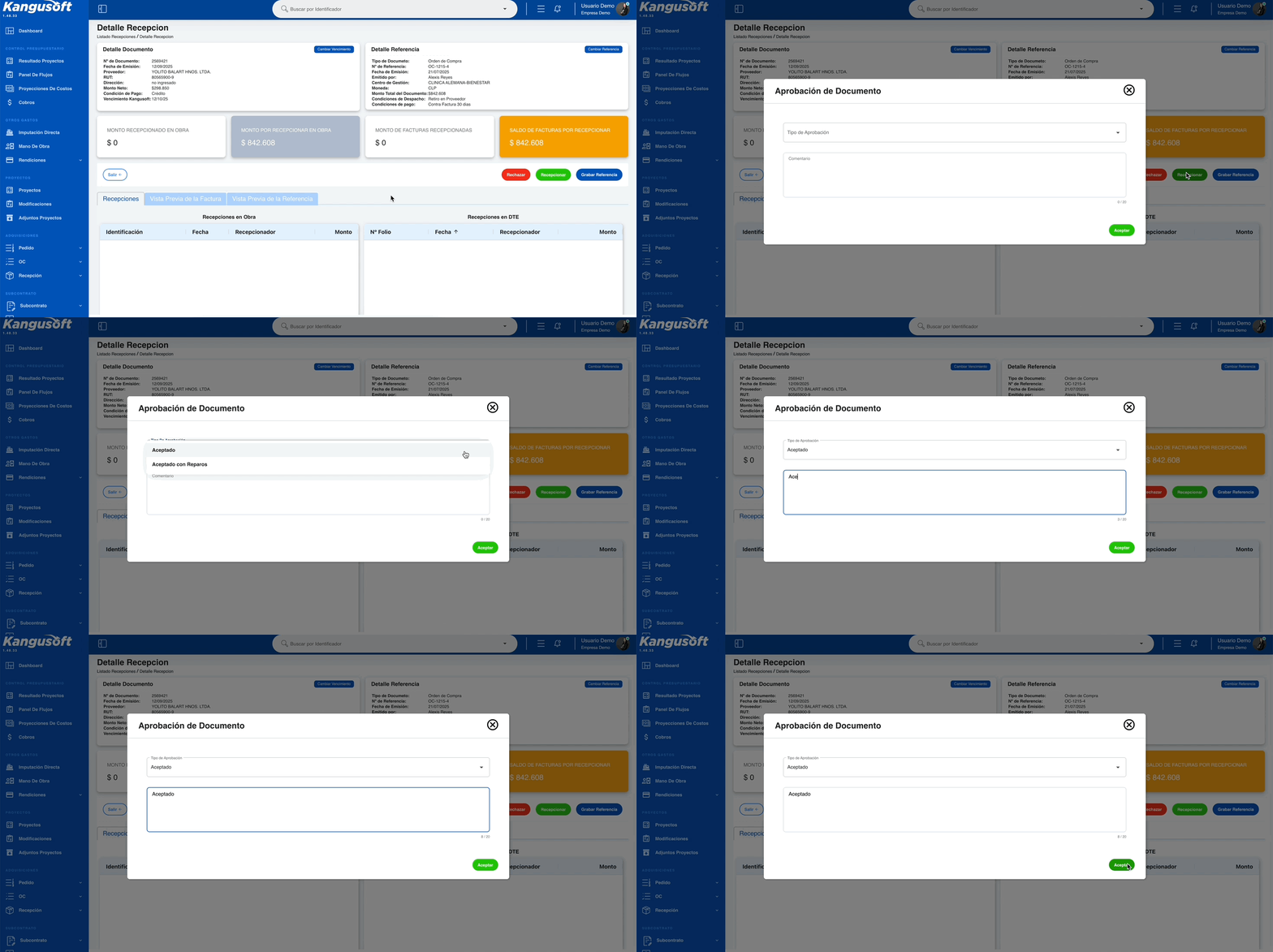
Al hacer clic en "Recepcionar" o "Rechazar" aparece un modal donde puedes:
- Seleccionar el tipo de respuesta:
- Si apruebas: "Aceptado" o "Aceptado con Reparos"
- Si rechazas: "Reclamo al Contenido", "Falta Parcial de Mercaderías", "Falta Total de Mercaderías"
- Agregar un comentario (máximo 20 caracteres)
- Ajustar conversión de moneda (cuando la referencia está en moneda extranjera)
Al finalizar, el sistema envía la respuesta al SII automáticamente.
Cambiar Referencia
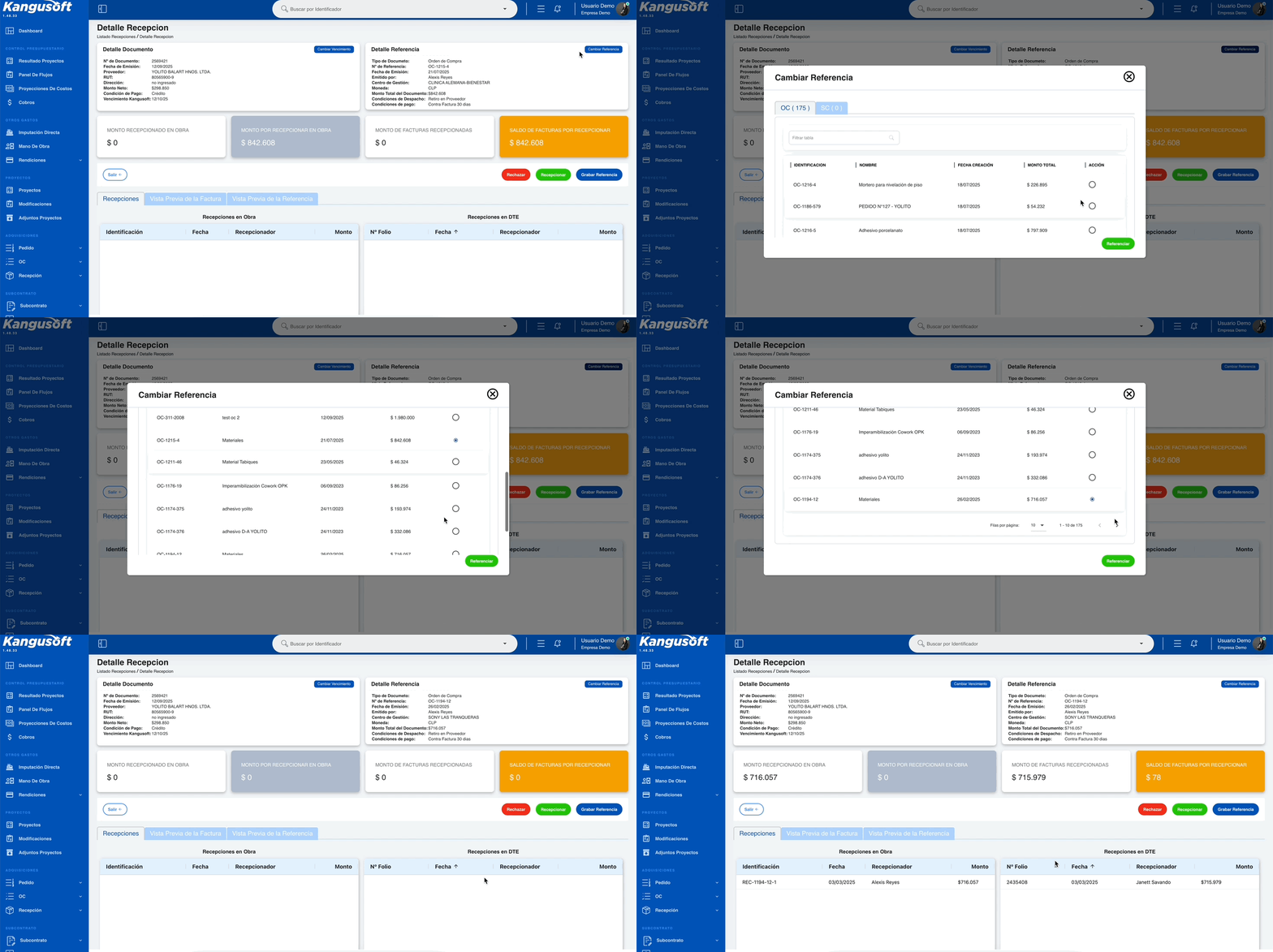
Al hacer clic en "Cambiar Referencia" aparece un modal con dos pestañas:
- Pestaña OC: Muestra las Orden de Compra del mismo proveedor
- Pestaña SC: Muestra los Subcontrato del mismo proveedor
Puedes buscar y seleccionar la referencia correcta. Una vez seleccionada, haz clic en "Referenciar" para asignarla al documento.
Confirmación Final
Después de procesar el documento aparece un mensaje de confirmación:
- Si se recepcionó: Ícono verde con mensaje de éxito
- Si se rechazó: Ícono rojo con mensaje de rechazo
Haz clic en "OK" para regresar al listado de documentos.
Cambiar Vencimiento
Al hacer clic en "Cambiar Vencimiento" puedes:
- Ver la fecha de pago calculada automáticamente según las condiciones de pago de la referencia
- Modificar esta fecha si es necesario usando el calendario
- Hacer clic en "Actualizar" para guardar los cambios
Reglas Importantes
Límites de tiempo:
- Solo puedes rechazar documentos dentro de los primeros 7 días desde su emisión
- Después de 7 días, solo puedes recepcionar o asociar
Requisitos para recepcionar:
- El documento debe tener una referencia asignada (OC o Subcontrato)
- Solo funciona con documentos "PENDIENTE DE ACUSE"
Estados de referencia:
- Sin Referencia: El documento no está asociado a ninguna OC o Subcontrato
- Válido: Todo correcto, puedes recepcionar
- Excede Referencia: El monto de la factura es mayor al documento de referencia
- Excede Obra: El monto supera lo que se ha recepcionado físicamente
Conversión de moneda:
- Si la referencia está en moneda extranjera, el sistema calcula la conversión automáticamente
- Puedes ajustar el valor de conversión si es necesario
Características Generales del Detalle
- Gestión Completa: Opciones para referenciar, rechazar o procesar documentos
- Vista Previa: Acceso a vista previa del documento y referencia
- Seguimiento Monetario: Control de montos recibidos y pendientes
- Historial de Recepciones: Tablas con historial de recepciones en obra y DTE
- Modales Informativos: Confirmaciones y configuraciones específicas
- Integración SII: Comunicación directa con Servicio de Impuestos Internos para respuestas oficiales
Consultar Documentos Gestionados
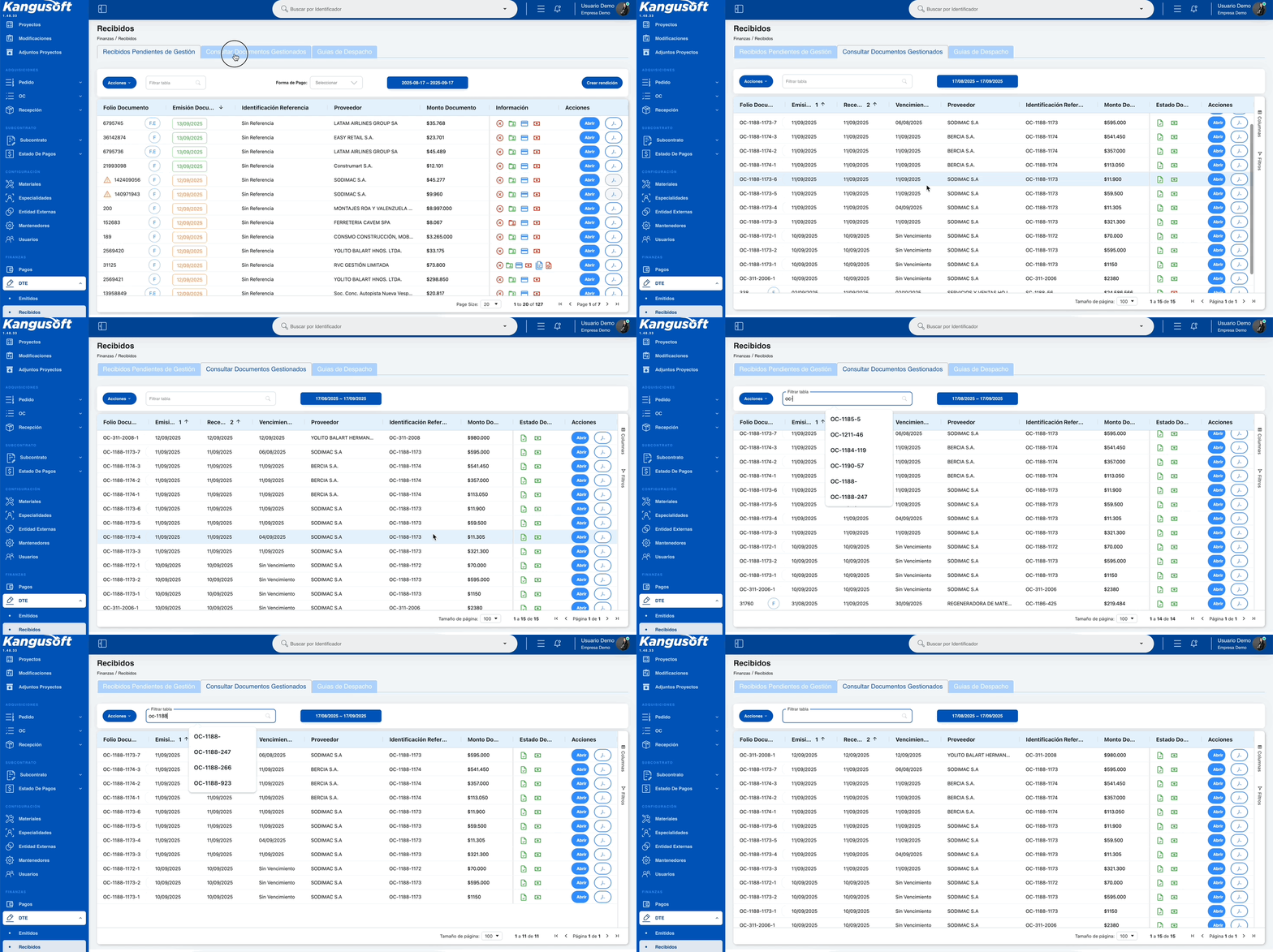
Vista de listado de documentos recibidos que ya han sido gestionados, con opciones de consulta y descarga.
Sección de Filtros
Acciones y Filtros:
- Acciones: Botón dropdown con opciones:
- Exportar Cabeceras: Para exportar información de cabeceras de documentos
- Exportar Líneas: Para exportar información detallada de líneas de documentos
- Filtrar tabla: Campo de búsqueda con ícono de lupa para filtrar por texto
- Selector de fechas: Botón con rango de fechas para filtrar por fecha
Tabla de Documentos Gestionados
Columnas de la Tabla:
| Campo | Descripción |
|---|---|
| FOLIO DOCUMENTO | Número de folio del documento con sigla del tipo de documento en círculo azul |
| EMISIÓN DOCUMENTO | Fecha de emisión del documento |
| RECEPCIÓN DOCUMENTO | Fecha de recepción del documento |
| VENCIMIENTO KANGUSOFT | Fecha de vencimiento del documento |
| PROVEEDOR | Nombre del proveedor |
| IDENTIFICACIÓN REFERENCIA | Campo de texto para la referencia del documento |
| MONTO DOCUMENTO | Monto total del documento |
| ESTADO DOCUMENTO | Iconos de estado del documento |
| ACCIONES | Botones de acción por documento |
Configuración de la Tabla:
- Tamaño de página: Selector para mostrar registros por página
- Contador: Indicador de registros mostrados
- Navegación: Botones de primera página, anterior, siguiente, última página
Tipos de Documentos (Siglas)
Siglas en Folio Documento:
- F: Factura Electrónica
- F.E: Factura Electrónica Exenta
- B.E: Boleta Electrónica
- N.C: Nota Crédito Electrónica
- G.D.E: Guía de Despacho Electrónica
- F.C.D: Factura Compra Electrónica
Iconos de Estado de Documento
Estados de Documento:
- 🌿 Verde (Hoja verde): "Referenciado" (documento referenciado correctamente)
- 🔴 Rojo (Signo dólar rojo): "No pagado" (documento pendiente de pago)
- 🌿➡️ Verde (Hoja verde con flecha): "Cedida" (documento cedido a tercero)
Acciones Disponibles
Por Documento:
- Abrir: Botón azul para acceder al detalle del documento
- Descargar PDF: Botón gris con ícono de persona para descargar el documento en PDF
Panel Lateral
Controles Adicionales:
- Columnas: Ícono de tres líneas para personalizar columnas visibles
- Filtros: Ícono de embudo para filtros avanzados
Características Generales
- Documentos Procesados: Vista de documentos que ya han sido gestionados
- Descarga de Información: Opciones para descargar cabeceras y líneas de documentos
- Estados Visuales: Iconos específicos para indicar el estado de cada documento
- Acceso a Detalles: Opción para abrir y revisar documentos completos
- Descarga PDF: Funcionalidad para descargar documentos en formato PDF
🔍 Detalle Documento Gestionado
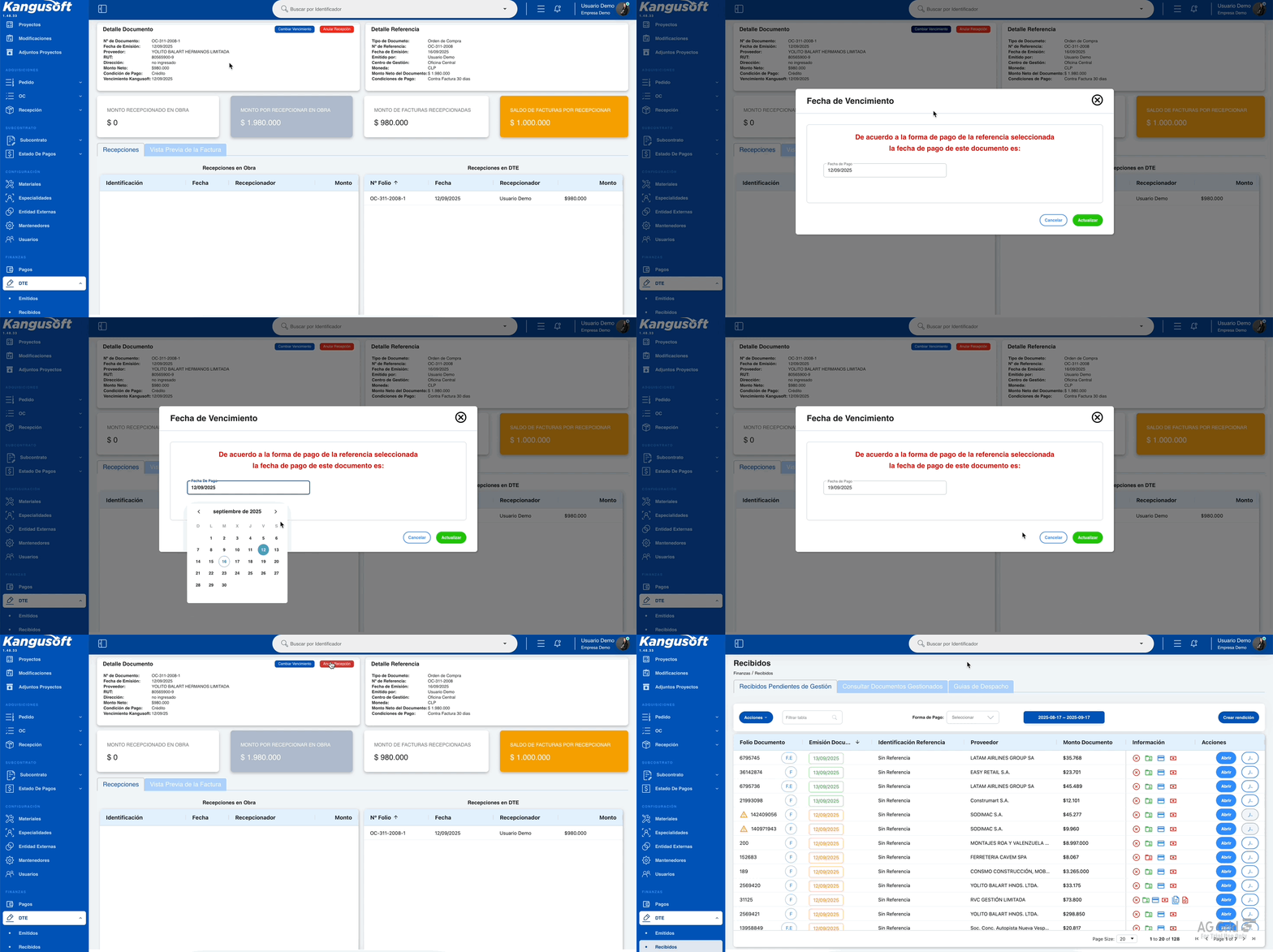
Vista detallada de un documento ya gestionado con información completa y previsualización del documento.
Cabecera del Documento
Título: "Detalle Documento Gestionado" Navegación: "Consultar Documentos Gestionados / Detalle"
Botones de Acción Superiores
Acciones en Cabecera:
- Cambiar Vencimiento: Botón azul para modificar la fecha de vencimiento
- Anular Recepción: Botón rojo para anular la recepción del documento
Panel Detalle Documento
Información del Documento:
- N° de Documento: Número único del documento
- Fecha de Emisión: Fecha de emisión del documento
- Proveedor: Nombre del proveedor
- RUT: RUT del proveedor
- Dirección: Dirección del proveedor
- Monto Neto: Monto neto del documento
- Condición de Pago: Condición de pago (Crédito, Contado)
- Vencimiento Kangusoft: Fecha de vencimiento específica del sistema
Panel Detalle Referencia
Información de Referencia:
- Tipo de Documento: Tipo de documento de referencia (ej: Orden de Compra)
- N° de Referencia: Número de referencia (ej: OC-1147-59)
- Fecha de Emisión: Fecha de emisión de la referencia
- Emitido por: Usuario que emitió la referencia
- Centro de Gestión: Centro de gestión asociado
- Moneda: Moneda del documento (ej: CLP)
- Monto Neto del Documento: Monto total del documento de referencia
- Condiciones de Pago: Condiciones de pago de la referencia
Tarjetas de Resumen Monetario
Tarjetas Disponibles:
- MONTO RECEPCIONADO EN OBRA: Monto recibido en obra
- MONTO POR RECEPCIONAR EN OBRA: Monto pendiente de recepción en obra
- MONTO DE FACTURAS RECEPCIONADAS: Monto de facturas ya recepcionadas
- SALDO DE FACTURAS POR RECEPCIONAR: Saldo pendiente de facturas (tarjeta naranja destacada)
Pestañas de Navegación
Pestañas Disponibles:
- 📋 Recepciones: Vista de recepciones (activa)
- 📄 Vista Previa de la Factura: Vista previa del documento
Tabla Recepciones en Obra
Columnas de la Tabla:
| Campo | Descripción |
|---|---|
| IDENTIFICACIÓN | Identificador de la recepción |
| FECHA | Fecha de la recepción |
| RECEPCIONADOR | Usuario que realizó la recepción |
| MONTO | Monto de la recepción |
Tabla Recepciones en DTE
Columnas de la Tabla:
| Campo | Descripción |
|---|---|
| N° FOLIO | Número de folio del DTE |
| FECHA | Fecha de la recepción |
| RECEPCIONADOR | Usuario que realizó la recepción |
| MONTO | Monto de la recepción |
Visor de Documento
Barra de Herramientas del Visor:
- Identificador: ID único del documento
- Paginación: "1 / 1" indicador de páginas
- Zoom: Control de zoom con botones "+" y "-"
- Acciones: Iconos para descargar, imprimir, rotar y menú de opciones
Contenido del Documento:
- Encabezado: Información del emisor y receptor
- Detalles de Factura: Fechas, condiciones de pago, ciudad
- Documentos Referenciados: Tabla con documentos relacionados
- Tabla de Ítems: Detalle de productos/servicios con cantidades y precios
Modal de Cambiar Vencimiento
Título: "Fecha de Vencimiento"
Contenido del Modal:
- Mensaje Informativo: "De acuerdo a la forma de pago de la referencia seleccionada la fecha de pago de este documento es:"
- Campo de Fecha: "Fecha de Pago" con selector de calendario
Botones de Acción:
- Cancelar: Botón azul para cancelar la operación
- Actualizar: Botón verde para confirmar el cambio
Características Generales del Detalle Gestionado
- Documento Procesado: Vista de documentos que ya han sido gestionados
- Información Completa: Detalles del documento y su referencia
- Seguimiento Monetario: Control de montos recibidos y pendientes
- Historial de Recepciones: Tablas con historial de recepciones en obra y DTE
- Previsualización: Visor completo del documento original
- Gestión de Vencimientos: Opción para modificar fechas de vencimiento
- Anulación: Capacidad de anular recepciones ya procesadas
Guías de Despacho
Vista de listado de guías de despacho electrónicas recibidas con opciones de consulta y descarga.
Sección de Filtros
Acciones y Filtros:
- Filtrar tabla: Campo de búsqueda con ícono de lupa para filtrar por texto
- Selector de fechas: Botón con rango de fechas para filtrar por fecha
Tabla de Guías de Despacho
Columnas de la Tabla:
| Campo | Descripción |
|---|---|
| FOLIO DOCUMENTO | Número de folio del documento con sigla "G.D.E" (Guía de Despacho Electrónica) en círculo amarillo |
| EMISIÓN DOCUMENTO ↑ | Fecha de emisión del documento (ordenable) |
| PROVEEDOR | Nombre del proveedor |
| MONTO DOCUMENTO | Monto total del documento |
| ACCIONES | Botones de acción por documento |
Configuración de la Tabla:
- Tamaño de página: Selector para mostrar registros por página
- Contador: Indicador de registros mostrados
- Navegación: Botones de primera página, anterior, siguiente, última página
Tipos de Documentos (Siglas)
Siglas en Folio Documento:
- G.D.E: Guía de Despacho Electrónica
Acciones Disponibles
Por Documento:
- Descargar PDF: Botón gris con ícono de persona para descargar la guía de despacho en PDF
Panel Lateral
Controles Adicionales:
- Columnas: Ícono de tres líneas para personalizar columnas visibles
- Filtros: Ícono de embudo para filtros avanzados
Características Generales
- Guías de Despacho: Vista específica para guías de despacho electrónicas recibidas
- Funcionalidad Simple: Solo opción de descarga en PDF
- Filtros Básicos: Búsqueda por texto y filtros por fecha
- Ordenamiento: Columna de emisión ordenable
- Panel Lateral: Controles de columnas y filtros
- Paginación Completa: Con navegación y contadores
Características Generales del Módulo
Funcionalidades Principales
- Emisión de Documentos: Creación de facturas, notas de crédito y guías
- Gestión de Folios: Control de folios disponibles y autorizados
- Sincronización SII: Actualización automática con Servicio de Impuestos Internos
- Conciliación: Proceso de conciliación mensual de documentos
- Referencias: Sistema de referencias entre documentos tributarios
- Transporte: Gestión de información de transporte para guías
Estados y Flujos
- Estados de Documentos: Pendiente, Recibo Otorgado por el Receptor
- Flujo de Emisión: Creación, validación, emisión, recepción
- Gestión de Folios: Obtención, carga, control de disponibilidad
- Actualización Automática: Sincronización con SII
- Conciliación Mensual: Proceso de verificación de datos
Navegación y UX
- Pestañas Organizadas: Separación clara entre Emitidos y Recibidos
- Acciones Contextuales: Botones específicos según el tipo de documento
- Modales Informativos: Confirmaciones y configuraciones
- Filtros Avanzados: Búsqueda y filtros por fecha
- Paginación Completa: Con navegación y contadores