
Orden de Compra
Descripción
El módulo de Orden de Compra permite gestionar de manera integral todo el proceso, desde la creación y edición de órdenes hasta su aprobación y seguimiento. Facilita la gestión de materiales, proveedores, condiciones de compra y el control de presupuestos, asegurando un flujo ordenado y transparente en cada etapa del ciclo de compra.
Crear Orden de Compra
Proceso de tres pasos para crear una nueva orden de compra con gestión de materiales y aprobación.
Paso 1: Datos Generales
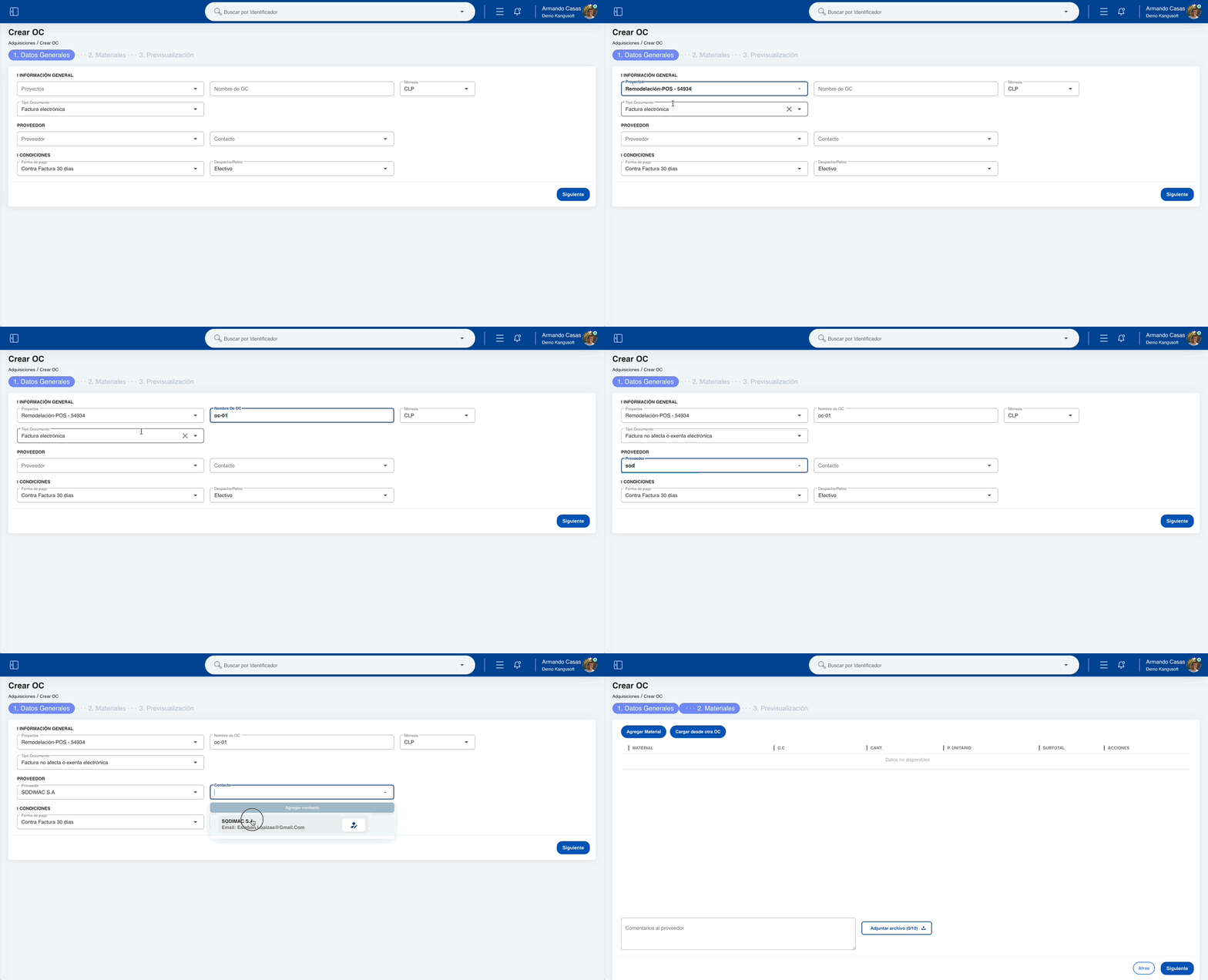
Formulario de Orden de Compra
Este formulario está compuesto por tres secciones principales: Proyecto, Proveedor y Condiciones. A continuación, se detallan los campos incluidos en cada una.
Sección I - Proyecto
Campos del Formulario:
- Proyectos: Selector de proyecto
- Nombre de OC: Campo de texto para ingresar el nombre de la orden de compra
- Tipo de Documento: Selector con las siguientes opciones:
- Factura electrónica
- Boleta de honorarios
- Factura no afecta o exenta electrónica
- Año Boleta: Selector de año con porcentaje
- Este campo solo se muestra si se selecciona "Boleta de honorarios" como tipo de documento
- Moneda: Selector de tipo de moneda
Sección II - Proveedor
Campos del Formulario:
- Proveedor: Selector de proveedor
- Contacto: Selector del contacto correspondiente al proveedor
Sección III - Condiciones
Campos del Formulario:
- Método de pago: Selección del método de pago para la orden
- Despacho/Retiro: Tipo de despacho o retiro de los productos
Navegación
- Siguiente: Botón para continuar al siguiente paso
Paso 2: Materiales
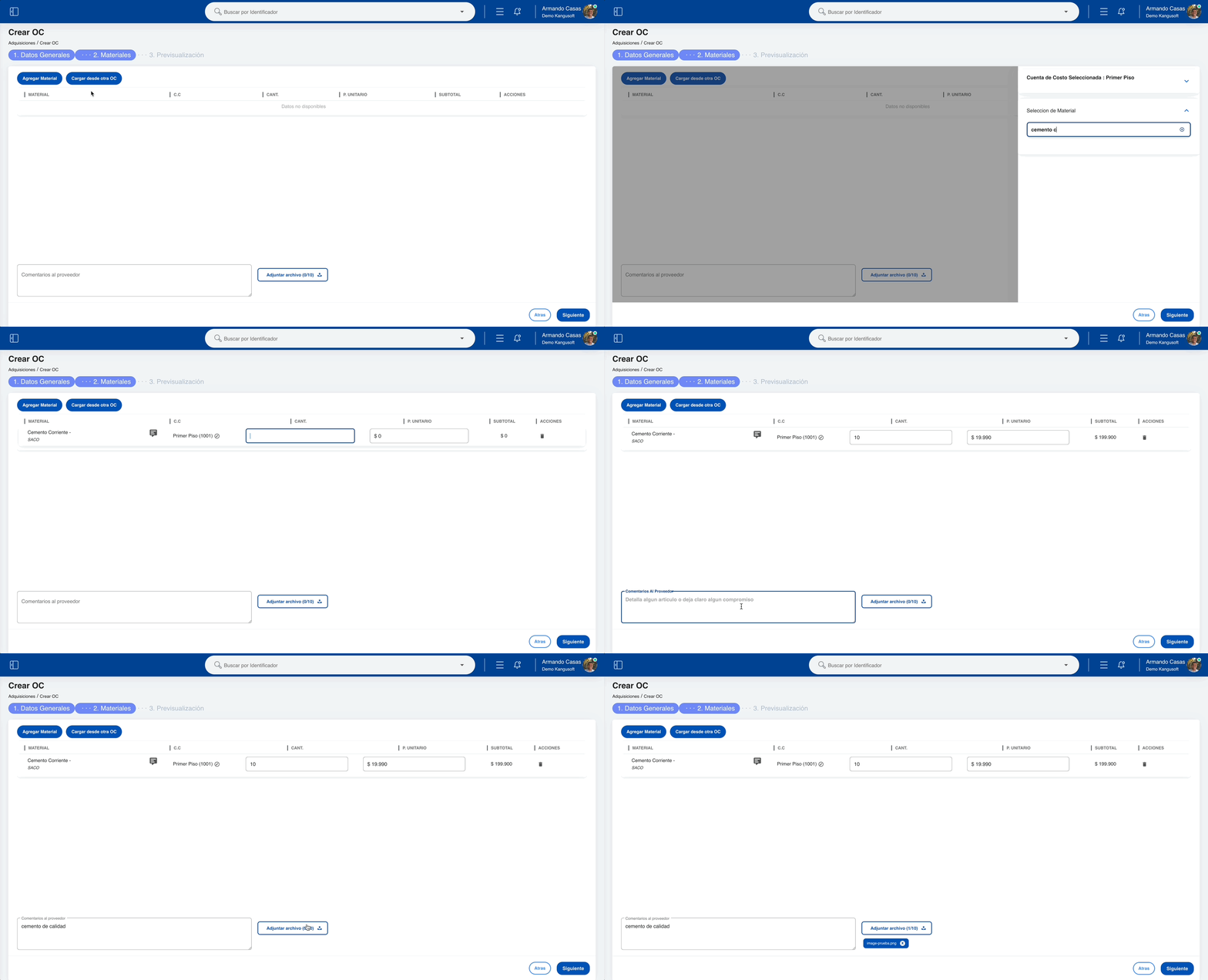
Materiales en Orden de Compra
Esta sección permite agregar y gestionar materiales que formarán parte de la orden de compra.
Botones de Acción
- Agregar Material: Abre el panel lateral (drawer) para seleccionar centro de costo y material
- Cargar desde otra OC: Permite importar materiales desde una orden de compra existente
Tabla de Materiales
Muestra todos los materiales agregados a la orden.
| Columna | Descripción |
|---|---|
| MATERIAL | Nombre del material, comentarios y unidad asociada |
| C.C | Centro de costo con código (ej: último nivel 221222) |
| CANT. | Cantidad solicitada del material |
| P. UNITARIO | Precio unitario del material |
| SUBTOTAL | Calculado automáticamente (CANT. × P. UNITARIO) |
| ACCIONES | Botón para eliminar el material (ícono de papelera) |
Panel Lateral (Drawer) de Selección
Flujo para Agregar un Material
Seleccionar "Agregar Material"
- Se despliega el drawer desde el lateral derecho
Seleccionar Cuenta de Costo
- Escoger la cuenta de costo a la que se asociará el material
Seleccionar Material
- Buscar y elegir el material desde el buscador o lista
Completar Información en la Tabla Una vez agregado:
- Ingresar un comentario (opcional) asociado al material
- Definir la cantidad
- Definir el precio unitario
Comentarios y Archivos Adjuntos
Comentarios al Proveedor
Campo de texto para ingresar observaciones generales sobre la orden o requerimientos especiales.
Archivos Adjuntos
- Adjuntar Archivos (0/10): Botón para subir archivos relacionados
- Lista de Archivos Adjuntos: Visualización de los archivos ya agregados con opción de eliminación
Navegación
- Atrás: Botón para retroceder al paso anterior
- Siguiente: Botón para continuar al siguiente paso
Paso 3: Previsualización
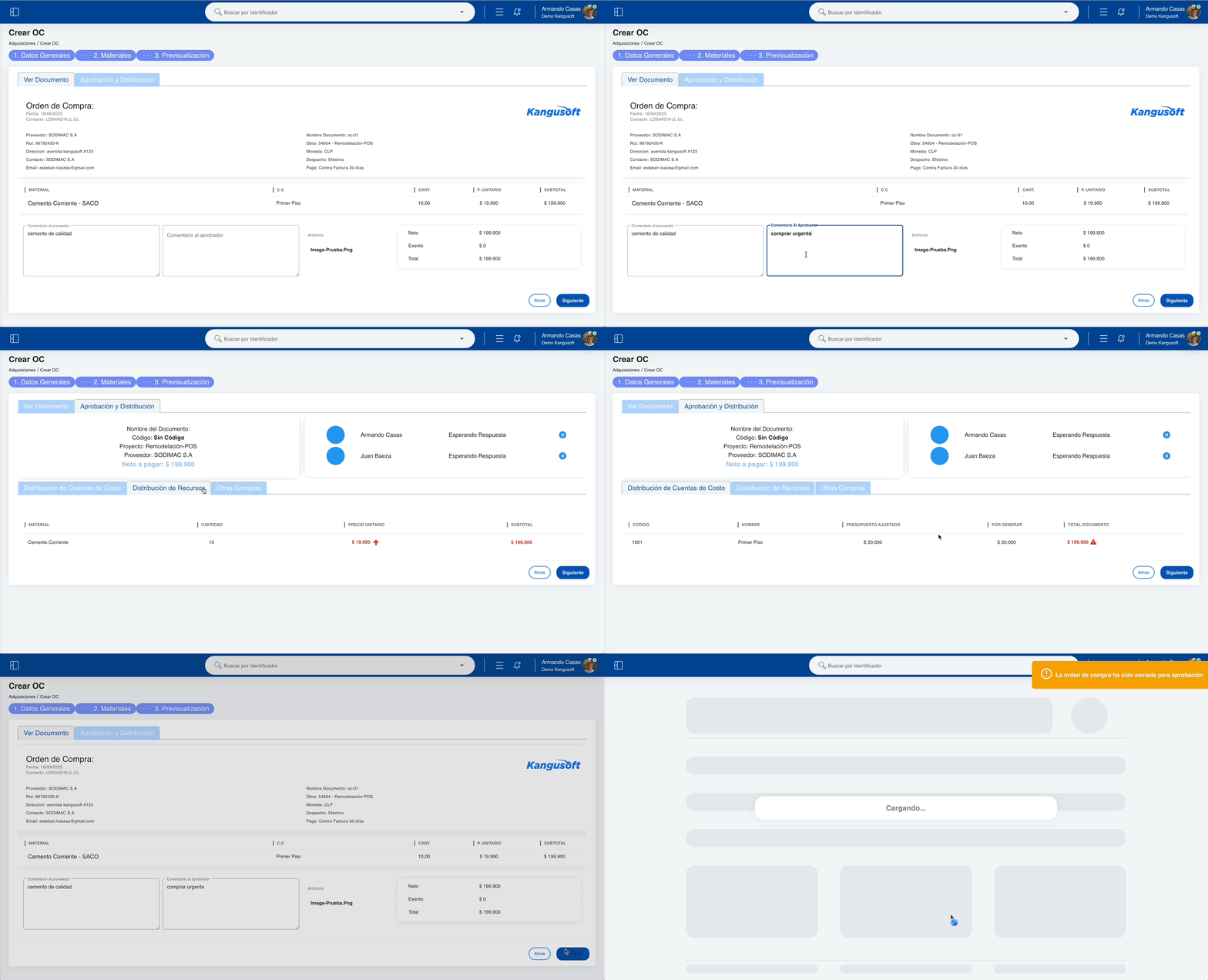
Paso 3: Previsualización de Orden de Compra
En esta etapa se muestra una vista previa completa del documento que será generado, con toda la información recopilada anteriormente y algunas acciones adicionales antes de la creación final.
Pestañas Principales
- Ver Documento: Muestra el detalle de la orden de compra, incluyendo materiales, totales, comentarios y archivos adjuntos
- Aprobación y Distribución: Sección donde se visualiza el flujo de aprobación y la distribución presupuestaria
Sección: Ver Documento
Cabecera del Documento
- Información del proveedor, contacto, obra, moneda, forma de pago y despacho
- Fecha y nombre del documento generado
Tabla de Materiales
Muestra el listado de materiales seleccionados, incluyendo:
| Campo | Descripción |
|---|---|
| Material | Nombre del material, unidad y comentario |
| C.C | Centro de costo asociado |
| Cant. | Cantidad solicitada |
| P. Unitario | Precio por unidad del material |
| Subtotal | Total por cada línea (cantidad × precio unitario) |
Comentarios
- Comentario al Proveedor: Visible en la orden de compra generada
- Comentario al Aprobador: Campo editable en esta etapa
Archivos Adjuntos
- Listado de archivos subidos (ej: imágenes, PDFs)
- Solo muestra los nombres de los archivos adjuntos en pasos anteriores
Totales
Neto, Exento, Total según tipo de documento e impuestos aplicables
Sección: Aprobación y Distribución
Esta sección contiene 3 pestañas clave:
1. Distribución de Cuentas de Costo
- Cuenta de Costo: Nombre y código
- Presupuesto Ajustado: Valor total ajustado para esa cuenta
- Monto por Generar: Lo que aún queda disponible para uso
- Total Documento: Lo que se está solicitando
- Indicador: Informa si el total está dentro o fuera del monto por generar
2. Distribución de Recursos
- Muestra si los materiales estaban presupuestados o no
- Ícono visual que indica materiales no presupuestados
- Desglose de:
- Nombre del material
- Cantidad
- Precio unitario
- Subtotal
3. Otras Compras
Lista de compras realizadas por tipo:
- Subcontrato
- Orden de Compra
- Otros tipos asociados
Modal de Confirmación
Este modal aparece antes de crear la orden de compra.
Contenido del Modal
- Título: "Antes de crear la orden de compra"
- Mensaje: "Una vez aprobado este documento se enviará un email con este documento adjunto al siguiente contacto"
- Contacto: Selector para modificar el contacto destino
- Checkbox: "¿Enviar este documento automáticamente?"
Botones:
- Aceptar (botón verde)
- Cerrar (ícono X)
Navegación
- Atrás: Botón para retroceder al paso anterior
- Siguiente: Botón para finalizar la creación
Características Generales del Proceso
- Progreso visual: Indicador de pasos con estado activo/completado
- Validación: Campos requeridos y validaciones de montos
- Gestión de materiales: Agregar, editar y eliminar materiales
- Selección jerárquica: Estructura de cuentas de costo
- Adjuntos: Sistema de archivos adjuntos
- Comentarios: Comentarios para proveedor y aprobador
- Envío automático: Configuración de envío por email
- Distribución: Gestión de distribución de costos
- Aprobación: Proceso de aprobación integrado
Consultar Orden de Compra
Permite a los usuarios buscar, filtrar, analizar y exportar Orden de Compra existentes.
Seleccionar modo de consulta
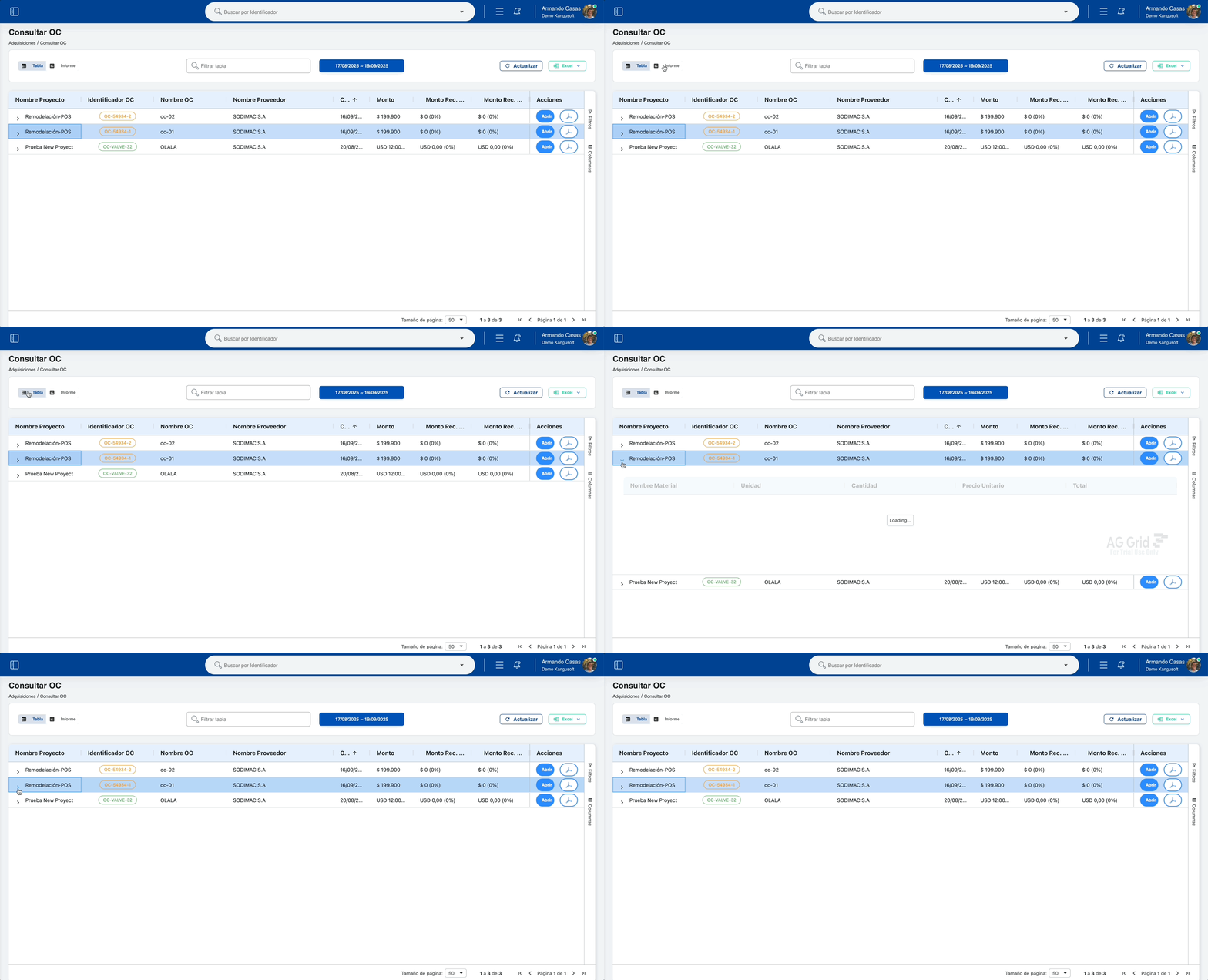
- Tabla: Lista detallada de órdenes de compra con columnas principales y opciones de expansión.
- Informe: Resumen agrupado de OCs para análisis (pivot).
Aplicar filtros y búsqueda
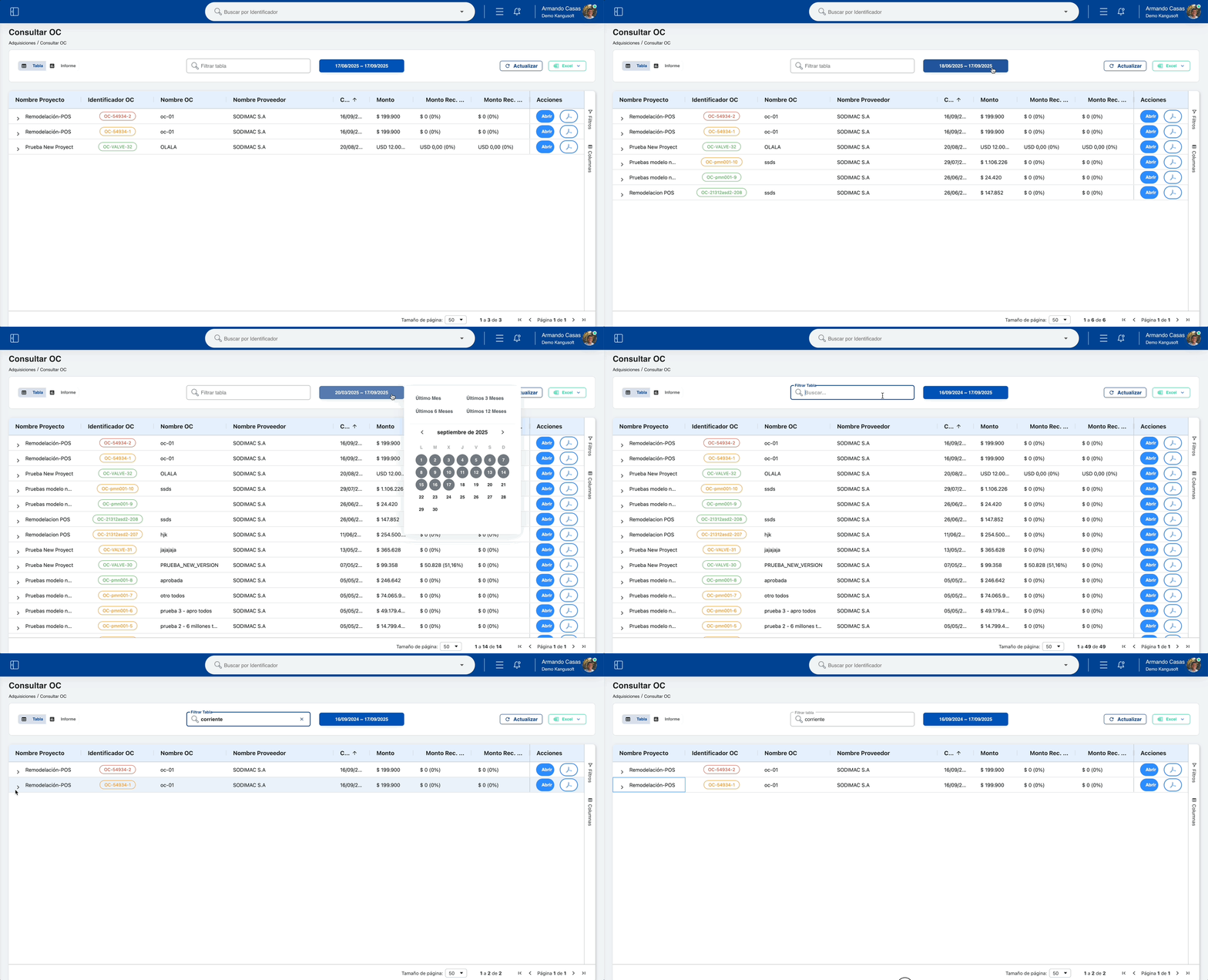
- Filtro de fechas: Rango Desde/Hasta o períodos rápidos (últimos 1, 3, 6, 12 meses).
- Búsqueda global: Texto libre para buscar por OC, proyecto, proveedor o materiales.
- Búsqueda en materiales: Busca también en los nombres de materiales
- Búsqueda en múltiples campos: ID, nombre OC, proyecto, proveedor, materiales
- Búsqueda en tiempo real: Se actualiza mientras escribes
- Actualizar: Botón para recargar los datos según filtros aplicados.
Vista de Tabla
- Cada fila representa una OC.
- Haz clic en Nombre Proyecto para expandir y ver materiales.
- Columna Acciones: Abrir detalle completo o descargar PDF.
Columnas Principales
| Columna | Qué muestra | Notas |
|---|---|---|
| Nombre Proyecto | Centro de gestión del proyecto | Expandible para ver materiales |
| Identificador OC | Número único de la orden | Color indica estado (Verde: Aprobado, Rojo: Rechazado, Naranja: En Aprobación) |
| Nombre OC | Descripción de la orden | Campo de texto libre |
| Nombre Proveedor | Razón social del proveedor | Información del proveedor |
| Fecha de Creación ↑ | Fecha de creación | Ordenable por fecha |
| Monto | Valor neto ajustado de la OC | Monto principal de la orden |
| Monto Rec. Obra | Monto de recepción de obra | Con porcentaje respecto al total |
| Monto Rec. DTE | Monto de recepción DTE | Con porcentaje respecto al total |
| Acciones | Abrir detalle o descargar PDF | Botones de acción por orden |
Detalle Expandible
Cuando se expande una fila, muestra sub-tabla con:
| Columna | Qué muestra | Notas |
|---|---|---|
| Nombre Material | Descripción del material | Información del material |
| Unidad | Unidad de medida | Unidad asociada al material |
| Cantidad | Cantidad solicitada | Cantidad del material en la OC |
| Precio Unitario | Precio por unidad | Precio individual del material |
| Total | Total de la línea | Calculado (Cantidad × Precio Unitario) |
Vista de Informe (Pivot)
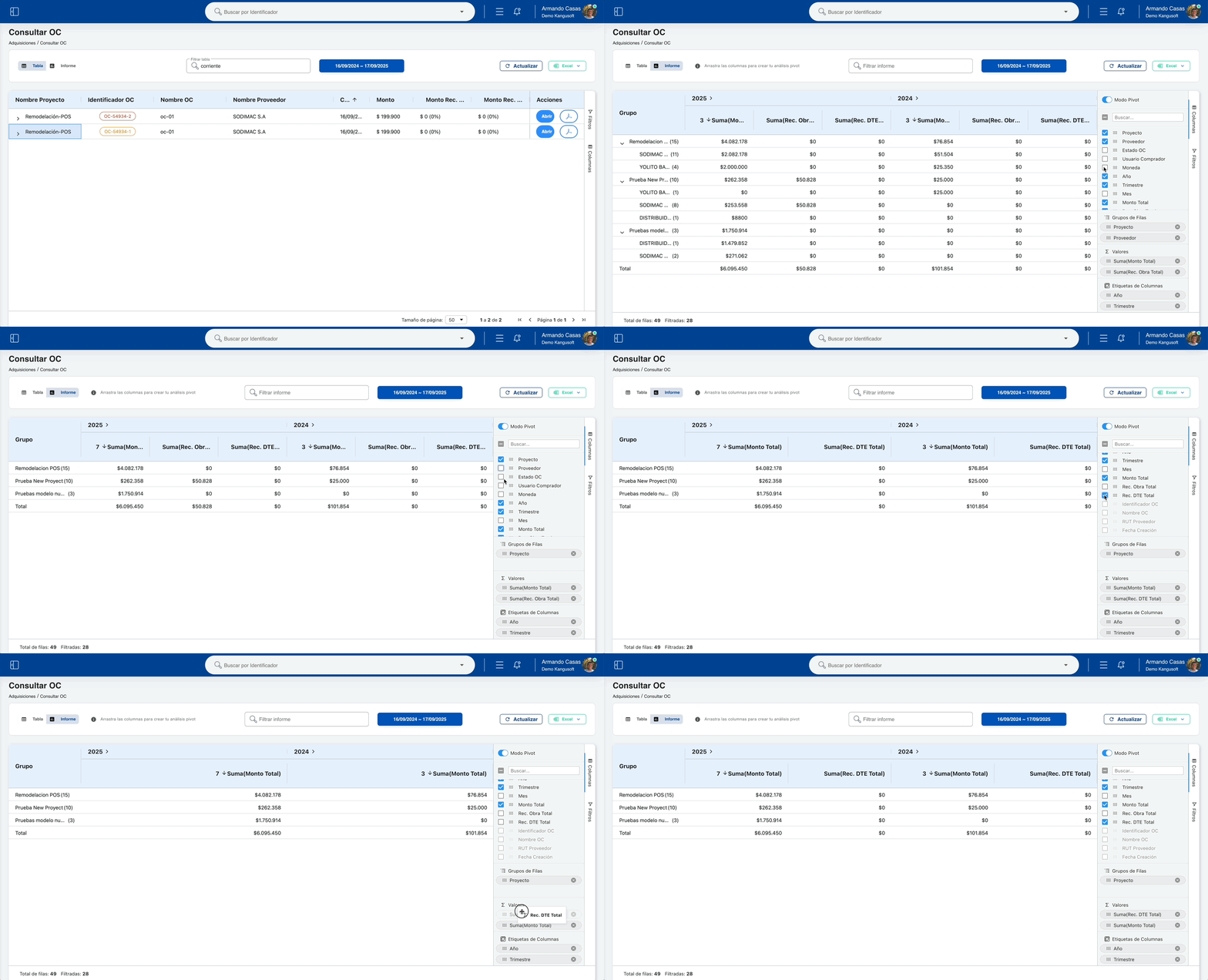
Configuración automática del Informe:
- Vista preconfigurada: El informe se abre con agrupaciones y filtros ya aplicados
- Solo órdenes aprobadas: Por defecto muestra únicamente órdenes en estado "Aprobado"
- Agrupación automática: Se agrupa automáticamente por Proyecto y Proveedor
- Métricas listas: Montos totales ya calculados y listos para usar
Dimensiones temporales inteligentes:
- Año: Agrupa automáticamente por año de creación
- Trimestre: Crea columnas por trimestre (Q1 2024, Q2 2024, etc.)
- Mes: Crea columnas por mes (Ene 2024, Feb 2024, etc.)
- Ordenamiento cronológico: Las fechas se ordenan correctamente
Funcionalidades del Informe:
- Panel de columnas especializado: Herramientas específicas para crear análisis
- Contador de registros: Muestra total de registros y filtrados
Uso paso a paso:
Agrupar por filas
- Arrastra un campo como Proyecto o Proveedor al área de "Agrupar por filas" para organizar los datos.
Crear columnas dinámicas (Pivot)
- Arrastra un campo como Mes o Trimestre al área de Pivot. Esto crea columnas automáticas con esos períodos.
Agregar métricas a valores
- Arrastra campos como Monto Total, Rec. Obra Total o Rec. DTE Total para sumarizar los datos.
Usar filtros
- Limita los resultados seleccionando valores específicos de Estado OC, Usuario Comprador o Moneda.
Cambiar agregaciones
- Haz clic sobre una métrica para cambiar la función: suma, promedio, conteo, mínimo o máximo.
Interpretar resultados
- Cada celda muestra el resultado agregado según las dimensiones y métricas elegidas.
- La barra de estado muestra totales generales y registros filtrados.
Exportación
- Una vez que tengas la tabla pivot configurada, usa el menú de exportación para generar Excel con los datos visibles.
Exportar información (xlsx)
- Tabla completa
- Cabeceras OC: Exporta solo información principal de las órdenes
- Líneas OC: Exporta detalle completo de materiales con información del proveedor
- PDF: desde columna Acciones, por cada OC individual
Características Generales del Proceso
- Expansión de detalles: Click en nombre del proyecto para ver materiales.
- Ordenamiento y filtros por columna: Facilita la búsqueda dentro de la tabla.
- Búsqueda en tiempo real: Resultados se actualizan mientras se escribe.
- Vista informe: Resumen agrupado y métricas agregadas.
- Exportación: Excel desde cabecera, PDF por OC desde acciones.
- Totales visibles: Montos y recepciones en la barra de estado.
Detalle Orden de Compra
Vista detallada de una orden de compra específica con todas sus funcionalidades de gestión.
Información de la OC
Cabecera del Documento
Título Principal:
- Detalle OC: Título de la sección
- Navegación: "Consultar OC / Detalle OC"
- Identificador de Orden: Identificador de la orden con estado
Información del Proveedor (Panel Izquierdo)
- Proveedor: Nombre del proveedor
- R.U.T: RUT del proveedor
- Dirección: Dirección del proveedor
- Contacto: Contacto del proveedor
- Correo: Email del proveedor
Información del Documento (Panel Derecho)
- Nombre Documento: Nombre de la orden
- Obra: Proyecto asociado
- Moneda: Moneda de la orden
- Tipo de Despacho: Tipo de despacho
- Forma de Pago: Forma de pago
- Impuesto: Porcentaje de impuesto
- Recepción Obra: Monto recibido en obra
- Recepción DTE: Monto recibido en DTE
Botones de Acción (Superior Derecho)
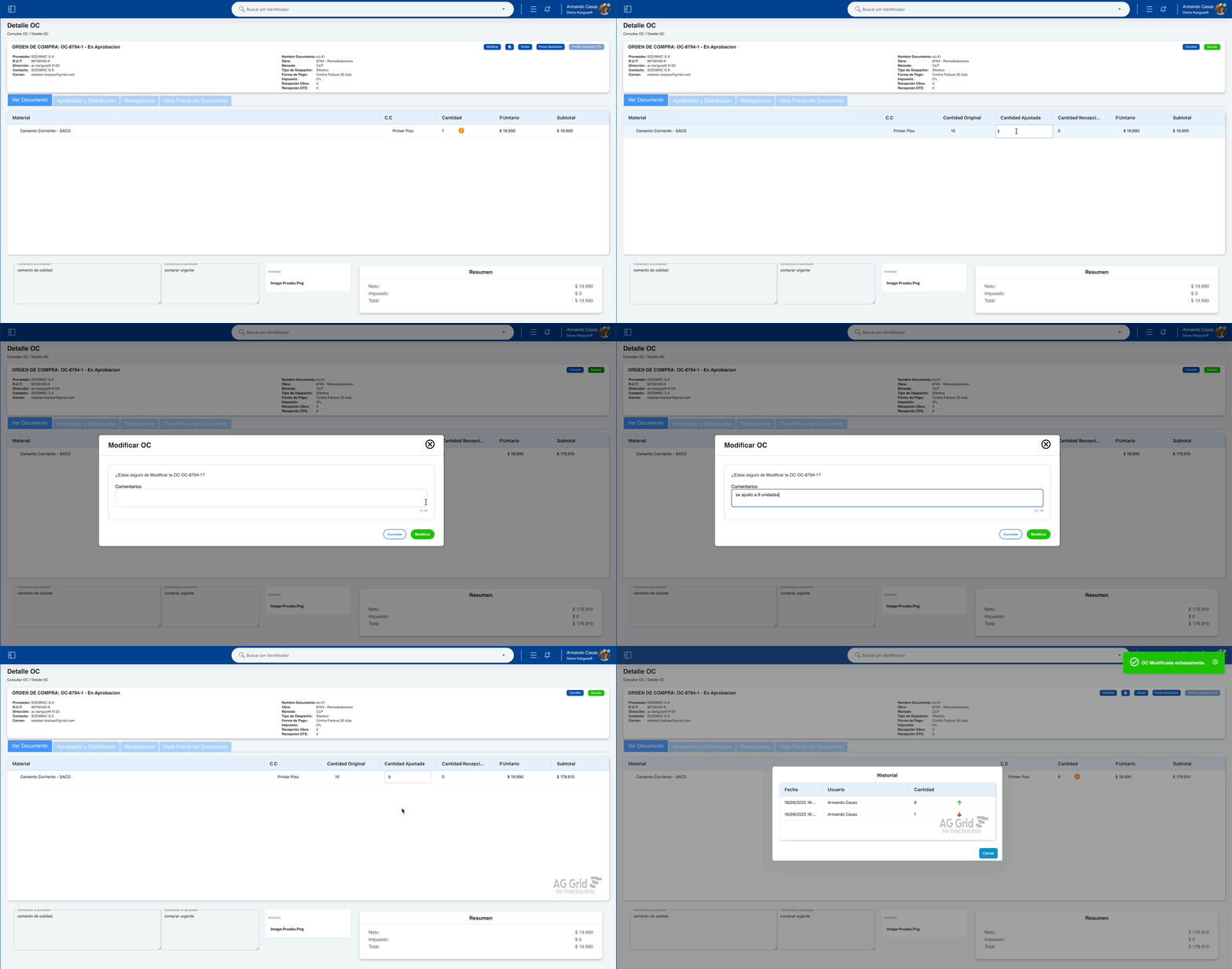
- Modificar: Botón para modificar la orden
- Condiciones:
- Estado: Debe estar en "En Aprobación" o "Aprobado"
- Permisos:
- Administrador de la Plataforma: Siempre puede modificar
- Administrador del Proyecto: Puede modificar
- Usuario creador del documento: Solo si el estado es "En Aprobación"
- Condiciones:
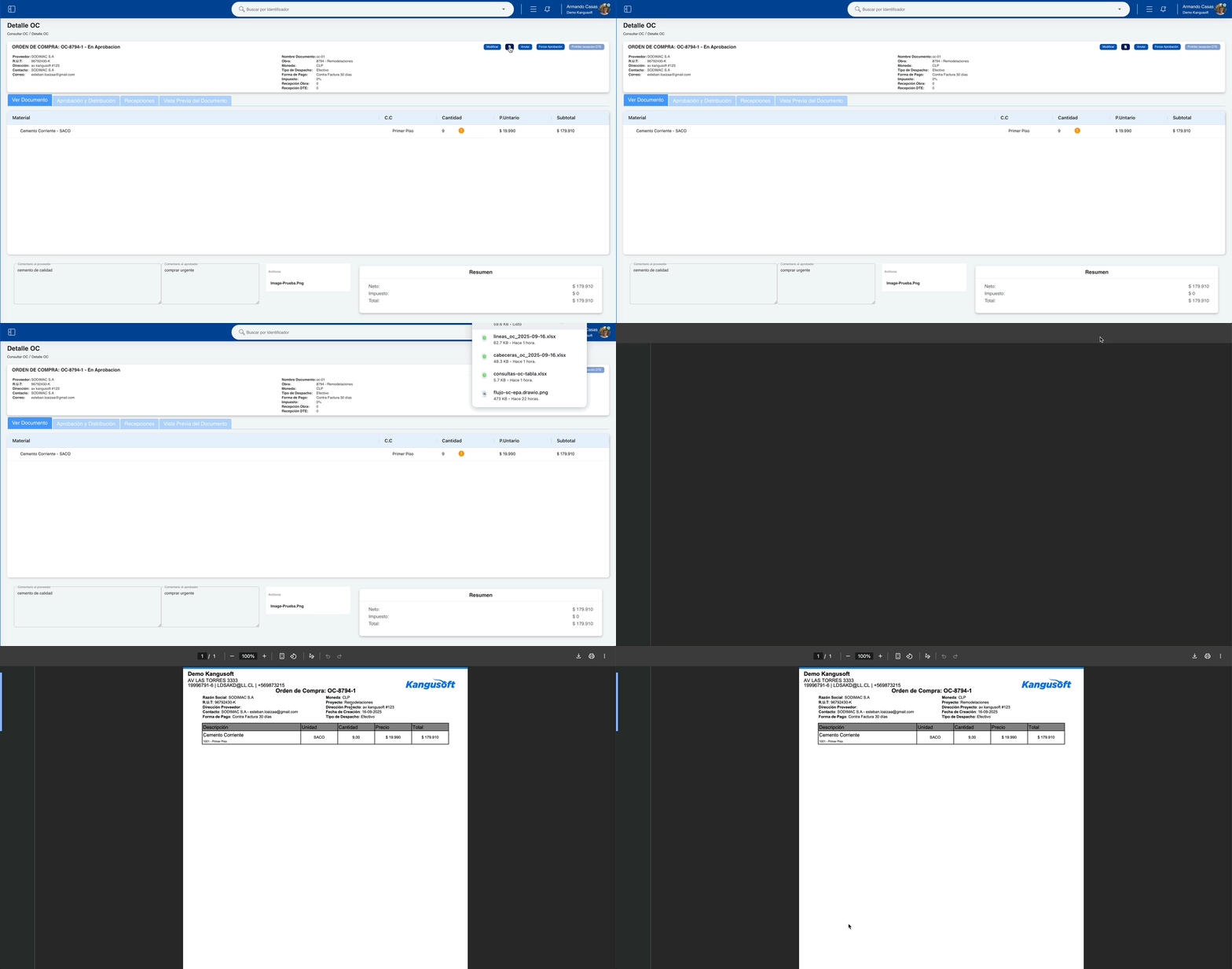
- Descargar PDF: Descargar el documento en formato PDF
- Anular: Anular la orden de compra
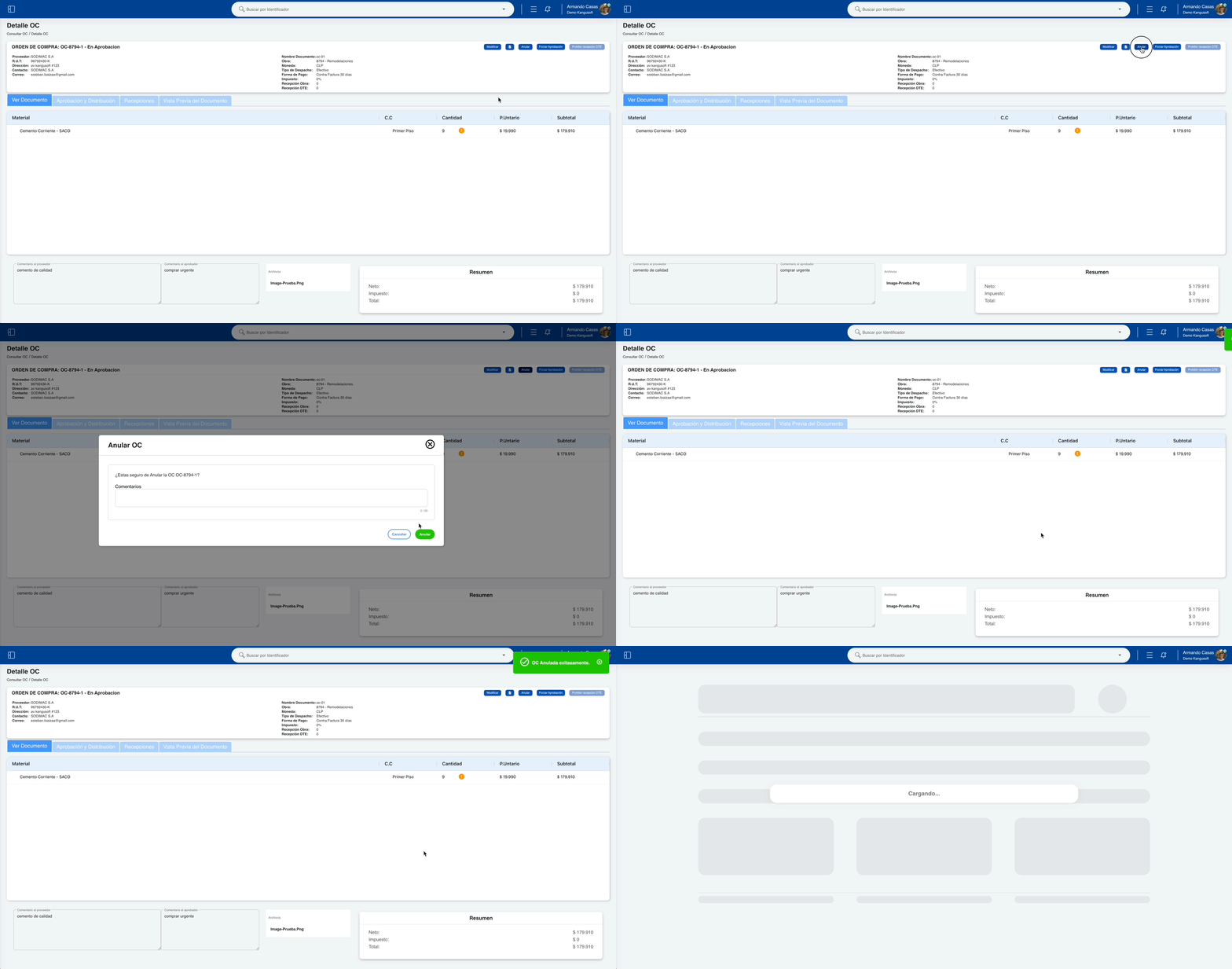
- Condiciones:
- Estado: Solo si está en "En Aprobación" o "Aprobado"
- Sin Recepciones: No debe existir recepción DTE o recepción de obra
- Permisos:
- Administrador de la Plataforma: Siempre puede anular
- Administrador del Proyecto: Puede anular
- Usuario creador del documento: Solo si el estado es "En Aprobación"
- Condiciones:
- Forzar Aprobación: Aprobar o rechazar la orden saltando el flujo asignado
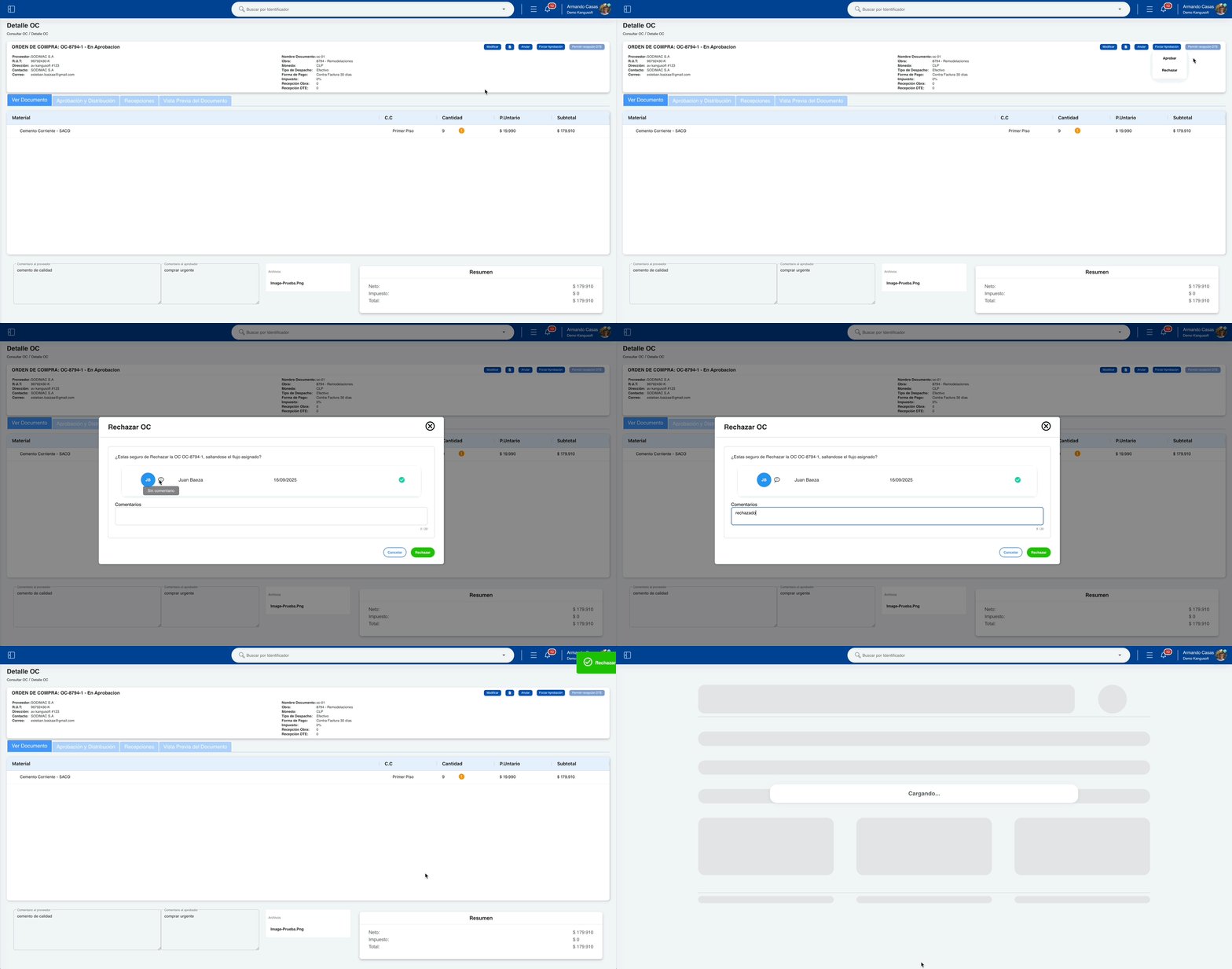
- Condiciones:
- Estado: El documento debe estar en "En Aprobación"
- Permisos:
- Administrador de la Plataforma: Siempre puede forzar aprobación
- Usuario de la plataforma: Solo si su monto de aprobación es mayor al monto neto
- Usuario de la plataforma - aprobador final: Puede aprobar cualquier monto
- Condiciones:
- Permitir/Prohibir Recepción DTE: Configurar recepción de documentos tributarios
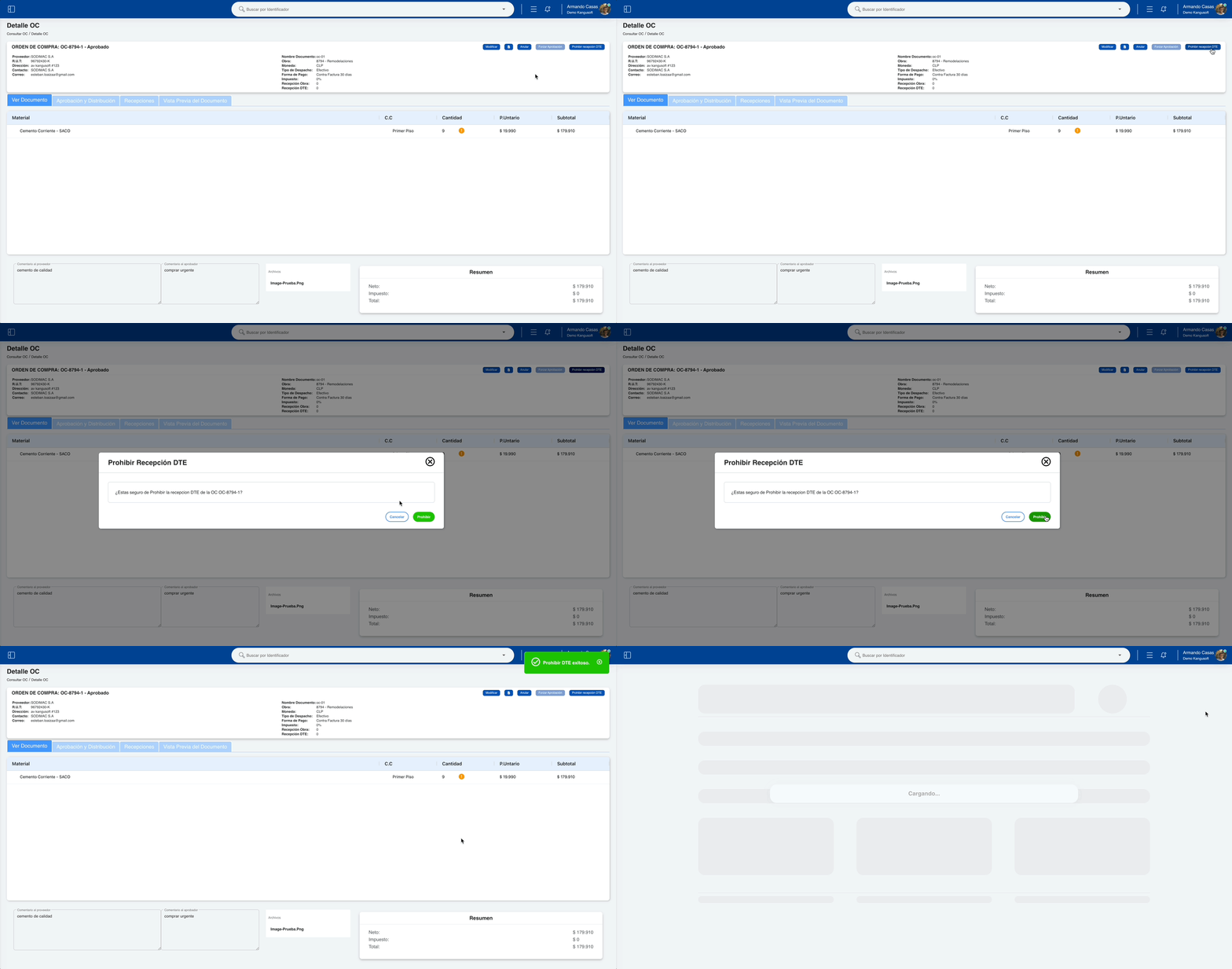
- Condiciones:
- Estado: El documento debe estar "Aprobado"
- Permisos:
- Administrador de la Plataforma: Siempre puede gestionar recepción DTE
- Usuario de la plataforma: Solo si tiene permitida la recepción DTE
- Condiciones:
Ver Documento
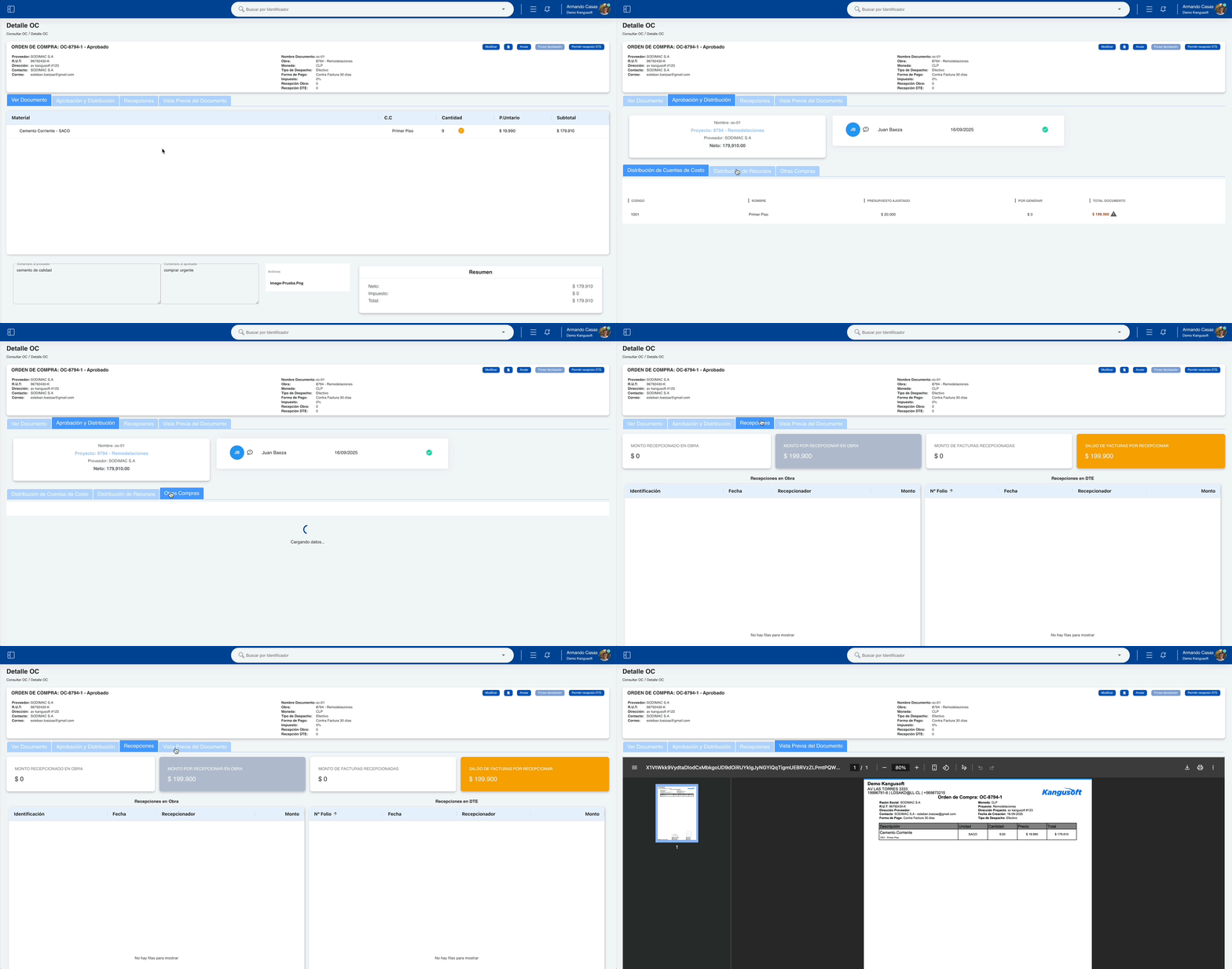
Tabla de Materiales
Muestra el detalle completo de los materiales de la orden de compra.
| Columna | Descripción |
|---|---|
| MATERIAL | Nombre del material con unidad asociada |
| C.C | Centro de costo con código (ej: último nivel 221222) |
| CANTIDAD | Cantidad solicitada del material |
| P. UNITARIO | Precio unitario del material |
| SUBTOTAL | Total por cada línea (cantidad × precio unitario) |
Comentarios
- Comentario al Proveedor: Comentario visible en la orden de compra generada
- Comentario al Aprobador: Comentario interno para el proceso de aprobación
Archivos Adjuntos
- Lista de Archivos: Visualización de archivos adjuntos con opción de descarga
- Tipos de Archivo: Soporta imágenes, PDFs y otros documentos
Resumen de Totales
- Valor Neto: Monto base de la orden
- Impuesto: Porcentaje y monto del impuesto aplicable
- Total: Suma del valor neto + impuesto
✏️ Acción Modificar
- Cantidad Original: Muestra la cantidad inicial del material
- Cantidad Ajustada: Campo editable para modificar la cantidad
- Validaciones:
- La cantidad ajustada no puede ser mayor que la cantidad original
- La cantidad ajustada debe ser mayor o igual que la cantidad de recepción
- Cancelar: Modal de confirmación indicando que se perderán los cambios
- Aceptar: Agrega un comentario y muestra ícono de historial
- Historial de Cambios: Modal que se abre al hacer clic en el ícono de cantidad
Aprobación y Distribución
Ver Tabs de Navegación: Haz clic aquí para ver los tabs de navegación
Panel de Resumen (Izquierdo)
- Nombre: Nombre del documento
- Proyecto: Proyecto asociado
- Proveedor: Proveedor de la orden
- Neto: Monto neto de la orden
Panel de Flujo de Aprobación (Derecho)
- Aprobadores: Lista de aprobadores con:
- Iniciales/Avatar: Círculo con iniciales o foto de perfil
- Nombre: Nombre completo del aprobador
- Fecha: Fecha de la acción
- Estado: Ícono de estado (X roja para rechazo, pausa azul para pendiente)
- Mensaje: "En Aprobación" para aprobadores pendientes
Pestañas de Distribución
1. Distribución de Cuentas de Costo
Tabla que muestra el impacto presupuestario de la orden de compra:
| Columna | Descripción |
|---|---|
| CÓDIGO | Código de la cuenta de costo |
| NOMBRE | Nombre de la cuenta de costo |
| PRESUPUESTO AJUSTADO | Valor total ajustado para esa cuenta |
| POR GENERAR | Monto disponible para uso |
| TOTAL DOCUMENTO | Monto que se está solicitando |
| INDICADOR | Ícono visual que indica si el monto está dentro del presupuesto |
| Verde: Dentro del presupuesto | |
| Rojo: Fuera del presupuesto |
2. Distribución de Recursos
Tabla que muestra el detalle de materiales y su estado presupuestario:
| Columna | Descripción |
|---|---|
| MATERIAL | Nombre del material con indicador de presupuestación |
| Material presupuestado | |
| Material no presupuestado | |
| CANTIDAD | Cantidad de OC sumada (solo si fue presupuestado se compara contra cantidad comprada) |
| PRECIO UNITARIO | Precio ponderado del material |
| SUBTOTAL | Sumatoria total del material |
Validaciones de Presupuesto:
- Material Presupuestado: Se valida cantidad contra cantidad comprada
- Material No Presupuestado: Se muestra ícono de advertencia
- Cantidad Acumulada: Si se compra el mismo material, se suman las cantidades
3. Otras Compras
Tabla que muestra compras relacionadas al proyecto:
| Columna | Descripción |
|---|---|
| TIPO | Tipo de compra (OC o SC) |
| IDENTIFICACIÓN | Identificador de la compra |
| NOMBRE | Nombre de la compra |
| FECHA CREACIÓN | Fecha de creación de la compra |
| NETO AJUSTADO | Monto neto ajustado |
| MONEDA | Moneda de la compra |
Recepciones
Ver Tabs de Navegación: Haz clic aquí para ver los tabs de navegación
Resumen de Montos de Recepción
- Monto Recepcionado en Obra: Monto total recibido en obra
- Monto por Recepcionar en Obra: Monto pendiente por recibir en obra
- Monto de Facturas Recepcionadas: Monto de facturas ya recibidas
- Saldo de Facturas por Recepcionar: Monto pendiente de facturas (destacado en naranja)
Tablas de Recepciones
- Recepciones en Obra: Tabla con columnas Identificación, Fecha, Recepcionador, Monto
- Recepciones en DTE: Tabla con columnas N° Folio ↑, Fecha, Recepcionador, Monto
Vista Previa del Documento
Ver Tabs de Navegación: Haz clic aquí para ver los tabs de navegación
Documento PDF
- Vista previa del PDF de la orden de compra
- Controles de zoom y navegación del PDF
- Opciones de descarga e impresión
Características Generales
- Estados Visuales: Colores en identificadores para indicar estado
- Validaciones de Cantidad: Control estricto de modificaciones
- Historial de Cambios: Seguimiento completo de modificaciones
- Flujo de Aprobación: Gestión de aprobadores y estados
- Permisos Granulares: Control de acceso por perfil de usuario
- Vista Previa: Documento PDF integrado
- Gestión de Recepciones: Control de entregas y DTE
- Indicadores Presupuestarios: Validación visual de presupuestos
- Comentarios Duales: Separación entre comentarios al proveedor y aprobador
Aprobar OC
Vista de listado de órdenes de compra pendientes de aprobación con acceso al detalle para aprobar o rechazar.
Consultar Aprobación de OC
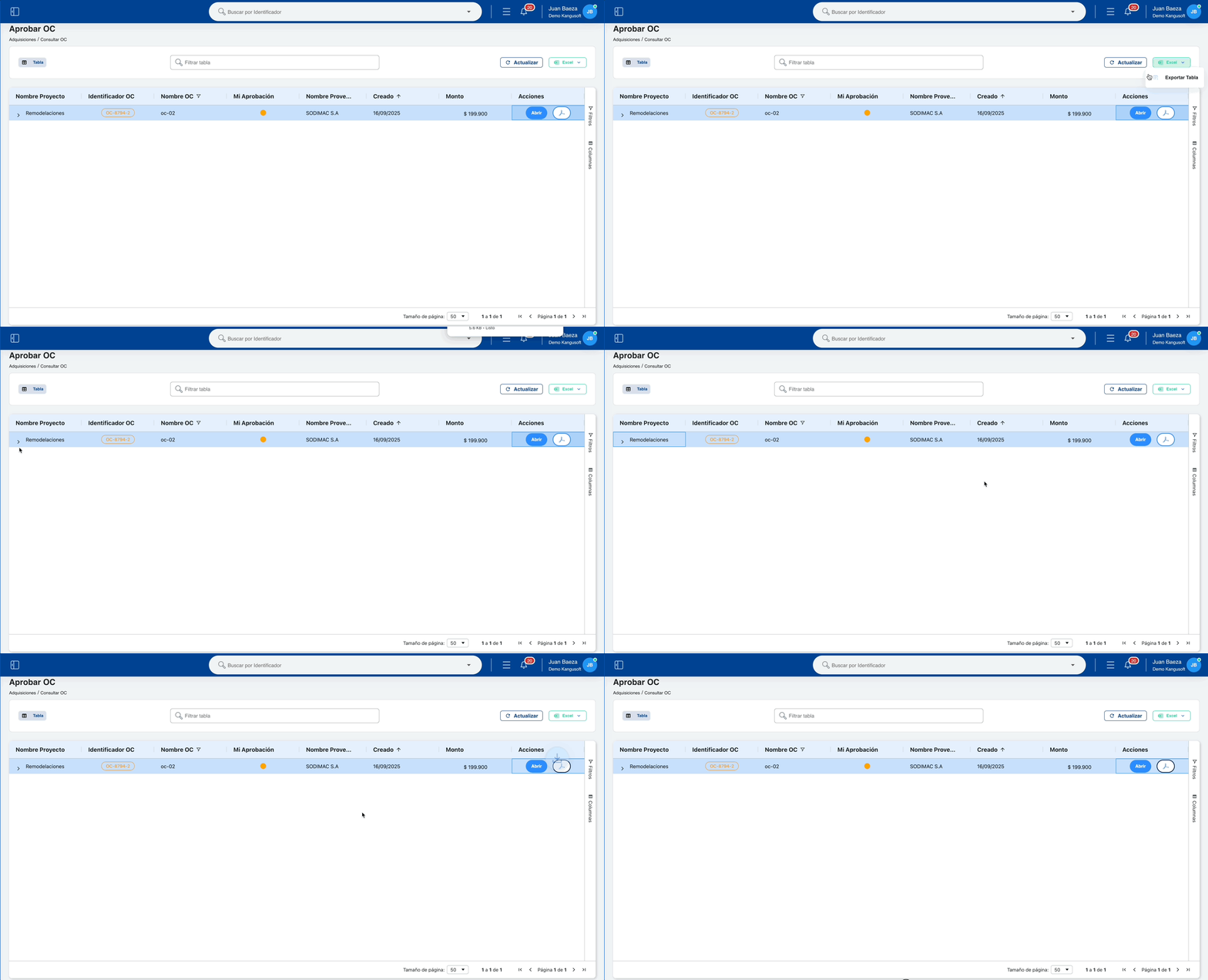
Sección superior:
- Filtrar tabla: Texto libre para buscar una OC
- Actualizar: Botón para recargar los datos según filtros aplicados
- Excel: Botón para exportar la Tabla en formato xlsx
Tabla de Datos
Columnas de la Tabla:
| Columna | Descripción | Notas |
|---|---|---|
| Nombre Proyecto | Centro de gestión del proyecto | Expandible para ver materiales |
| Identificador OC | Número único de la orden | Color indica estado (Verde: Aprobado, Naranja: En Aprobación) |
| Nombre OC | Descripción de la orden | Campo de texto libre |
| Mi Aprobación | Estado de mi aprobación | Círculo indicador de estado |
| Nombre Proveedor | Razón social del proveedor | Información del proveedor |
| Fecha de Creación ↑ | Fecha de creación | Ordenable por fecha |
| Monto | Valor neto de la OC | Monto principal de la orden |
| Acciones | Abrir detalle o descargar PDF | Botones de acción por orden |
Detalle Expandible
Cuando se expande una fila, muestra sub-tabla con:
| Columna | Descripción | Notas |
|---|---|---|
| Nombre Material | Descripción del material | Información del material |
| Unidad | Unidad de medida | Unidad asociada al material |
| Cantidad | Cantidad solicitada | Cantidad del material en la OC |
| Precio Unitario | Precio por unidad | Precio individual del material |
| Total | Total de la línea | Calculado (Cantidad × Precio Unitario) |
Acciones Disponibles
Por Orden:
- Abrir: Botón azul para acceder al detalle de la orden
- Descargar PDF: Botón para descargar el documento PDF
Exportación
Excel:
- Tabla completa: Exporta todos los datos visibles en la tabla
Filtros de Visualización
Órdenes Mostradas:
- Pendientes de Aprobación: Documentos que están pendientes de aprobación pertenecientes al flujo del usuario
Detalle Aprobación
Vista de gestión de aprobación de órdenes de compra con información completa del documento y opciones de decisión.
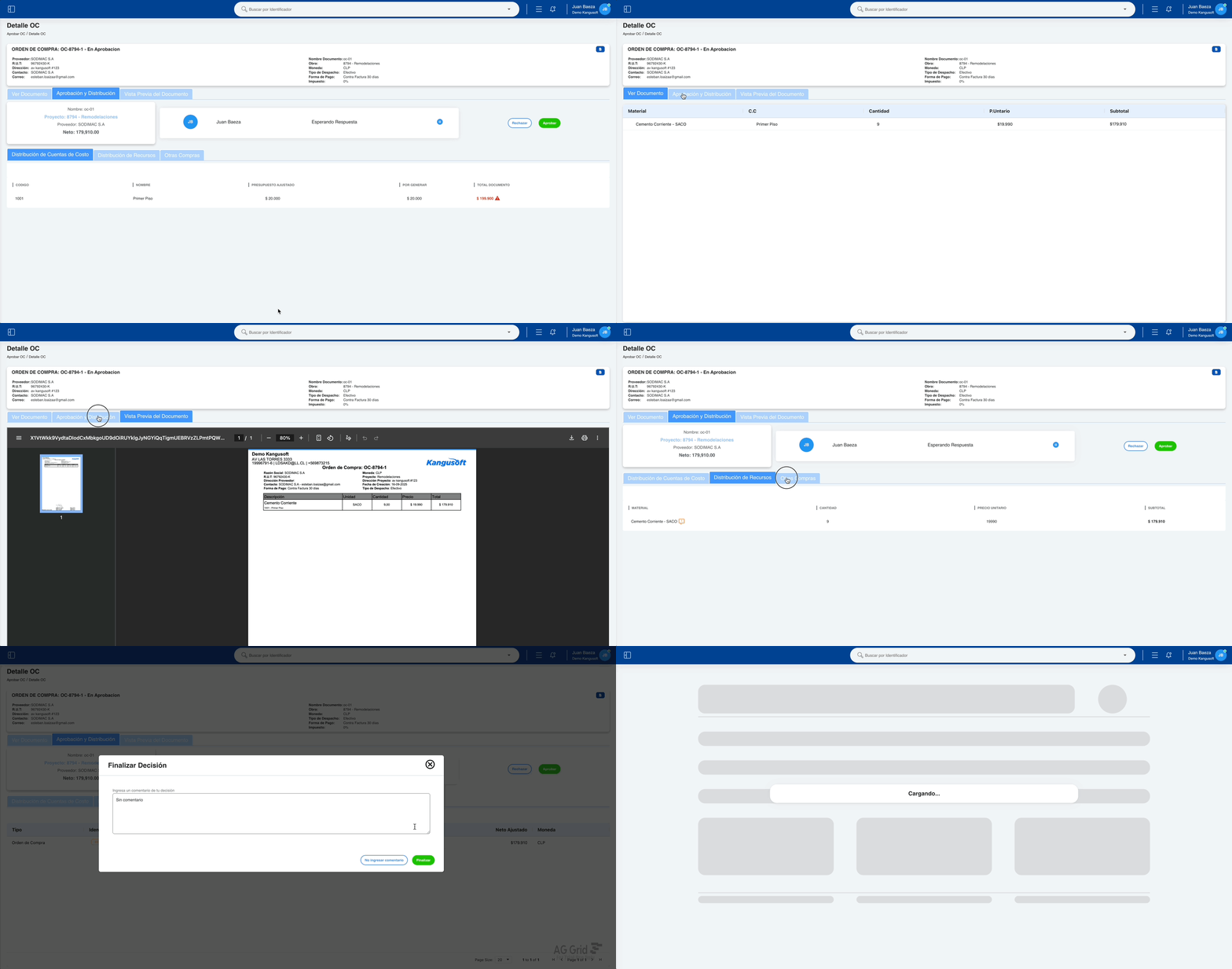
Cabecera del Documento
Información del Proveedor (Panel Izquierdo):
- Proveedor: Nombre del proveedor
- R.U.T: RUT del proveedor
- Dirección: Dirección del proveedor
- Contacto: Contacto del proveedor
- Correo: Email del proveedor
Información del Documento (Panel Derecho):
- Nombre Documento: Nombre de la orden
- Proyecto: Proyecto asociado
- Moneda: Moneda de la orden
- Tipo de Despacho: Tipo de despacho
- Forma de Pago: Forma de pago
- Impuesto: Porcentaje de impuesto
Botones de Acción (Superior Derecho):
- Descargar PDF: Botón para descargar el documento PDF
Aprobación y Distribución
Panel de Resumen (Izquierdo):
- Nombre: Nombre del documento
- Proyecto: Proyecto asociado
- Proveedor: Proveedor de la orden
- Neto: Monto neto de la orden
Panel de Flujo de Aprobación (Derecho):
- Aprobadores: Lista de aprobadores con:
- Iniciales/Avatar: Círculo con iniciales o foto de perfil
- Nombre: Nombre completo del aprobador
- Fecha: Fecha de la acción
- Estado: Ícono de estado (X roja para rechazo, pausa azul para pendiente, checkmark verde para Aprobado)
- Mensaje: "En Aprobación" para aprobadores pendientes
Botones de Acción de Aprobación:
- Rechazar: Botón con borde azul para rechazar la orden
- Aprobar: Botón verde sólido para aprobar la orden
Modal de Aprobación/Rechazo
Título: "Aprobar Orden de Compra" / "Rechazar Orden de Compra"
Contenido:
- Comentario: Campo de texto para ingresar comentario sobre la decisión
Pestañas de Distribución:
1. Distribución de Cuentas de Costo
Tabla que muestra el impacto presupuestario de la orden de compra:
| Columna | Descripción |
|---|---|
| CÓDIGO | Código de la cuenta de costo |
| NOMBRE | Nombre de la cuenta de costo |
| PRESUPUESTO AJUSTADO | Valor total ajustado para esa cuenta |
| POR GENERAR | Monto disponible para uso |
| TOTAL DOCUMENTO | Monto que se está solicitando |
| INDICADOR | Ícono visual que indica si el monto está dentro del presupuesto |
| Verde: Dentro del presupuesto | |
| Rojo: Fuera del presupuesto |
2. Distribución de Recursos
Tabla que muestra el detalle de materiales y su estado presupuestario:
| Columna | Descripción |
|---|---|
| MATERIAL | Nombre del material con indicador de presupuestación |
| Material presupuestado | |
| Material no presupuestado | |
| CANTIDAD | Cantidad de OC sumada (solo si fue presupuestado se compara contra cantidad comprada) |
| PRECIO UNITARIO | Precio ponderado del material |
| SUBTOTAL | Sumatoria total del material |
Validaciones de Presupuesto:
- Material Presupuestado: Se valida cantidad contra cantidad comprada
- Material No Presupuestado: Se muestra ícono de advertencia
- Cantidad Acumulada: Si se compra el mismo material, se suman las cantidades
3. Otras Compras
Tabla que muestra compras relacionadas al proyecto:
| Columna | Descripción |
|---|---|
| TIPO | Tipo de compra (OC o SC) |
| IDENTIFICACIÓN | Identificador de la compra |
| NOMBRE | Nombre de la compra |
| FECHA CREACIÓN | Fecha de creación de la compra |
| NETO AJUSTADO | Monto neto ajustado |
| MONEDA | Moneda de la compra |
Ver Documento
Tabla de Materiales: Muestra el detalle completo de los materiales de la orden de compra.
| Columna | Descripción |
|---|---|
| MATERIAL | Nombre del material con unidad asociada |
| C.C | Centro de costo con código (ej: último nivel 221222) |
| CANTIDAD | Cantidad solicitada del material |
| P. UNITARIO | Precio unitario del material |
| SUBTOTAL | Total por cada línea (cantidad × precio unitario) |
Comentarios:
- Comentario al Proveedor: Comentario visible en la orden de compra generada
- Comentario al Aprobador: Comentario interno para el proceso de aprobación
Archivos Adjuntos:
- Lista de Archivos: Visualización de archivos adjuntos con opción de descarga
- Tipos de Archivo: Soporta imágenes, PDFs y otros documentos
Resumen de Totales:
- Valor Neto: Monto base de la orden
- Impuesto: Porcentaje y monto del impuesto aplicable
- Total: Suma del valor neto + impuesto
Vista Previa del Documento
Documento PDF:
- Vista previa del PDF de la orden de compra
- Controles de zoom y navegación del PDF
- Opciones de descarga e impresión
Características Generales del Detalle de Aprobación
- Acceso Directo: Al abrir desde aprobar, va directamente a la pestaña "Aprobación y Distribución"
- Botones de Aprobación: Rechazar y Aprobar disponibles en el flujo de aprobación
- Estados Visuales: Indicadores claros del estado de cada aprobador
- Flujo Integrado: Proceso completo de aprobación en una sola vista
Comprar Pedidos
Vista de pedidos aprobados que no tienen compra total, permitiendo generar órdenes de compra desde pedidos existentes.
Consultar Pedidos Pendientes de Compra
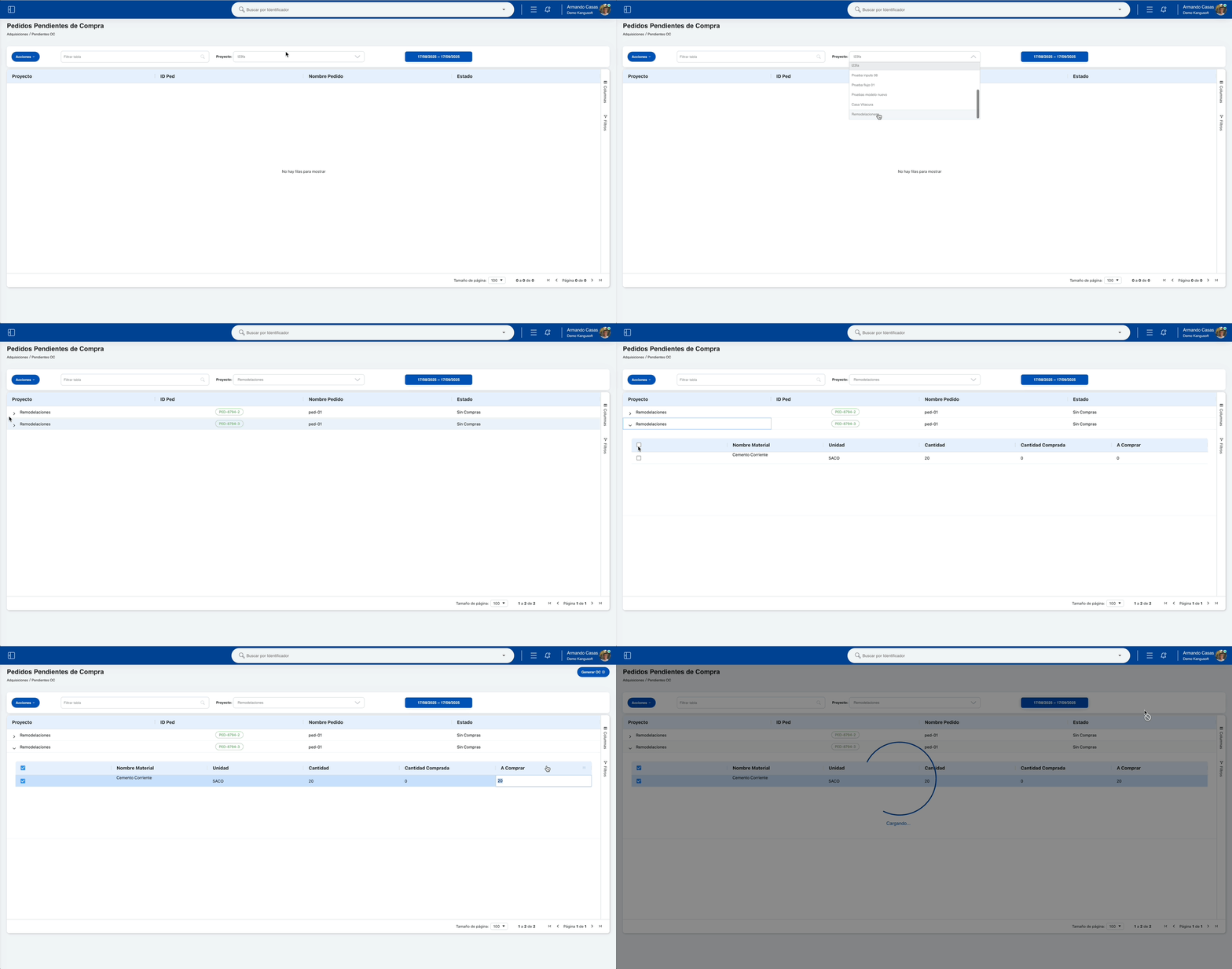
Cabecera de Control
Acciones y Filtros:
- Acciones: Botón dropdown con opciones de exportación
- Cabeceras: Exporta información principal de los pedidos
- Líneas: Exporta detalle completo de materiales
- Filtrar tabla: Campo de búsqueda con ícono de lupa
- Proyecto: Selector de proyecto con valor seleccionado
- Filtro de fecha: Selector de rango de fechas
Tabla de Pedidos
Columnas de la Tabla:
| Columna | Descripción | Notas |
|---|---|---|
| Proyecto | Nombre del proyecto asociado | Centro de gestión del proyecto |
| ID Pedido | Identificador del pedido | Con etiqueta de color |
| Nombre Pedido | Descripción del pedido | Campo de texto libre |
| Estado | Estado actual del pedido | Ej: "Sin Compras", "Parcialmente Comprado" |
Detalle Expandible
Cuando se expande una fila, muestra sub-tabla con:
| Columna | Descripción | Notas |
|---|---|---|
| Selector | Checkbox para seleccionar material | Permite selección individual o total |
| Nombre Material | Descripción del material | Información del material |
| Unidad | Unidad de medida | Unidad asociada al material |
| Cantidad | Cantidad total del pedido | Cantidad original solicitada |
| Cantidad Comprada | Cantidad ya comprada | Cantidad ya adquirida |
| A Comprar | Campo editable para cantidad a comprar | Se habilita al seleccionar material |
Acciones Disponibles
Selección de Materiales:
- Selección Individual: Checkbox por cada material
- Selección Total: Checkbox maestro para seleccionar todos
- Edición de Cantidades: Campo "A Comprar" editable al seleccionar
Botón de Acción:
- Generar OC: Se habilita al seleccionar uno o más materiales
Crear OC desde Pedido
Datos Generales
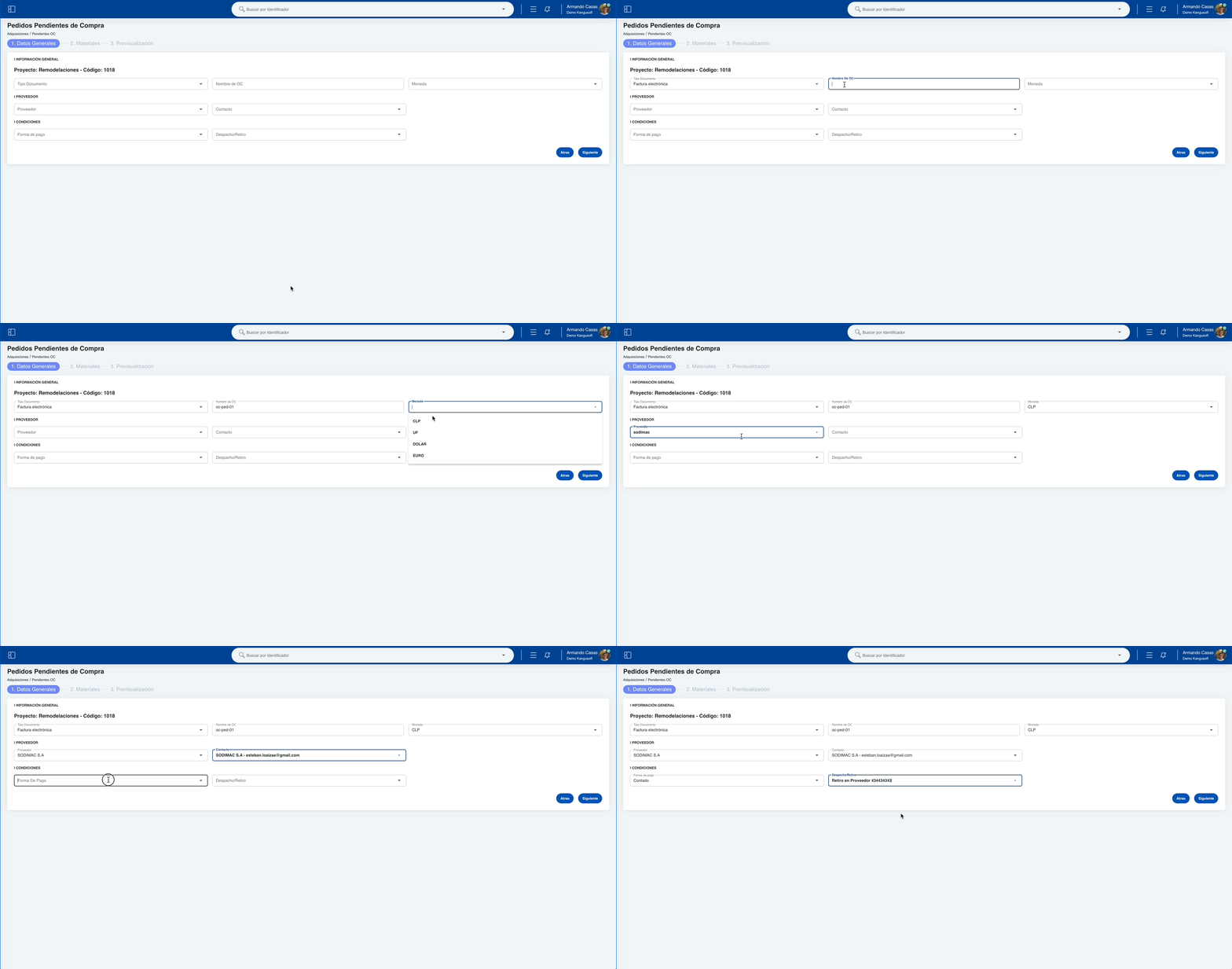
Información General
Campos del Formulario:
- Tipo de Documento: Selector con opciones:
- Factura electrónica
- Boleta de honorarios
- Factura no afecta o exenta electrónica
- Nombre de OC: Campo de texto para el nombre de la orden
- Moneda: Selector con opciones (CLP, UF, DÓLAR, EURO)
Proveedor
Campos del Formulario:
- Proveedor: Buscador de proveedor
- Contacto: Selector de contacto por proveedor seleccionado
Condiciones
Campos del Formulario:
- Forma de Pago: Selector de forma de pago
- Despacho/Retiro: Selector de tipo de despacho
Navegación:
- Atrás: Botón para retroceder
- Siguiente: Botón para continuar al siguiente paso
Paso 2: Materiales
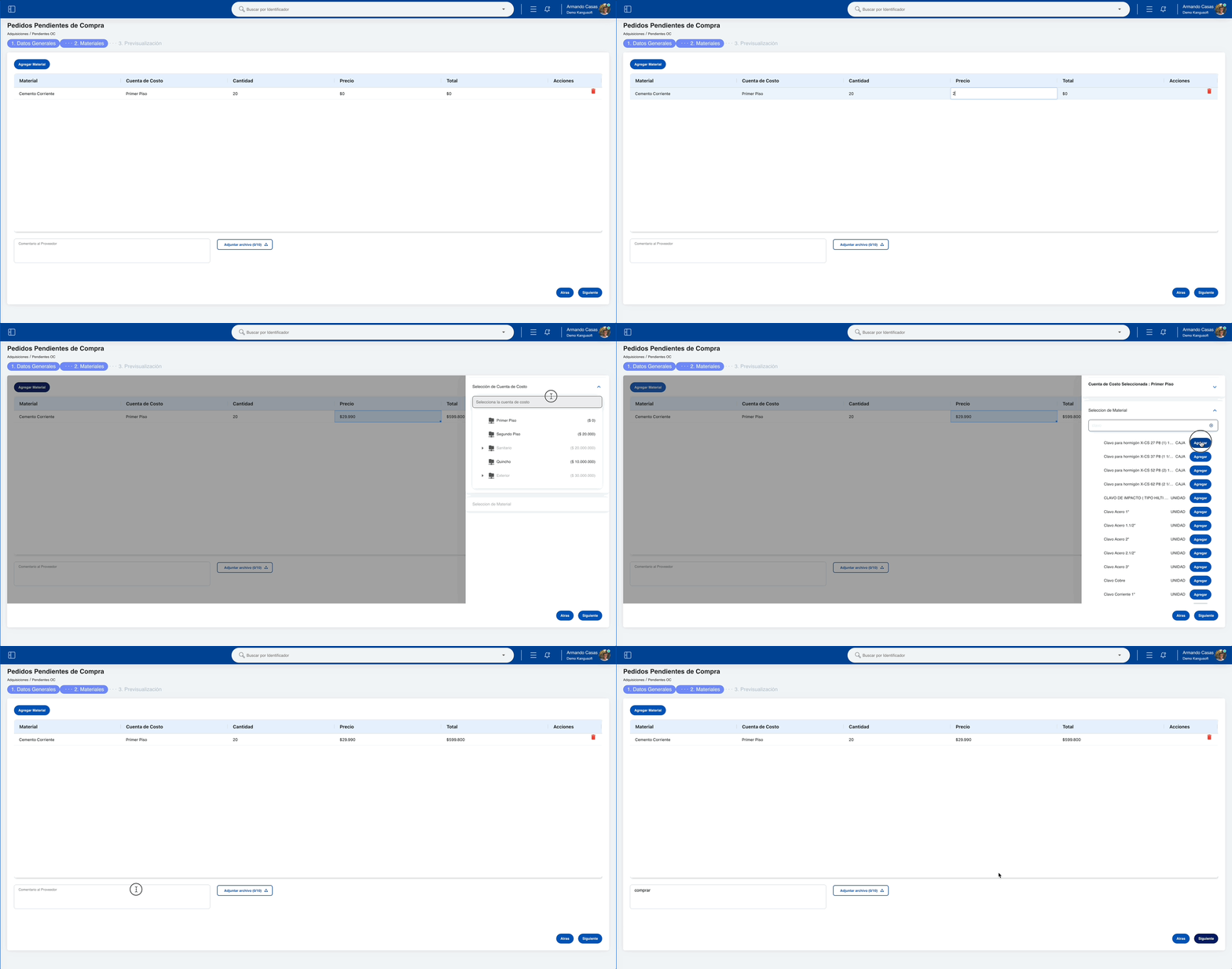
Agregar Material
Botón de Acción:
- Agregar Material: Abre panel para agregar nuevo material
- Selector de Cuenta de Costo: Escoger cuenta de costo
- Buscador de Material: Buscar y seleccionar material
Tabla de Materiales
Columnas de la Tabla:
| Columna | Descripción | Notas |
|---|---|---|
| Material | Nombre del material | Material seleccionado previamente |
| Cuenta de Costo | Centro de costo asociado | Cuenta seleccionada |
| Cantidad | Cantidad editable | Se puede modificar la cantidad inicial |
| Precio | Precio unitario | Campo obligatorio a completar |
| Total | Calculado automáticamente | Cantidad × Precio |
| Acciones | Botón eliminar | Ícono de papelera para eliminar |
Comentarios y Archivos
Comentarios:
- Comentario al Proveedor: Área de texto para comentarios
Archivos Adjuntos:
- Adjuntar Archivos: Botón para subir archivos relacionados
Navegación:
- Atrás: Botón para retroceder al paso anterior
- Siguiente: Botón para continuar al siguiente paso
Paso 3: Previsualización
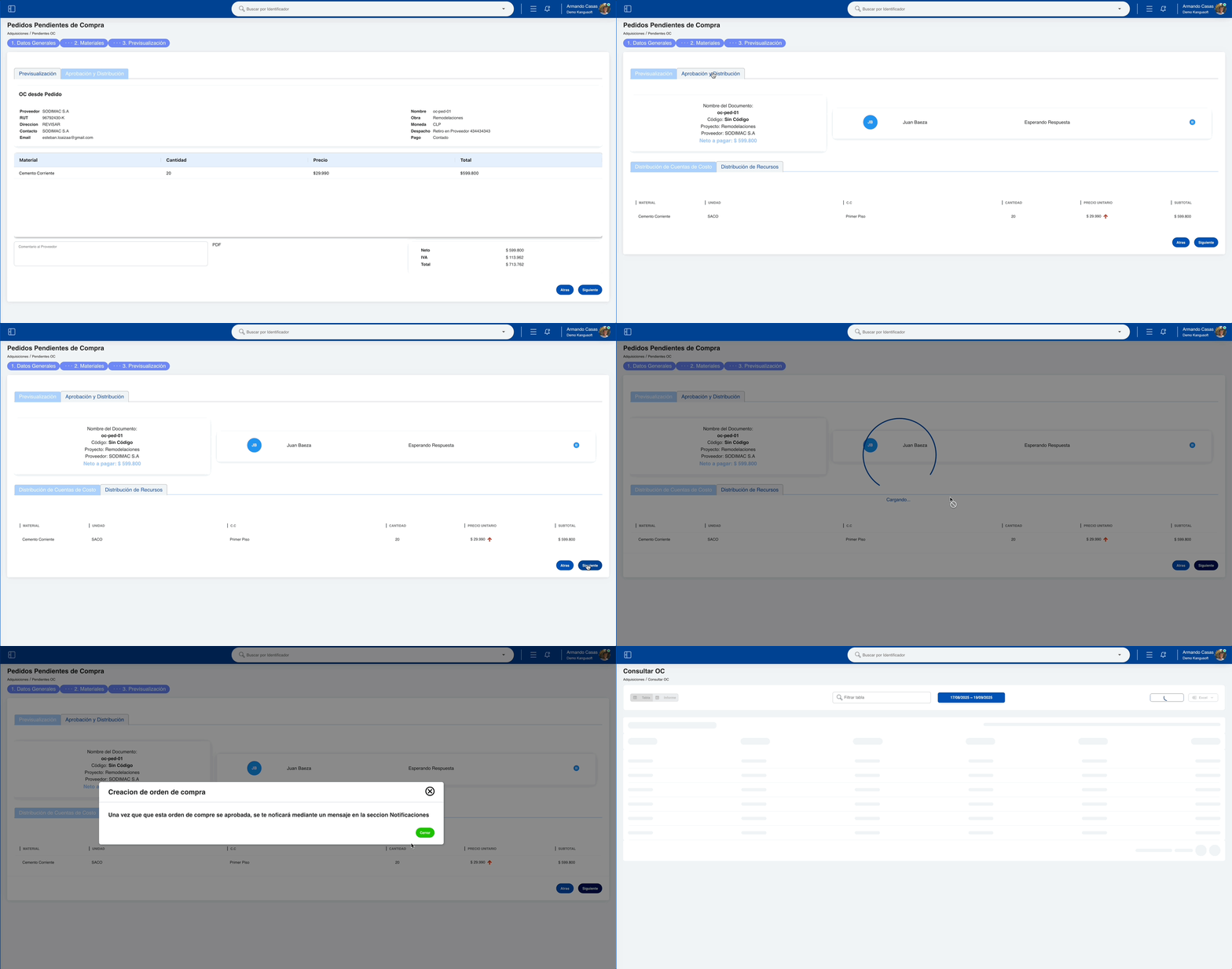
Tab Previsualización
Cabecera del Documento:
- Título: "OC desde Pedido"
- Proveedor: Nombre del proveedor
- RUT: RUT del proveedor
- Dirección: Dirección del proveedor
- Contacto: Contacto del proveedor
- Email: Email del proveedor
- Nombre: Nombre de la orden
- Proyecto: Proyecto asociado
- Moneda: Moneda de la orden
- Despacho: Tipo de despacho
- Pago: Forma de pago
Tabla de Materiales:
| Columna | Descripción |
|---|---|
| Material | Nombre del material |
| Cantidad | Cantidad solicitada |
| Precio | Precio unitario |
| Total | Total por línea |
Información Adicional:
- Comentario al Proveedor: Comentario visible en la orden
- Archivos Adjuntos: Lista de archivos subidos
- Totales:
- Neto: Monto base
- IVA: Impuesto aplicable
- Total: Suma total
Tab Aprobación y Distribución
Tarjeta de Resumen:
- Nombre Documento: Nombre de la orden
- Código: Código de la orden
- Proyecto: Proyecto asociado
- Proveedor: Proveedor seleccionado
- Neto a Pagar: Monto total a pagar
Flujo de Aprobación:
- Aprobadores: Lista de usuarios aprobadores y sus estados
Pestañas de Distribución:
1. Distribución de Cuentas de Costo
| Columna | Descripción |
|---|---|
| Código | Código de la cuenta de costo |
| Nombre | Nombre de la cuenta de costo |
| Presupuesto Ajustado | Valor total ajustado |
| Por Generar | Monto disponible |
| Total OC | Monto solicitado |
2. Distribución de Recursos
| Columna | Descripción |
|---|---|
| Material | Nombre del material |
| Unidad | Unidad de medida |
| Cuenta de Costo | Centro de costo |
| Cantidad | Cantidad solicitada |
| Precio Unitario | Precio con indicador de precio esperado |
| Subtotal | Total calculado |
Navegación Final:
- Atrás: Botón para retroceder al paso anterior
- Siguiente: Botón para finalizar la creación
Modal de Confirmación
Título: "Creación de orden de compra"
Contenido:
- Mensaje: "Una vez que esta orden de compra se apruebe, se te notificará mediante un mensaje en la sección Notificaciones"
Botones:
- Cerrar: Botón para cerrar el modal, insertar la nueva OC y redirigir a Consultar OC
Características Generales del Proceso
- Filtrado Inteligente: Solo muestra pedidos Aprobados sin compra total
- Selección Flexible: Materiales individuales o selección masiva
- Edición de Cantidades: Control total sobre cantidades a comprar
- Flujo Integrado: Creación de OC directamente desde pedidos
- Previsualización Completa: Vista previa antes de crear la orden
- Notificaciones: Sistema de notificaciones integrado
- Exportación: Opciones de exportación de cabeceras y líneas