
Imputación Directa - Otros Gastos
Descripción
El módulo de Imputación Directa - Otros Gastos permite registrar y gestionar gastos diversos del proyecto que no corresponden a las categorías tradicionales de compras de materiales (OC), subcontratos (SC), mano de obra o rendiciones.
Esta funcionalidad se denomina "Imputación directa" porque los gastos se asignan directamente a las cuentas de costo (partidas presupuestarias) del proyecto sin pasar por procesos de aprobación complejos, permitiendo una gestión ágil y eficiente de gastos menores o extraordinarios.
Características Principales
- Asignación Directa: Los gastos se imputan directamente a las partidas presupuestarias
- Proceso Simplificado: Sin flujos de aprobación complejos
- Gestión Completa: Crear, consultar y ver detalles de otros gastos
- Control Presupuestario: Seguimiento del impacto en el presupuesto del proyecto
- Flexibilidad: Adaptable a diferentes tipos de gastos no categorizados
Crear Otro Gasto
Proceso de dos pasos para crear un nuevo gasto con asignación directa a partidas presupuestarias.
Paso 1: Datos Generales y Partidas
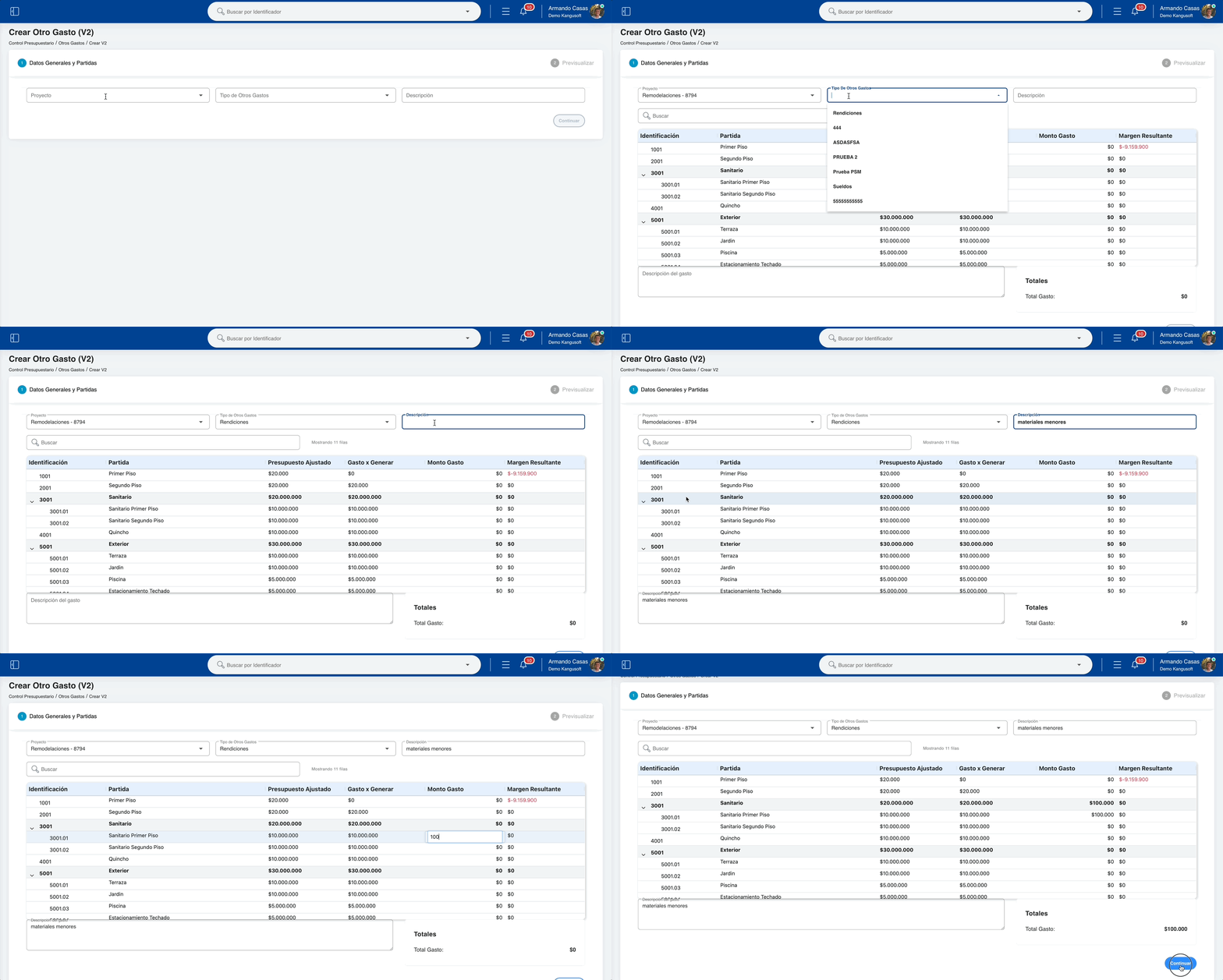
Formulario de Otro Gasto
Este formulario permite definir los datos generales del gasto y seleccionar las partidas presupuestarias donde se imputará directamente.
Sección I - Datos Generales
Campos del Formulario:
- Selector de Proyecto: Selector de proyectos disponibles para el usuario
- Selector de Tipo de Otros Gastos: Categorización del tipo de gasto a registrar
- Descripción: Campo de texto para describir el gasto
Sección II - Partidas Presupuestarias
Una vez completada la selección de los campos generales, aparecerán los siguientes elementos:
Herramientas de Búsqueda:
- Buscador: Campo para encontrar datos específicos en la tabla de partidas
Tabla de Partidas:
| Columna | Descripción |
|---|---|
| IDENTIFICACIÓN | Código identificador de la partida presupuestaria |
| CUENTA DE COSTO | Nombre de la cuenta de costo asociada |
| PRESUPUESTO AJUSTADO | Monto total ajustado disponible en la partida |
| GASTO POR GENERAR | Monto disponible para generar nuevos gastos |
| MONTO GASTO | Campo editable para ingresar el monto del gasto a imputar |
| MARGEN RESULTANTE | Margen calculado automáticamente después de aplicar el gasto |
Información Adicional
Descripción de Gasto: Campo de texto para agregar detalles adicionales sobre el gasto que se está registrando.
Totales:
- Total Gasto: Campo dinámico que se actualiza automáticamente según los montos ingresados en la tabla
Navegación
- Continuar: Botón para proceder al siguiente paso
Paso 2: Previsualizar
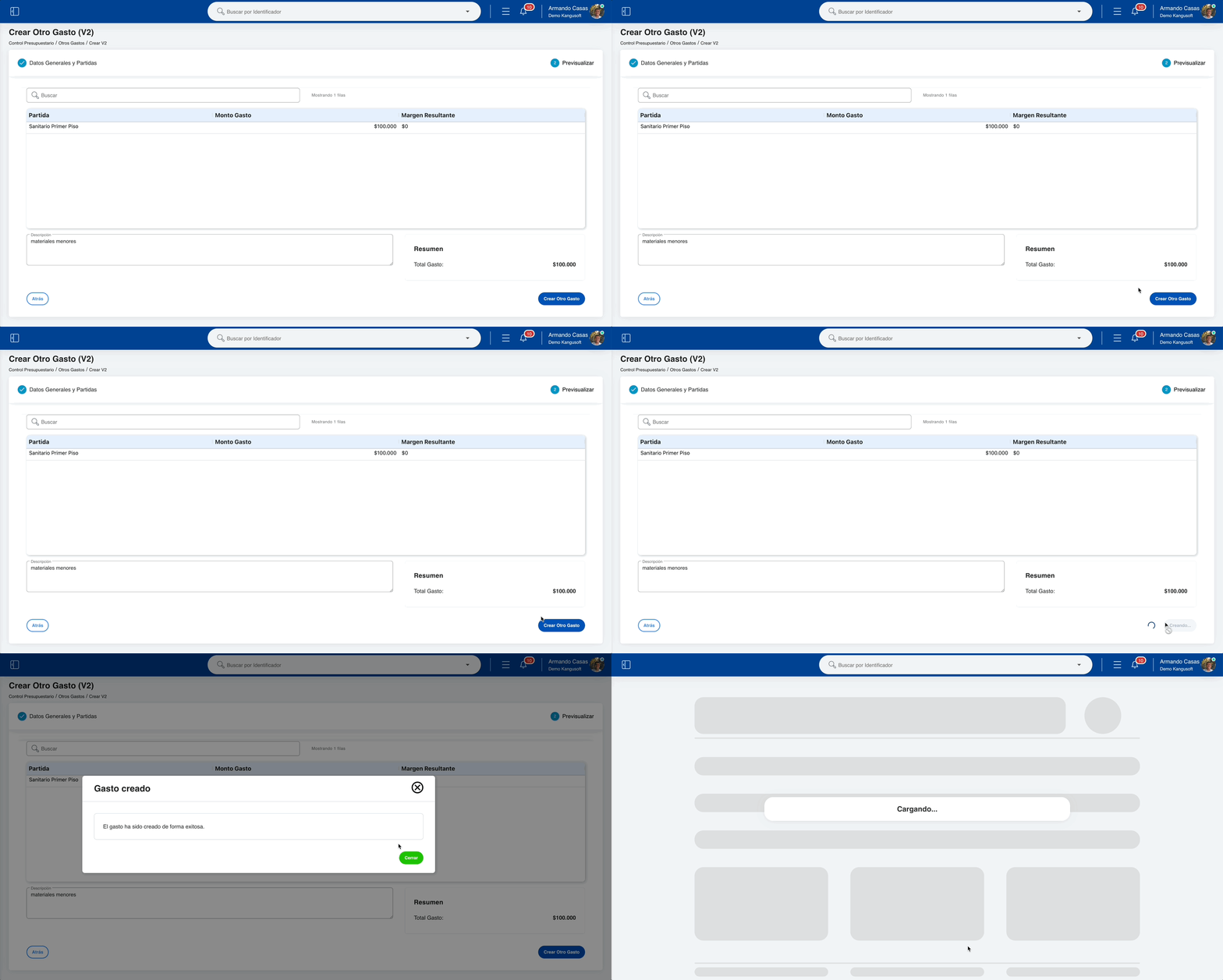
Vista Previa del Otro Gasto
En esta etapa se muestra una vista previa completa del gasto que será registrado, con toda la información recopilada anteriormente.
Herramientas de Búsqueda:
- Buscador: Campo para buscar registros específicos en la tabla de previsualización
Tabla de Previsualización
| Campo | Descripción |
|---|---|
| CUENTA DE COSTO | Nombre de la cuenta de costo donde se imputará el gasto |
| MONTO GASTO | Monto del gasto asignado a cada cuenta |
| MARGEN RESULTANTE | Margen calculado después de aplicar el gasto |
Información del Gasto
Descripción: Muestra la descripción completa del gasto ingresada en el paso anterior.
Resumen:
- Total Gasto: Monto total del gasto a registrar
Navegación
- Crear Otro Gasto: Botón para finalizar la creación del gasto
Características Generales del Proceso
- Progreso Visual: Indicador de pasos con estado activo/completado
- Validación: Campos requeridos y validaciones de montos
- Gestión de Partidas: Selección y asignación directa a cuentas de costo
- Cálculo Automático: Totales y márgenes calculados dinámicamente
- Vista Previa: Confirmación antes de la creación final
- Búsqueda Integrada: Herramientas de búsqueda en cada paso
- Asignación Flexible: Distribución del gasto entre múltiples partidas
Consultar Otros Gastos
Vista de listado de otros gastos registrados con opciones de gestión y creación.
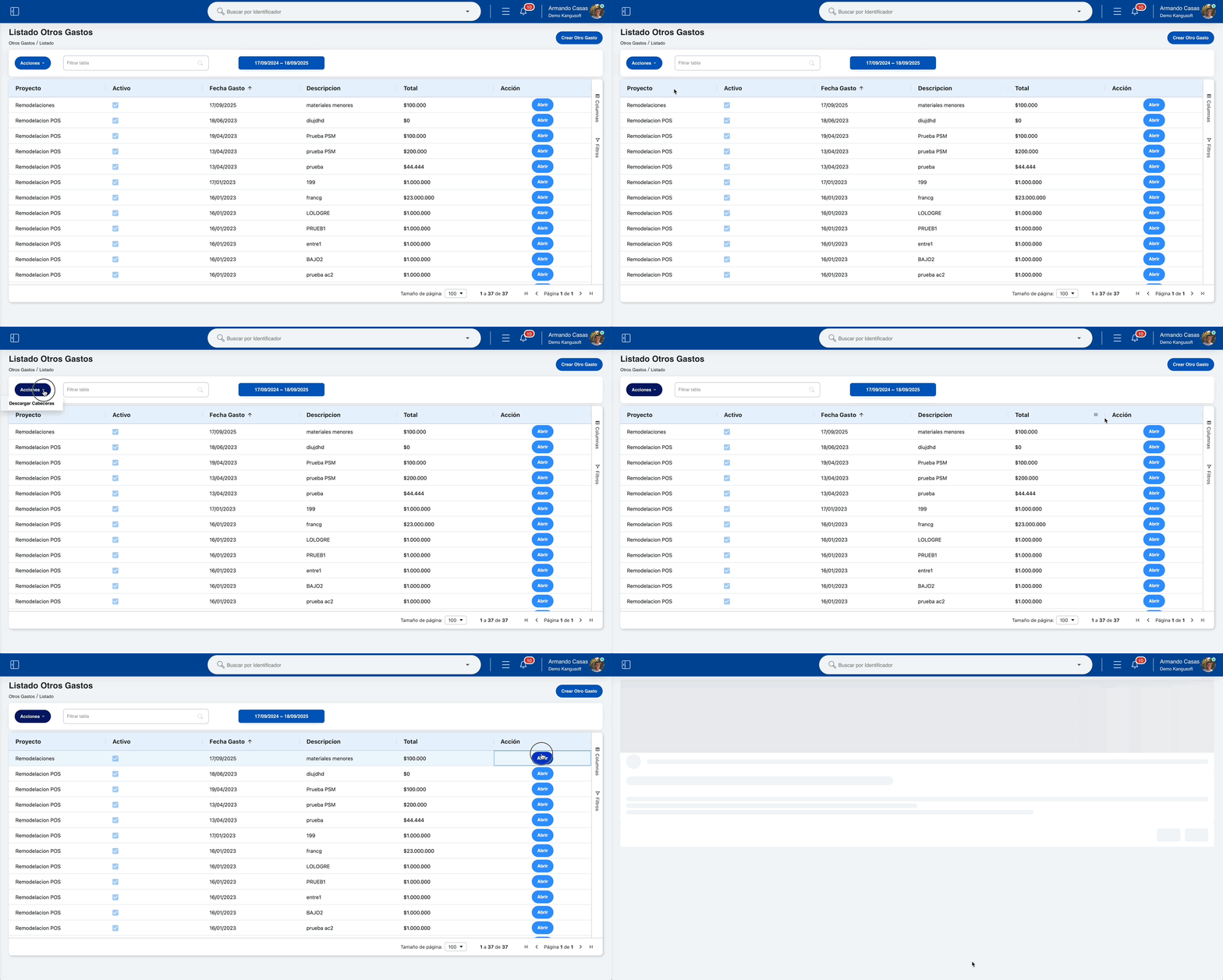
Acciones Principales
Botón Superior:
- Crear Otro Gasto: Botón ubicado en la parte superior de la vista que direcciona al proceso de creación de gastos
Cabecera de Control
Acciones Disponibles:
- Exportar Cabeceras (Excel): Botón para exportar las cabeceras en formato Excel
- Filtrar Tabla: Campo de búsqueda para filtrar los registros
- Selector Rango de Fechas: Selector para filtrar por rango de fechas
Tabla de Otros Gastos
Columnas de la Tabla:
| Columna | Descripción |
|---|---|
| PROYECTO | Proyecto seleccionado asociado al gasto |
| ACTIVO | Checkbox que indica si el gasto está Aprobado o anulado |
| FECHA GASTO | Fecha de creación del gasto |
| DESCRIPCIÓN | Descripción del gasto registrado |
| TOTAL | Monto total del gasto |
| ACCIÓN | Botón "Abrir" para acceder al detalle del gasto |
Características Generales
- Creación Directa: Acceso rápido a la creación desde la vista principal
- Filtrado Avanzado: Herramientas de búsqueda y filtrado por fechas
- Estado Visual: Checkbox de estado activo para identificar gastos válidos
- Exportación: Funcionalidad de descarga de cabeceras en Excel
- Acceso al Detalle: Navegación directa al detalle mediante botón "Abrir"
Detalle Otros Gastos
Vista detallada de un gasto específico con información completa y funcionalidades de gestión.
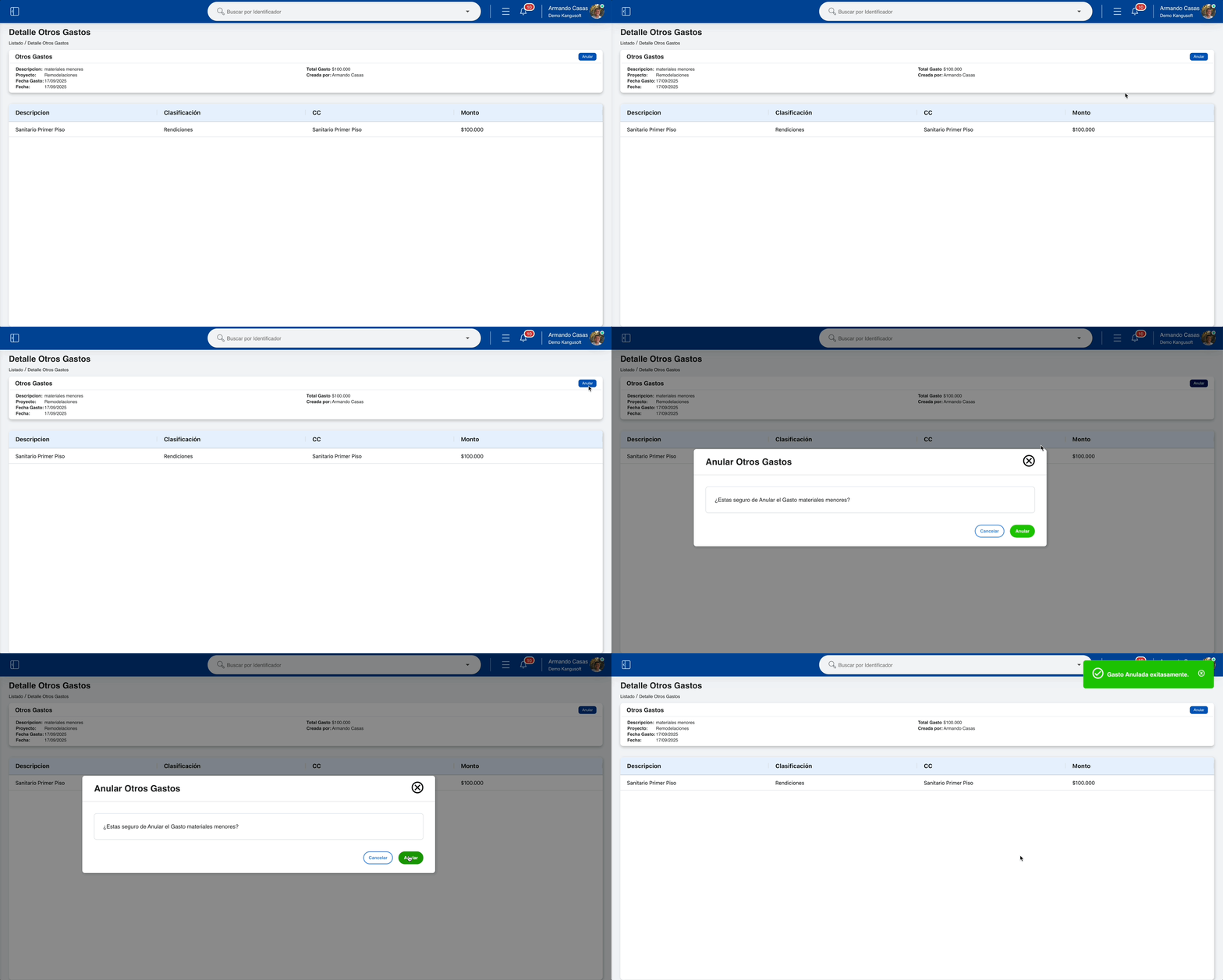
Cabecera de Información
Panel de Información Principal:
- Descripción: Descripción completa del gasto
- Proyecto: Proyecto asociado al gasto
- Fecha Gasto: Fecha de creación del gasto
- Fecha: Fecha del registro
- Total Gasto: Monto total del gasto
- Creado por: Usuario creador del gasto
Acciones Disponibles
Anular Gasto
Botón de Acción:
- Anular: Botón para anular el gasto
Reglas de Anulación:
- Regla Principal: El gasto debe estar activo. Si no está activo, no se puede anular
- Permisos: Los siguientes perfiles pueden anular un gasto activo
- Administrador de la Plataforma
- Administrador del Proyecto
- Usuario Creador del Gasto
Tabla de Detalle
Información Detallada del Gasto:
| Columna | Descripción |
|---|---|
| DESCRIPCIÓN | Descripción específica del ítem del gasto |
| CLASIFICACIÓN | Clasificación del tipo de gasto |
| CUENTA DE COSTO | Cuenta de costo donde se imputó el gasto |
| MONTO | Monto asignado a cada cuenta de costo |
Características Generales
- Información Completa: Vista detallada con todos los datos del gasto
- Control de Estados: Validación de estado activo para permitir anulación
- Permisos Granulares: Control de acceso basado en roles y creación
- Distribución Detallada: Visualización de la imputación por cuentas de costo
- Trazabilidad: Seguimiento del usuario creador y fechas