
Estado de Pago
Descripción
El módulo de Estado de Pago permite gestionar los pagos de subcontratos previamente Aprobados, facilitando la creación de anticipos, avances y retenciones según la configuración del subcontrato. Proporciona un control detallado del flujo de pagos y el seguimiento del progreso financiero de cada subcontrato.
Crear
Vista para crear estados de pago de subcontratos que han sido previamente creados y Aprobados por los usuarios asignados al flujo de aprobación.
Información General
Título: "Crear Estado de Pago" Descripción: "Aquí podrás crear estados de pago para los subcontratos Aprobados"
Cabecera de Control
Controles Principales:
- Filtrar tabla: Campo de búsqueda para filtrar subcontratos
- Selector rango de fechas: Botón con rango de fechas para filtrar por período
Tabla de Subcontratos Disponibles
Columnas de la Tabla:
| Columna | Descripción |
|---|---|
| PROYECTO | Nombre del proyecto asociado |
| ID SUB | Identificador único del subcontrato |
| NOMBRE SUB | Nombre del subcontrato |
| PROVEEDOR | Nombre del proveedor |
| MONTO | Monto total del subcontrato |
| MONTO PAGADO | Monto pagado y porcentaje de avance |
| ACCIONES | Botones de acción por subcontrato |
Funcionalidad de Acciones:
- Crear EPA: Botón para crear un nuevo Estado de Pago de Avance
- Ícono de Alerta: Aparece cuando existe un Estado de Pago pendiente para ese subcontrato, indicando que ya hay generado un EPA que puede ser de anticipo, avance o retención. Después de ser Aprobado se pueden generar más estados de pago.
Tipos de Estado de Pago
Dependiendo de la información del subcontrato, el sistema dirigirá a una de las tres opciones de creación:
Anticipo
Características:
- Momento de Creación: Siempre será el primer EPA en crear si el subcontrato fue creado con porcentaje de anticipo
- Flexibilidad de Pago: Se puede pagar el anticipo en un EPA o varios
- Propósito: Es el anticipo que puede solicitar el subcontratista antes de empezar las tareas
- Condición: Solo aparece si el subcontrato tiene configurado un porcentaje de anticipo
Funcionalidad de Cancelación:
- Cancelar Creación: Opción para cancelar la creación del anticipo
- Modificación del Subcontrato: Al cancelar, se modifica el subcontrato para que el anticipo quede al porcentaje del momento de crear este EPA
- Ejemplo de Ajuste:
- Si ya había pagado un 50% del anticipo y se usa la opción de cancelar
- El anticipo del subcontrato quedará con el porcentaje de avance correspondiente
- Si había especificado un 10% (100.000) y se pagó 50%, ahora será el 5% (50.000)
Avance
Características:
- Base de Cálculo: EPA de avance basado en el monto total del subcontrato
- Objetivo: Completar un 100% del monto total
- Descuentos Automáticos: En cada avance, según el porcentaje se descuenta:
- El anticipo (si existe)
- La retención (si existe)
- Caso Especial: Si el subcontrato no tiene anticipo ni retención, el primer y último EPA será de tipo avance
Retención
Características:
- Momento de Creación: Siempre será el último EPA si el subcontrato fue creado con porcentaje de retención
- Flexibilidad de Pago: Se puede pagar en un EPA o varios
- Propósito: Este monto se retiene y se paga hasta terminar el subcontrato
- Condición: Solo aparece si el subcontrato tiene configurado un porcentaje de retención
Características Generales
- Filtrado Inteligente: Solo muestra subcontratos Aprobados disponibles para crear EPA
- Control de Estados: Indicadores visuales del estado de pagos existentes
- Flexibilidad de Pagos: Múltiples EPA por tipo según necesidades del proyecto
- Cálculos Automáticos: Descuentos de anticipos y retenciones calculados automáticamente
- Seguimiento de Progreso: Control del porcentaje de avance y montos pagados
- Validaciones: Verificación de condiciones para cada tipo de EPA
1. Crear Anticipo
Proceso de creación de un Estado de Pago de tipo Anticipo para subcontratos aprobados.
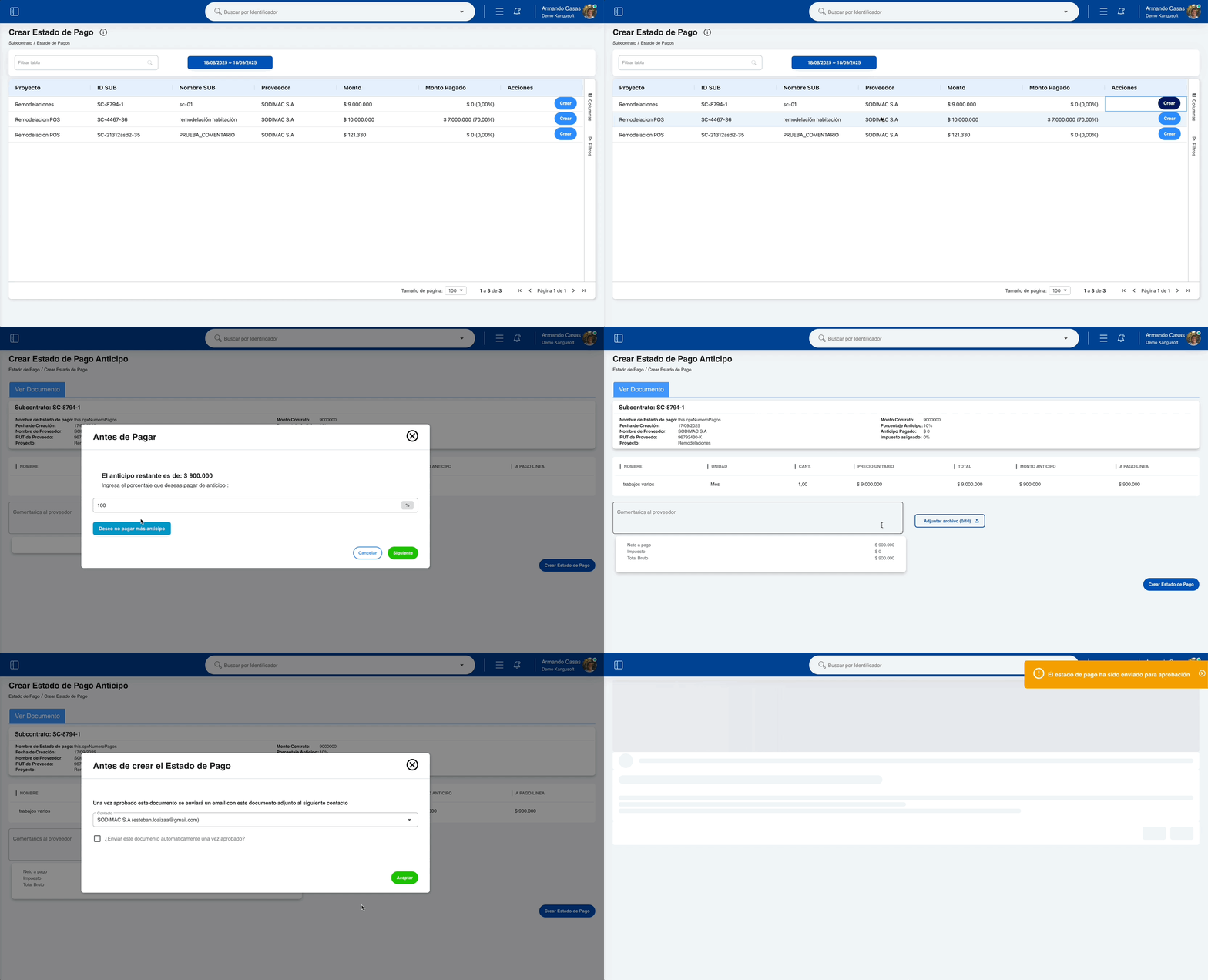
Ventana de Configuración Inicial
Título: "Antes de Pagar"
Contenido de la Ventana:
- Anticipo Restante: "El anticipo restante es de: [monto]"
- Porcentaje de Pago: Campo para ingresar el porcentaje que se desea pagar de anticipo
- Valor por Defecto: 100%
- Botón Especial: "Deseo no pagar más anticipo"
- Funcionalidad: Permite modificar el anticipo del subcontrato para que el porcentaje sea el monto final de anticipo
- Condición: Solo aparece si se ingresa un monto menor al 100%
Ventana de Confirmación "No Pagar Más Anticipo":
- Título: "Deseo no pagar más anticipo"
- Mensaje: "¿Estás seguro? Si Aceptas, desde ahora los próximos estados de pago de este subcontrato serán de tipo AVANCE, NO PODRÁS CANCELAR ESTA ACCIÓN"
- Botones: Cancelar - Aceptar
Navegación:
- Cancelar: Botón para cancelar el proceso
- Siguiente: Botón para continuar con la creación
Formulario de Creación
Título: "Crear Estado de Pago Anticipo"
Pestaña "Ver Documento"
Cabecera del Documento:
- Título: "Subcontrato: [identificador]"
Información del Estado de Pago (Columna Izquierda):
- Nombre de Estado de Pago: Nombre del EPA de anticipo
- Fecha de Creación: Fecha de creación del EPA
- Nombre de Proveedor: Nombre del proveedor
- RUT de Proveedor: RUT del proveedor
- Proyecto: Proyecto asociado
Información del Contrato (Columna Derecha):
- Monto Contrato: Monto total del subcontrato
- Porcentaje Anticipo: Porcentaje de anticipo configurado
- Anticipo Pagado: Monto de anticipo ya pagado
- Impuesto Asignado: Porcentaje de impuesto aplicable
Tabla de Detalle:
| Columna | Descripción |
|---|---|
| NOMBRE | Nombre de la especialidad |
| UNIDAD | Unidad de medida |
| CANTIDAD | Cantidad de la especialidad |
| PRECIO UNITARIO | Precio por unidad de la especialidad |
| TOTAL | Total calculado (cantidad × precio unitario) |
| MONTO ANTICIPO | Monto de anticipo por línea |
| A PAGO LÍNEA | Monto a pagar por línea |
Información Adicional:
- Comentario al Proveedor: Campo de texto para comentarios
- Adjuntar Archivos: Botón para subir archivos relacionados
Totales:
- Neto a Pago: Monto neto a pagar
- Impuesto: Monto de impuesto aplicable
- Total Bruto: Total general del anticipo
Botón de Acción:
- Crear Estado de Pago: Botón para finalizar la creación
Ventana de Confirmación Final
Título: "Antes de crear el Estado de Pago"
Contenido de la Ventana:
- Mensaje: "Una vez aprobado este documento se enviará un email con este documento adjunto al siguiente contacto"
- Selector de Contacto: Campo para seleccionar el contacto destino
- Valor por Defecto: Contacto seleccionado en la creación del subcontrato
- Modificación: Se puede cambiar el contacto antes del envío
- Checkbox: "¿Enviar este documento automáticamente?"
Botón de Acción:
- Aceptar: Botón para confirmar la creación del estado de pago
2. Crear Avance
Proceso de creación de un Estado de Pago de tipo Avance para subcontratos aprobados.
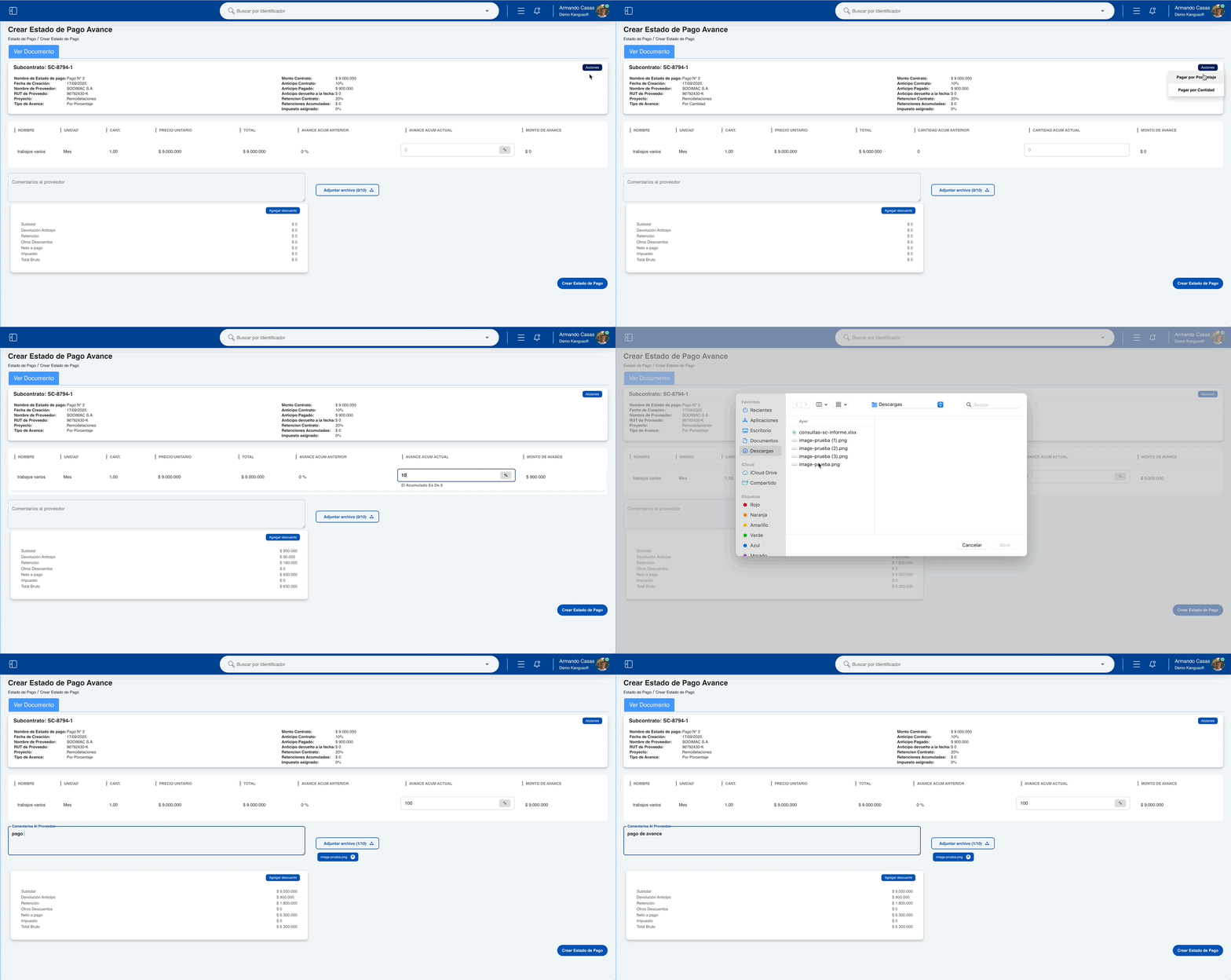
Título: "Crear Estado de Pago Avance"
Pestaña "Ver Documento"
Cabecera del Documento:
- Título: "Subcontrato: [identificador]"
Información del Estado de Pago (Columna Izquierda):
- Nombre de Estado de Pago: Nombre del EPA de avance
- Fecha de Creación: Fecha de creación del EPA
- Nombre de Proveedor: Nombre del proveedor
- RUT de Proveedor: RUT del proveedor
- Proyecto: Proyecto asociado
- Tipo de Avance: Tipo de avance seleccionado
Panel de Acciones (Columna Derecha):
- Monto Contrato: Monto total del subcontrato
- Impuesto Asignado: Porcentaje de impuesto aplicable
Acciones Disponibles:
- Modificar: Botón para modificar la configuración del avance
- Avance Acumulado Actual: Campo editable para ingresar el nuevo porcentaje o cantidad de avance
- Comentario al Proveedor: Campo de texto para agregar comentarios específicos
- Adjuntar Archivos: Botón para subir archivos relacionados con el avance
- Agregar Descuento: Botón para generar descuentos sobre el avance
Configuración de Cálculo:
- Pagar por Porcentaje: Opción por defecto para calcular avances por porcentaje
- Pagar por Cantidad: Opción alternativa para calcular avances por cantidad específica
Tabla de Detalle:
| Columna | Descripción |
|---|---|
| NOMBRE | Nombre de la especialidad |
| UNIDAD | Unidad de medida |
| CANTIDAD | Cantidad de la especialidad |
| PRECIO UNITARIO | Precio por unidad de la especialidad |
| TOTAL | Total calculado (cantidad × precio unitario) |
| AVANCE ACUMULADO ANTERIOR | Avance previo registrado |
| - Por porcentaje: 50% | |
| - Por cantidad: 0.50 | |
| AVANCE ACUMULADO ACTUAL | Avance actual a registrar |
| - Por porcentaje: 70% (50% anterior + 20% nuevo) | |
| - Por cantidad: 0.70 (0.50 anterior + 0.20 nuevo) | |
| MONTO DE AVANCE | Monto calculado automáticamente |
| - Ejemplo: Si el total es 1.000.000, teníamos 50% anterior (500.000), agregamos 20% = 200.000 |
Totales y Descuentos:
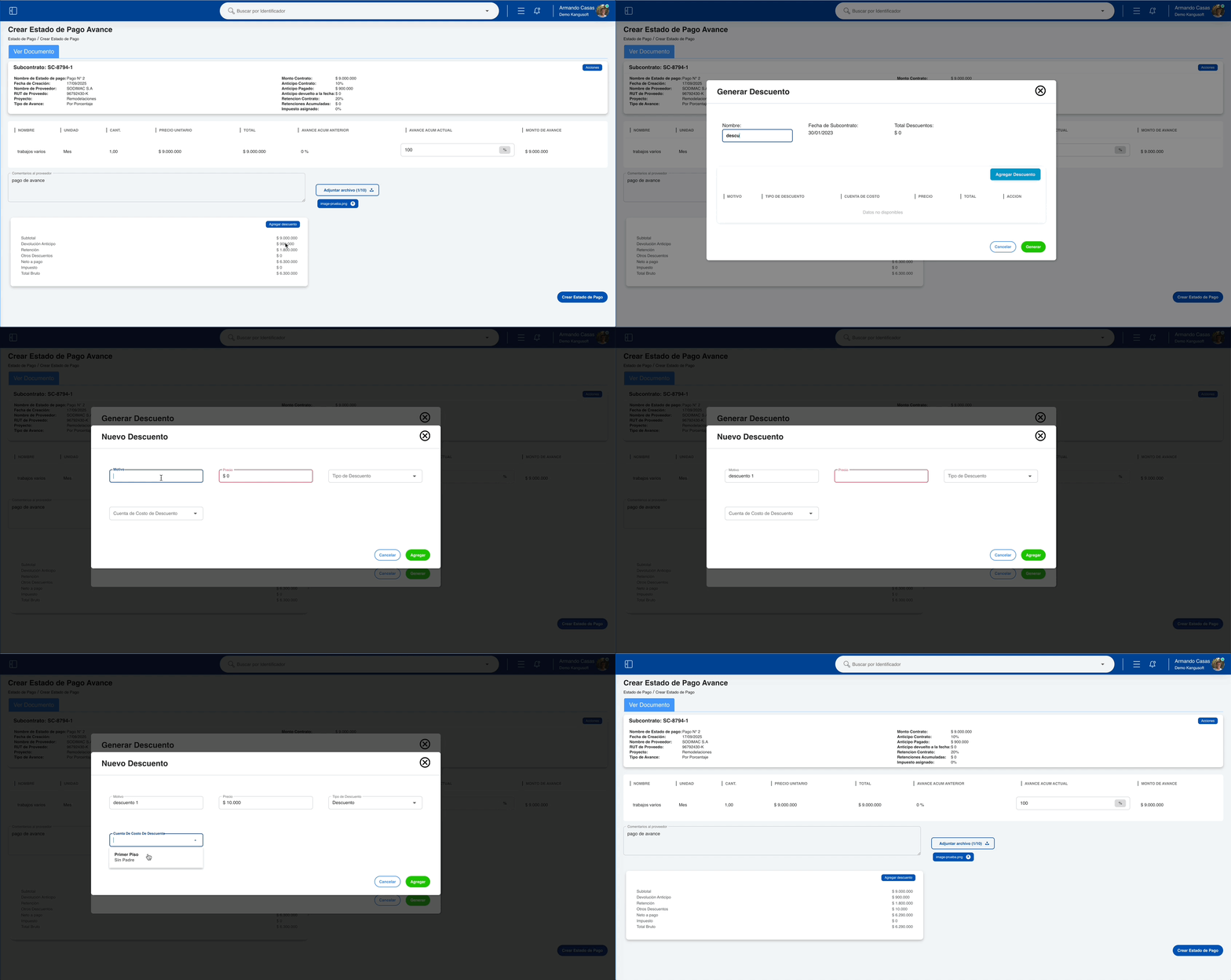
Botón "Agregar Descuento":
- Funcionalidad: Abre ventana para generar descuentos
- Título de Ventana: "Generar Descuento"
Ventana de Generar Descuento:
- Nombre: Campo de texto para ingresar el nombre del descuento
- Fecha de Subcontrato: Información del subcontrato
- Total Descuentos: Campo dinámico que se actualiza al agregar descuentos
Tabla de Descuentos:
- Botón "Agregar Descuento": Abre ventana para agregar nuevo descuento
Ventana de Agregar Descuento:
- Título: "Nuevo Descuento"
- Motivo: Campo de texto para ingresar el motivo
- Precio: Campo numérico para ingresar el monto
- Tipo de Descuento: Selector (Descuento o Multa)
- Cuenta de Costo de Descuento: Selector de cuenta de costo
Columnas de la Tabla de Descuentos:
| Columna | Descripción |
|---|---|
| MOTIVO | Motivo del descuento |
| TIPO DE DESCUENTO | Tipo seleccionado (Descuento/Multa) |
| CUENTA DE COSTO | Cuenta de costo asociada |
| PRECIO | Monto del descuento |
| TOTAL | Total calculado |
| ACCIÓN | Botón para eliminar el descuento |
Botones de la Ventana:
- Cancelar: Botón para cancelar la operación
- Agregar: Botón para agregar el descuento a la tabla
Botones de la Ventana Principal:
- Cancelar: Botón para cancelar la operación
- Generar: Botón para confirmar la generación de descuentos
Resumen de Totales:
- Subtotal: Monto base antes de descuentos
- Otros Descuentos: Total de descuentos aplicados
- Neto a Pago: Monto neto a pagar
- Impuesto: Monto de impuesto aplicable
- Total Bruto: Total general del avance
Botón de Acción:
- Crear Estado de Pago: Botón para finalizar la creación
Ventana de Confirmación Final
Título: "Antes de crear el estado de pago"
Contenido de la Ventana:
- Mensaje: "Una vez aprobado este documento se enviará un email con este documento adjunto al siguiente contacto"
- Selector de Contacto: Campo para seleccionar el contacto destino
- Valor por Defecto: Contacto del subcontrato
- Modificación: Se puede cambiar el contacto antes del envío
- Checkbox: "¿Enviar este documento automáticamente una vez aprobado?"
Botón de Acción:
- Aceptar: Botón para confirmar la creación del estado de pago
3. Crear Retención
Proceso de creación de un Estado de Pago de tipo Retención para subcontratos aprobados.
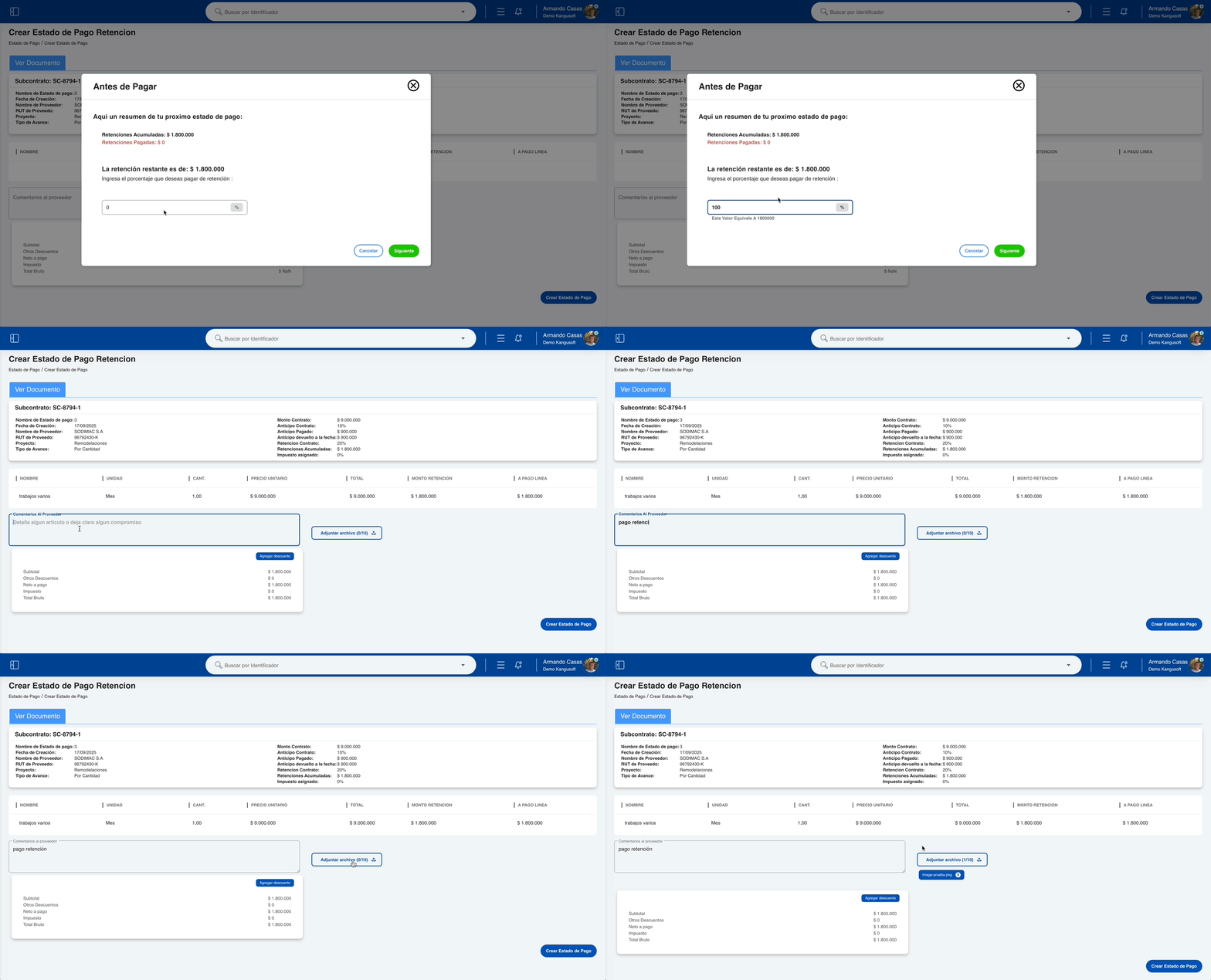
Ventana de Configuración Inicial
Título: "Antes de Pagar"
Contenido de la Ventana:
- Resumen del Próximo Estado de Pago:
- Retenciones Acumuladas: [monto]
- Retenciones Pagadas: [monto]
- Retención Restante: "La retención restante es de [monto]"
- Porcentaje de Pago: Campo para ingresar el porcentaje que se desea pagar de retención
- Valor por Defecto: 0%
Navegación:
- Cancelar: Botón para cancelar el proceso
- Siguiente: Botón para continuar con la creación
Formulario de Creación
Título: "Crear Estado de Pago Retención"
Pestaña "Ver Documento"
Cabecera del Documento:
- Título: "Subcontrato: [identificador]"
Información del Estado de Pago (Columna Izquierda):
- Nombre de Estado de Pago: Nombre del EPA de retención
- Fecha de Creación: Fecha de creación del EPA
- Nombre de Proveedor: Nombre del proveedor
- RUT de Proveedor: RUT del proveedor
- Proyecto: Proyecto asociado
- Tipo de Avance: Tipo de avance seleccionado
Información del Contrato (Columna Derecha):
- Monto Contrato: Monto total del subcontrato
- Anticipo Contrato: Monto de anticipo configurado
- Anticipo Pagado: Monto de anticipo ya pagado
- Anticipo Devuelto a la Fecha: Monto de anticipo devuelto
- Retención Contrato: Monto de retención configurado
- Retenciones Acumuladas: Total de retenciones acumuladas
- Impuesto Asignado: Porcentaje de impuesto aplicable
Tabla de Detalle:
| Columna | Descripción |
|---|---|
| NOMBRE | Nombre de la especialidad |
| UNIDAD | Unidad de medida |
| CANTIDAD | Cantidad de la especialidad |
| PRECIO UNITARIO | Precio por unidad de la especialidad |
| TOTAL | Total calculado (cantidad × precio unitario) |
| MONTO RETENCIÓN | Monto de retención por línea |
| A PAGO LÍNEA | Monto a pagar por línea |
Información Adicional:
- Comentario al Proveedor: Campo de texto para comentarios
- Adjuntar Archivos: Botón para subir archivos relacionados
Totales y Descuentos
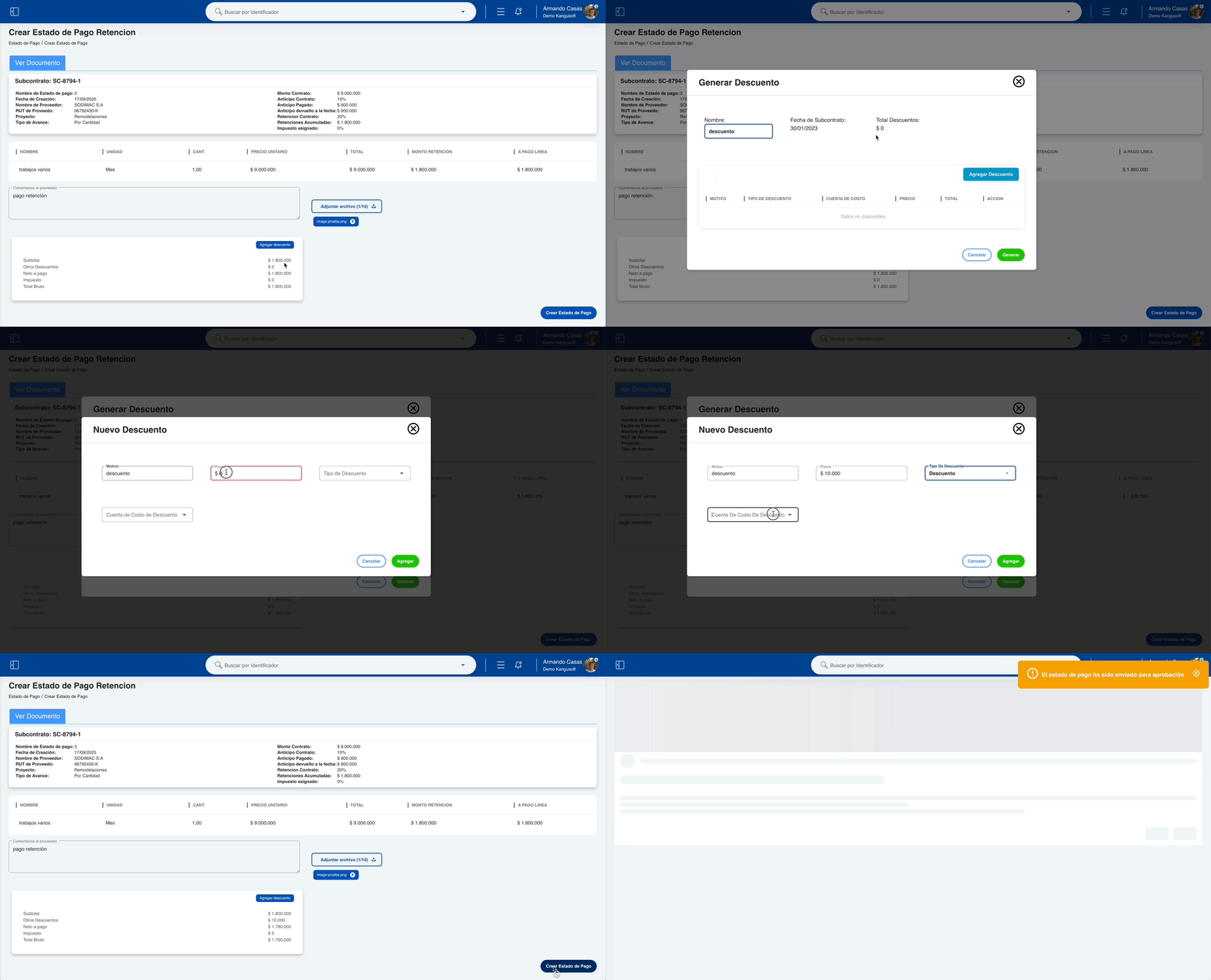
Botón "Agregar Descuento":
- Funcionalidad: Abre ventana para generar descuentos
- Título de Ventana: "Generar Descuento"
Ventana de Generar Descuento:
- Nombre: Campo de texto para ingresar el nombre del descuento
- Fecha de Subcontrato: Fecha de creación del subcontrato
- Total Descuentos: Campo dinámico que se actualiza al agregar descuentos
Tabla de Descuentos:
- Botón "Agregar Descuento": Abre ventana para agregar nuevo descuento
Ventana de Agregar Descuento:
- Título: "Nuevo Descuento"
- Motivo: Campo de texto para ingresar el motivo
- Precio: Campo numérico para ingresar el monto
- Tipo de Descuento: Selector (Descuento o Multa)
- Cuenta de Costo de Descuento: Selector de cuenta de costo
Botones de la Ventana:
- Cancelar: Botón para cancelar la operación
- Agregar: Botón para agregar el descuento a la tabla
Columnas de la Tabla de Descuentos:
| Columna | Descripción |
|---|---|
| MOTIVO | Motivo del descuento |
| TIPO DE DESCUENTO | Tipo seleccionado (Descuento/Multa) |
| CUENTA DE COSTO | Cuenta de costo asociada |
| PRECIO | Monto del descuento |
| TOTAL | Total calculado |
| ACCIÓN | Botón para eliminar el descuento |
Botones de la Ventana Principal:
- Cancelar: Botón para cancelar la operación
- Generar: Botón para confirmar la generación de descuentos
Resumen de Totales:
- Subtotal: Monto base antes de descuentos
- Otros Descuentos: Total de descuentos aplicados
- Neto a Pago: Monto neto a pagar
- Impuesto: Monto de impuesto aplicable
- Total Bruto: Total general de la retención
Botón de Acción:
- Crear Estado de Pago: Botón para finalizar la creación
Ventana de Confirmación Final
Título: "Antes de crear el Estado de Pago"
Contenido de la Ventana:
- Mensaje: "Una vez aprobado este documento se enviará un email con este documento adjunto al siguiente contacto"
- Selector de Contacto: Campo para seleccionar el contacto destino
- Valor por Defecto: Contacto del subcontrato
- Modificación: Se puede cambiar el contacto antes del envío
- Checkbox: "¿Enviar este documento automáticamente?"
Botón de Acción:
- Aceptar: Botón para confirmar la creación del estado de pago
Características Generales del Proceso de Creación
- Configuración Flexible: Permite pagar anticipos y retenciones en porcentajes variables
- Modificación de Subcontrato: Opción para ajustar el porcentaje de anticipo del subcontrato
- Dos Modos de Cálculo: Porcentaje o cantidad según necesidades (especialmente en avances)
- Cálculos Automáticos: Montos calculados automáticamente según el tipo de EPA
- Seguimiento de Progreso: Control de avances acumulados anteriores y actuales
- Gestión de Descuentos: Sistema completo para agregar y gestionar descuentos
- Validación de Montos: Control de anticipos restantes, retenciones y porcentajes
- Resumen de Retenciones: Control de retenciones acumuladas y pagadas
- Cálculo de Restante: Visualización clara de la retención pendiente
- Confirmación Doble: Ventana inicial y ventana final para confirmar acciones
- Envío Automático: Configuración de envío por email al aprobar
- Información Detallada: Control de anticipos, retenciones e impuestos
- Trazabilidad: Seguimiento completo del proceso de creación
Consultar
Vista de listado de estados de pago con opciones de filtrado, análisis y exportación.
Cabecera de Control
Título: "Consultar Estado de Pago"
Controles Principales:
- Selector de Vista: Tabla / Informe
- Filtrar Tabla: Campo de búsqueda con ícono de lupa
- Selector Rango de Fechas: Botón con rango de fechas
- Actualizar: Botón para refrescar los datos
- Exportar Excel: Botón dropdown con opciones:
- Exportar tabla
- Exportar Cabeceras
- Exportar Líneas
Vista de Tabla
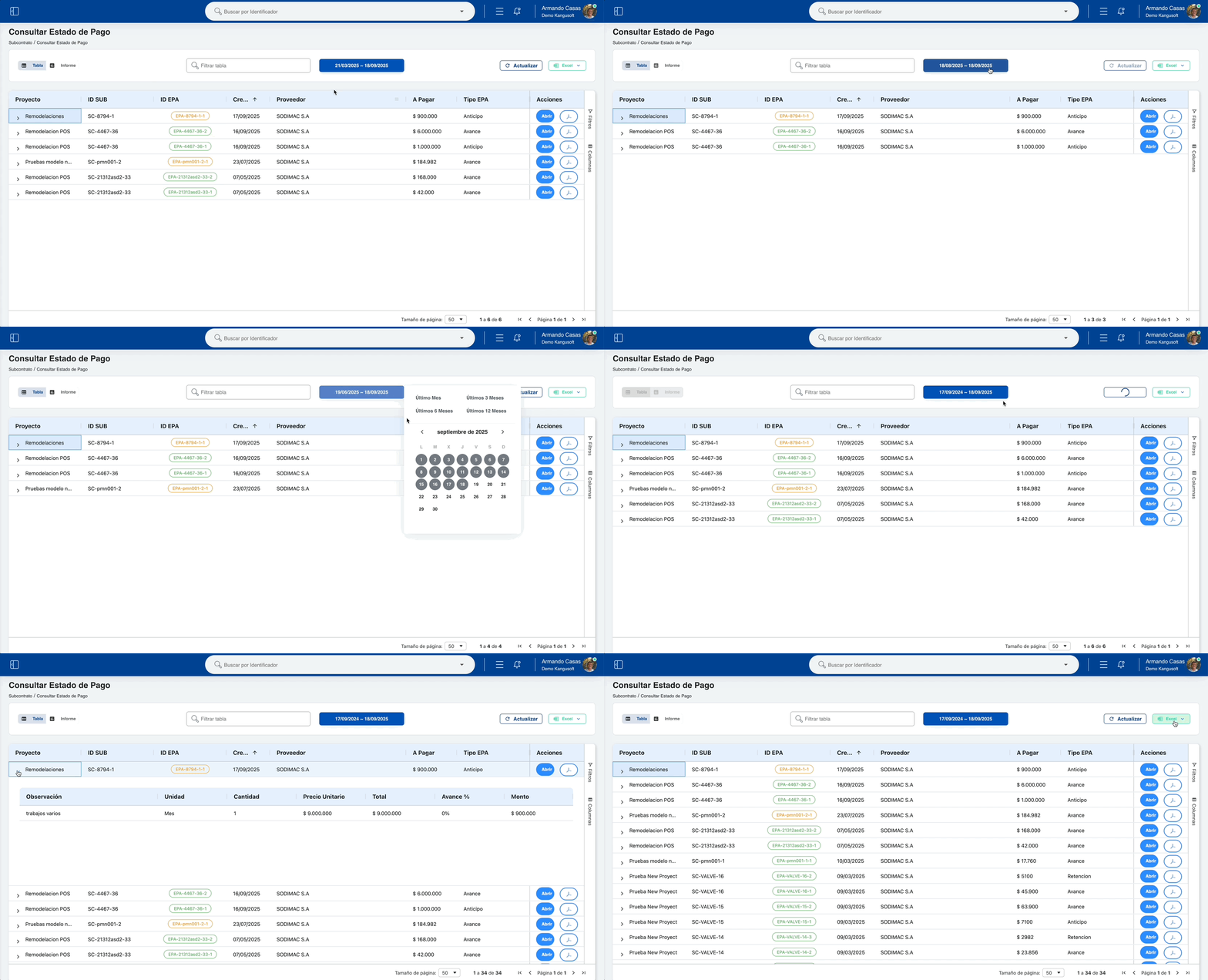
Tabla de Datos
Columnas de la Tabla:
| Columna | Descripción |
|---|---|
| PROYECTO | Nombre del proyecto asociado (expandible) |
| ID SUB | Identificador del subcontrato |
| ID EPA | Identificador del Estado de Pago de Avance |
| CREADO | Fecha de creación del EPA |
| PROVEEDOR | Nombre del proveedor |
| A PAGAR | Monto a pagar del EPA |
| TIPO EPA | Tipo de EPA (Anticipo, Avance, Retención) |
| ACCIONES | Botones de acción por EPA |
Funcionalidad de Expansión:
- Flecha hacia la derecha: EPA colapsado
- Flecha hacia abajo: EPA expandido que muestra detalles
- Sub-tabla de Detalle: Para EPAs expandidos muestra:
| Campo | Descripción |
|---|---|
| OBSERVACIÓN | Comentarios del EPA |
| UNIDAD | Unidad de medida |
| CANTIDAD | Cantidad de la especialidad |
| PRECIO UNITARIO | Precio por unidad de la especialidad |
| TOTAL | Total calculado (cantidad × precio unitario) |
| AVANCE % | Porcentaje de avance |
| MONTO | Monto del avance |
Acciones Disponibles
Por EPA:
- Abrir: Botón para acceder al detalle del EPA
- Descargar PDF: Botón para descargar el documento en formato PDF
Vista de Informe
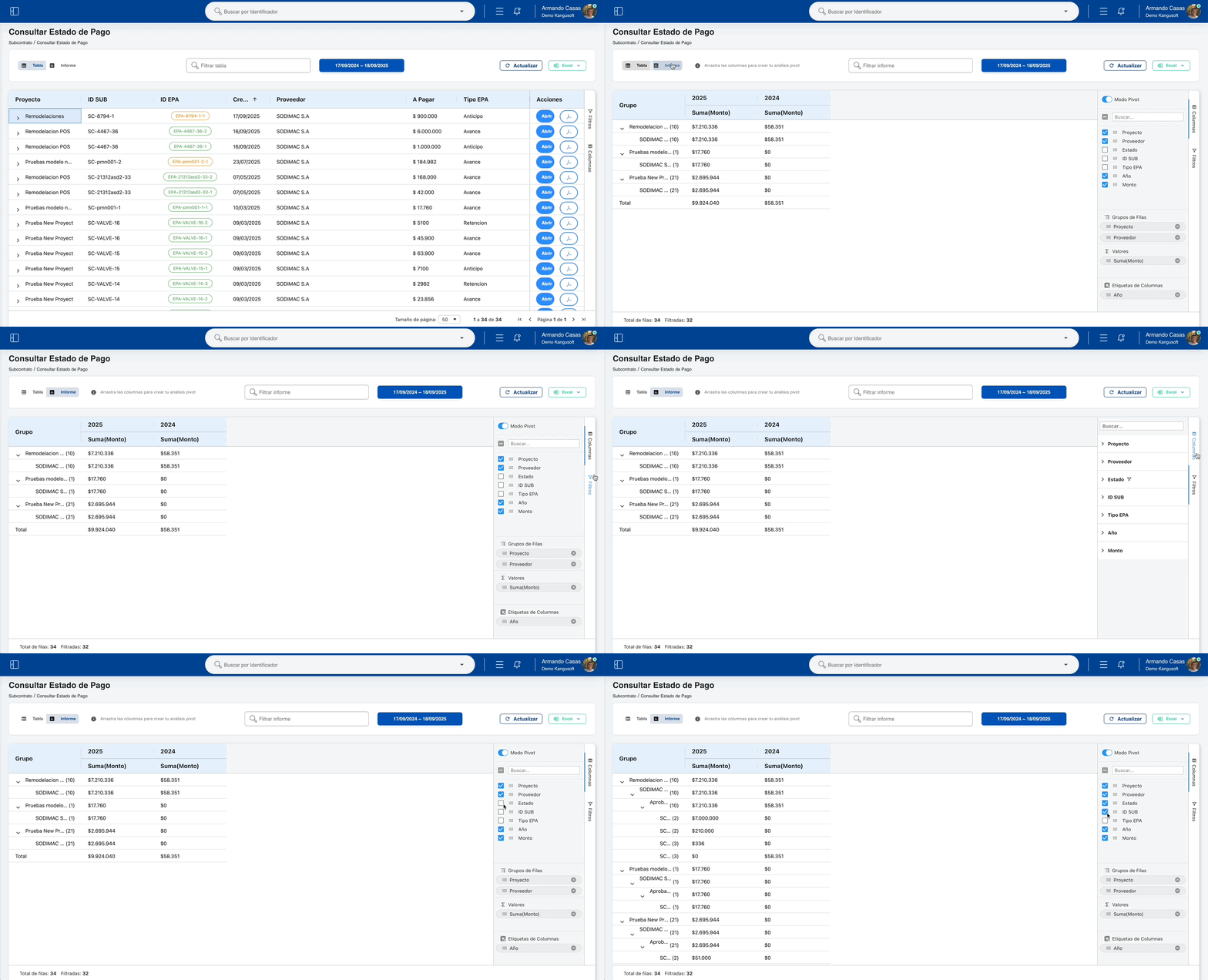
Estructura del Informe
Agrupación por Período:
- Grupo: Agrupación principal
- Suma (Monto Total): Suma total de montos
Configuración de Columnas
Opciones de Personalización:
- Selección de Columnas: Opción para seleccionar las columnas deseadas
- Arrastrar Columnas: Funcionalidad de drag & drop para reorganizar columnas
Categorías de Columnas:
Grupos de Filas
- Proyecto: Agrupar por proyecto
- Proveedor: Agrupar por proveedor
Valores
- Suma (Monto): Suma de montos totales
Etiquetas de Columnas
- Año: Agrupar por año
Filtros Avanzados
Funcionalidad de Filtrado:
- Filtros por Columna: Por cada columna se puede elegir qué información mostrar
- Ejemplo Proyecto: Filtrar por un proyecto específico, algunos proyectos o todos
- Filtros Dinámicos: Aplicar filtros según la estructura deseada del informe
Descarga de Informe
Funcionalidad:
- Construcción Personalizada: Permite construir el informe según la estructura deseada
- Descarga Flexible: Exportar el informe con la configuración personalizada
Características Generales
- Vista Dual: Alternancia entre vista de tabla e informe
- Estados Visuales: Colores en identificadores para indicar tipo de EPA
- Expansión de Detalles: Visualización detallada de líneas de especialidades
- Exportación Múltiple: Diferentes opciones de exportación
- Filtros Avanzados: Sistema de filtrado flexible
- Personalización: Configuración de columnas y agrupaciones
- Informes Dinámicos: Construcción de informes personalizados
Detalle de Estado de Pago
Vista detallada de estados de pago con información completa, aprobación y gestión de documentos para todos los tipos de EPA (Anticipo, Avance y Retención).
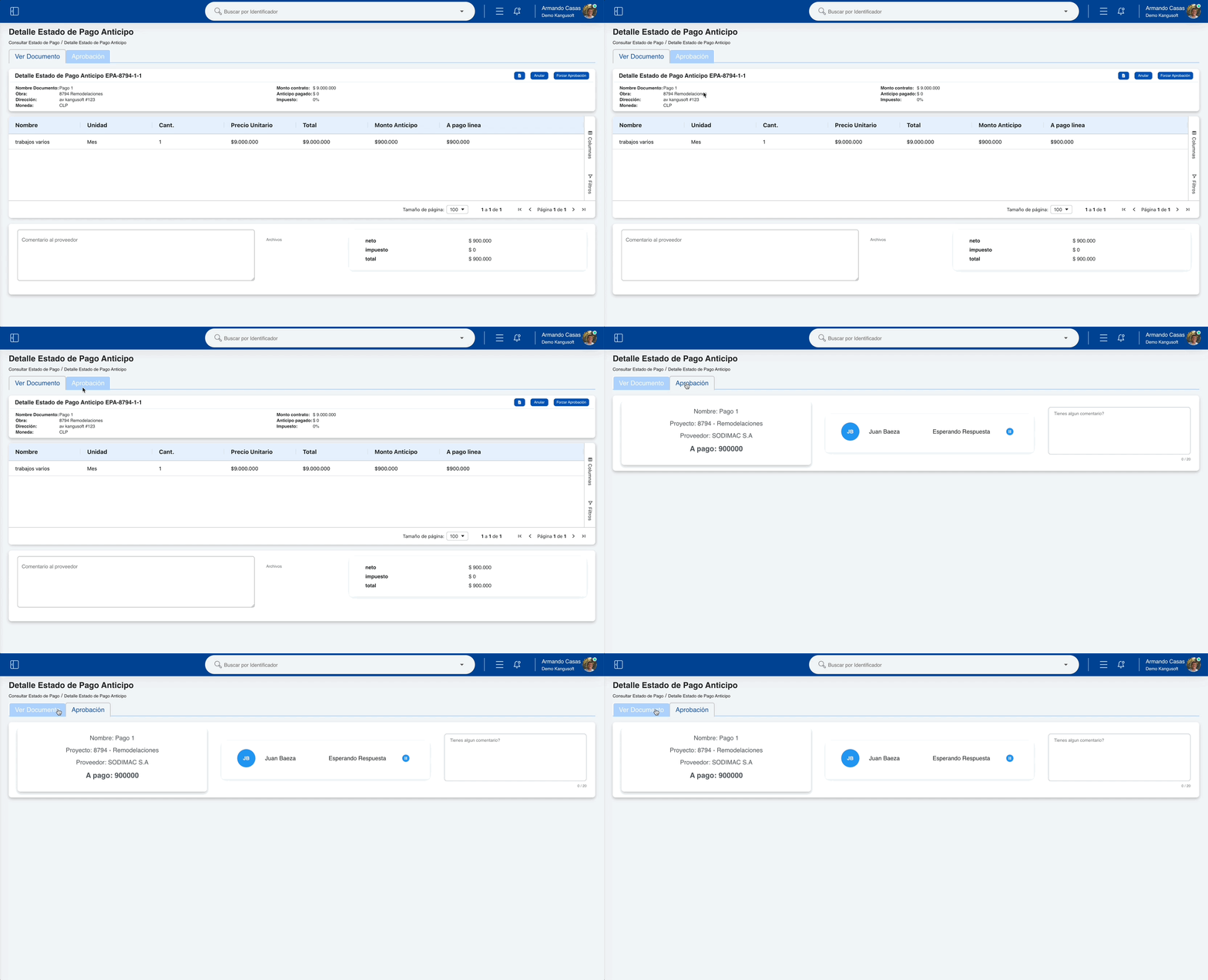
Estructura General
Pestaña "Ver Documento"
Cabecera del Documento:
- Título: Dinámico según tipo:
- "Detalle Estado de pago Anticipo [identificador]"
- "Detalle Estado de pago Avance [identificador]"
- "Detalle Estado de pago Retención [identificador]"
Información del Documento (Columna Izquierda):
- Nombre Documento: Nombre del documento EPA
- Proyecto (Obra): Proyecto asociado
- Dirección: Dirección del proyecto
- Moneda: Moneda del contrato
Información del Contrato (Columna Derecha):
- Monto Contrato: Monto total del subcontrato
- Anticipo Pagado: Monto de anticipo ya pagado
- Anticipo Devuelto a la Fecha: Monto de anticipo devuelto (solo Avance y Retención)
- Retención Acumulada: Total de retenciones acumuladas (solo Avance y Retención)
- Impuesto: Porcentaje de impuesto aplicable
Acciones Disponibles:
Descargar PDF: Botón para descargar el documento
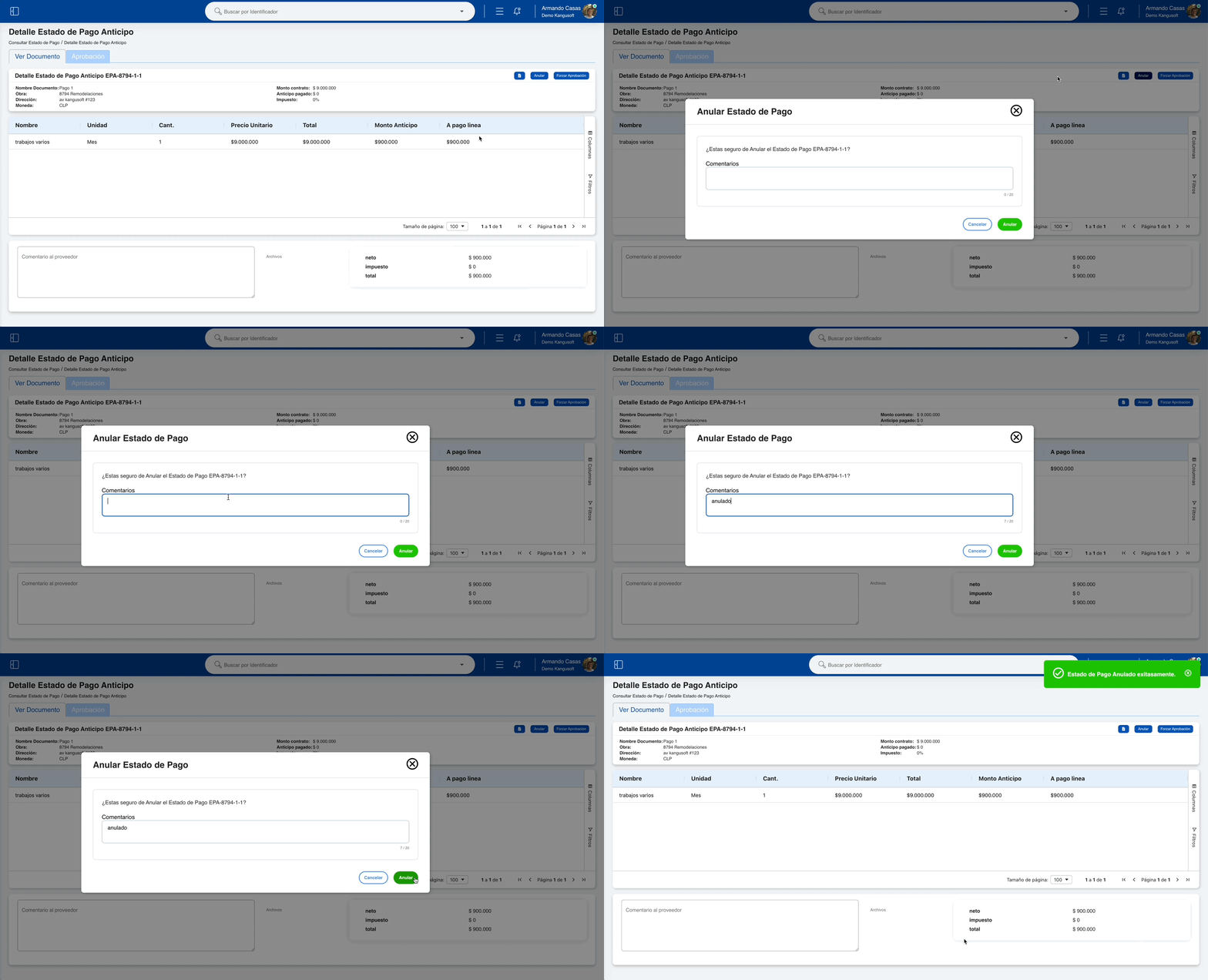
Anular: Botón para anular el estado de pago
- Ventana de Confirmación: "¿Estás seguro de anular el estado de pago [identificador]?"
- Campo Comentarios: Campo obligatorio para comentarios
- Botones: Cancelar - Anular
- Reglas: Solo el Administrador del Proyecto o Administrador de la Plataforma pueden anular, pero solo si no hay DTEs asociados y es el último EPA
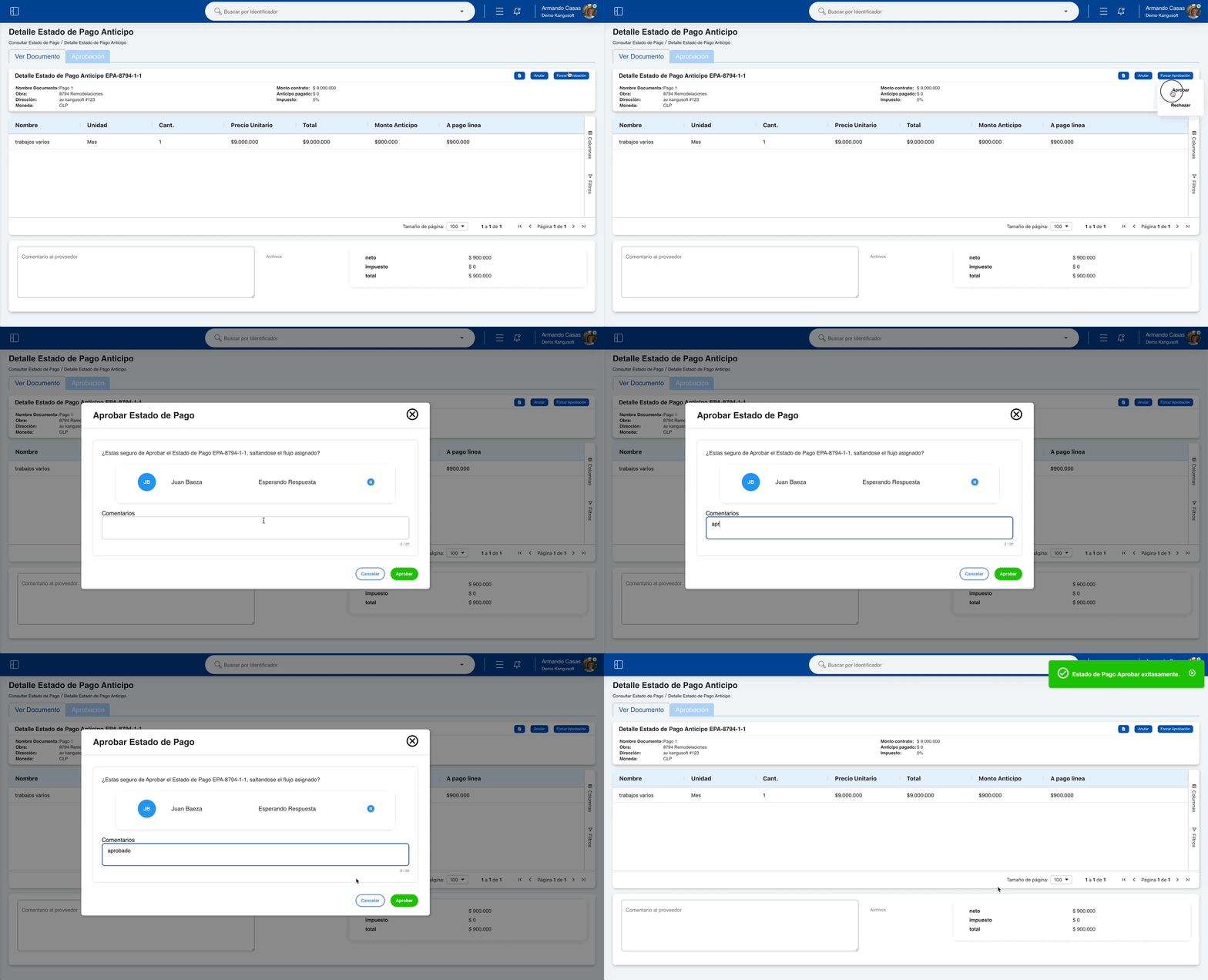
Forzar Aprobación: Botón para aprobar o rechazar
- Ventana de Confirmación: "¿Está seguro de aprobar el estado de pago [identificador], saltándose el flujo asignado?"
- Panel de Aprobadores: Card con información de aprobadores
- Reglas: Solo los usuarios que están en flujo como aprobadores pueden aprobar, pero SOLO cuando el documento está en estado EN APROBACIÓN
Información Adicional:
- Comentario al Proveedor: Campo de texto para comentarios
- Archivos Adjuntos: Sección para archivos relacionados
Pestaña "Aprobación"
Panel de Información:
- Nombre: Nombre del documento EPA
- Proyecto: Proyecto asociado
- Proveedor: Nombre del proveedor
- A Pago: Monto a pagar del EPA
Panel de Aprobadores:
- Comentario al Aprobador: Campo con ícono y tooltip informativo
- Nombre Aprobador: Nombre del usuario aprobador
- Estado Aprobación: Estado actual de la aprobación
- Nota: Para EPA Retención aparece en blanco (sin aprobadores asignados)
Gestión de Aprobación:
- Agregar Comentario: Campo para comentarios de aprobación
- Botones de Decisión:
- Rechazar: Botón para rechazar el EPA
- Aprobar: Botón para aprobar el EPA
- Notificación: Al presionar aparece un toast indicando la acción seleccionada (aprobado o rechazado) y redirige a consultarV2
Diferencias por Tipo de EPA
Anticipo
Tabla de Detalle:
| Columna | Descripción |
|---|---|
| NOMBRE | Nombre de la especialidad |
| UNIDAD | Unidad de medida |
| CANTIDAD | Cantidad de la especialidad |
| PRECIO UNITARIO | Precio por unidad de la especialidad |
| TOTAL | Total calculado (cantidad × precio unitario) |
| MONTO ANTICIPO | Monto de anticipo por línea |
| A PAGO LÍNEA | Monto a pagar por línea |
Totales:
- Neto: Monto neto a pagar
- Impuesto: Monto de impuesto aplicable
- Total: Total general del anticipo
Avance
Tabla de Detalle:
| Columna | Descripción |
|---|---|
| NOMBRE | Nombre de la especialidad |
| UNIDAD | Unidad de medida |
| CANTIDAD | Cantidad de la especialidad |
| PRECIO UNITARIO | Precio por unidad de la especialidad |
| TOTAL | Total calculado (cantidad × precio unitario) |
| AVANCE ACUMULADO ANTERIOR | Avance previo registrado (ej: 50%) |
| AVANCE ACUMULADO ACTUAL | Avance actual total (ej: 70% = 50% anterior + 20% nuevo) |
| MONTO AVANCE | Monto del avance actual (ej: 200.000 que eran el 20% de 1.000.000) |
Totales:
- Avance: Monto del avance actual
- Devolución Anticipo: Monto de anticipo devuelto
- Retenciones: Monto de retenciones aplicadas
- Otros Descuentos: Total de descuentos adicionales
- Neto a Pago: Monto neto a pagar
- Impuesto: Monto de impuesto aplicable
- Total: Total general del avance
Retención
Tabla de Detalle:
| Columna | Descripción |
|---|---|
| NOMBRE | Nombre de la especialidad |
| UNIDAD | Unidad de medida |
| CANTIDAD | Cantidad de la especialidad |
| PRECIO UNITARIO | Precio por unidad de la especialidad |
| TOTAL | Total calculado (cantidad × precio unitario) |
| MONTO RETENCIÓN | Monto de retención por línea |
| A PAGO LÍNEA | Monto a pagar por línea |
Totales:
- Neto: Monto neto a pagar
- Impuesto: Monto de impuesto aplicable
- Total: Total general de la retención
Características Generales del Detalle
- Gestión Completa: Visualización y gestión completa del EPA
- Acciones de Control: Anulación y forzado de aprobación con validaciones
- Información Detallada: Datos completos del contrato y especialidades
- Control de Avances: Seguimiento detallado de avances acumulados anteriores y actuales
- Control de Retenciones: Seguimiento específico de montos de retención por línea
- Cálculos Automáticos: Montos calculados automáticamente según el tipo de EPA
- Gestión de Anticipos: Control de devoluciones de anticipo
- Descuentos Adicionales: Gestión de otros descuentos aplicables
- Flujo de Aprobación: Gestión del flujo de aprobación con comentarios
- Validaciones de Seguridad: Control de permisos para acciones críticas
- Notificaciones: Feedback visual de las acciones realizadas
- Trazabilidad: Seguimiento completo de comentarios y aprobaciones
- Simplicidad en Aprobación: Panel de aprobadores en blanco para mayor flexibilidad (retención)
Aprobar
Vista de gestión de aprobación de estados de pago pendientes con opciones de revisión y decisión.
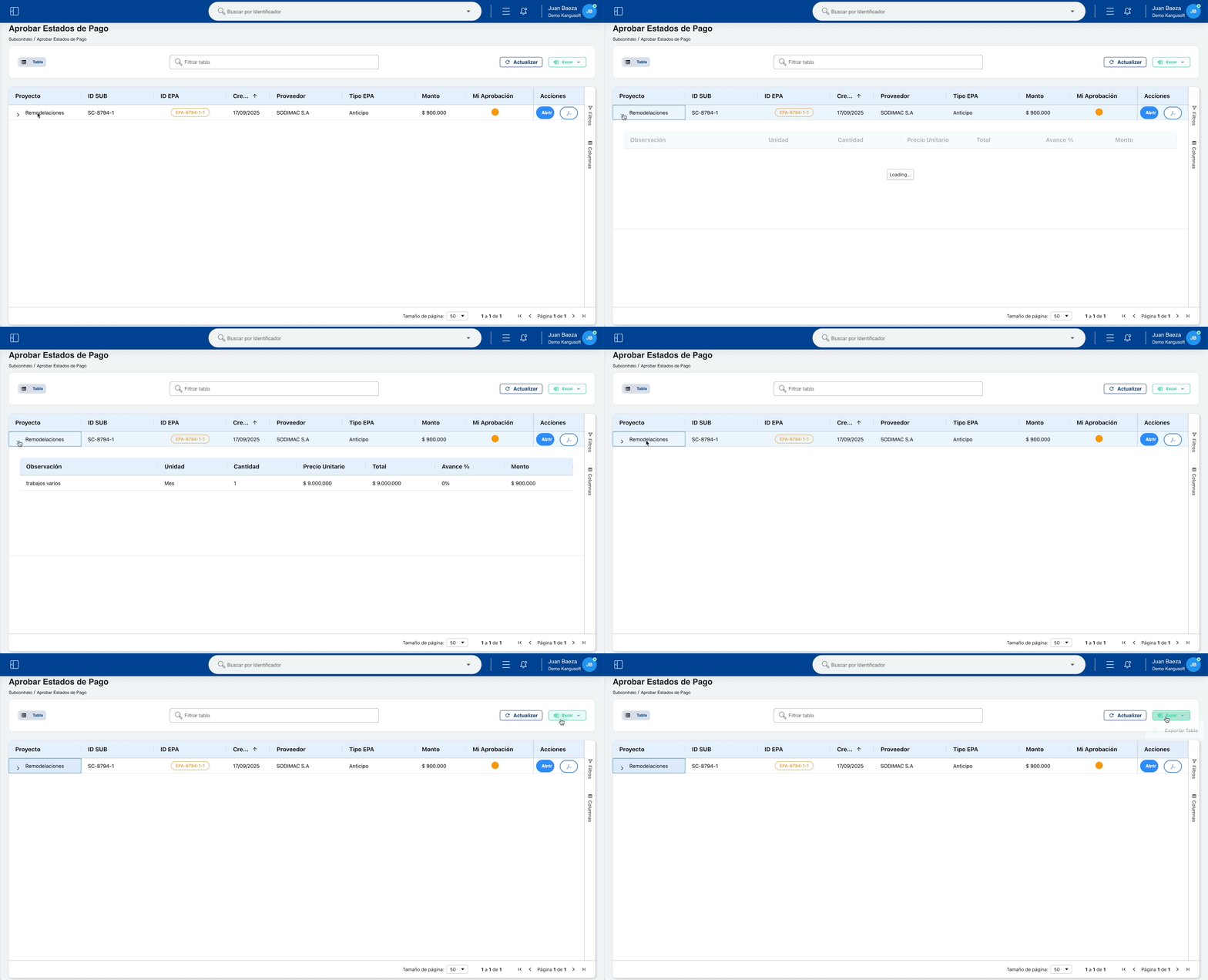
Información General
Título: "Aprobar Estado de Pago" Descripción: "Aquí podrás aprobar los estados de pago pendientes asignados a tu flujo de aprobación"
Cabecera de Control
Controles Principales:
- Filtrar Tabla: Campo de búsqueda para filtrar EPAs pendientes
- Actualizar: Botón para refrescar los datos
- Exportar Excel: Botón dropdown con opciones:
- Exportar Tabla
Nota Importante: Aparecerán todos los EPAs pendientes de aprobación, por eso no se incluye selector de rango de fechas.
Tabla de EPAs Pendientes
Columnas de la Tabla:
| Columna | Descripción |
|---|---|
| PROYECTO | Nombre del proyecto asociado (expandible) |
| ID SUB | Identificador del subcontrato |
| ID EPA | Identificador del Estado de Pago de Avance |
| CREADO | Fecha de creación del EPA |
| PROVEEDOR | Nombre del proveedor |
| TIPO EPA | Tipo de EPA (Anticipo, Avance, Retención) |
| MONTO | Monto del EPA |
| MI APROBACIÓN | Estado de tu aprobación personal |
| ACCIONES | Botones de acción por EPA |
Funcionalidad de Expansión:
- Flecha hacia la derecha: EPA colapsado
- Flecha hacia abajo: EPA expandido que muestra detalles
- Sub-tabla de Detalle: Para EPAs expandidos muestra:
| Campo | Descripción |
|---|---|
| OBSERVACIÓN | Comentarios del EPA |
| UNIDAD | Unidad de medida |
| CANTIDAD | Cantidad de la especialidad |
| PRECIO UNITARIO | Precio por unidad de la especialidad |
| TOTAL | Total calculado (cantidad × precio unitario) |
| AVANCE % | Porcentaje de avance (el % que se vio en crear) |
| MONTO | Monto específico (ej: 200.000 que se hicieron en la creación) |
Acciones Disponibles
Por EPA:
- Abrir: Botón que lleva al detalle de la aprobación (puede ser anticipo, avance o retención)
- Descargar PDF: Botón para descargar el documento en formato PDF
Características Generales
- Vista Centralizada: Todos los EPAs pendientes de aprobación en una sola vista
- Filtrado Inteligente: Búsqueda rápida de EPAs específicos
- Expansión de Detalles: Visualización detallada de líneas de especialidades
- Gestión de Aprobación: Acceso directo al detalle de aprobación
- Exportación: Opción de exportar la tabla para análisis
- Seguimiento Personal: Control del estado de tu aprobación personal
- Flexibilidad: Manejo de diferentes tipos de EPA (Anticipo, Avance, Retención)
1. Detalle Aprobación Anticipo
Vista detallada para la aprobación de un Estado de Pago de tipo Anticipo con opciones de gestión y decisión.
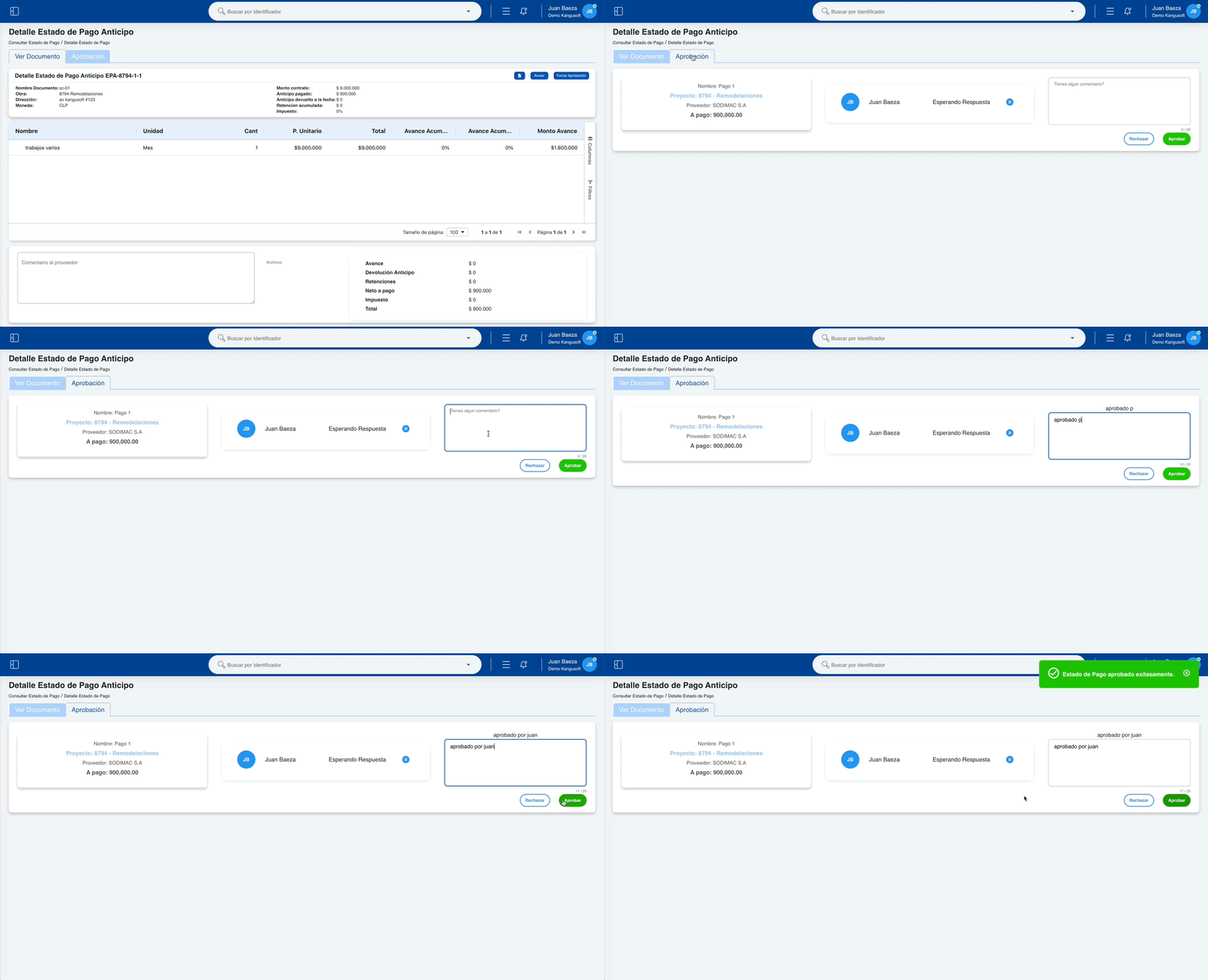
Título: "Detalle Estado de Pago Anticipo"
Pestaña "Ver Documento"
Cabecera del Documento:
- Título: "Detalle Estado de pago anticipo [identificador]"
Información del Documento (Columna Izquierda):
- Nombre Documento: Nombre del documento EPA
- Proyecto (Obra): Proyecto asociado
- Dirección: Dirección del proyecto
- Moneda: Moneda del contrato
Información del Contrato (Columna Derecha):
- Monto Contrato: Monto total del subcontrato
- Anticipo Pagado: Monto de anticipo ya pagado
- Anticipo Devuelto a la Fecha: Monto de anticipo devuelto
- Retención Acumulada: Total de retenciones acumuladas
- Impuesto: Porcentaje de impuesto aplicable
Acciones Disponibles:
- Descargar PDF: Botón para descargar el documento
- Anular: Botón para anular el estado de pago
- Ventana de Confirmación: "¿Estás seguro de anular el estado de pago [identificador]?"
- Campo Comentarios: Campo obligatorio para comentarios
- Botones: Cancelar - Anular
- Forzar Aprobación: Botón para aprobar o rechazar
- Ventana de Confirmación: "¿Está seguro de aprobar el estado de pago [identificador], saltándose el flujo asignado?"
- Panel de Aprobadores: Card con información de aprobadores
- Botones: Cancelar - Aprobar
Tabla de Detalle:
| Columna | Descripción |
|---|---|
| NOMBRE | Nombre de la especialidad |
| UNIDAD | Unidad de medida |
| CANTIDAD | Cantidad de la especialidad |
| PRECIO UNITARIO | Precio por unidad de la especialidad |
| TOTAL | Total calculado (cantidad × precio unitario) |
| AVANCE ACUMULADO ANTERIOR | Avance previo registrado (ej: 50%) |
| AVANCE ACUMULADO ACTUAL | Avance actual total (ej: 70% = 50% anterior + 20% nuevo) |
| MONTO AVANCE | Monto del avance actual (ej: 200.000 que eran el 20% de 1.000.000) |
Información Adicional:
- Comentario al Proveedor: Campo de texto para comentarios
- Archivos Adjuntos: Sección para archivos relacionados
Totales:
- Avance: Monto del avance actual
- Devolución Anticipo: Monto de anticipo devuelto
- Retenciones: Monto de retenciones aplicadas
- Otros Descuentos: Total de descuentos adicionales
- Neto a Pago: Monto neto a pagar
- Impuesto: Monto de impuesto aplicable
- Total: Total general del anticipo
Pestaña "Aprobación"
Panel de Información:
- Nombre: Nombre del documento EPA
- Proyecto: Proyecto asociado
- Proveedor: Nombre del proveedor
- A Pago: Monto a pagar del EPA
Panel de Aprobadores:
- Comentario al Aprobador: Campo con ícono y tooltip informativo
- Nombre Aprobador: Nombre del usuario aprobador
- Estado Aprobación: Estado actual de la aprobación
Gestión de Aprobación:
- Agregar Comentario: Campo para comentarios de aprobación
- Botones de Decisión:
- Rechazar: Botón para rechazar el EPA
- Aprobar: Botón para aprobar el EPA
- Notificación: Al presionar aparece un toast indicando la acción seleccionada (aprobado o rechazado)
2. Detalle Aprobación Avance
Vista detallada para la aprobación de un Estado de Pago de tipo Avance con opciones de gestión y decisión.
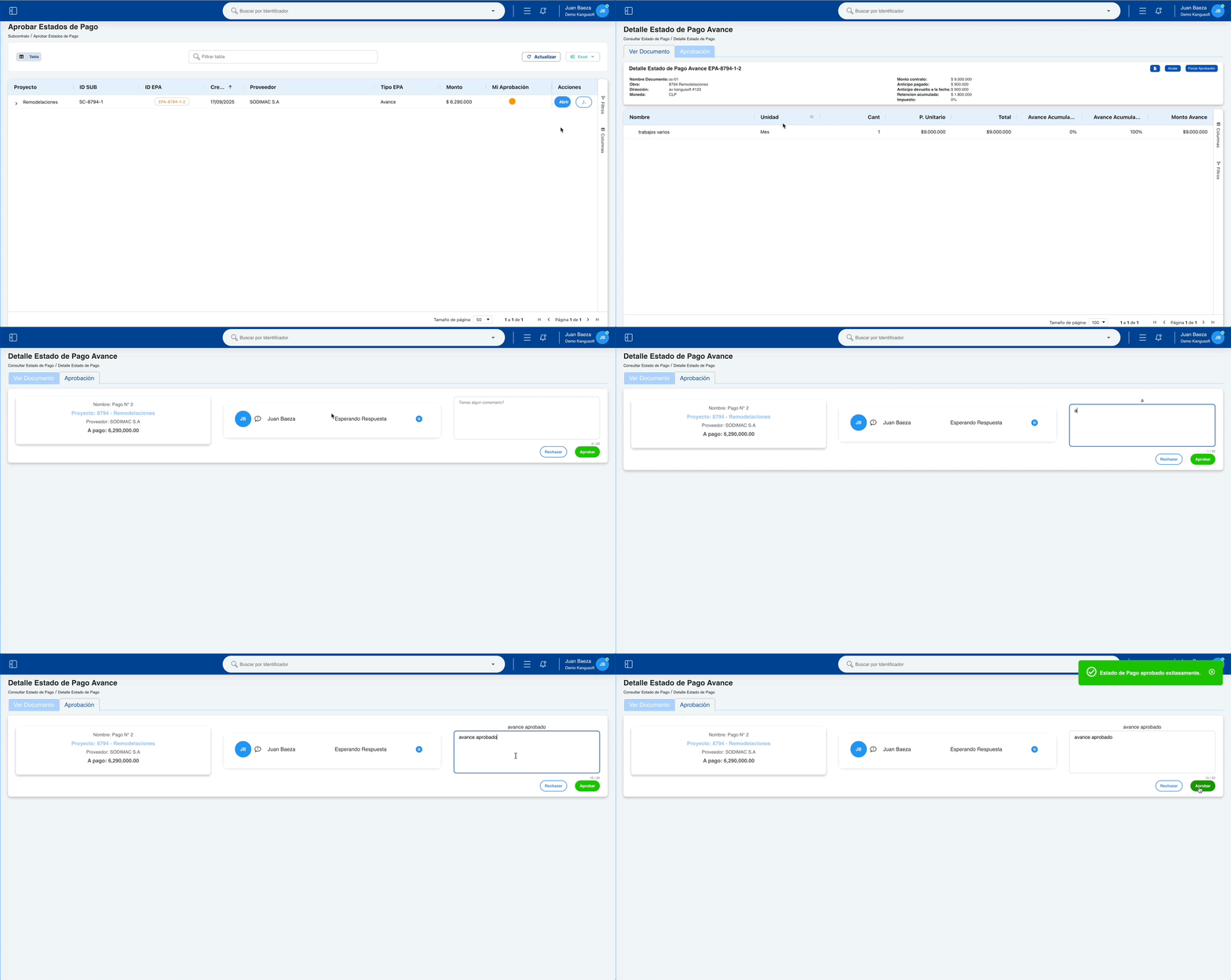
Título: "Detalle Estado de Pago Avance"
Pestaña "Ver Documento"
Cabecera del Documento:
- Título: "Detalle Estado de pago avance [identificador]"
Información del Documento (Columna Izquierda):
- Nombre Documento: Nombre del documento EPA
- Proyecto (Obra): Proyecto asociado
- Dirección: Dirección del proyecto
- Moneda: Moneda del contrato
Información del Contrato (Columna Derecha):
- Monto Contrato: Monto total del subcontrato
- Anticipo Pagado: Monto de anticipo ya pagado
- Anticipo Devuelto a la Fecha: Monto de anticipo devuelto
- Retención Acumulada: Total de retenciones acumuladas
- Impuesto: Porcentaje de impuesto aplicable
Acciones Disponibles:
- Descargar PDF: Botón para descargar el documento
- Anular: Botón para anular el estado de pago
- Ventana de Confirmación: "¿Estás seguro de anular el estado de pago [identificador]?"
- Campo Comentarios: Campo obligatorio para comentarios
- Botones: Cancelar - Anular
- Forzar Aprobación: Botón para aprobar o rechazar
- Ventana de Confirmación: "¿Está seguro de aprobar el estado de pago [identificador], saltándose el flujo asignado?"
- Panel de Aprobadores: Card con información de aprobadores
- Botones: Cancelar - Aprobar
Tabla de Detalle:
| Columna | Descripción |
|---|---|
| NOMBRE | Nombre de la especialidad |
| UNIDAD | Unidad de medida |
| CANTIDAD | Cantidad de la especialidad |
| PRECIO UNITARIO | Precio por unidad de la especialidad |
| TOTAL | Total calculado (cantidad × precio unitario) |
| AVANCE ACUMULADO ANTERIOR | Avance previo registrado (ej: 50%) |
| AVANCE ACUMULADO ACTUAL | Avance actual total (ej: 70% = 50% anterior + 20% nuevo) |
| MONTO AVANCE | Monto del avance actual (ej: 200.000 que eran el 20% de 1.000.000) |
Información Adicional:
- Comentario al Proveedor: Campo de texto para comentarios
- Archivos Adjuntos: Sección para archivos relacionados
Totales:
- Avance: Monto del avance actual
- Devolución Anticipo: Monto de anticipo devuelto
- Retenciones: Monto de retenciones aplicadas
- Otros Descuentos: Total de descuentos adicionales
- Neto a Pago: Monto neto a pagar
- Impuesto: Monto de impuesto aplicable
- Total: Total general del avance
Pestaña "Aprobación"
Panel de Información:
- Nombre: Nombre del documento EPA
- Proyecto: Proyecto asociado
- Proveedor: Nombre del proveedor
- A Pago: Monto a pagar del EPA
Panel de Aprobadores:
- Comentario al Aprobador: Campo con ícono y tooltip informativo
- Nombre Aprobador: Nombre del usuario aprobador
- Estado Aprobación: Estado actual de la aprobación
Gestión de Aprobación:
- Agregar Comentario: Campo para comentarios de aprobación
- Botones de Decisión:
- Rechazar: Botón para rechazar el EPA
- Aprobar: Botón para aprobar el EPA
- Notificación: Al presionar aparece un toast indicando la acción seleccionada (aprobado o rechazado)
3. Detalle Aprobación Retención
Vista detallada para la aprobación de un Estado de Pago de tipo Retención con opciones de gestión y decisión.
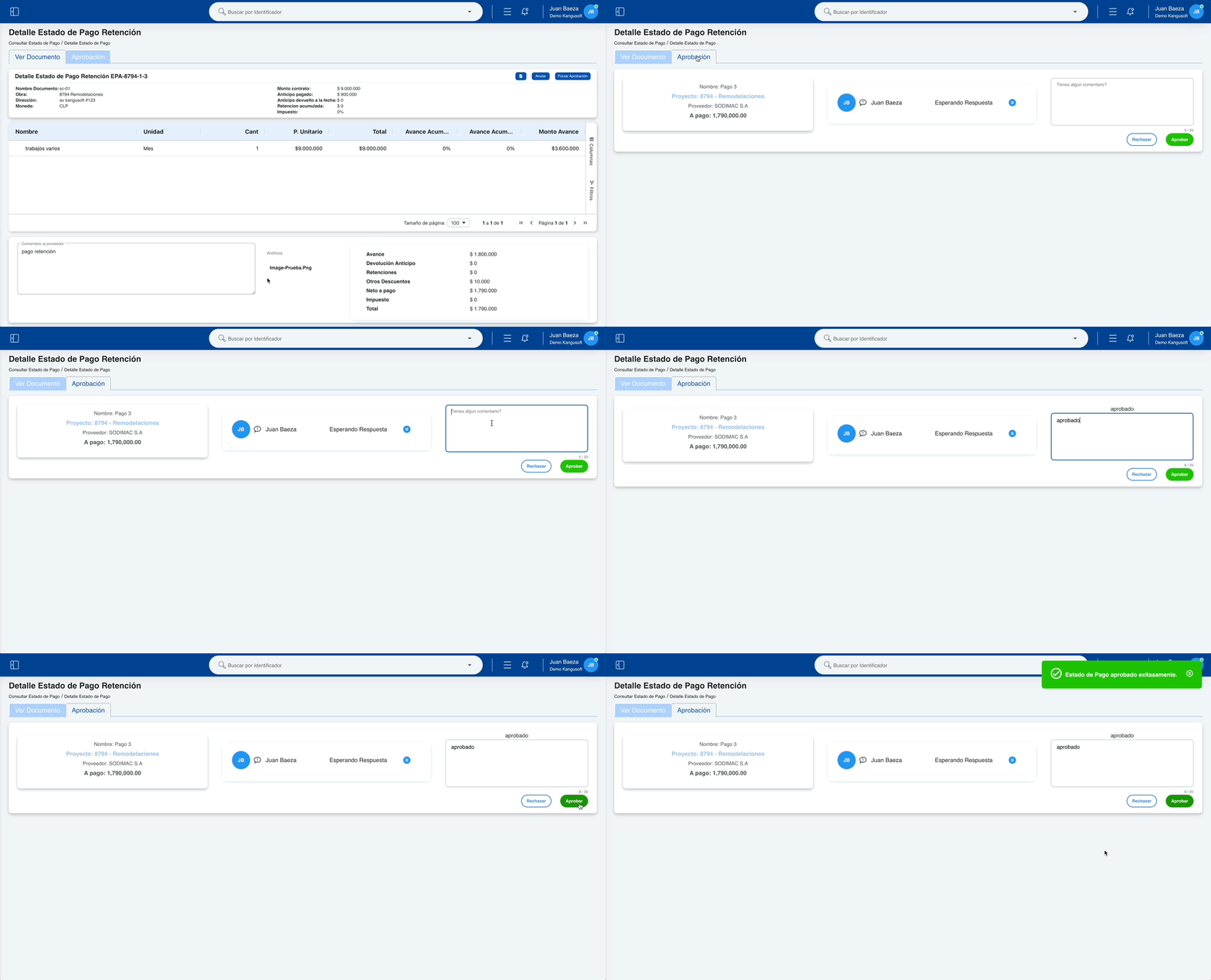
Título: "Detalle Estado de Pago Retención"
Pestaña "Ver Documento"
Cabecera del Documento:
- Título: "Detalle Estado de pago retención [identificador]"
Información del Documento (Columna Izquierda):
- Nombre Documento: Nombre del documento EPA
- Proyecto (Obra): Proyecto asociado
- Dirección: Dirección del proyecto
- Moneda: Moneda del contrato
Información del Contrato (Columna Derecha):
- Monto Contrato: Monto total del subcontrato
- Anticipo Pagado: Monto de anticipo ya pagado
- Anticipo Devuelto a la Fecha: Monto de anticipo devuelto
- Retención Acumulada: Total de retenciones acumuladas
- Impuesto: Porcentaje de impuesto aplicable
Acciones Disponibles:
- Descargar PDF: Botón para descargar el documento
- Anular: Botón para anular el estado de pago
- Ventana de Confirmación: "¿Estás seguro de anular el estado de pago [identificador]?"
- Campo Comentarios: Campo obligatorio para comentarios
- Botones: Cancelar - Anular
- Forzar Aprobación: Botón para aprobar o rechazar
- Ventana de Confirmación: "¿Está seguro de aprobar el estado de pago [identificador], saltándose el flujo asignado?"
- Panel de Aprobadores: Card con información de aprobadores
- Botones: Cancelar - Aprobar
Tabla de Detalle:
| Columna | Descripción |
|---|---|
| NOMBRE | Nombre de la especialidad |
| UNIDAD | Unidad de medida |
| CANTIDAD | Cantidad de la especialidad |
| PRECIO UNITARIO | Precio por unidad de la especialidad |
| TOTAL | Total calculado (cantidad × precio unitario) |
| MONTO RETENCIÓN | Monto de retención por línea |
| A PAGO LÍNEA | Monto a pagar por línea |
Información Adicional:
- Comentario al Proveedor: Campo de texto para comentarios
- Archivos Adjuntos: Sección para archivos relacionados
Totales:
- Neto: Monto neto a pagar
- Impuesto: Monto de impuesto aplicable
- Total: Total general de la retención
Pestaña "Aprobación"
Panel de Información:
- Nombre: Nombre del documento EPA
- Proyecto: Proyecto asociado
- Proveedor: Nombre del proveedor
- A Pago: Monto a pagar del EPA
Panel de Aprobadores:
- Comentario al Aprobador: Campo con ícono y tooltip informativo
- Nombre Aprobador: Nombre del usuario aprobador
- Estado Aprobación: Estado actual de la aprobación
Gestión de Aprobación:
- Agregar Comentario: Campo para comentarios de aprobación
- Botones de Decisión:
- Rechazar: Botón para rechazar el EPA
- Aprobar: Botón para aprobar el EPA
- Notificación: Al presionar aparece un toast indicando la acción seleccionada (aprobado o rechazado) y redirige a consultarV2
Características Generales del Aprobar
- Gestión de Aprobación: Vista específica para el proceso de aprobación
- Control de Avances: Seguimiento detallado de avances acumulados
- Control de Retenciones: Seguimiento específico de montos de retención por línea
- Acciones de Control: Anulación y forzado de aprobación
- Información Completa: Datos completos del contrato y especialidades
- Flujo de Aprobación: Gestión del flujo de aprobación con comentarios
- Notificaciones: Feedback visual de las decisiones tomadas
- Trazabilidad: Seguimiento completo de comentarios y aprobaciones
- Redirección: Redirige a consultarV2 después de la decisión (retención)