
Subcontrato
Descripción
El módulo de Subcontrato permite gestionar de manera integral todo el proceso de contratación de servicios especializados, desde la creación y edición de subcontratos hasta su aprobación y seguimiento. Facilita la gestión de especialidades, proveedores, condiciones de pago, anticipos y retenciones, asegurando un flujo ordenado y transparente en cada etapa del ciclo de subcontratación.
Crear Subcontrato
Proceso de tres pasos para crear un nuevo subcontrato con gestión de especialidades y aprobación.
Paso 1: Datos Generales
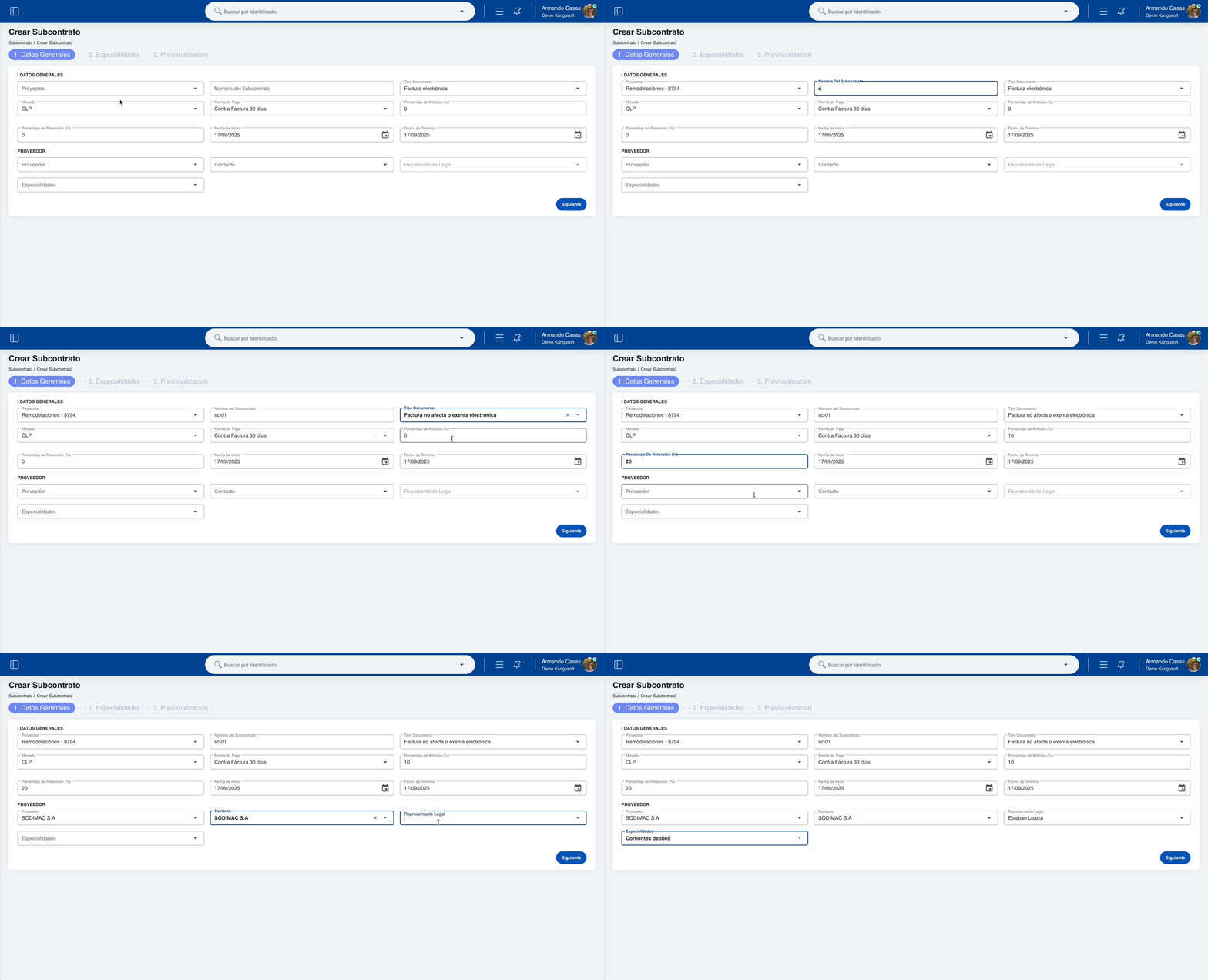
Formulario de Subcontrato
Este formulario está compuesto por tres secciones principales: Datos Generales, Proveedor y Especialidades. A continuación, se detallan los campos incluidos en cada una.
Sección I - Datos Generales
Campos del Formulario:
- Proyectos: Selector de proyectos disponibles para el usuario
- Nombre del Subcontrato: Campo de texto para ingresar el nombre del subcontrato
- Tipo de Documento: Selector con las siguientes opciones:
- Factura electrónica (19% impuesto)
- Boleta de honorarios
- Año Boleta: Selector de año (solo aparece si se selecciona boleta de honorarios)
- 2022 - 12,15%
- 2023 - 13%
- 2024 - 13,75%
- 2025 - 14,5%
- Año Boleta: Selector de año (solo aparece si se selecciona boleta de honorarios)
- Factura no afecta o exenta electrónica (sin impuesto)
- Moneda: Selector de tipo de moneda (CLP, UF, Dólar, Euro)
- Forma de Pago: Selector de forma de pago
- Porcentaje de Anticipo (%): Campo numérico para solicitar un anticipo antes de comenzar los trabajos
- Porcentaje de Retención (%): Campo numérico para crear una retención que se descontará en cada estado de pago
- Fecha de Inicio: Selector de fecha de inicio de los trabajos
- Fecha de Término: Selector de fecha de término de los trabajos
Sección II - Proveedor
Campos del Formulario:
- Proveedor: Buscador de proveedor
- Contacto: Selector de contacto (se puede editar y agregar nuevo contacto desde el selector)
- Representante Legal: Selector de representante legal (se puede editar y agregar desde el selector, habilitado al seleccionar proveedor)
- Especialidades: Selector de especialidades
Navegación
- Siguiente: Botón para continuar al siguiente paso
Paso 2: Especialidades
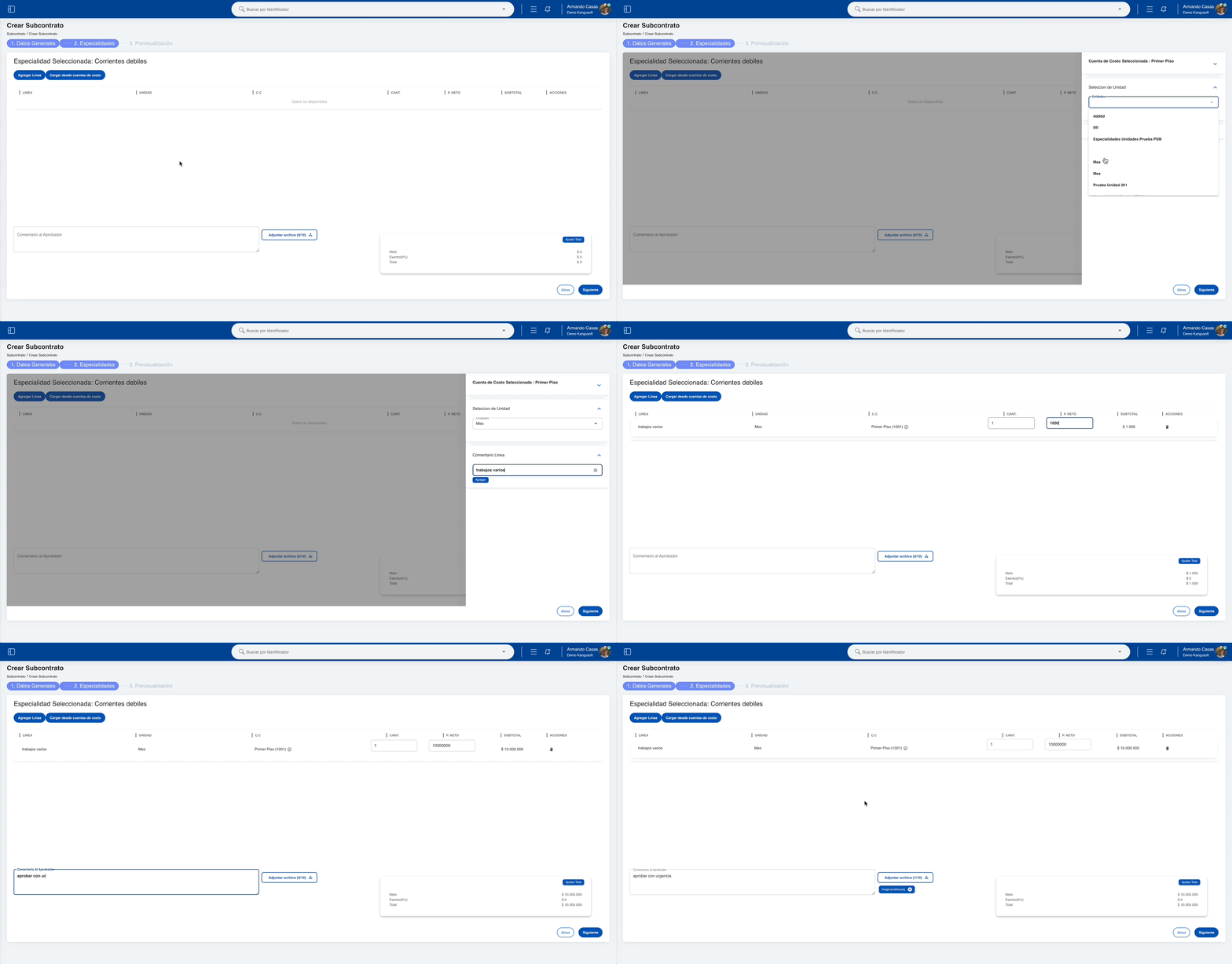
Especialidades en Subcontrato
Título de la Sección:
- Especialidad Seleccionada: Muestra el nombre de la especialidad seleccionada en el paso anterior
Esta sección permite agregar y gestionar líneas de especialidades que formarán parte del subcontrato.
Botones de Acción
- Agregar Línea: Abre el panel lateral derecho para seleccionar cuenta de costo y unidad
- Cargar desde Cuenta de Costo: Abre modal para cargar desde cuenta de costo existente
Tabla de Especialidades
Muestra todas las líneas de especialidades agregadas al subcontrato.
| Columna | Descripción |
|---|---|
| LÍNEA | Comentario de la línea (editable) |
| UNIDAD | Unidad de medida seleccionada |
| CUENTA DE COSTO | Cuenta de costo asociada (editable) |
| CANTIDAD | Cantidad requerida (campo obligatorio) |
| P. UNITARIO | Precio unitario (campo obligatorio) |
| SUBTOTAL | Calculado automáticamente (CANTIDAD × P. UNITARIO) |
| ACCIONES | Botón para eliminar la línea (ícono de papelera) |
Panel Lateral de Agregar Línea
Flujo para Agregar una Línea
Seleccionar "Agregar Línea"
- Se despliega desde el lateral derecho
Seleccionar Cuenta de Costo
- Escoger la cuenta de costo a la que se asociará la línea
Seleccionar Unidad
- Elegir la unidad de medida correspondiente
Completar Información en la Tabla Una vez agregada:
- Editar el comentario de línea (opcional)
- Definir la cantidad (obligatorio)
- Definir el precio unitario (obligatorio)
Modal de Cargar desde Cuenta de Costo
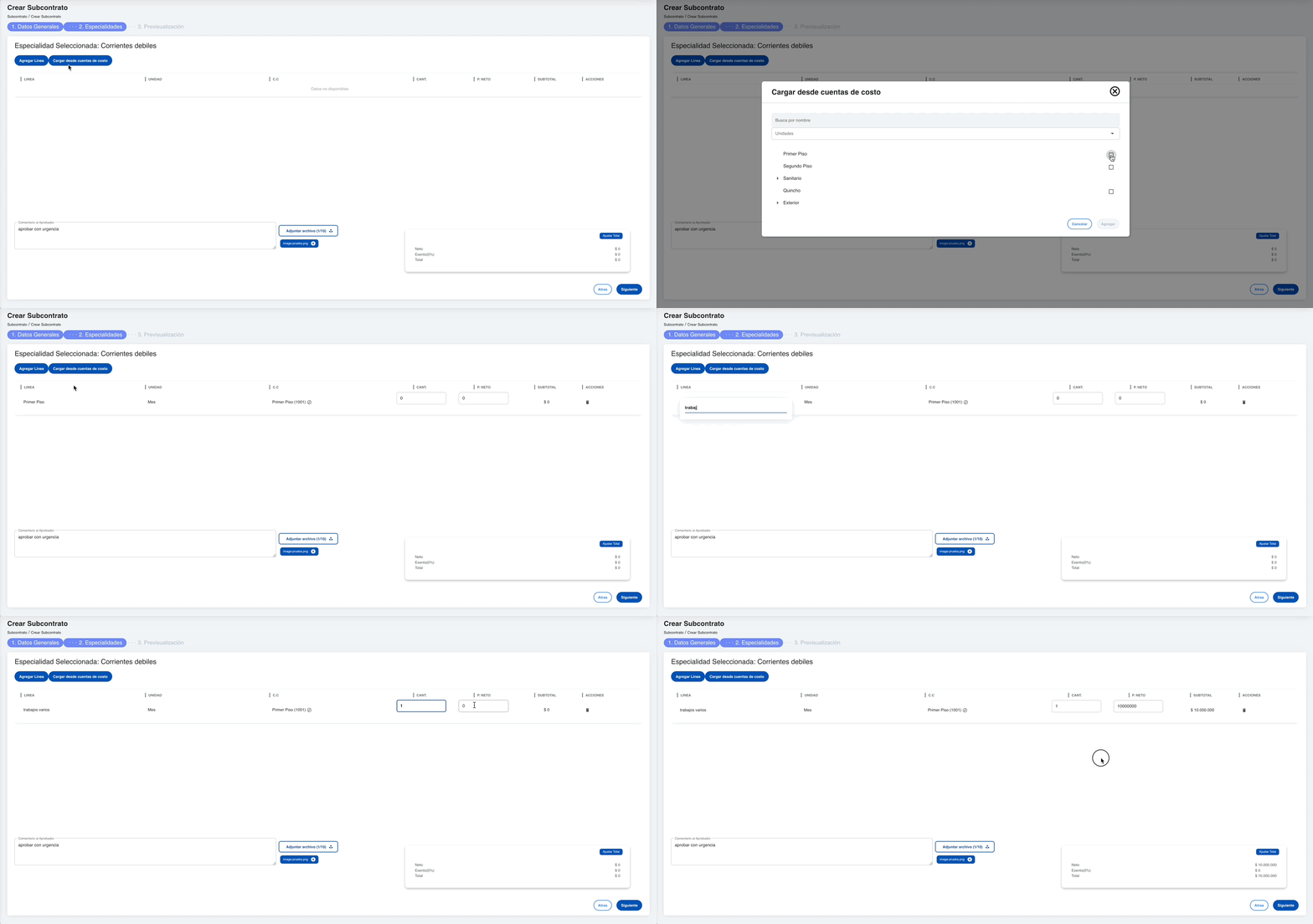
Campos del Modal:
- Unidad: Selector de unidad de medida
- Cuenta de Costo: Selector de cuenta de costo
- Comentario: Se agrega automáticamente el nombre de la cuenta de costo al aceptar
Comentarios y Archivos Adjuntos
Comentario al Aprobador
Campo de texto para ingresar observaciones específicas para el aprobador del subcontrato.
Archivos Adjuntos
- Adjuntar Archivos: Botón para subir archivos relacionados con el subcontrato
Totales
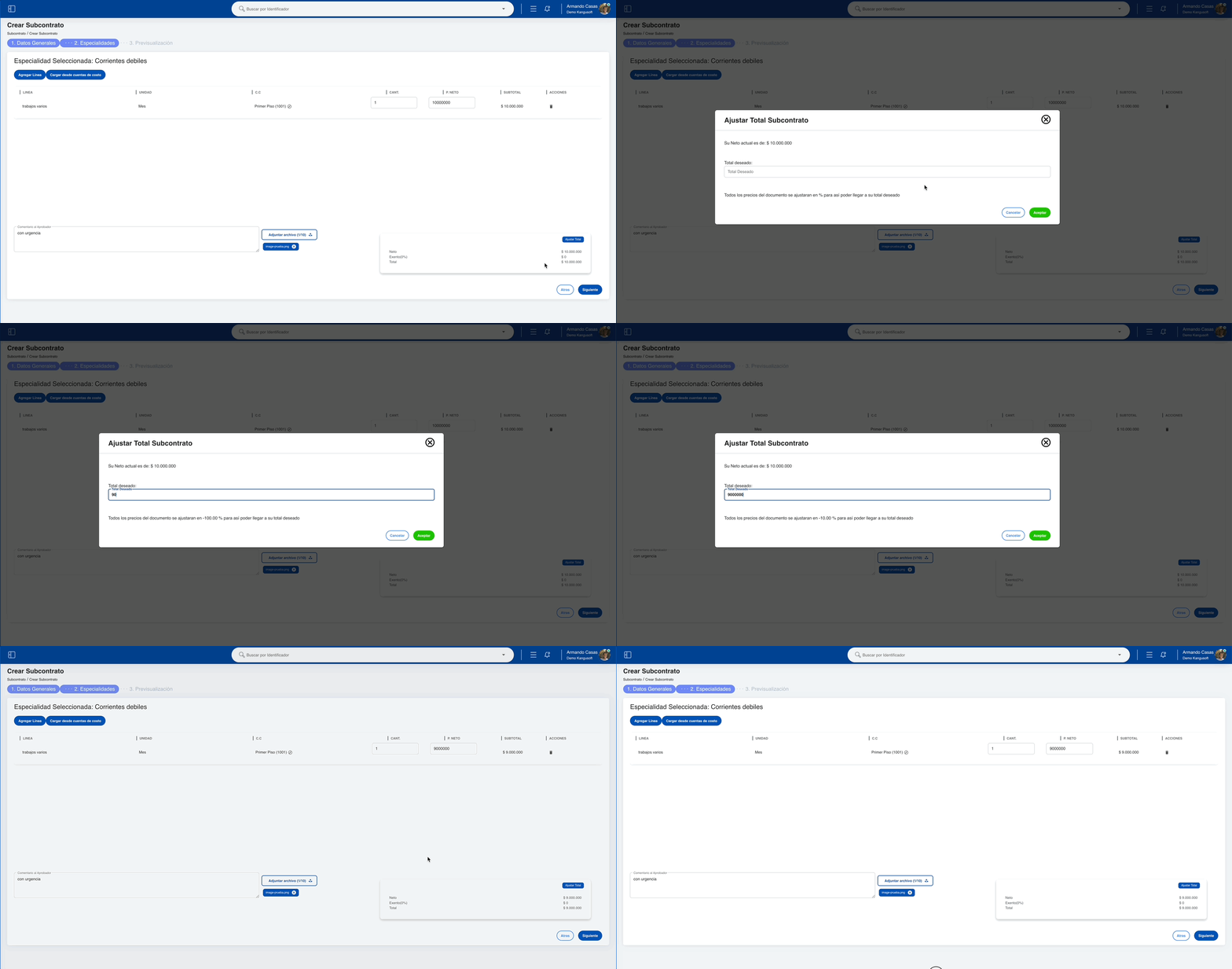
- Ajustar Total: Botón que abre modal para ajustar el total del documento
- Indicador del Valor Neto: Muestra el valor neto actual
- Total Deseado: Campo para ingresar el valor deseado para el neto
- Texto Dinámico: "Todos los precios del documento se ajustarán en % para así poder llegar a su total deseado"
Navegación
- Atrás: Botón para retroceder al paso anterior
- Siguiente: Botón para continuar al siguiente paso
Paso 3: Previsualización
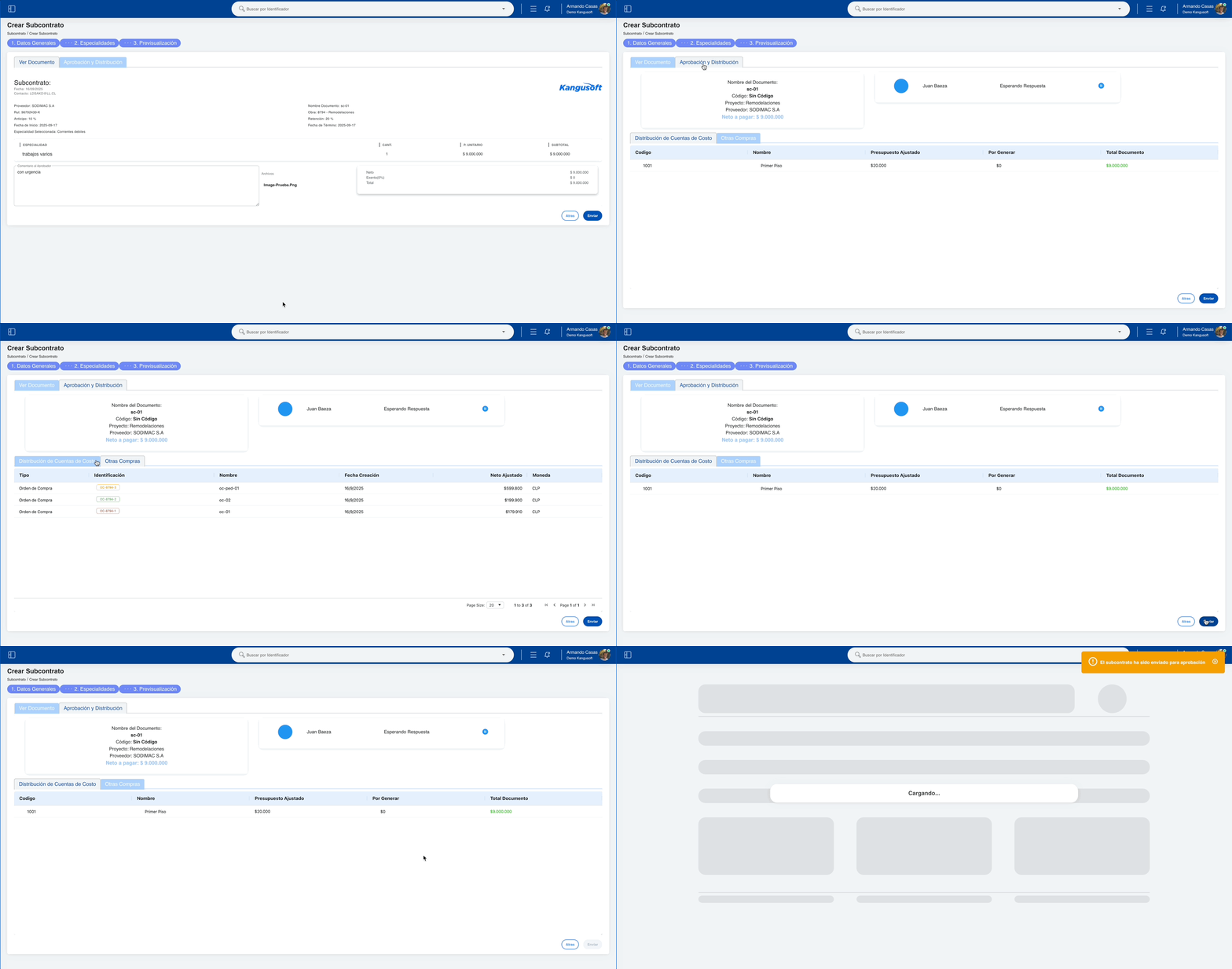
Paso 3: Previsualización de Subcontrato
En esta etapa se muestra una vista previa completa del documento que será generado, con toda la información recopilada anteriormente y algunas acciones adicionales antes de la creación final.
Pestañas Principales
- Ver Documento: Muestra el detalle del subcontrato, incluyendo especialidades, totales, comentarios y archivos adjuntos
- Aprobación y Distribución: Sección donde se visualiza el flujo de aprobación y la distribución presupuestaria
Sección: Ver Documento
Cabecera del Documento
- Fecha: Fecha de creación del subcontrato
- Contacto: Información del contacto seleccionado
Información del Proveedor y Documento
Panel Izquierdo (Proveedor):
- Proveedor: Nombre del proveedor
- RUT: RUT del proveedor
- Anticipo: Porcentaje de anticipo configurado
- Fecha de Inicio: Fecha de inicio de los trabajos
- Especialidad Seleccionada: Especialidad principal del subcontrato
Panel Derecho (Documento):
- Nombre Documento: Nombre del subcontrato
- Proyecto: Proyecto asociado
- Retención: Porcentaje de retención configurado
- Fecha de Término: Fecha de término de los trabajos
Tabla de Especialidades
Muestra el listado de especialidades seleccionadas, incluyendo:
| Campo | Descripción |
|---|---|
| Especialidad | Nombre de la especialidad |
| Cantidad | Cantidad solicitada |
| Precio Unitario | Precio por unidad de la especialidad |
| Subtotal | Total por cada línea (cantidad × precio unitario) |
Comentarios y Archivos
- Comentario al Aprobador: Visible en el subcontrato generado
- Archivos: Listado de archivos subidos
Totales
- Neto: Monto neto del subcontrato
- IVA: Impuesto aplicable según tipo de documento
- Total: Monto total a pagar
Sección: Aprobación y Distribución
Esta sección contiene 2 pestañas clave:
1. Distribución de Cuentas de Costo
- Código: Código de la cuenta de costo
- Nombre: Nombre de la cuenta de costo
- Presupuesto Ajustado: Valor total ajustado para esa cuenta
- Por Generar: Lo que aún queda disponible para uso
- Total Documento: Lo que se está solicitando
2. Otras Compras
Lista de compras realizadas por tipo:
- Tipo: OC (Orden de Compra) o SC (Subcontrato)
- Identificación: Código con estado visual
- Nombre: Nombre del documento
- Fecha de Creación: Fecha de creación
- Neto Ajustado: Monto neto ajustado
- Moneda: Moneda del documento
Modal de Confirmación
Este modal aparece antes de crear el subcontrato.
Contenido del Modal
- Título: "Subcontrato en espera de aprobación"
- Mensaje: "Una vez aprobado este documento se enviará un email con este documento adjunto al siguiente contacto:"
- Contacto: Selector para modificar el contacto destino (pre-cargado del paso 1)
- Checkbox: "¿Enviar este documento automáticamente una vez aprobado?"
Botones:
- Aceptar
- Cerrar
Navegación
- Atrás: Botón para retroceder al paso anterior
- Enviar: Botón para finalizar la creación
Características Generales del Proceso
- Progreso visual: Indicador de pasos con estado activo/completado
- Validación: Campos requeridos y validaciones de montos
- Gestión de especialidades: Agregar, editar y eliminar líneas de especialidades
- Selección jerárquica: Estructura de cuentas de costo
- Adjuntos: Sistema de archivos adjuntos
- Comentarios: Comentarios para aprobador
- Envío automático: Configuración de envío por email
- Distribución: Gestión de distribución de costos
- Aprobación: Proceso de aprobación integrado
- Anticipos y Retenciones: Gestión de pagos anticipados y retenciones
- Ajuste de Totales: Funcionalidad para ajustar precios proporcionalmente
Consultar Subcontrato
Vista de listado de subcontratos con opciones de detalle, modificación y gestión de estados.
Cabecera de Control
Controles Principales:
- Selector de Vista: Tabla / Informe
- Filtrar Tabla: Campo de búsqueda con ícono de lupa
- Selector Rango de Fechas: Botón con rango de fechas
- Actualizar: Botón para refrescar los datos
- Exportar Excel: Botón dropdown con opciones:
- Exportar tabla
- Exportar Cabeceras
- Exportar Líneas
Vista de Tabla
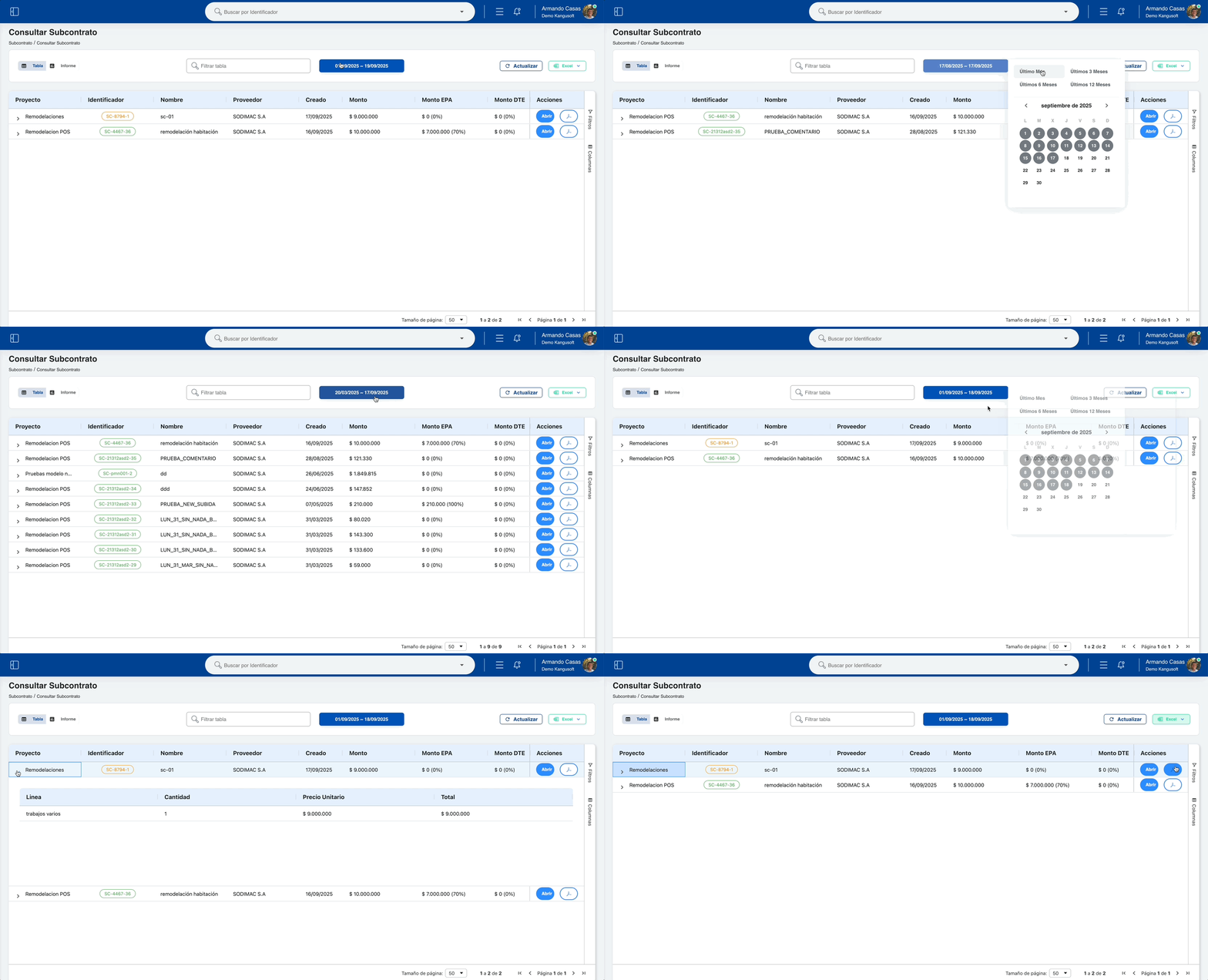
Tabla de Datos
Columnas de la Tabla:
| Columna | Descripción |
|---|---|
| PROYECTO | Nombre del proyecto asociado |
| IDENTIFICADOR | Código identificador del subcontrato con etiqueta de color indicando el estado |
| NOMBRE | Nombre del subcontrato |
| PROVEEDOR | Nombre del proveedor |
| CREADO | Fecha de creación (ordenable) |
| MONTO | Monto del subcontrato |
| MONTO EPA | Monto avance del Estado de Pago |
| MONTO DTE | Monto avance DTE |
| ACCIONES | Botones de acción por subcontrato |
Funcionalidad de Expansión:
- Flecha hacia abajo: Subcontrato expandido que muestra detalles
- Flecha hacia la derecha: Subcontrato colapsado
- Sub-tabla de Detalle: Para subcontratos expandidos muestra:
| Campo | Descripción |
|---|---|
| LÍNEA | Comentario de la línea de especialidad |
| CANTIDAD | Cantidad de la especialidad |
| PRECIO UNITARIO | Precio por unidad de la especialidad |
| TOTAL | Total calculado (cantidad × precio unitario) |
Acciones Disponibles
Por Subcontrato:
- Abrir: Botón para acceder al detalle del subcontrato
- Descargar PDF: Botón para descargar el documento en formato PDF
Vista de Informe
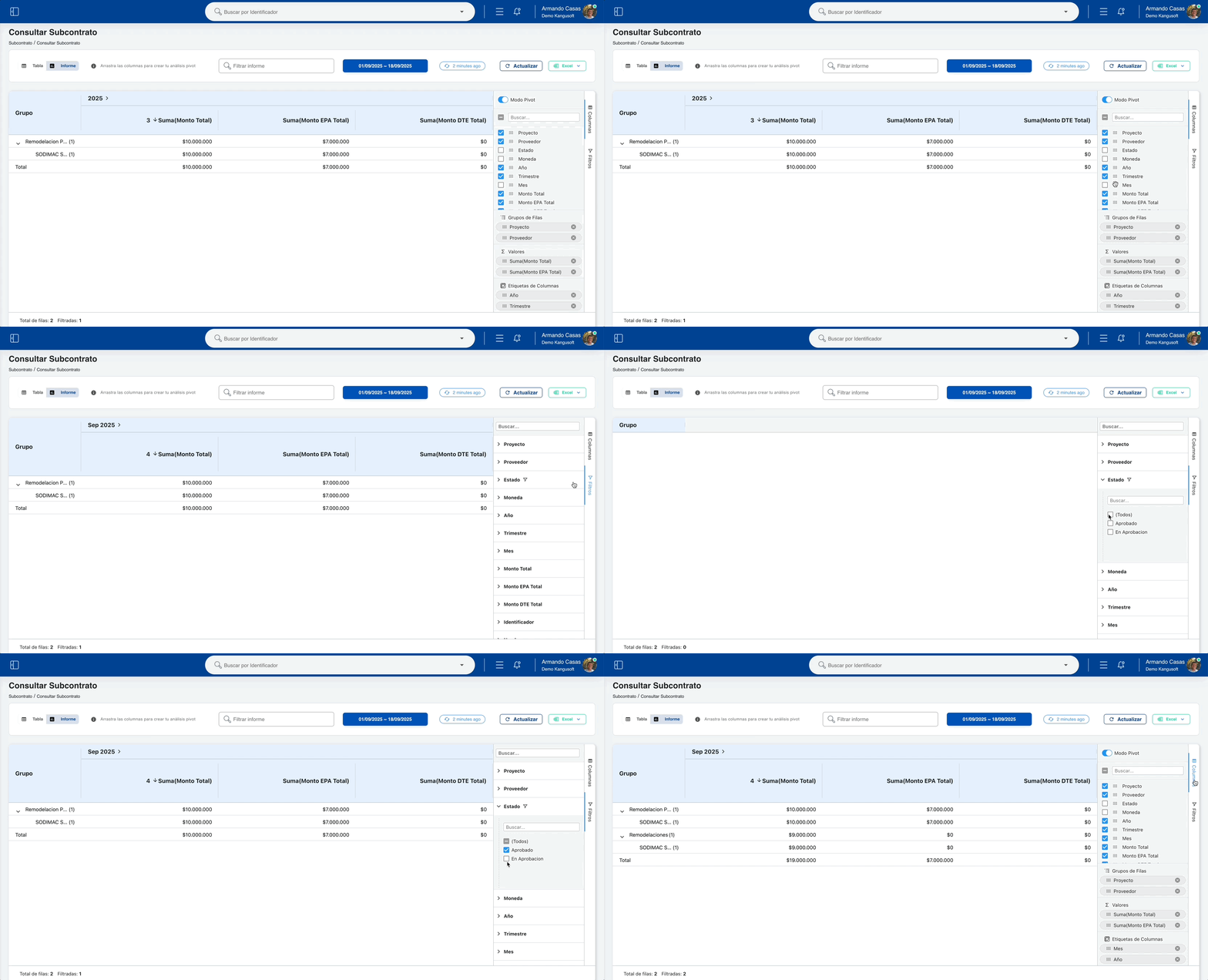
Estructura del Informe
Agrupación por Período:
- Grupo: Agrupación principal
- 2025 > Q3 2025: Período específico (Año > Trimestre)
- Suma (Monto Total): Suma total de montos
- Suma (Monto EPA Total): Suma total de montos EPA
- Suma (Monto DTE Total): Suma total de montos DTE
Configuración de Columnas
Opciones de Personalización:
- Selección de Columnas: Opción para seleccionar las columnas deseadas
- Arrastrar Columnas: Funcionalidad de drag & drop para reorganizar columnas
Categorías de Columnas:
Grupos de Filas
- Proyecto: Agrupar por proyecto
- Proveedor: Agrupar por proveedor
Valores
- Suma (Monto Total): Suma de montos totales
- Suma (Monto EPA Total): Suma de montos EPA
- Suma (Monto DTE Total): Suma de montos DTE
Etiquetas de Columnas
- Año: Agrupar por año
- Trimestre: Agrupar por trimestre
Filtros Avanzados
Funcionalidad de Filtrado:
- Filtros por Columna: Por cada columna se puede elegir qué información mostrar
- Ejemplo Proyecto: Filtrar por un proyecto específico, algunos proyectos o todos
- Filtros Dinámicos: Aplicar filtros según la estructura deseada del informe
Descarga de Informe
Funcionalidad:
- Construcción Personalizada: Permite construir el informe según la estructura deseada
- Descarga Flexible: Exportar el informe con la configuración personalizada
Características Generales
- Vista Dual: Alternancia entre vista de tabla e informe
- Estados Visuales: Colores en identificadores para indicar estado
- Expansión de Detalles: Visualización detallada de líneas de especialidades
- Exportación Múltiple: Diferentes opciones de exportación
- Filtros Avanzados: Sistema de filtrado flexible
- Personalización: Configuración de columnas y agrupaciones
- Informes Dinámicos: Construcción de informes personalizados
Detalle Subcontrato
Vista detallada de un subcontrato específico con todas sus funcionalidades de gestión.
Pestañas de Navegación
Ver Documento
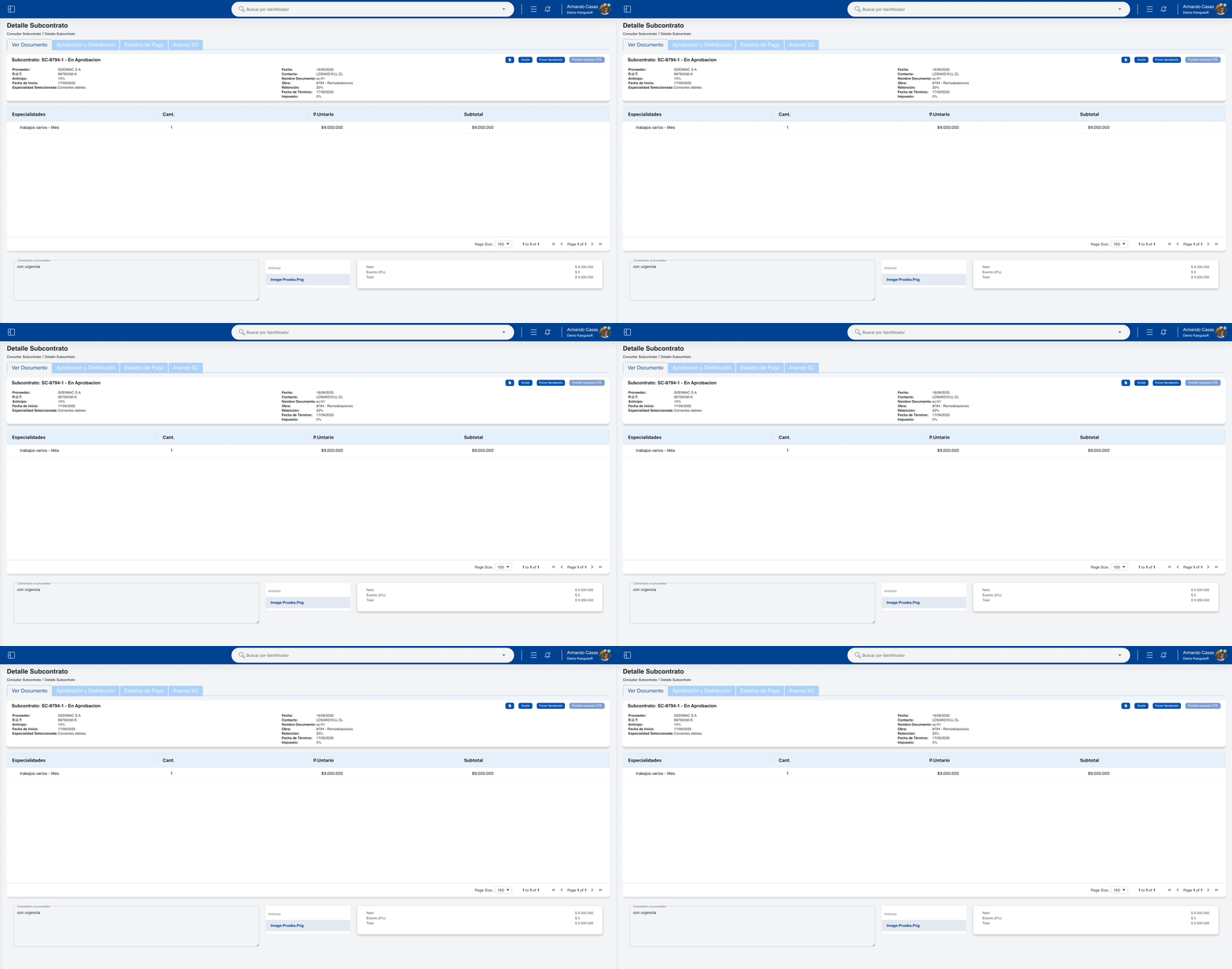
Título Principal:
- Subcontrato "nombre sc" - "estado aprobación": Título de la sección con nombre y estado
Acciones Disponibles:
- Descargar PDF: Botón para descargar el documento en formato PDF
- Anular: Botón para anular el subcontrato
- Forzar Aprobación: Botón para aprobar o rechazar saltándose el flujo asignado
- Permitir/Prohibir Recepción DTE: Botón para configurar recepción de documentos tributarios
Información del Proveedor y Documento:
Panel Izquierdo (Proveedor):
- Proveedor: Nombre del proveedor
- RUT: RUT del proveedor
- Anticipo: Porcentaje de anticipo configurado
- Fecha de Inicio: Fecha de inicio de los trabajos
- Especialidad Seleccionada: Especialidad principal del subcontrato
Panel Derecho (Documento):
- Fecha: Fecha de creación del subcontrato
- Contacto: Información del contacto
- Nombre Documento: Nombre del subcontrato
- Proyecto: Proyecto asociado
- Retención: Porcentaje de retención configurado
- Fecha de Término: Fecha de término de los trabajos
- Impuesto: Porcentaje de impuesto aplicable
Tabla de Detalle del Subcontrato:
| Campo | Descripción |
|---|---|
| ESPECIALIDADES | Nombre de la especialidad |
| CANTIDAD | Cantidad de la especialidad |
| PRECIO UNITARIO | Precio por unidad de la especialidad |
| SUBTOTAL | Total por cada línea (cantidad × precio unitario) |
Información Adicional:
- Comentario al Proveedor: Comentarios específicos para el proveedor
- Archivos Adjuntos: Listado de archivos subidos
Totales:
- Neto: Monto neto del subcontrato
- Impuesto: Impuesto aplicable según tipo de documento
- Total: Monto total a pagar
Aprobación y Distribución
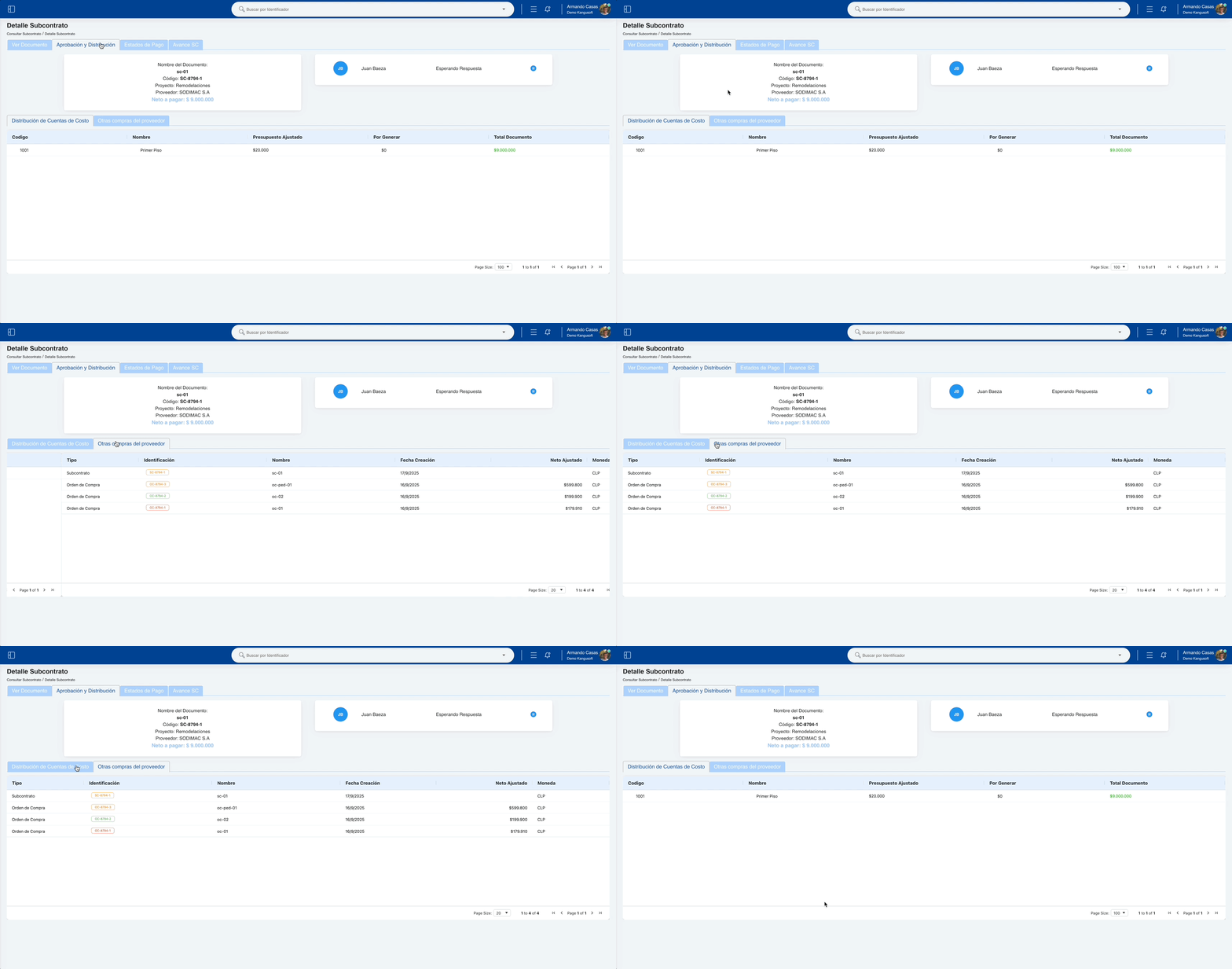
Panel de Información:
- Nombre del Documento: Nombre del subcontrato
- Código: Código identificador del subcontrato
- Proyecto: Proyecto asociado
- Proveedor: Proveedor del subcontrato
- Neto a Pagar: Monto neto a pagar
Panel de Aprobación:
- Nombre Aprobador: Nombre del aprobador
- Estado de Aprobación: Estado actual de la aprobación
Pestañas de Distribución:
Distribución de Cuentas de Costo
| Campo | Descripción |
|---|---|
| CÓDIGO | Código de la cuenta de costo |
| NOMBRE | Nombre de la cuenta de costo |
| PRESUPUESTO AJUSTADO | Valor total ajustado para esa cuenta |
| POR GENERAR | Lo que aún queda disponible para uso |
| TOTAL DOCUMENTO | Lo que se está solicitando |
Otras Compras del Proveedor
| Campo | Descripción |
|---|---|
| TIPO | Tipo de documento (OC, SC) |
| IDENTIFICACIÓN | Código identificador del documento |
| NOMBRE | Nombre del documento |
| FECHA CREACIÓN | Fecha de creación del documento |
| NETO AJUSTADO | Monto neto ajustado |
| MONEDA | Moneda del documento |
Estado de Pago
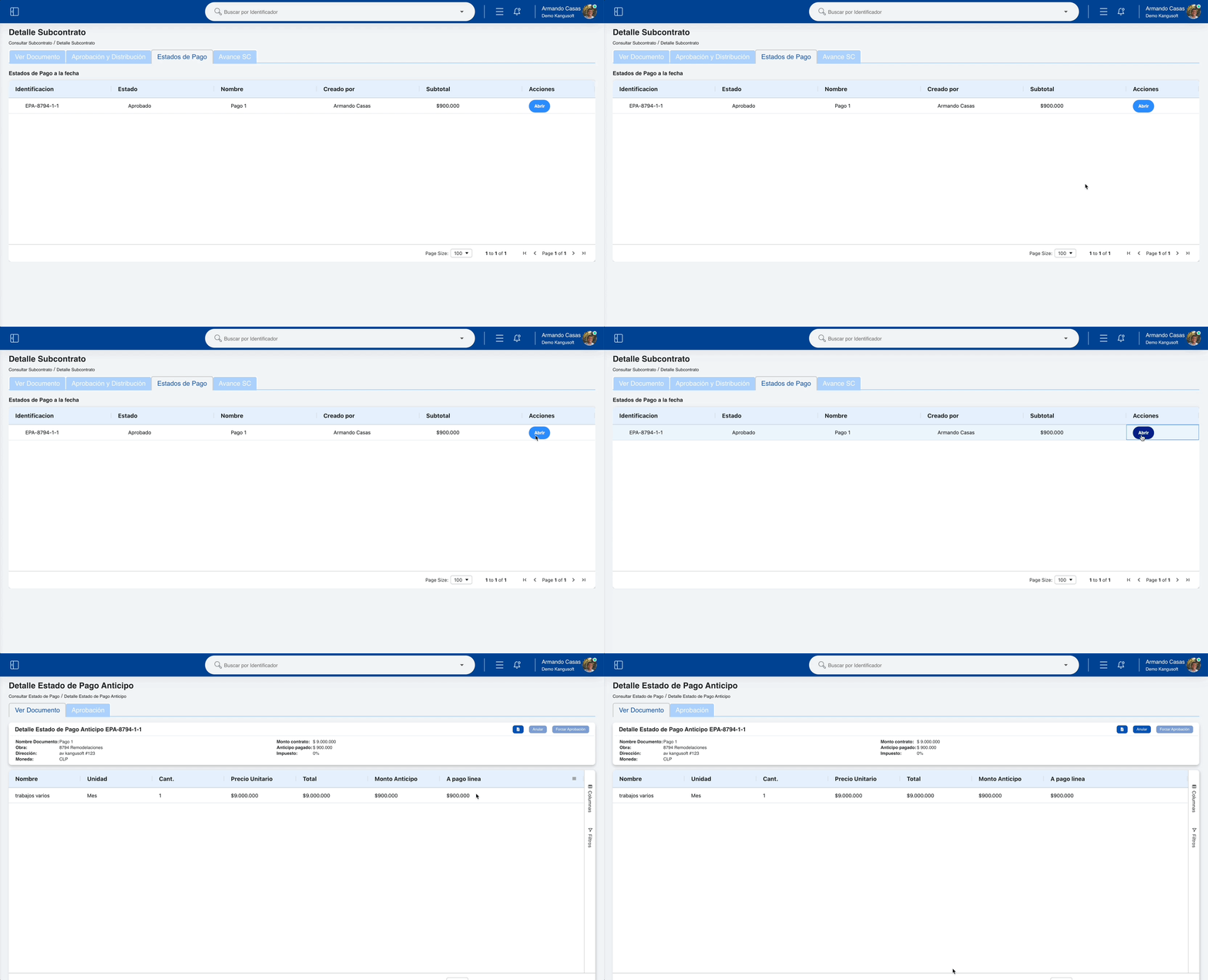
Título: "Estados de pago a la fecha"
Descripción: Esta pestaña muestra el historial completo de Estado de Pago (EPA) generados para este subcontrato, incluyendo anticipos, avances y retenciones creados desde el módulo de Estado de Pago.
Tabla de Estado de Pago:
| Campo | Descripción |
|---|---|
| IDENTIFICACIÓN | Código identificador del estado de pago |
| ESTADO | Estado actual del EPA |
| NOMBRE | Nombre del estado de pago |
| CREADO POR | Usuario que creó el estado de pago |
| SUBTOTAL | Monto subtotal del estado de pago |
| ACCIONES | Botón "Abrir" que direcciona al módulo estado de pago |
Avance SC
Título: "Avance del subcontrato a la fecha"
Descripción: Esta pestaña muestra exclusivamente los Estado de Pago de Avance (EPA) generados para este subcontrato, permitiendo visualizar el progreso y evolución del avance del proyecto a través del tiempo.
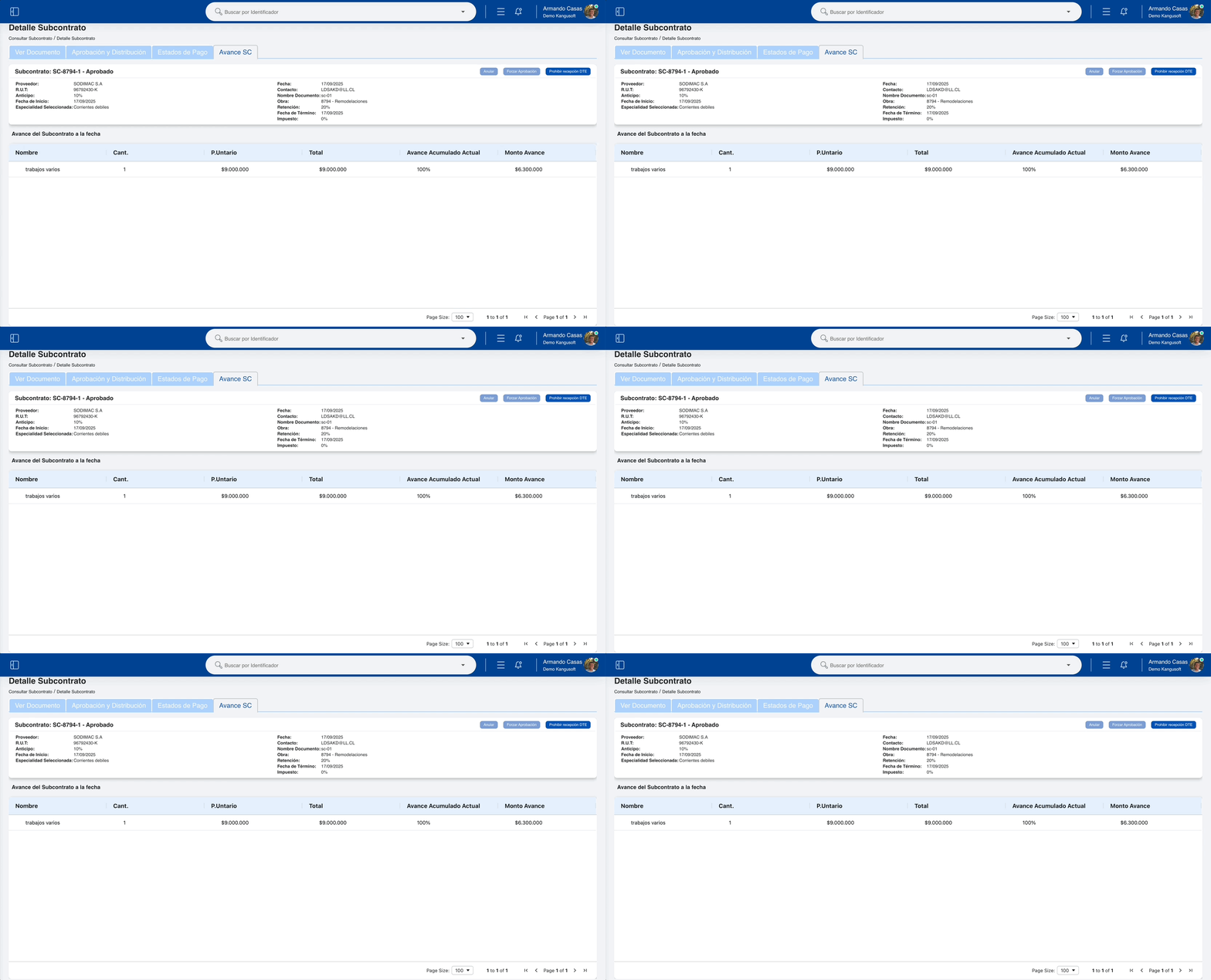
Tabla de Avance:
| Campo | Descripción |
|---|---|
| NOMBRE | Nombre de la especialidad |
| CANTIDAD | Cantidad total de la especialidad |
| PRECIO UNITARIO | Precio por unidad de la especialidad |
| TOTAL | Total calculado (cantidad × precio unitario) |
| AVANCE ACUMULADO ACTUAL | Porcentaje de avance acumulado |
| MONTO AVANCE | Monto correspondiente al avance |
Reglas de Acciones
Anular Subcontrato
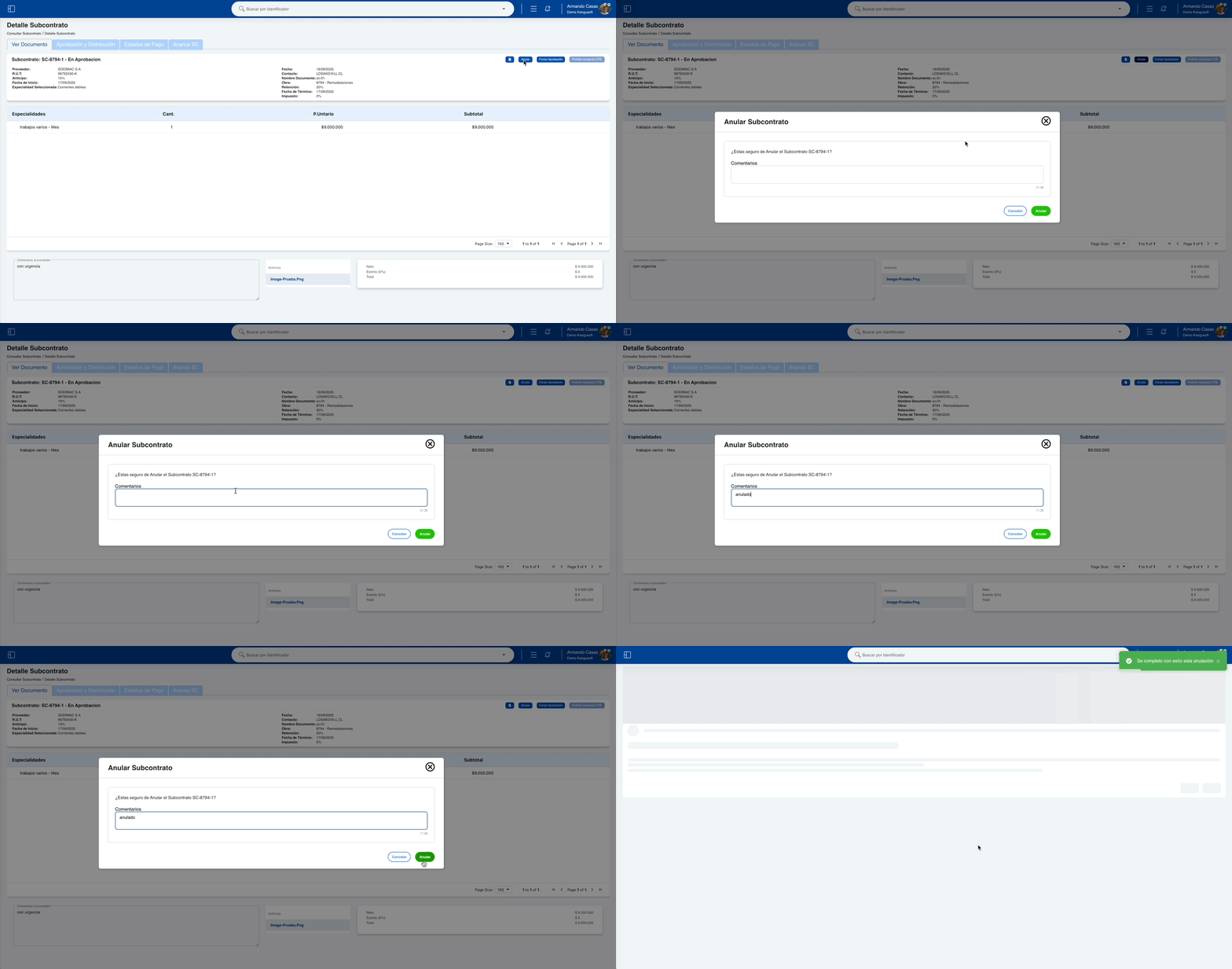
Condiciones:
- Estado: El documento debe estar en "En Aprobación" o "Aprobado"
- Sin EPAs: No debe tener Estado de Pago asociados
- Monto DTE: El monto pagado DTE debe ser 0
- Permisos:
- Administrador de la Plataforma: Siempre puede anular
- Administrador del Proyecto: Puede anular
- Usuario Creador: Solo si el documento está en "Aprobación"
Forzar Aprobación
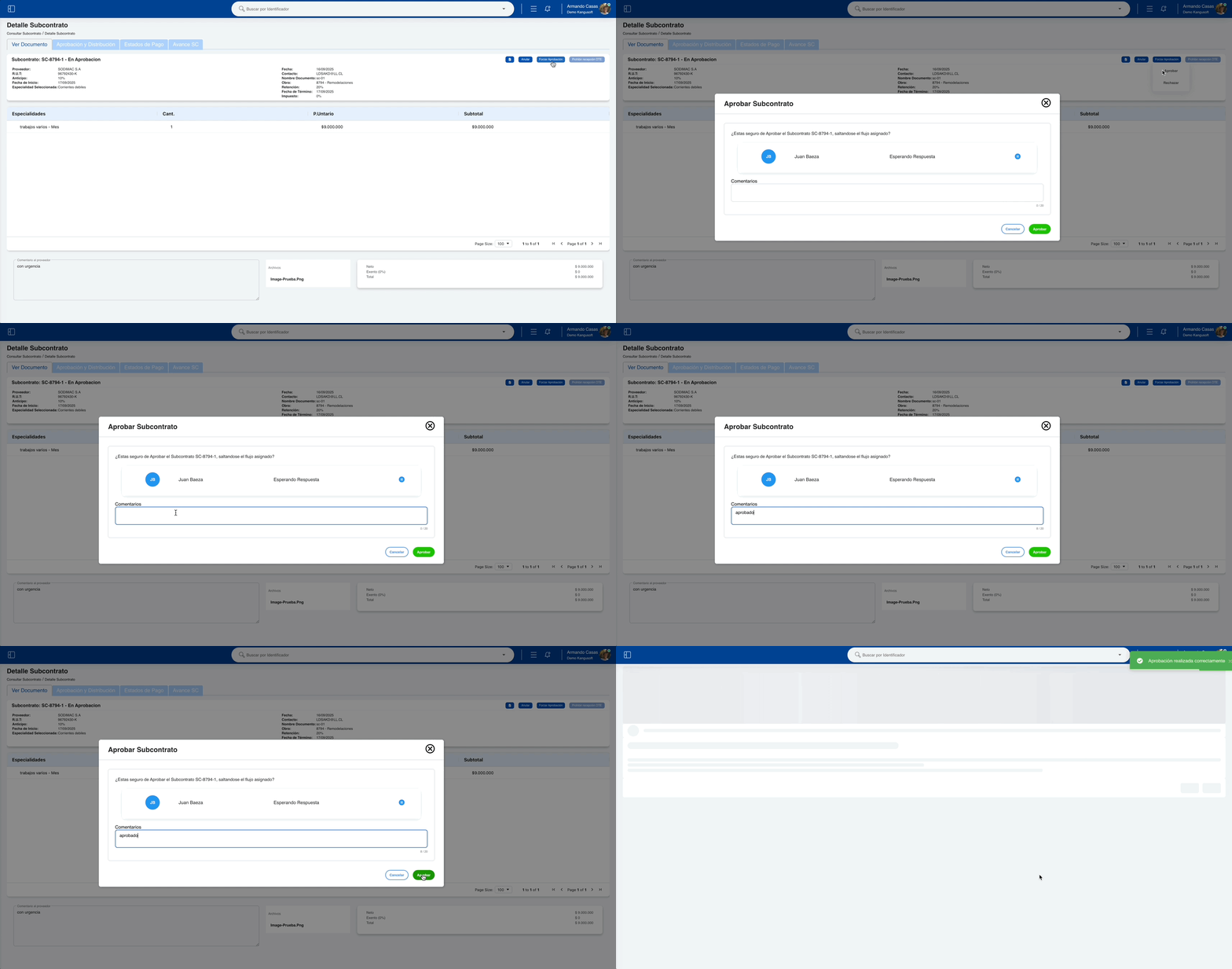
Condiciones:
- Estado: El documento debe estar en "En Aprobación"
- Permisos:
- Administrador de la Plataforma: Siempre puede forzar aprobación
- Usuario de la Plataforma: Solo si su monto de aprobación es mayor al del subcontrato
- Usuario Aprobador Final: Puede aprobar cualquier monto
Recepción DTE
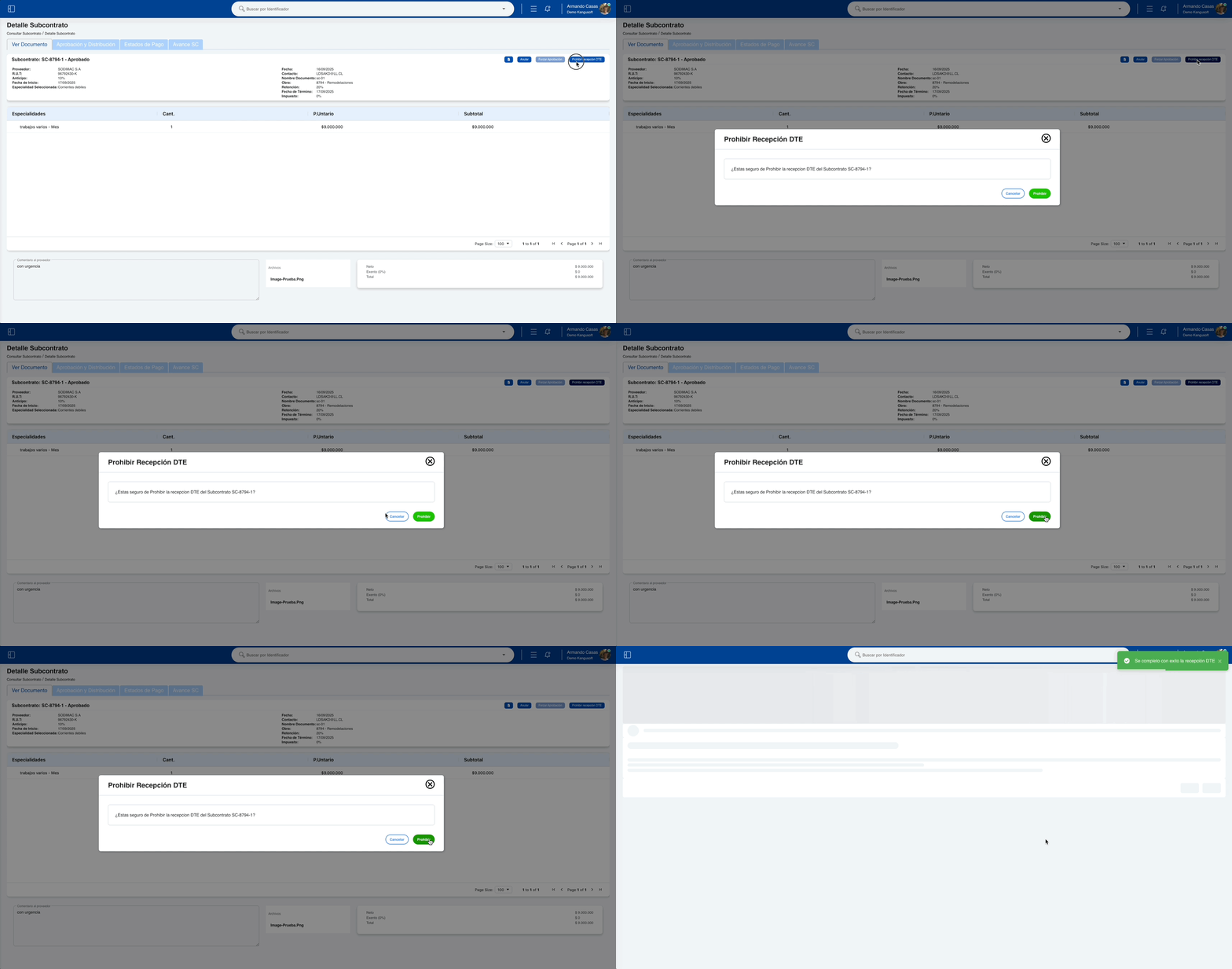
Condiciones:
- Estado: El documento debe estar "Aprobado"
- Permisos:
- Administrador de la Plataforma: Siempre puede gestionar recepción DTE
- Usuario de la Plataforma: Solo si tiene permisos de recepción DTE
Características Generales
- Estados Visuales: Colores en identificadores para indicar estado
- Gestión de Estado de Pago: Control de avances y pagos
- Seguimiento de Avance: Monitoreo del progreso del subcontrato
- Flujo de Aprobación: Gestión de aprobadores y estados
- Permisos Granulares: Control de acceso por perfil de usuario
- Distribución de Costos: Gestión de distribución presupuestaria
- Historial Completo: Seguimiento de todas las acciones realizadas
Aprobar Subcontrato
Vista de listado de subcontratos pendientes de aprobación con acceso al detalle para aprobar o rechazar.
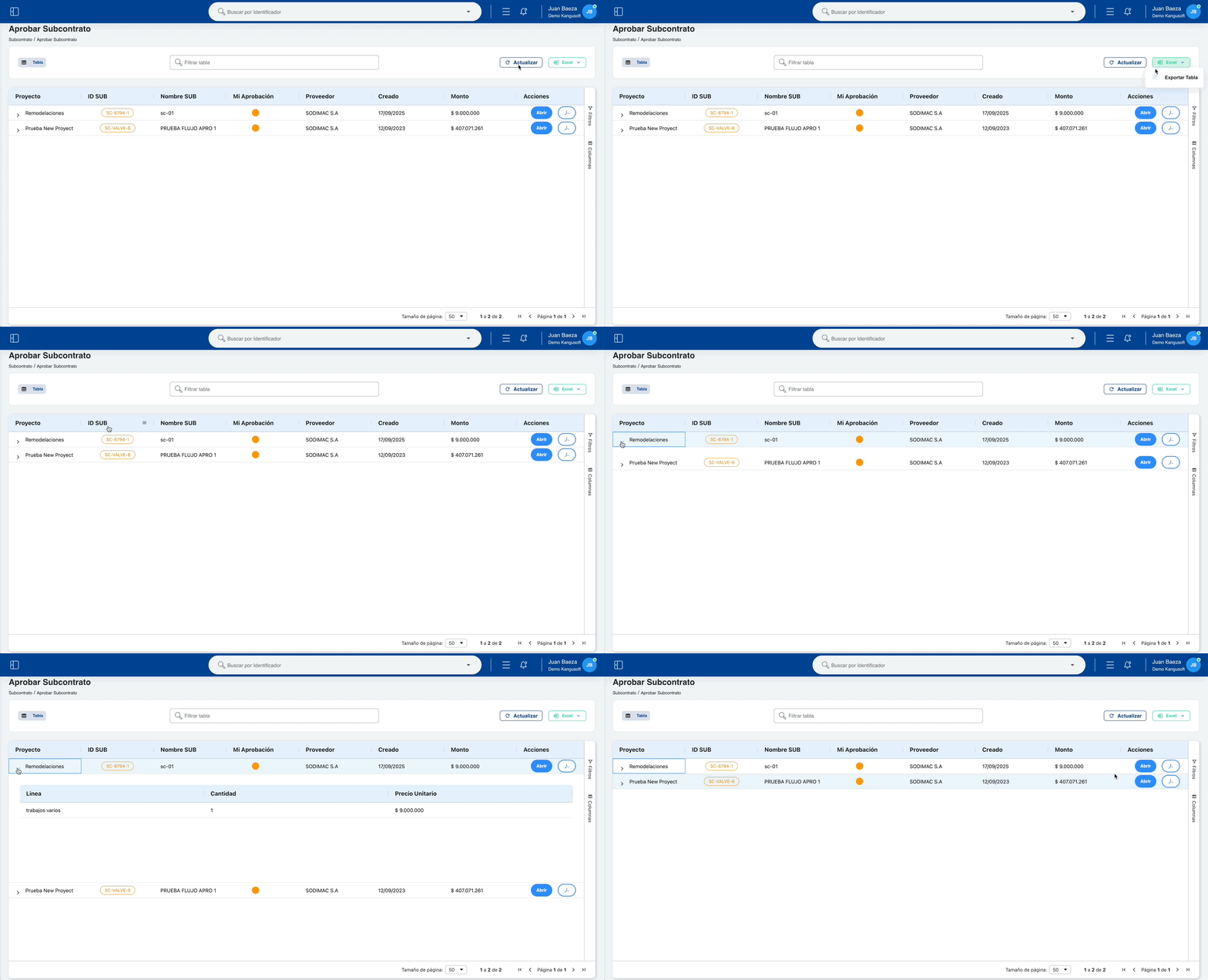
Cabecera de Control
Controles Principales:
- Filtrar Tabla: Campo para filtrar la tabla
- Actualizar: Botón para refrescar los datos
- Exportar Excel: Botón para exportar tabla
Tabla de Subcontratos Pendientes
Columnas de la Tabla:
| Columna | Descripción |
|---|---|
| PROYECTO | Nombre del proyecto asociado |
| ID SUB | Código identificador del subcontrato con etiqueta de color indicando el estado |
| NOMBRE SUB | Nombre del subcontrato |
| MI APROBACIÓN | Círculo con el color del estado de aprobación del usuario |
| PROVEEDOR | Nombre del proveedor |
| CREADO | Fecha de creación del subcontrato |
| MONTO | Monto del subcontrato |
| ACCIONES | Abrir (abre el detalle de la aprobación para el subcontrato), Descargar PDF |
Funcionalidad de Expansión:
- Flecha hacia abajo: Subcontrato expandido que muestra detalles
- Flecha hacia la derecha: Subcontrato colapsado
- Sub-tabla de Detalle: Para subcontratos expandidos muestra:
| Campo | Descripción |
|---|---|
| LÍNEA | Comentario de la línea de especialidad |
| CANTIDAD | Cantidad de la especialidad |
| PRECIO UNITARIO | Precio por unidad de la especialidad |
Acciones Disponibles
Por Subcontrato:
- Abrir: Botón para acceder al detalle de la aprobación del subcontrato
- Descargar PDF: Botón para descargar el documento en formato PDF
Características Generales
- Listado Completo: Muestra todos los subcontratos asignados al usuario según el flujo de aprobación
- Sin Filtro de Fecha: No incluye selector de fecha ya que muestra todos los subcontratos pendientes
- Estados Visuales: Colores en identificadores para indicar estado
- Expansión de Detalles: Visualización detallada de líneas de especialidades
- Acceso Directo: Botón "Abrir" lleva directamente al detalle de aprobación
- Exportación: Opción para exportar la tabla completa
Detalle Aprobación
Vista detallada de un subcontrato específico accedida desde el módulo de aprobación.
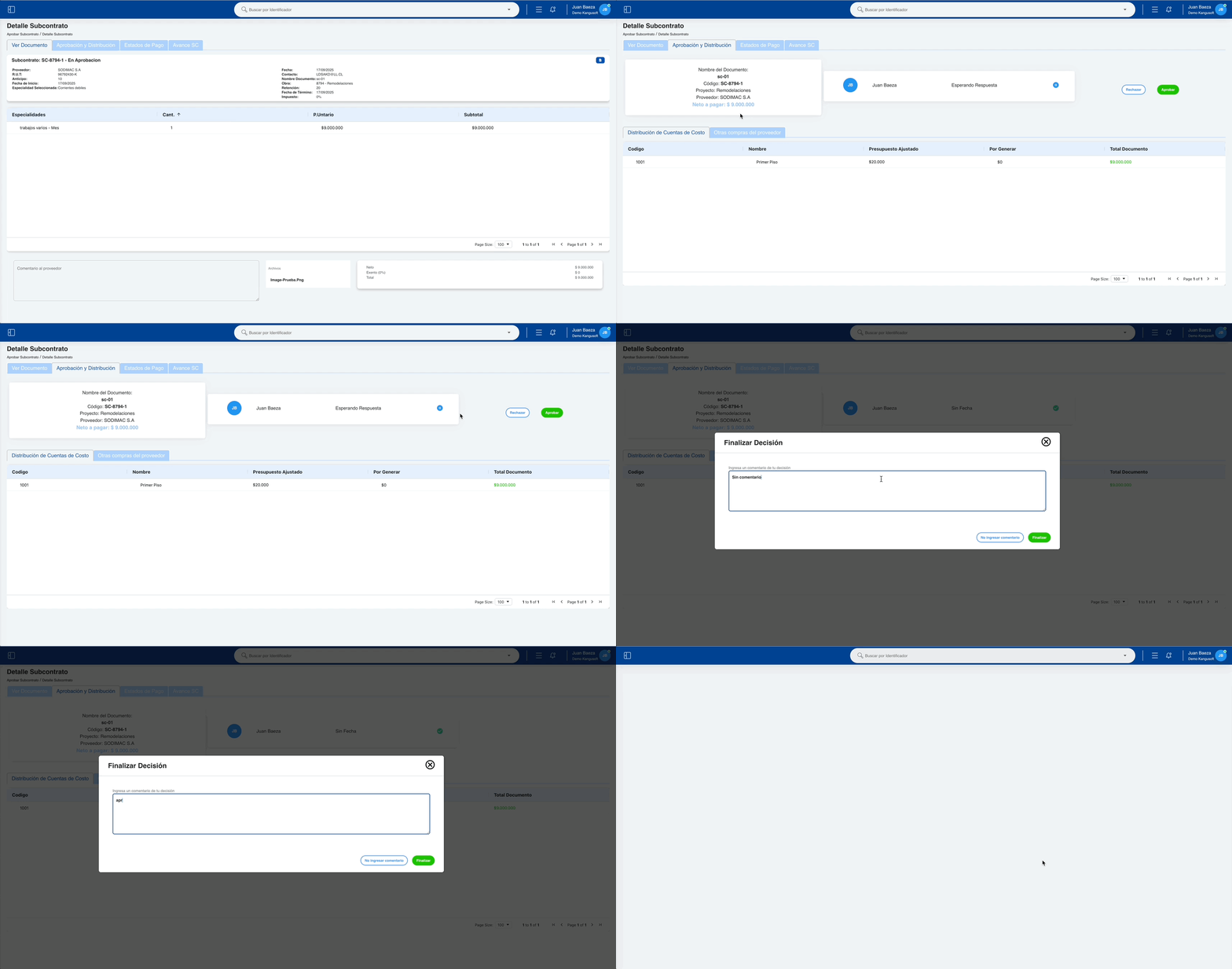
Ver Documento
Título Principal:
- Subcontrato "identificador sc" - "estado aprobación": Título de la sección con identificador y estado
Acciones Disponibles:
- Descargar PDF: Botón para descargar el documento en formato PDF
Información del Proveedor y Documento:
Panel Izquierdo (Proveedor):
- Proveedor: Nombre del proveedor
- RUT: RUT del proveedor
- Anticipo: Porcentaje de anticipo configurado
- Fecha de Inicio: Fecha de inicio de los trabajos
- Especialidad Seleccionada: Especialidad principal del subcontrato
Panel Derecho (Documento):
- Fecha: Fecha de creación del subcontrato
- Contacto: Información del contacto
- Nombre Documento: Nombre del subcontrato
- Proyecto: Proyecto asociado
- Retención: Porcentaje de retención configurado
- Fecha de Término: Fecha de término de los trabajos
- Impuesto: Porcentaje de impuesto aplicable
Tabla de Detalle del Subcontrato:
| Campo | Descripción |
|---|---|
| ESPECIALIDADES | Nombre de la especialidad |
| CANTIDAD | Cantidad de la especialidad |
| PRECIO UNITARIO | Precio por unidad de la especialidad |
| SUBTOTAL | Total por cada línea (cantidad × precio unitario) |
Información Adicional:
- Comentario al Proveedor: Comentarios específicos para el proveedor
- Archivos Adjuntos: Listado de archivos subidos
Totales:
- Neto: Monto neto del subcontrato
- Impuesto: Impuesto aplicable según tipo de documento
- Total: Monto total a pagar
Aprobación y Distribución
Panel de Información:
- Nombre del Documento: Nombre del subcontrato
- Código: Código identificador del subcontrato
- Proyecto: Proyecto asociado
- Proveedor: Proveedor del subcontrato
- Neto a Pagar: Monto neto a pagar
Panel de Aprobación:
- Nombre Aprobador: Nombre del aprobador
- Estado de Aprobación: Estado actual de la aprobación
Botones de Decisión:
- Rechazar: Botón para rechazar el subcontrato
- Aprobar: Botón para aprobar el subcontrato
Modal de Decisión: Al presionar "Aprobar" o "Rechazar" se abre un modal con:
- Título: "Finalizar decisión"
- Comentario: Campo para ingresar un comentario en la decisión
- Botones:
- No ingresar comentario: Botón para continuar sin comentario
- Finalizar: Botón para confirmar la decisión
Pestañas de Distribución:
Distribución de Cuentas de Costo
| Campo | Descripción |
|---|---|
| CÓDIGO | Código de la cuenta de costo |
| NOMBRE | Nombre de la cuenta de costo |
| PRESUPUESTO AJUSTADO | Valor total ajustado para esa cuenta |
| POR GENERAR | Lo que aún queda disponible para uso |
| TOTAL DOCUMENTO | Lo que se está solicitando |
Otras Compras del Proveedor
| Campo | Descripción |
|---|---|
| TIPO | Tipo de documento (OC, SC) |
| IDENTIFICACIÓN | Código identificador del documento |
| NOMBRE | Nombre del documento |
| FECHA CREACIÓN | Fecha de creación del documento |
| NETO AJUSTADO | Monto neto ajustado |
| MONEDA | Moneda del documento |
Estado de Pago
Título: "Estados de pago a la fecha"
Tabla de Estado de Pago:
| Campo | Descripción |
|---|---|
| IDENTIFICACIÓN | Código identificador del estado de pago |
| ESTADO | Estado actual del EPA |
| NOMBRE | Nombre del estado de pago |
| CREADO POR | Usuario que creó el estado de pago |
| SUBTOTAL | Monto subtotal del estado de pago |
| ACCIONES | Botón "Abrir" que te lleva al detalle del EPA en estado de pago |
Avance SC
Cabecera: La misma información que se ve en "Ver Documento"
Título: "Avance del subcontrato a la fecha"
Tabla de Avance:
| Campo | Descripción |
|---|---|
| NOMBRE | Nombre de la especialidad |
| CANTIDAD | Cantidad total de la especialidad |
| PRECIO UNITARIO | Precio por unidad de la especialidad |
| TOTAL | Total calculado (cantidad × precio unitario) |
| AVANCE ACUMULADO ACTUAL | Porcentaje de avance acumulado |
| MONTO AVANCE | Monto correspondiente al avance |
Características Generales del Detalle de Aprobación
- Acceso Directo: Al abrir desde aprobar, va directamente a la pestaña "Aprobación y Distribución"
- Acciones Limitadas: Solo permite descargar PDF en la cabecera
- Botones de Decisión: Rechazar y Aprobar disponibles con modal de confirmación
- Estados Visuales: Indicadores claros del estado de cada aprobador
- Mismas Pestañas: Distribución de cuentas, otras compras, estados de pago y avance igual que en consultar
- Modal de Decisión: Proceso de confirmación con comentarios opcionales
Descuentos Subcontrato
Vista de listado de descuentos generados en los Estado de Pago para avance o retención que se aplican directamente al subcontrato.
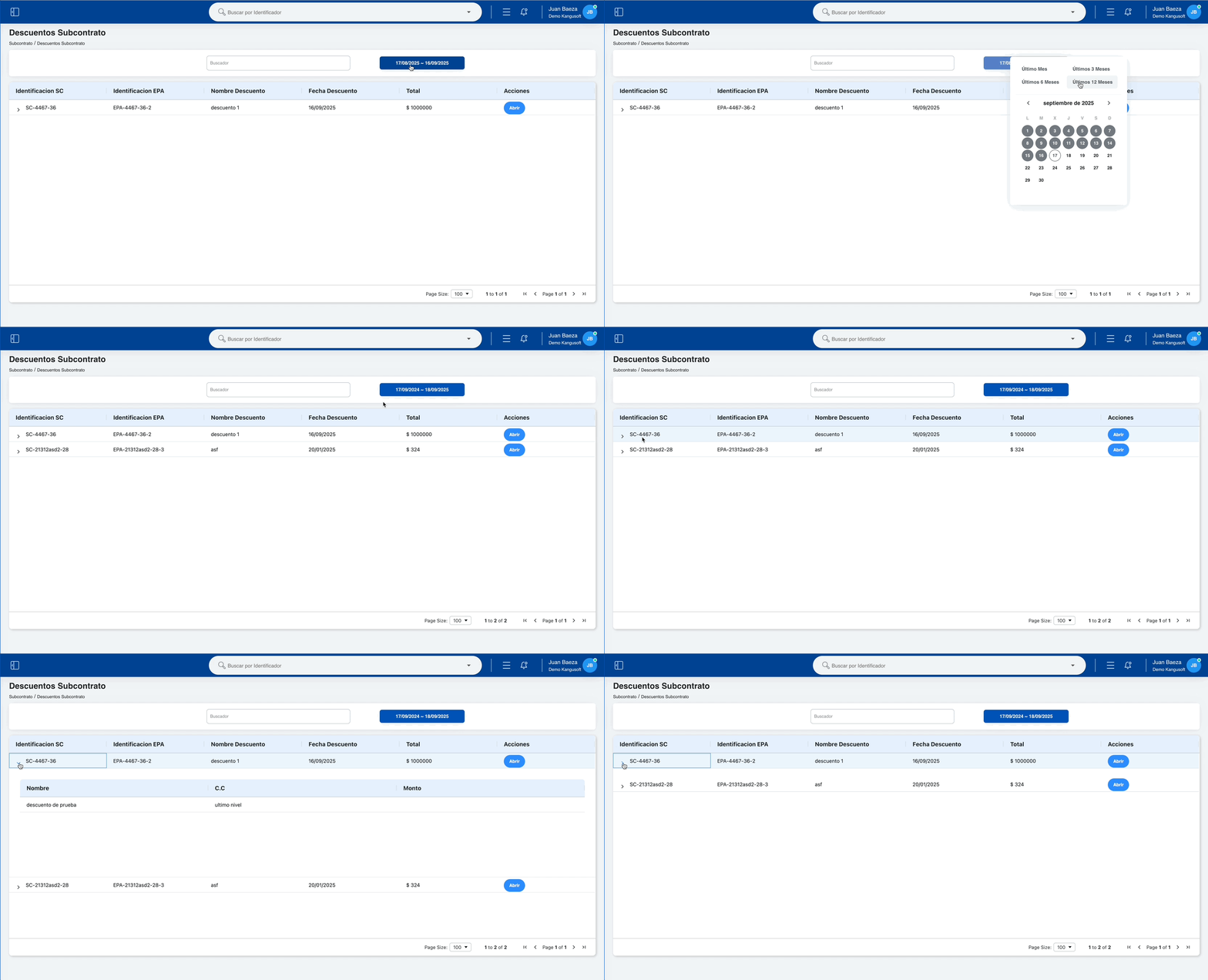
Cabecera de Control
Controles Principales:
- Buscador Tabla: Campo de búsqueda para filtrar los descuentos
- Selector Rango de Fechas: Botón con rango de fechas para filtrar por período
Tabla de Descuentos
Columnas de la Tabla:
| Columna | Descripción |
|---|---|
| IDENTIFICACIÓN SC | Código identificador del subcontrato |
| IDENTIFICACIÓN EPA | Código identificador del Estado de Pago |
| NOMBRE DESCUENTO | Nombre del descuento aplicado |
| FECHA DESCUENTO | Fecha en que se aplicó el descuento |
| TOTAL | Monto total del descuento |
| ACCIONES | Botón "Abrir" para ver detalles del descuento |
Funcionalidad de Expansión:
- Detalle Expandible: Desde la columna identificación SC se puede abrir el detalle del descuento que muestra:
| Campo | Descripción |
|---|---|
| NOMBRE | Nombre del descuento |
| CUENTA DE COSTO | Cuenta de costo asociada al descuento |
| MONTO | Monto del descuento |
Acciones Disponibles
Por Descuento:
- Abrir: Botón para acceder al detalle del descuento
Características Generales
- Generación Automática: Los descuentos se generan automáticamente desde los Estado de Pago
- Aplicación Directa: Los descuentos se aplican directamente al subcontrato
- Tipos de Descuento: Avance y retención según configuración del Estado de Pago
- Filtrado por Fecha: Permite filtrar descuentos por rango de fechas
- Búsqueda: Campo de búsqueda para encontrar descuentos específicos
- Detalle Expandible: Visualización detallada de la información del descuento
- Seguimiento: Control completo de todos los descuentos aplicados al subcontrato
Detalle Descuento
Vista detallada de un descuento específico accedida desde la tabla de descuentos.
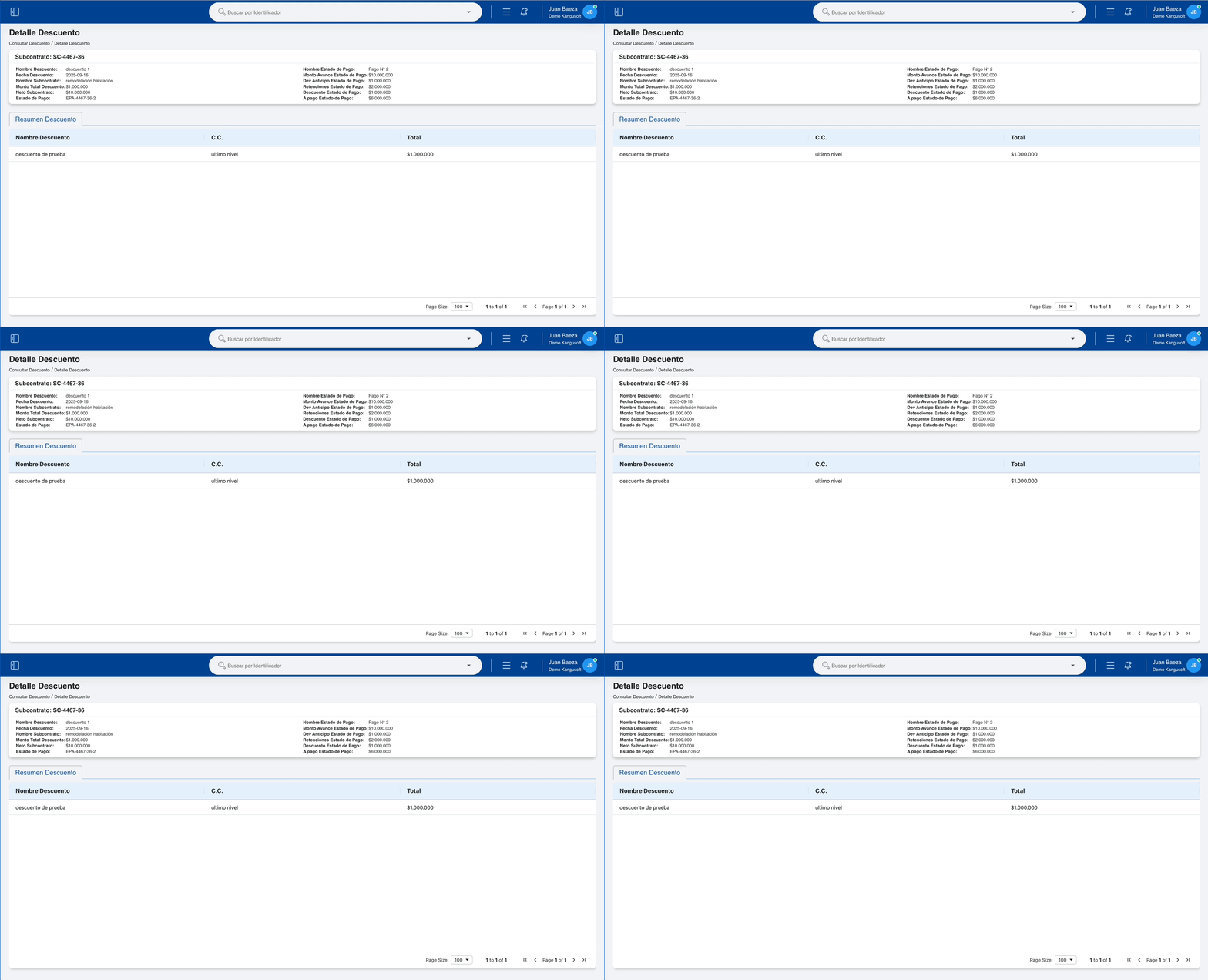
Cabecera del Documento
Título Principal:
- Subcontrato "identificador sc": Título de la sección con identificador del subcontrato
Información del Descuento y Estado de Pago:
Panel Izquierdo (Descuento):
- Nombre Descuento: Nombre del descuento aplicado
- Fecha Descuento: Fecha en que se aplicó el descuento
- Nombre Subcontrato: Nombre del subcontrato asociado
- Monto Total Descuento: Monto total del descuento
- Neto Subcontrato: Monto neto del subcontrato
- Estado de Pago: Estado actual del EPA
Panel Derecho (Estado de Pago):
- Nombre Estado de Pago: Nombre del estado de pago
- Monto Avance Estado de Pago: Monto de avance del EPA
- Devolución Anticipo Estado de Pago: Monto de devolución de anticipo
- Retenciones Estado de Pago: Monto de retenciones aplicadas
- Descuento Estado de Pago: Monto del descuento aplicado
- A Pago Estado de Pago: Monto total a pagar
Resumen Descuento
Tabla de Detalle del Descuento:
| Campo | Descripción |
|---|---|
| NOMBRE DESCUENTO | Nombre del descuento aplicado |
| CUENTA DE COSTO | Cuenta de costo asociada al descuento |
| TOTAL | Monto total del descuento |
Características Generales del Detalle de Descuento
- Información Completa: Muestra todos los detalles del descuento y su relación con el estado de pago
- Paneles Separados: Información del descuento y estado de pago organizados en paneles distintos
- Resumen Detallado: Tabla con el desglose completo del descuento
- Trazabilidad: Seguimiento completo desde el estado de pago hasta el subcontrato
- Información Financiera: Montos, retenciones, anticipos y descuentos claramente desglosados