
Resultado Proyecto
Descripción
El módulo de Resultado Proyecto es una vista de control presupuestario que muestra la información financiera consolidada de todos los proyectos asignados al usuario. Presenta dos pestañas principales —“Resultado Proyectos” y “Costos Generados”— con gráficos, indicadores económicos y tablas expandibles. Está pensada para responder rápidamente cómo va el presupuesto, cuánto se ha gastado y cuál es el resultado actual de cada proyecto.
Características principales
- Vista consolidada con todos los proyectos del usuario.
- Gráficos circulares y barras de progreso para interpretar los datos de un vistazo.
- Indicadores económicos que resumen presupuestos, costos, resultados y márgenes.
- Pestañas diferenciadas para revisar resultados y costos generados.
- Líneas históricas que muestran la evolución del resultado.
- Filtros por texto y la opción de mostrar proyectos inactivos.
- Columnas expandibles con detalle de contratos, modificaciones y costos.
Ingresar al módulo
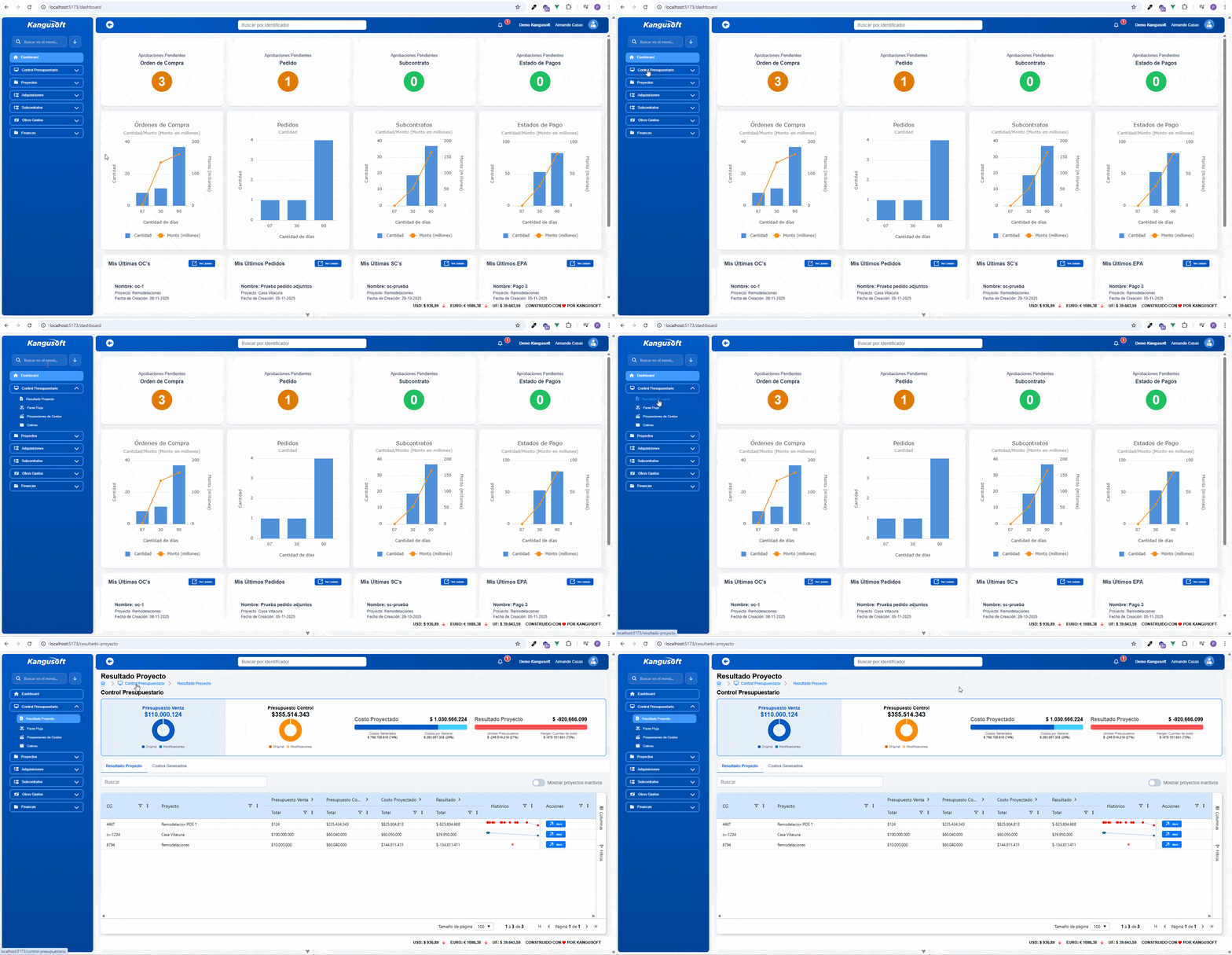
- Desde el menú lateral, abre Control Presupuestario.
- Selecciona Resultado Proyecto.
- Si necesitas incluir proyectos cerrados, activa el botón “Mostrar proyectos inactivos” en la parte superior.
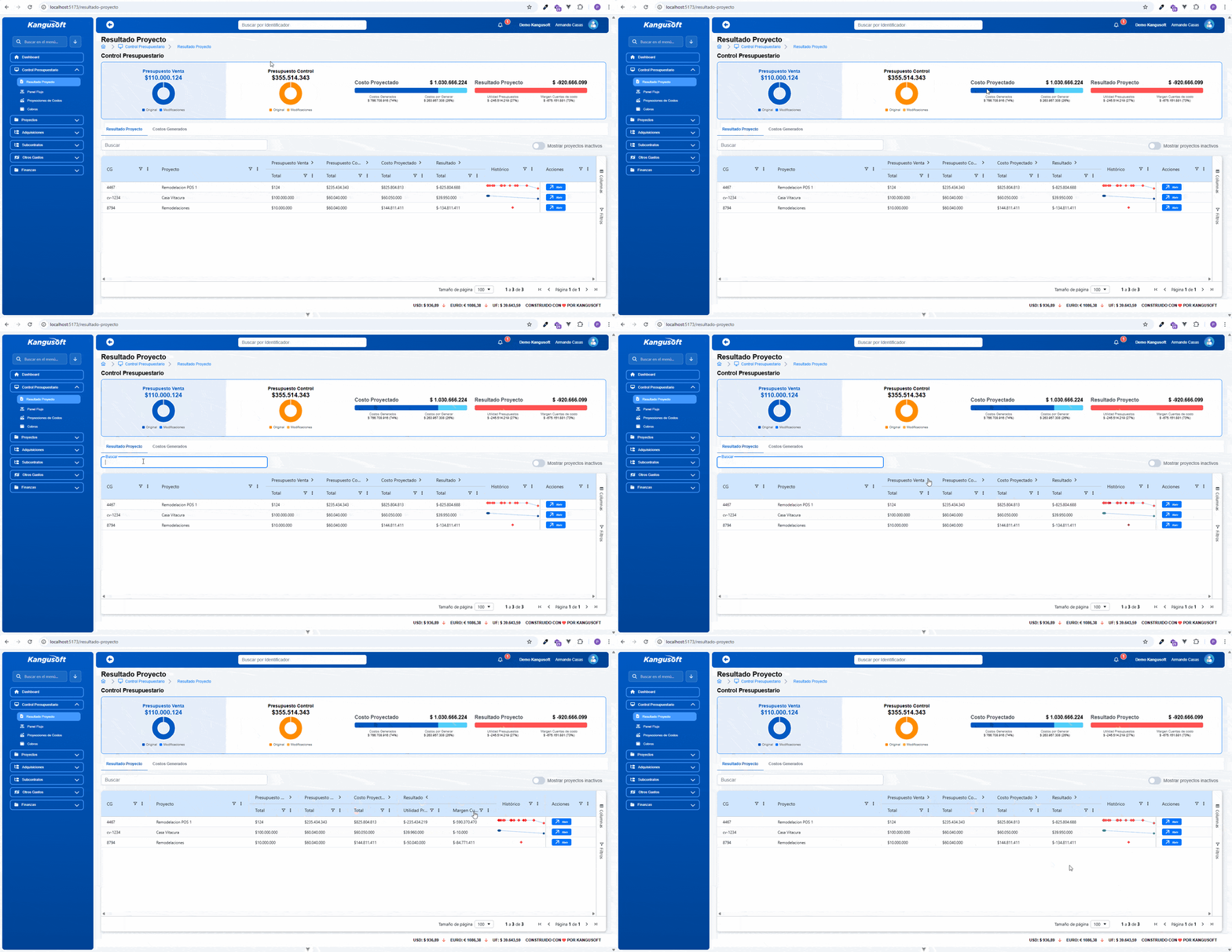
Pestaña: Resultado Proyectos
Cabecera de indicadores
- Presupuesto de Venta: caja con el monto total contratado y un gráfico circular que separa contrato original y modificaciones.
- Presupuesto Control: muestra el presupuesto para costos, con gráfico circular que distingue presupuesto original y modificaciones.
- Barra de progreso – Costo Proyectado: compara el costo total estimado con lo generado y lo que falta por generar.
- Barra de progreso – Resultado Proyecto: exhibe la utilidad presupuestada y el margen por cuentas de costo.
Tabla de proyectos
| Columna | Descripción |
|---|---|
| CG | Código del proyecto. |
| PROYECTO | Nombre del proyecto. |
| PTTO. VENTA | Presupuesto de venta (expandible). |
| PTTO. CONTROL | Presupuesto de control (expandible). |
| COSTO PROYECTADO | Costo total estimado (expandible). |
| RESULTADO | Resultado acumulado del proyecto (expandible). |
| HISTÓRICO | Línea de tendencia que muestra variaciones en el tiempo. |
| ACCIONES | Botón Abrir para ir al detalle del proyecto. |
Detalles expandibles
- Presupuesto de Venta: Total cerrado; al expandir, muestra contrato original y modificaciones.
- Presupuesto Control: Total cerrado; al expandir, desglose entre presupuesto original y modificaciones.
- Costo Proyectado: Total cerrado; al expandir, diferenciación entre costo generado y por generar.
- Resultado: Total cerrado; al expandir, utilidad del proyecto y margen por cuentas de costo.
Controles de la pestaña
- Buscador para filtrar por nombre o código.
- Botón Mostrar inactivos para incluir proyectos cerrados.
- Exportación disponible desde la barra lateral de la tabla.
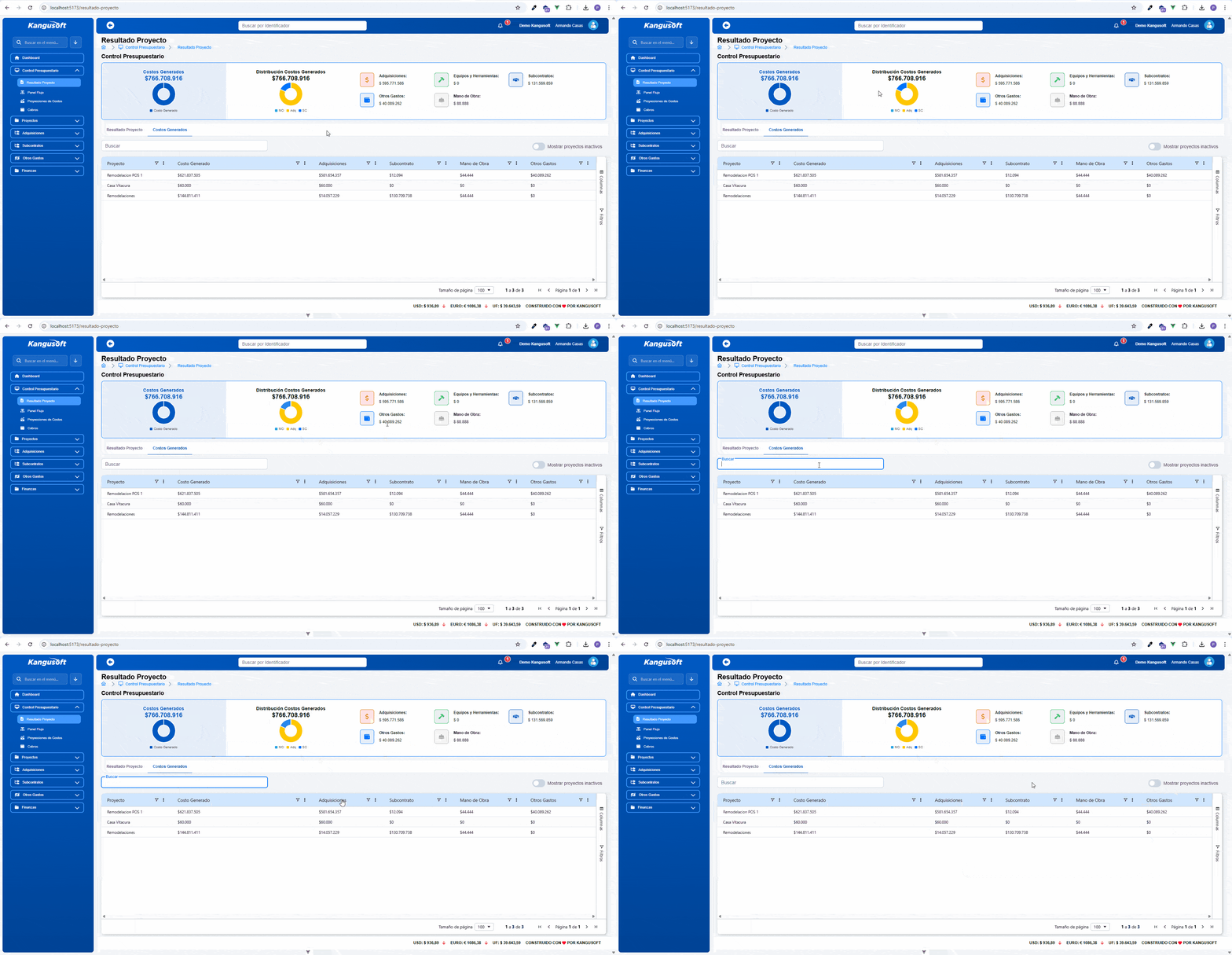
Pestaña: Costos Generados
Cabecera
- Costos Generados: monto total ya gastado en los proyectos.
- Gráfico circular por categorías: distribuye los costos entre mano de obra (MO), adquisiciones (ADQ), subcontrato (SC), otros gastos y rendiciones.
Resumen rápido
- Tarjetas individuales para Adquisiciones, Rendiciones, Subcontrato, Otros Gastos y Mano de Obra, cada una con icono y monto correspondiente.
Controles
- Buscador para filtrar cualquier columna.
- Botón Mostrar inactivos compartido con la pestaña anterior.
Tabla de costos
| Columna | Descripción |
|---|---|
| PROYECTO | Nombre del proyecto. |
| COSTO GENERADO | Total de costos generados. |
| ADQUISICIONES | Monto destinado a compras y suministros. |
| SUBCONTRATO | Pagos realizados a subcontratos. |
| MANO DE OBRA | Gastos de mano de obra. |
| OTROS GASTOS | Gastos adicionales asociados al proyecto. |
| RENDICIONES | Gastos reembolsables. |
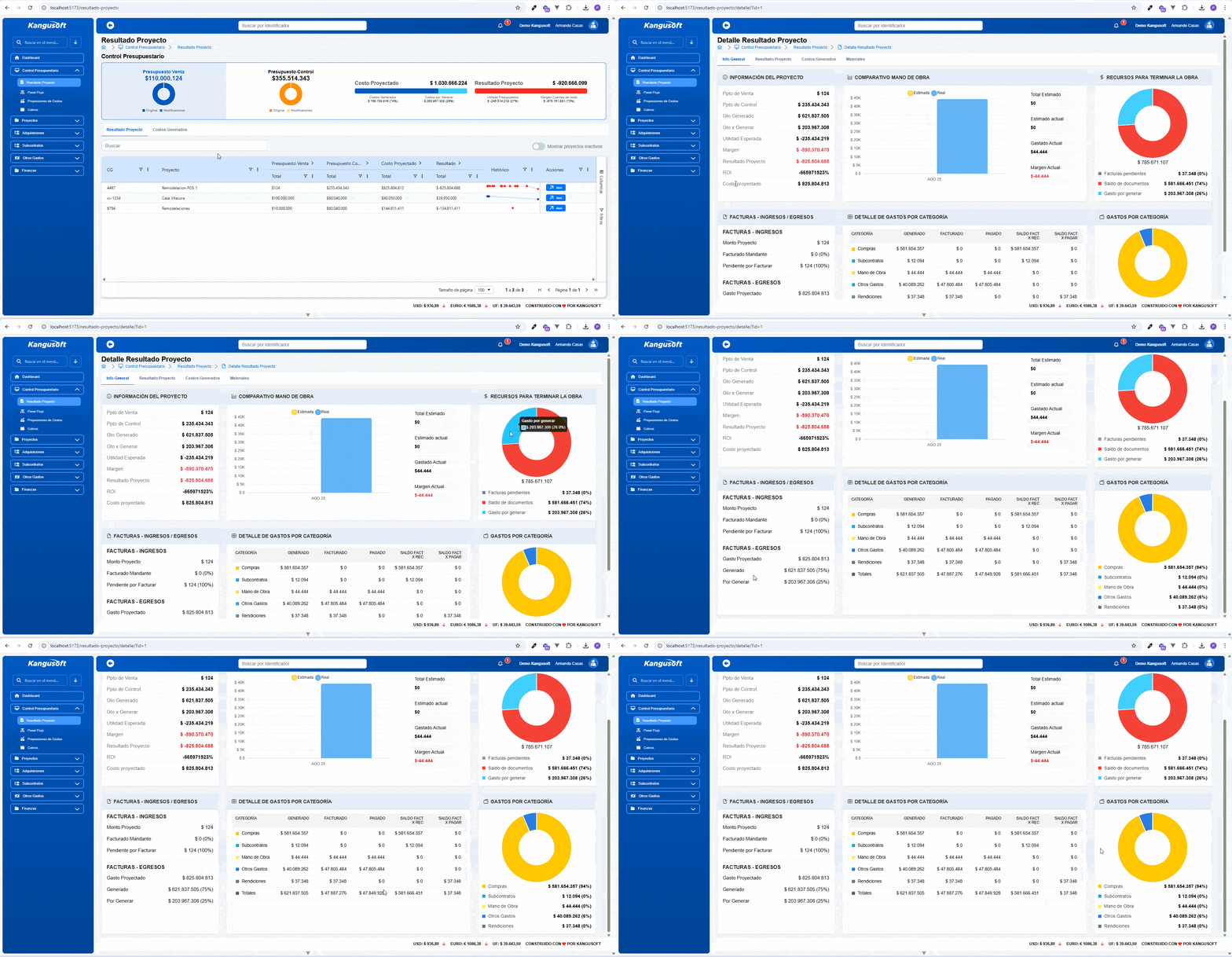
Detalle Resultado Proyectos
La opción Abrir de la tabla principal muestra una vista de control presupuestario avanzada enfocada en un proyecto específico. La información se organiza en cuatro pestañas principales y permite navegar hasta las cuentas de costo finales.
Características principales
- Información financiera actualizada del proyecto seleccionado.
- Gráficos comparativos, indicadores económicos y resultados por categoría.
- Tablas jerárquicas que se expanden hasta llegar al detalle de cada cuenta de costo.
- Opciones de proyección cuando ya no quedan gastos pendientes.
- Acceso directo al detalle de cuentas de costo.
Acceso
- Ruta mostrada en la cabecera:
Resultado Proyecto → Detalle. - Regresa a la bandeja general con el botón de retroceso del navegador o el breadcrumb.
Pestaña: Info General
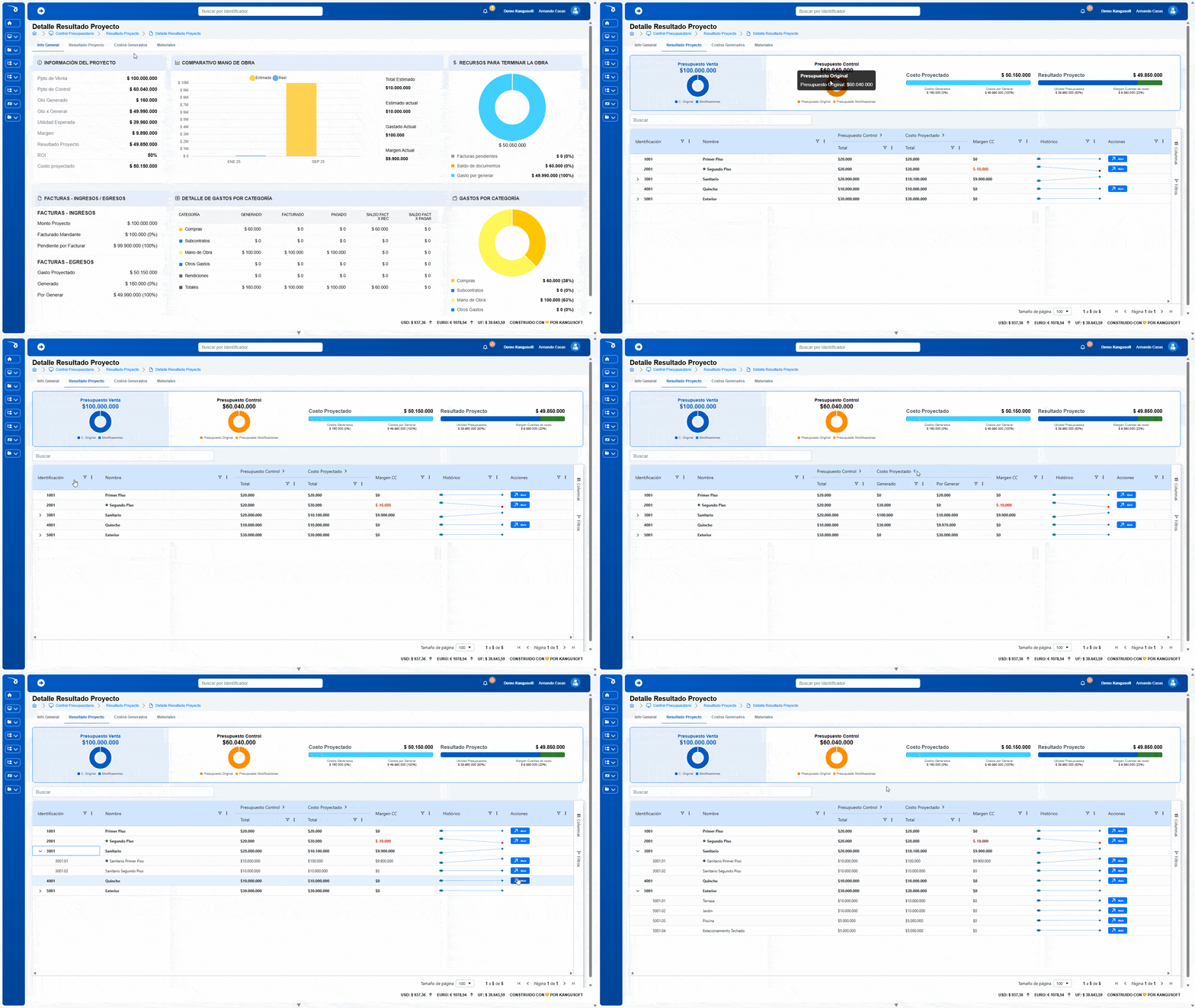
- Panel 1 – Información del Proyecto: muestra presupuesto de venta, presupuesto de control, gasto generado, gasto por generar, utilidad esperada, margen, resultado y ROI.
- Panel 2 – Comparativo Mano de Obra: gráfico de barras por mes que compara lo estimado versus lo gastado; panel lateral con totales estimados, ajustados, gastados y margen actual.
- Panel 3 – Recursos para Terminar la Obra: gráfico circular que distribuye facturas pendientes, saldo de documentos y gasto por generar; indica montos y porcentajes.
- Panel 4 – Facturas: resume los ingresos y egresos del proyecto con comparativos de proyectado, facturado y pendiente.
- Panel 5 – Detalle de Gastos por Categoría: tabla con compras, subcontratos, mano de obra, otros gastos y rendiciones, mostrando generado, facturado, pagado y saldos pendientes.
- Panel 6 – Gastos por Categoría: gráfico circular que muestra el peso de cada tipo de gasto.
Pestaña: Resultado Proyecto
- Cabecera: mismos indicadores que la bandeja principal, pero enfocados en el proyecto seleccionado.
- Controles: buscador para filtrar la tabla.
- Tabla de cuentas de costo:
| Columna | Descripción |
|---|---|
| IDENTIFICACIÓN | Código de la cuenta de costo. |
| NOMBRE | Descripción de la cuenta de costo. |
| PTTO. CONTROL | Presupuesto asignado (expandible). |
| C. PROYECTADO | Costo estimado total (expandible). |
| MARGEN CC | Resultado de la cuenta de costo. |
| HISTÓRICO | Evolución del margen en el tiempo. |
| ACCIONES | Botón Abrir para entrar al detalle de la cuenta. |
- Detalles expandibles:
- Presupuesto Control: total cerrado; al abrir, muestra presupuesto original y modificaciones.
- Costo Proyectado: total cerrado; al abrir, muestra gasto generado y por generar. Si el gasto por generar es 0, aparece la opción “No más gastos” o “Crear proyección”.
- Edición de proyección: cuando se elige “Crear proyección de costos”, se abre un modal para registrar el nuevo monto pendiente.
Pestaña: Costos Generados
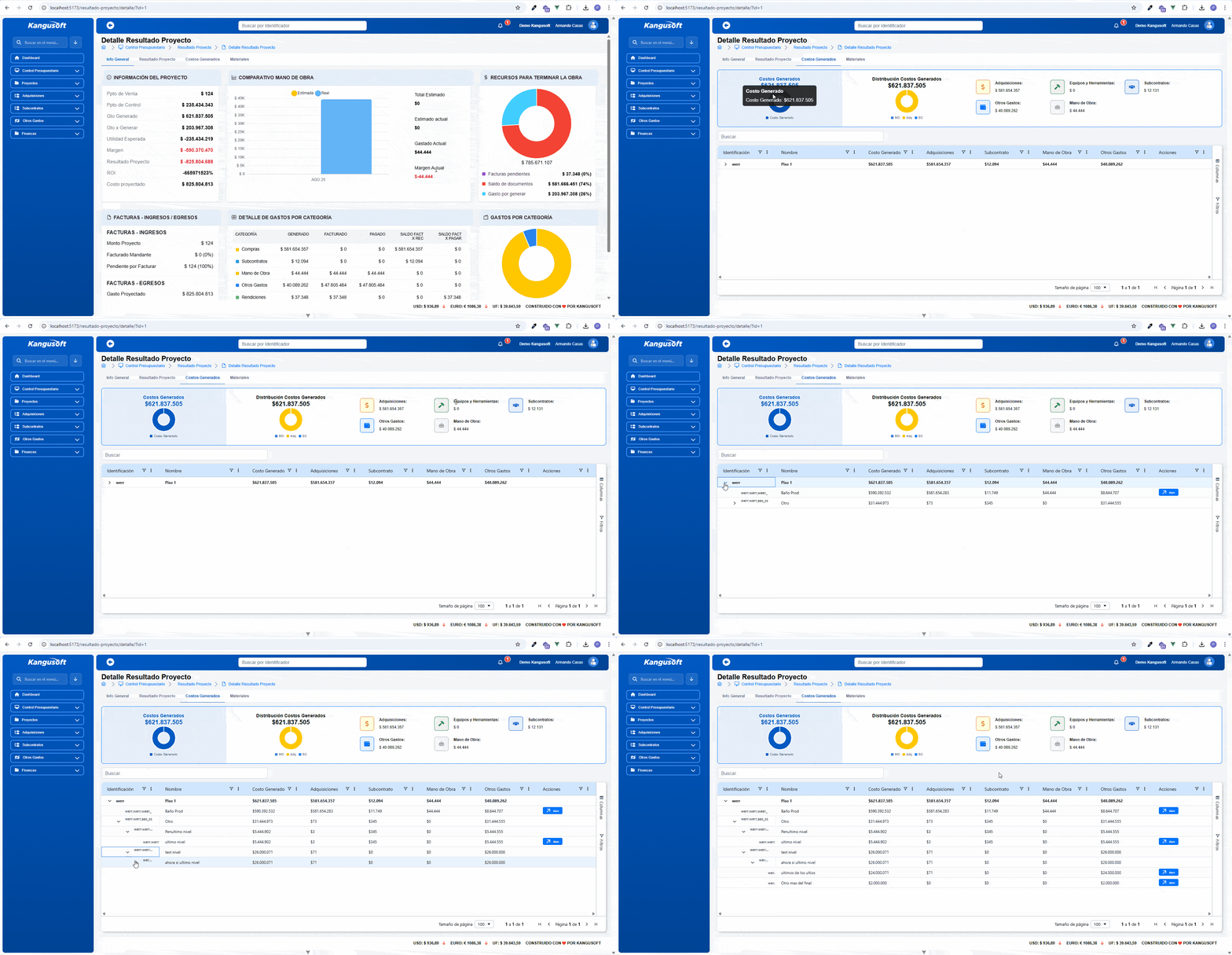
- Cabecera: monto total ya gastado con un gráfico circular que distribuye los costos.
- Resumen por tipo: tarjetas para cada categoría de gasto (adquisiciones, rendiciones, subcontratos, otros gastos y mano de obra).
- Controles: buscador para filtrar registros.
- Tabla de costos:
| Columna | Descripción |
|---|---|
| IDENTIFICACIÓN | Código de la cuenta de costo. |
| NOMBRE | Descripción de la cuenta de costo. |
| COSTO GENERADO | Monto total gastado en la cuenta. |
| ADQUISICIONES / SUBCONTRATO / MANO DE OBRA / OTROS GASTOS / RENDICIONES | Monto gastado en cada categoría. |
| ACCIONES | Botón Abrir para revisar el detalle. |
- Tabla detalle: al presionar Abrir, se navega por la estructura jerárquica hasta llegar a la cuenta final.
Pestaña: Materiales
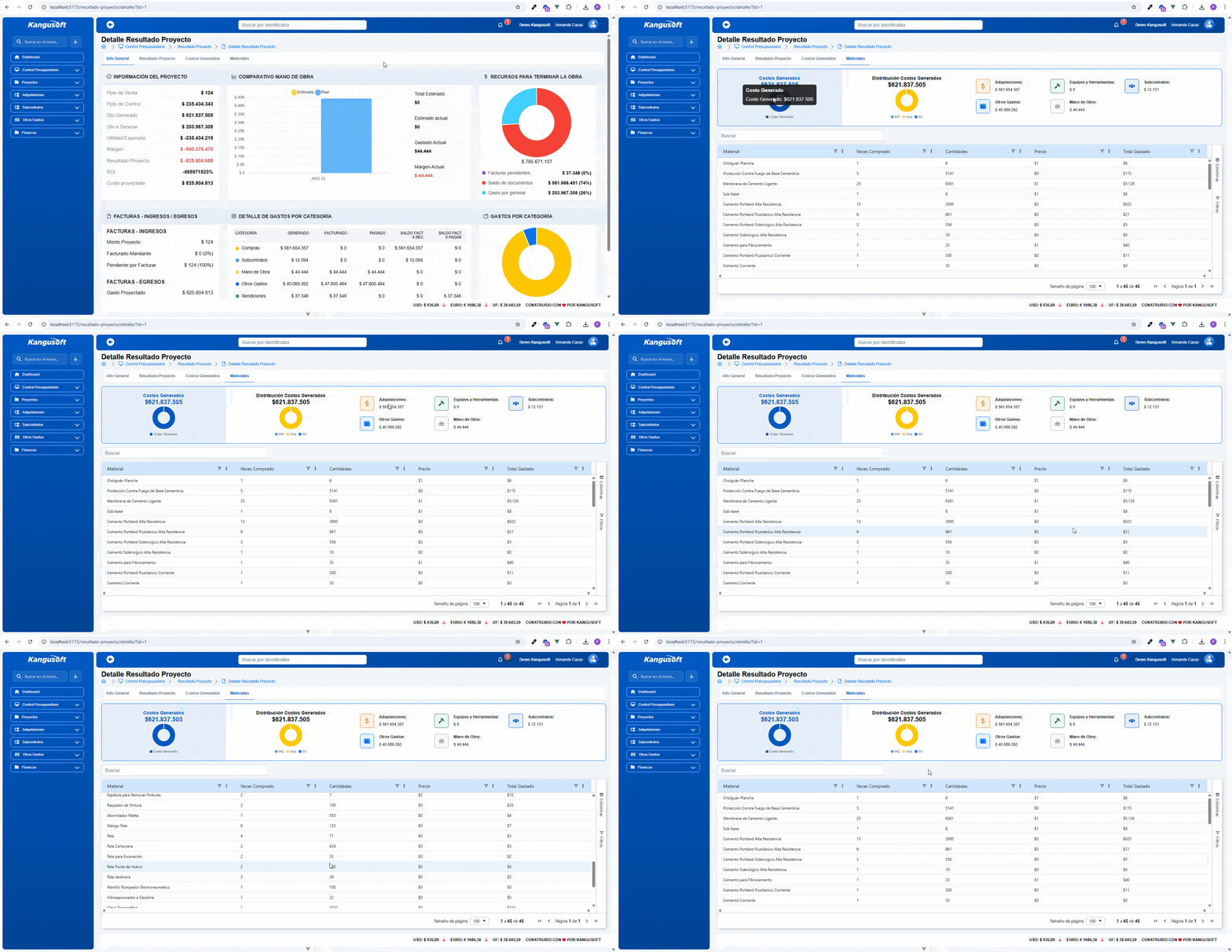
- Cabecera: reutiliza los indicadores de “Costos Generados”.
- Controles: buscador para filtrar por material o cuenta.
- Tabla de materiales:
| Columna | Descripción |
|---|---|
| MATERIAL | Nombre del material o suministro. |
| VECES COMPRADO | Número de adquisiciones del material. |
| CANTIDADES | Cantidad total comprada. |
| PRECIO | Precio promedio por unidad. |
| TOTAL GASTADO | Monto acumulado invertido en el material. |
Detalle Cuenta de Costo
El botón Abrir en las tablas de cuentas lleva al análisis granular de una partida específica. Esta vista incluye ocho pestañas: líneas de órdenes de compra, líneas de subcontrato, descuentos, mano de obra, ajustes, otros gastos, rendiciones y proyecciones.
Lo más importante
- Cabecera con totales por tipo de costo (adquisiciones, subcontratos, descuentos, mano de obra, otros gastos, ajustes y rendiciones).
- Reasignación de líneas disponible en las pestañas de órdenes de compra y subcontratos.
- Filtros para buscar documentos por proveedor, material, trabajador o descripción.
- Tablas con columnas claramente etiquetadas (identificación, proveedor, cantidad, precio, total, fechas, etc.).
- Opción de proyección para estimar gastos futuros cuando se necesita ajustar el presupuesto.