Rendiciones
Descripción
El módulo de Rendiciones reúne las vistas utilizadas para consultar, aprobar y gestionar rendiciones de gastos. Mantiene el flujo conocido de Kangusoft v2, con la información real disponible en la bandeja general y la vista de aprobación. Algunas secciones continúan en maquetación y se indican expresamente para evitar confusiones.
Características principales
- Selector de vistas con acceso directo a logística, aprobación y gestión.
- Bandeja general con datos reales y detalle de cada rendición.
- Vista de aprobación conectada a los proyectos asignados a cada aprobador.
- Vista de gestión en preparación (sin datos reales aún).
- Formulario de creación que será activado cuando se habiliten los flujos definitivos.
Navegación inicial
- Ruta:
Otros Gastos → Rendiciones. - El encabezado incluye un selector de vista con tres opciones:
- General (Logística)
- Aprobar
- Gestionar
- El botón Crear Rendición aparece cuando se está en la vista General.
Vista General (Logística)
Descripción
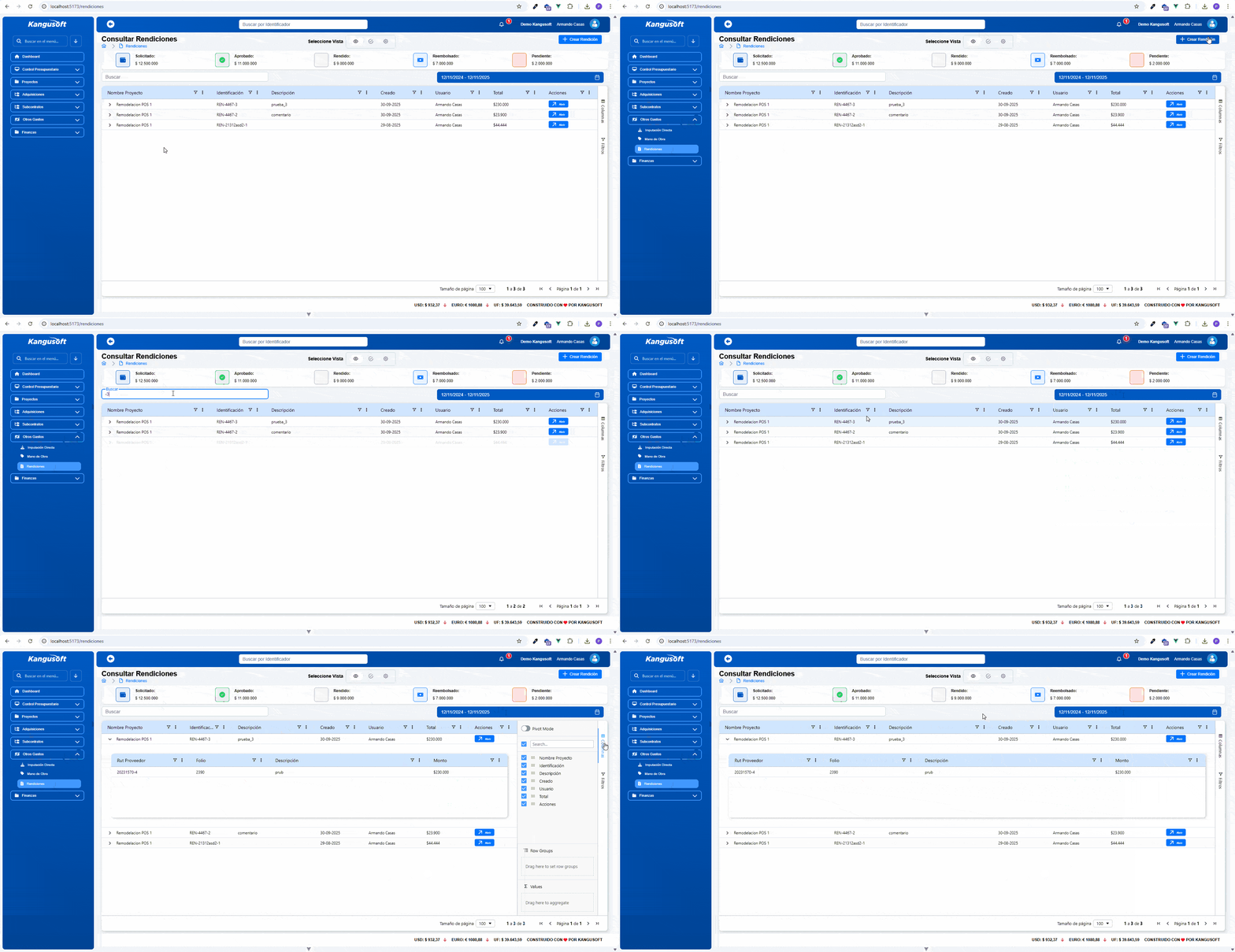
Pantalla principal usada por el equipo de logística para revisar el estado de las rendiciones registradas. Esta vista trabaja con datos reales.
Encabezado
- Breadcrumb:
Rendiciones → Consultar Rendiciones. - Botón Crear Rendición (lleva al flujo de creación, actualmente en maqueta).
- Búsqueda por texto y selector de rango de fechas.
Indicadores
- Tarjetas superiores que muestran montos solicitados, aprobados, rendidos, reembolsados y pendientes.
Tabla maestro-detalle
| Columna | Descripción |
|---|---|
| Proyecto | Proyecto asociado a la rendición. |
| Identificación | Código de la rendición. |
| Descripción | Comentario principal. |
| Creado | Fecha de creación. |
| Usuario | Solicitante. |
| Total | Monto total de la rendición. |
| Acciones | Botón para abrir el detalle (/rendiciones/detalle?id={id}). |
- Al expandir una fila se muestran las líneas con RUT, folio, descripción y monto.
Vista Aprobar
Descripción
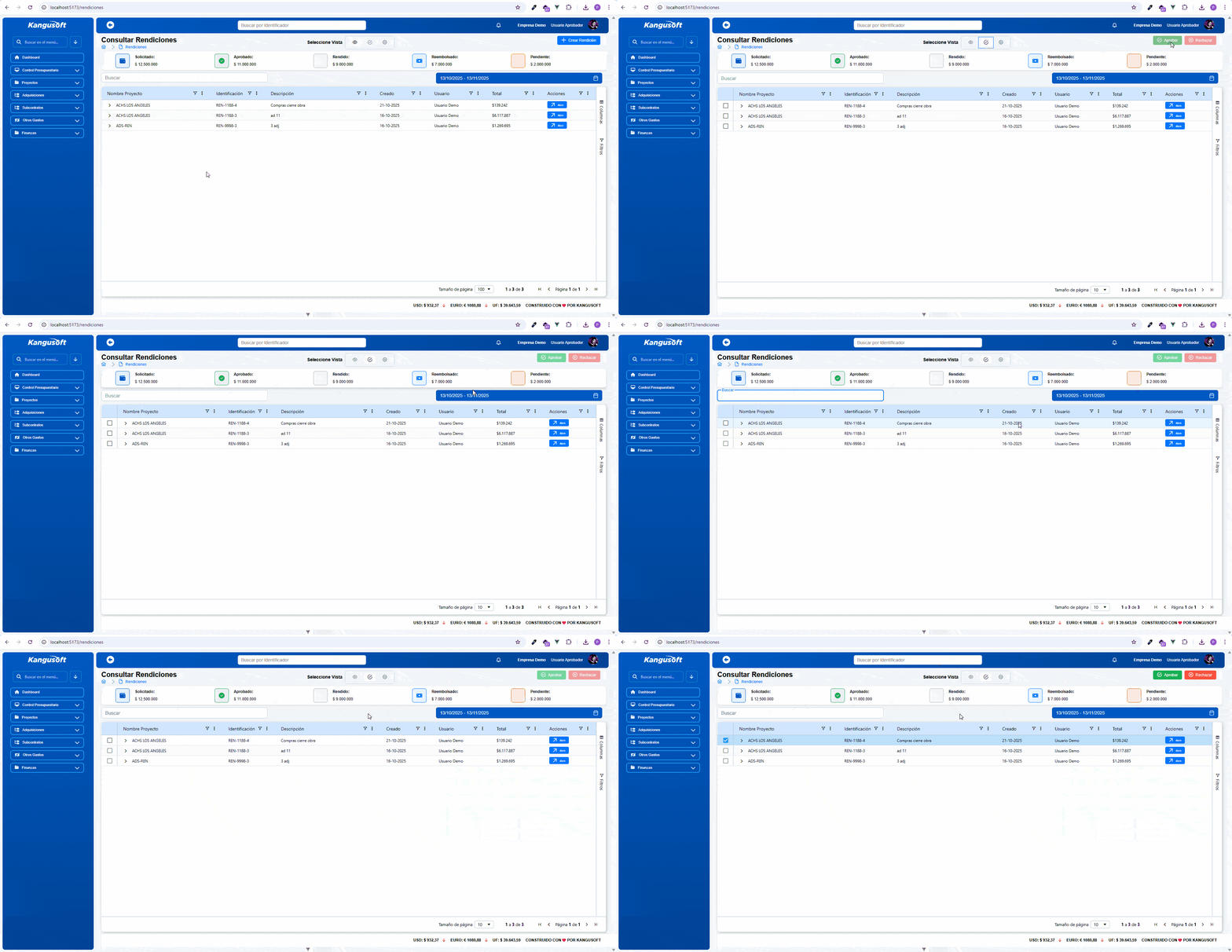
Bandeja para usuarios con rol aprobador. También utiliza datos reales y permite aprobar o rechazar rendiciones.
Encabezado
- Breadcrumb:
Rendiciones → Consultar Rendiciones(vista Aprobar). - Tarjetas con indicadores idénticos a la vista general.
- Selector de fechas y buscador.
Tabla con selección única
| Columna | Descripción |
|---|---|
| Proyecto | Proyecto asociado. |
| Identificación | Código de la rendición. |
| Descripción | Comentario principal. |
| Creado | Fecha de creación. |
| Usuario | Solicitante. |
| Total | Monto de la rendición. |
| Acciones | Botón para abrir el detalle. |
- Se permite seleccionar una rendición a la vez para aprobar o rechazar.
- Al aprobar o rechazar se solicita un comentario (modal de confirmación).
- El master-detail muestra ejemplos de documentos; esta parte sigue utilizando datos simulados y se actualizará próximamente.
Vista Gestionar
Descripción
La vista de gestión reproduce la maquetación de v2, pero aún no está conectada a datos reales. Se documentará en detalle una vez que el backend quede disponible.
Estado actual
- Indicadores y tablas muestran datos de ejemplo.
- No realizar acciones críticas desde esta vista hasta nuevo aviso.
Creación de rendiciones
Estado actual
El flujo de creación (/rendiciones/crear) permanece en maquetación y no consume datos reales. El formulario se mantendrá oculto para usuarios finales hasta que la integración con el backend esté lista. La documentación completa se añadirá cuando el proceso quede operativo.
Detalle de rendición
Descripción
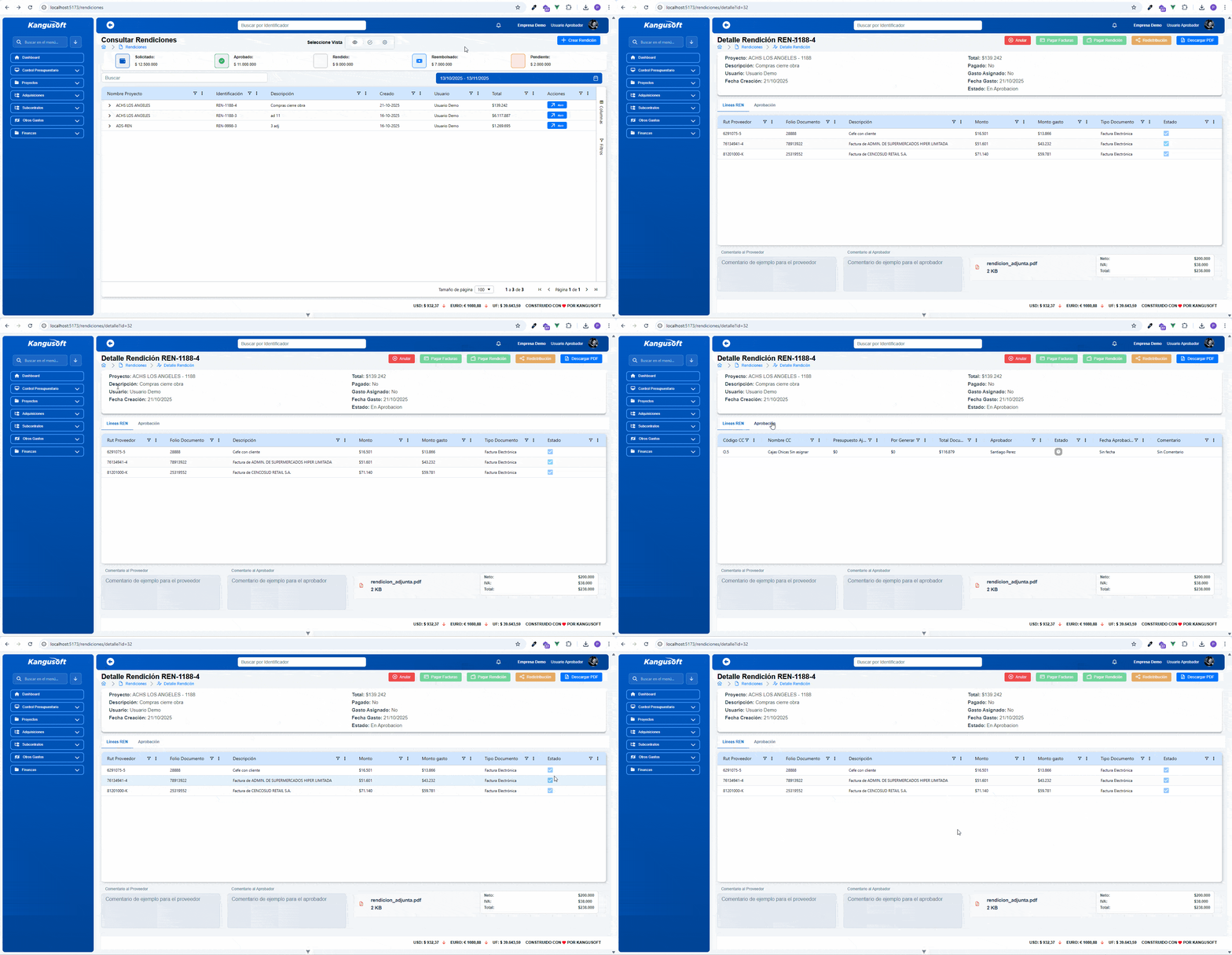
Pantalla conectada a datos reales que profundiza en la rendición seleccionada desde la bandeja o la vista de aprobación.
Cabecera
- Breadcrumb:
Rendiciones → Detalle Rendición. - Botones disponibles según permisos: Anular, Editar Cabecera, Descargar PDF (mientras el flujo definitivo se habilita, algunas acciones pueden permanecer desactivadas).
Pestañas principales
- Líneas REN
- Tabla con cada documento de la rendición (RUT, folio, descripción, monto y estado).
- Aprobación
- Resumen de los aprobadores asignados, fechas, comentarios y estado de cada etapa.
Panel inferior
- Comentarios al proveedor y al aprobador (modo lectura).
- Resumen de adjuntos y totales por categoría.