Estados de Pago
Descripción
El módulo de Estados de Pago permite gestionar anticipos, avances y retenciones asociados a subcontratos. Facilita el control financiero de los pagos parciales, asegurando un seguimiento preciso de cada estado de pago en el ciclo de vida del subcontrato.
Crear Estado de Pago
El módulo de Crear Estado de Pago se compone de tres tipos: Anticipo, Avance y Retención. Antes del formulario principal, se solicita información necesaria para crear el EPA.
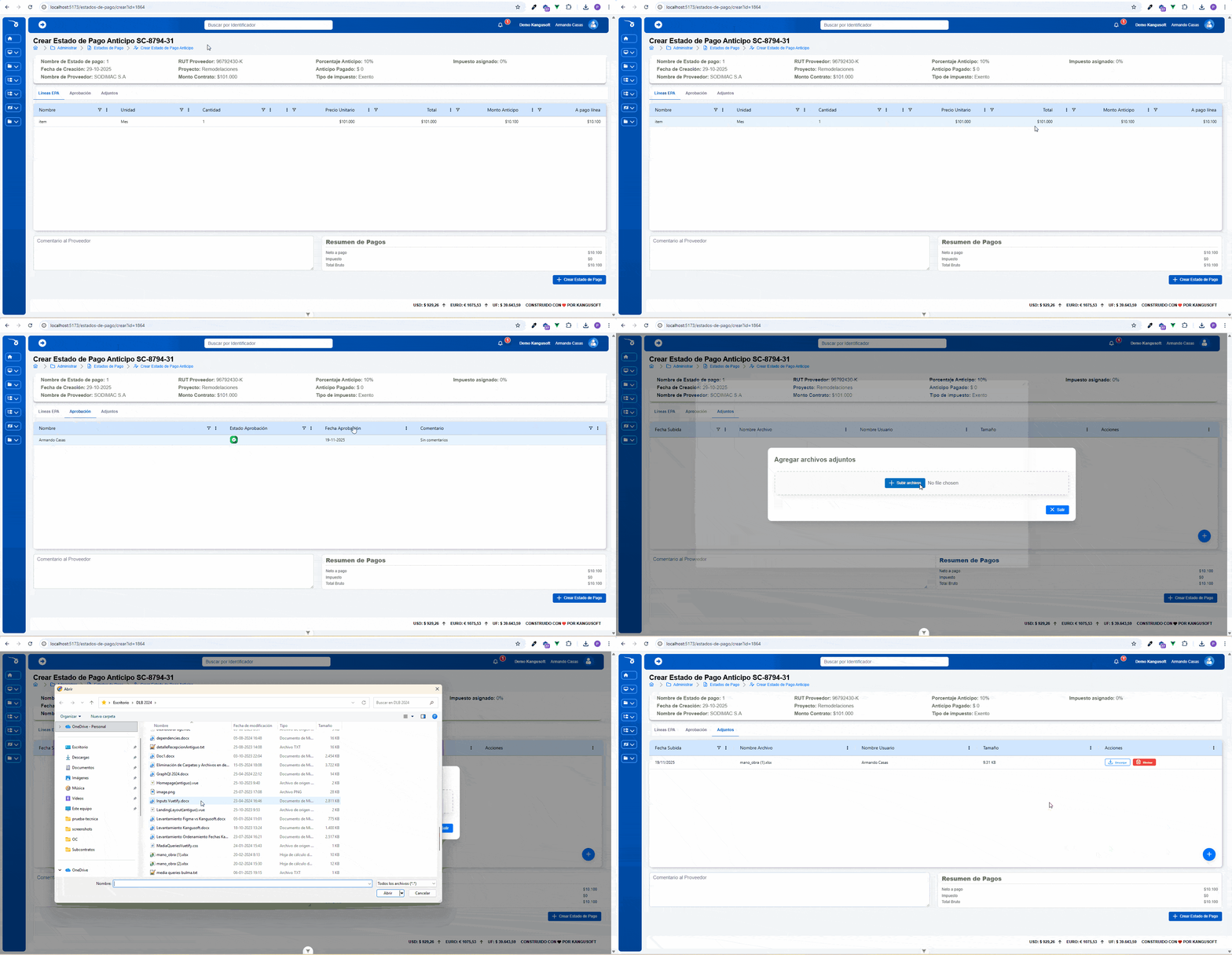
Crear Estado de Pago - Anticipo
Modal Inicial
Modal inicial para ingresar el monto del anticipo con las siguientes opciones:
Opciones disponibles:
- Monto en moneda del contrato: Ingresa el monto directamente en la moneda del contrato
- % del monto restante: Calcula el porcentaje del monto restante
Acciones:
- "Con anticipo": Ingresa el monto y se calcula el % por línea
- "Sin anticipo adicional": Montos en 0
- "No pagar más anticipo": Marca
anticipo_completoen el subcontrato y no permite futuros anticipos
Confirmación: Al confirmar, se carga la información del subcontrato.
Información General
Campos mostrados:
- Nombre del Estado de Pago: Número secuencial automático
- Fecha de Creación
- Nombre de Proveedor, RUT
- Proyecto, Monto Contrato
- Porcentaje Anticipo, Anticipo Pagado
- Tipo de impuesto, Impuesto asignado
Condición especial: Solo si el documento es tipo Boleta (tipo 7): botón "Cambiar Año Impuesto" para elegir año tributario. Al cambiar, se actualiza el tipo de impuesto a aplicar.
Tabs de Información
Bajo la información general se encuentran tres tabs:
Tab 1: Líneas EPA
Tabla ag-grid con las siguientes columnas:
| Columna | Descripción |
|---|---|
| Nombre | Nombre del material/línea |
| Unidad | Unidad de medida |
| Cantidad | Cantidad del material |
| Precio Unitario | Precio por unidad |
| Total | Total de la línea |
| Monto Anticipo | Monto anticipo calculado |
| A pago línea | Monto anticipo + impuestos |
Tab 2: Aprobación
Tabla que muestra el flujo de aprobadores:
| Columna | Descripción |
|---|---|
| Nombre | Nombre del aprobador |
| Estado Aprobación | Estado de aprobación |
| Fecha | Fecha de aprobación |
| Comentario | Comentario de aprobación (estado inicial pendiente) |
Tab 3: Adjuntos
Tab que permite agregar archivos adjuntos de forma opcional.
Sección Inferior - Acciones
Elementos:
- Comentario al Proveedor: Textarea para comentarios
- Resumen (card) con:
- Neto a pago
- Impuesto
- Total Bruto
- Botón "Crear Estado de Pago": Valida antes de guardar
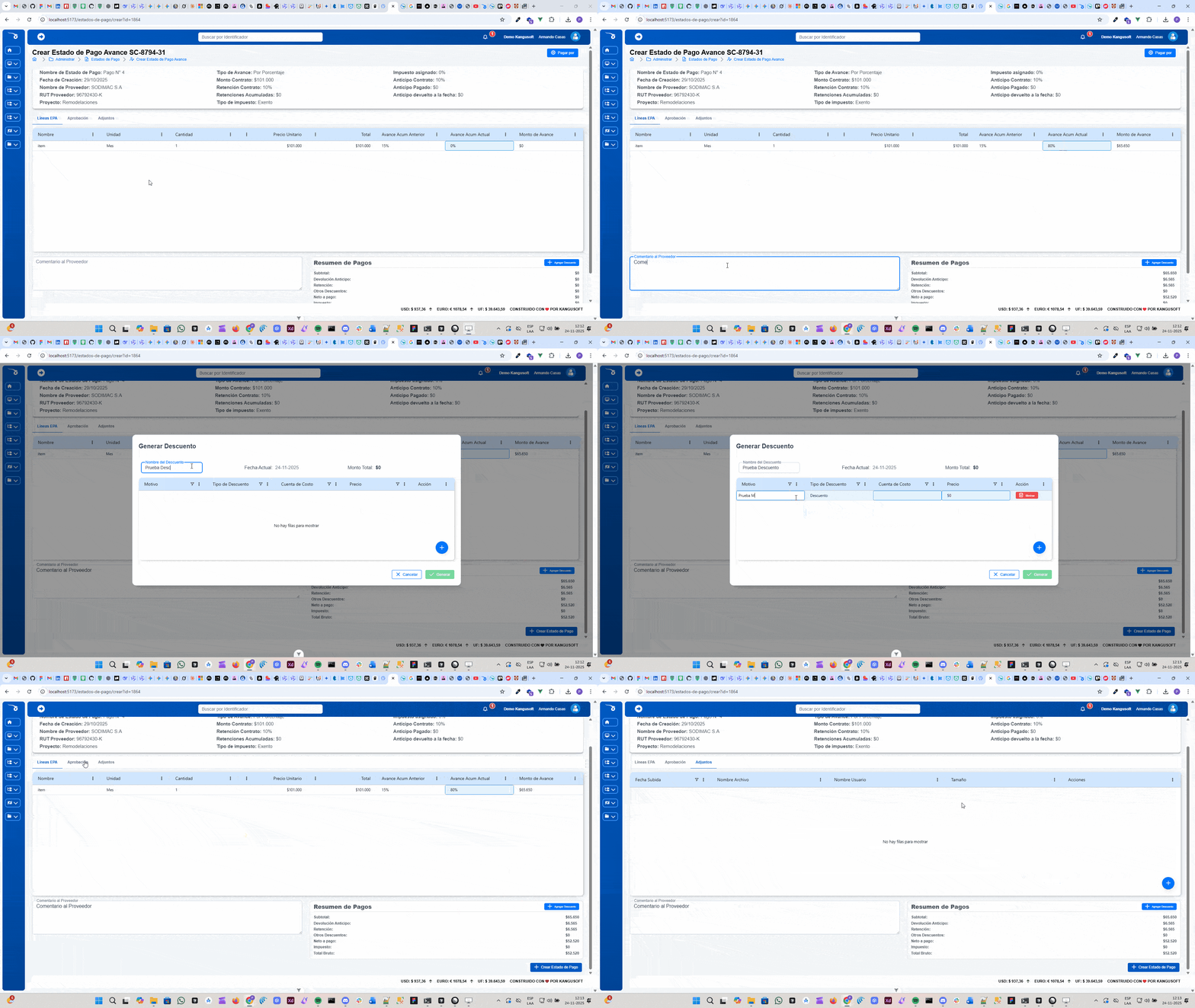
Crear Estado de Pago - Avance
Modal Inicial
Modal inicial para elegir entre dos opciones:
- "Crear avance": Crear un nuevo avance
- "Editar avance existente": Editar un avance ya existente
Validación: Si hay avance en aprobación, no permite crear uno nuevo.
Información General
Campos mostrados:
- Nombre del Estado de Pago
- Fecha de Creación
- Nombre Proveedor, RUT
- Proyecto, Monto Contrato, Anticipo Acumulado
- Retención Acumulada
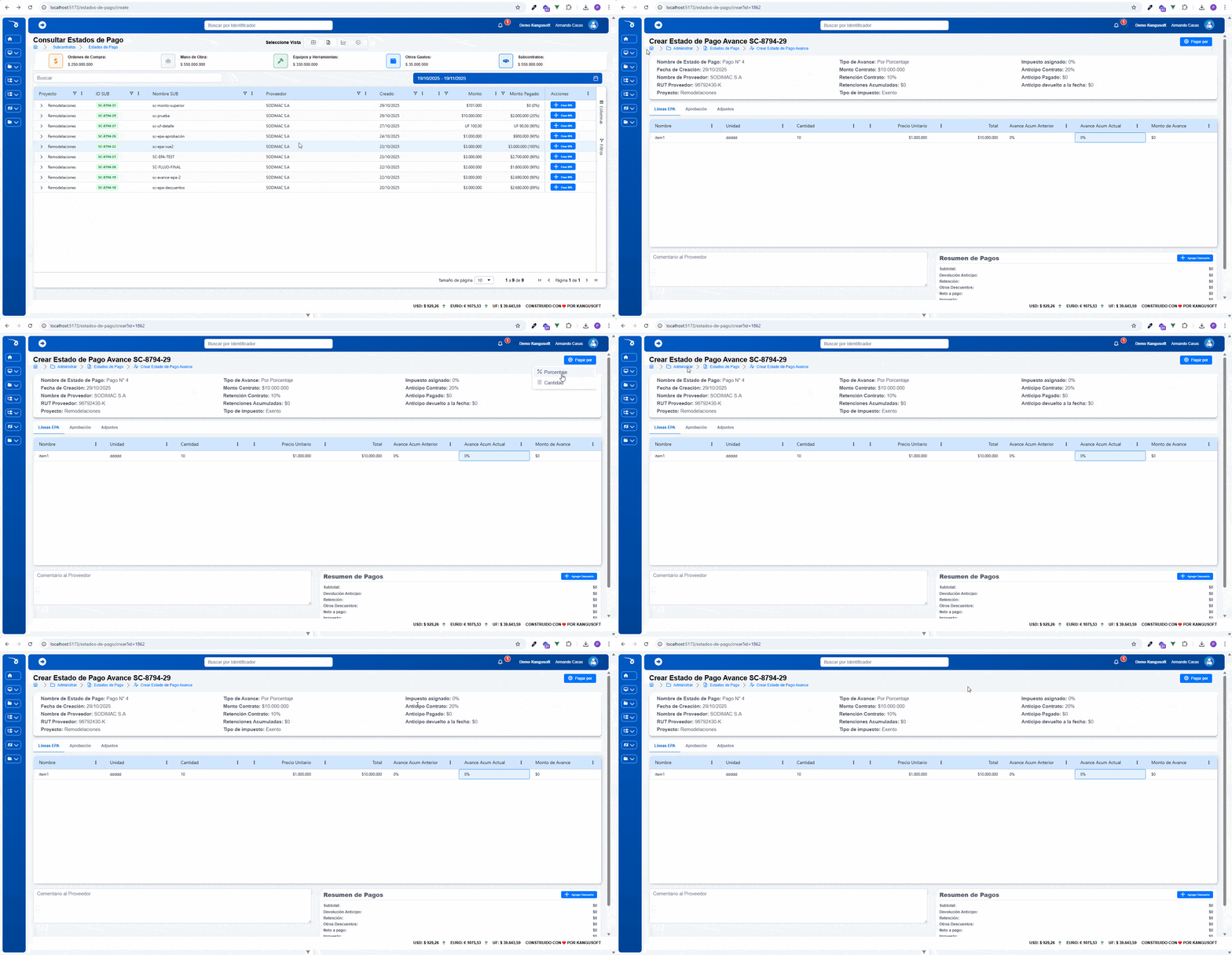
Tabs de Información
Tab 1: Líneas EPA
Tabla ag-grid con edición permitida:
| Columna | Descripción |
|---|---|
| Nombre | Nombre del material/línea |
| Unidad | Unidad de medida |
| Cantidad | Cantidad del material |
| Precio Unitario | Precio por unidad |
| Total | Total de la línea |
| Avance (%) | Campo editable para porcentaje de avance |
| Monto EPA | Monto EPA calculado |
| Anticipo acumulado | Anticipo acumulado hasta el momento |
| Retención acumulada | Retención acumulada hasta el momento |
| A pago línea | Diferencia de avance |
Tab 2: Aprobación
Tabla con las columnas:
| Columna | Descripción |
|---|---|
| Nombre | Nombre del aprobador |
| Estado | Estado de aprobación |
| Fecha | Fecha de aprobación |
| Comentario | Comentario de aprobación |
Tab 3: Adjuntos
Tab que permite agregar archivos adjuntos de forma opcional.
Sección Inferior - Acciones
Elementos:
- Comentario al Proveedor: Textarea para comentarios
- Resumen (card) con:
- Neto a pago
- Impuesto
- Total Bruto
- Botón "Crear Estado de Pago": Valida antes de guardar
Crear Estado de Pago - Retención
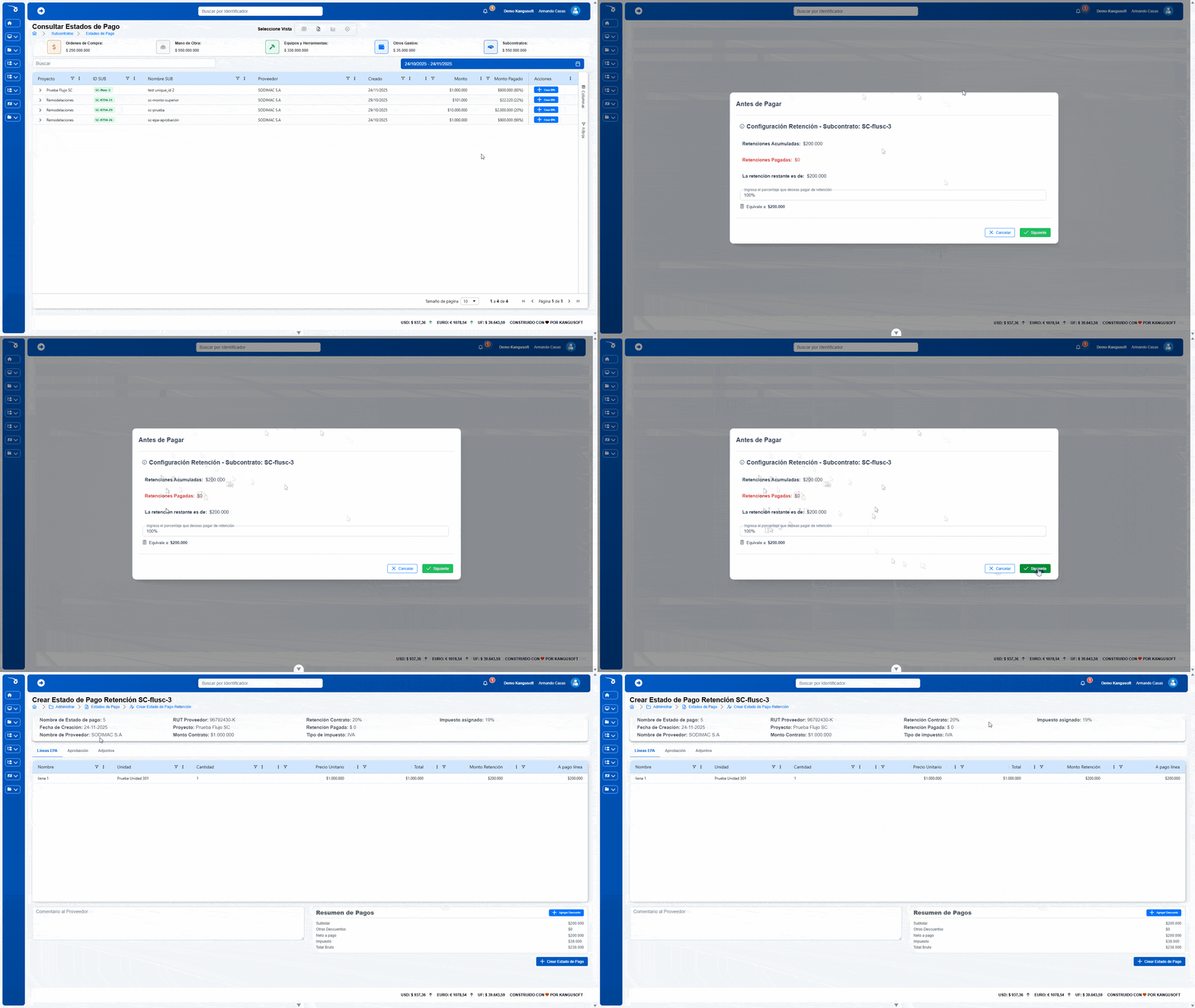
Selector de Año de Impuesto
Si el documento es Boleta, aparece un selector de año de impuesto.
Información General
Campos mostrados:
- Nombre del Estado de Pago
- Fecha de Creación
- Nombre Proveedor, RUT
- Proyecto, Monto Contrato
- Porcentaje Retención, Retención Pagada
- Tipo impuesto, Impuesto asignado
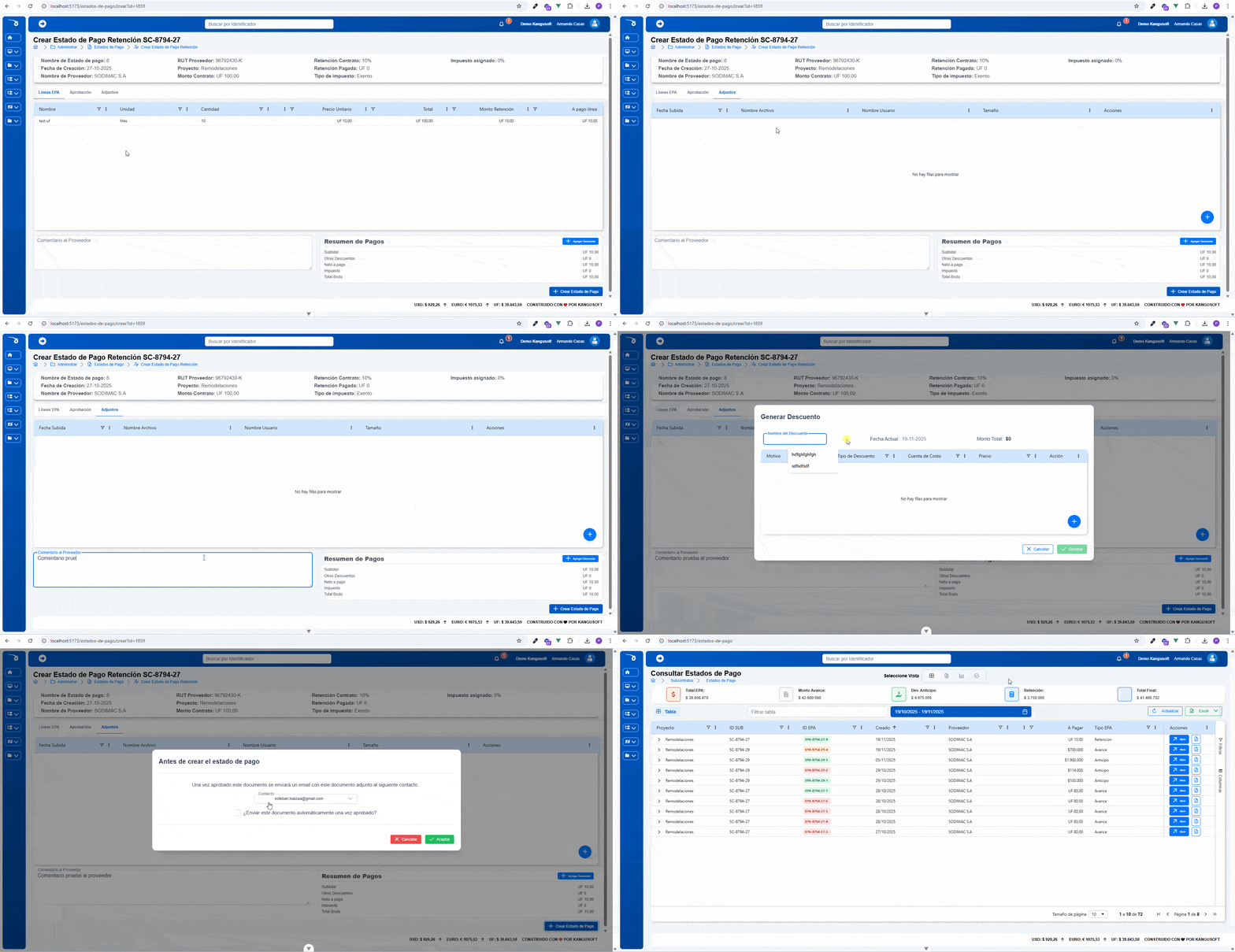
Tabs de Información
Tab 1: Líneas EPA
Tabla ag-grid con:
- Monto retención por línea
- Total a pagar
Tab 2: Aprobación
Tabla similar a las anteriores con:
- Nombre, Estado, Fecha, Comentario
Tab 3: Adjuntos
Tab que permite agregar archivos adjuntos de forma opcional.
Sección Inferior - Acciones
Elementos:
- Comentario al Proveedor: Textarea para comentarios
- Resumen (card) con:
- Neto a pago
- Impuesto
- Total Bruto
- Botón "Crear Estado de Pago": Valida antes de guardar
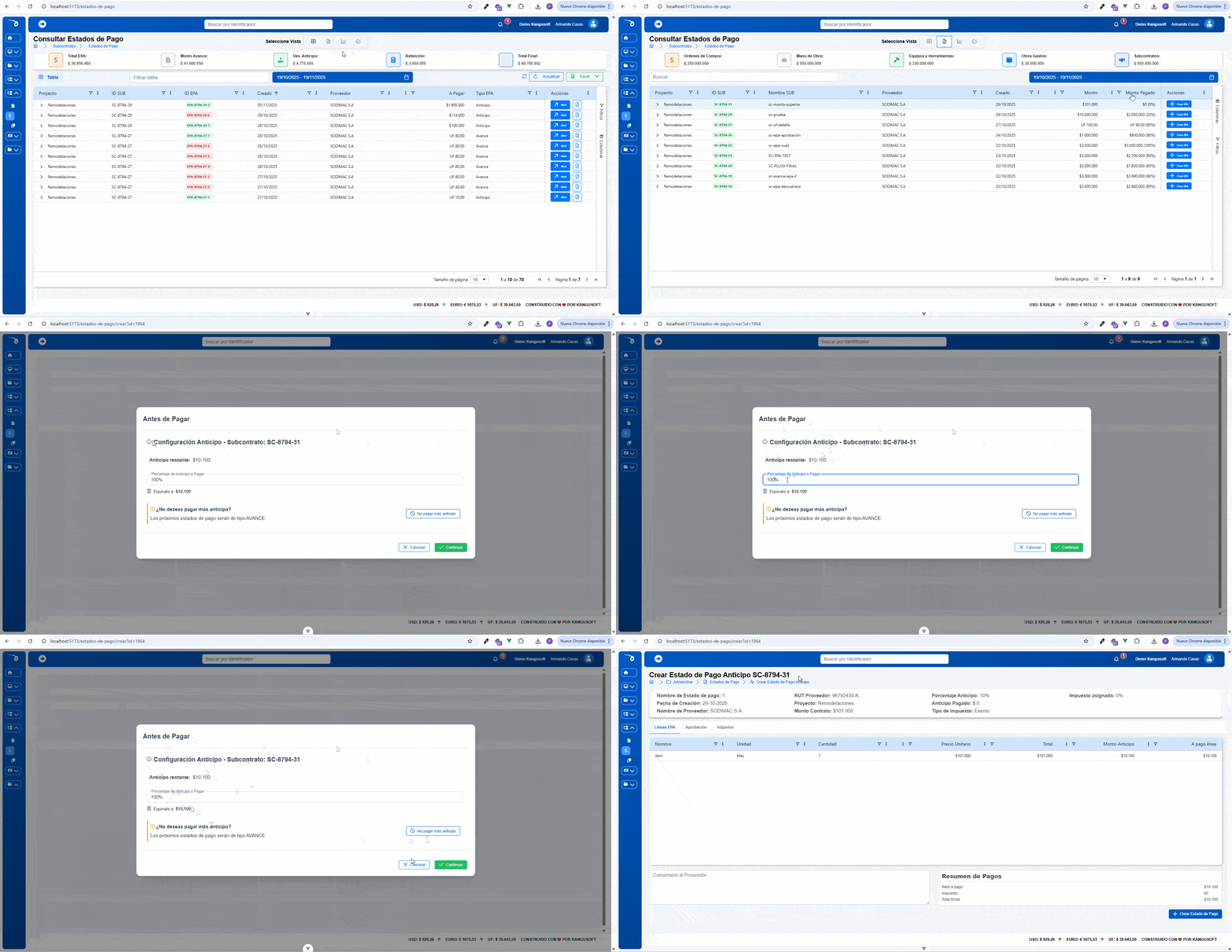
Consultar Estados de Pago
La vista de Consultar Estados de Pago está dividida en 3 secciones principales.
Sección I - Barra de Control Superior
Elementos:
- Título y breadcrumbs
- Selector de vista con opciones (con iconos):
- General (icono: ojo)
- Crear (icono: crear)
- Informe (icono: informe)
- Aprobar (icono: check)
Sección II - Indicadores Generales
Card con indicadores generales con los siguientes montos:
- Estados de Pago
- Anticipos
- Avances
- Retenciones
- Total EPA
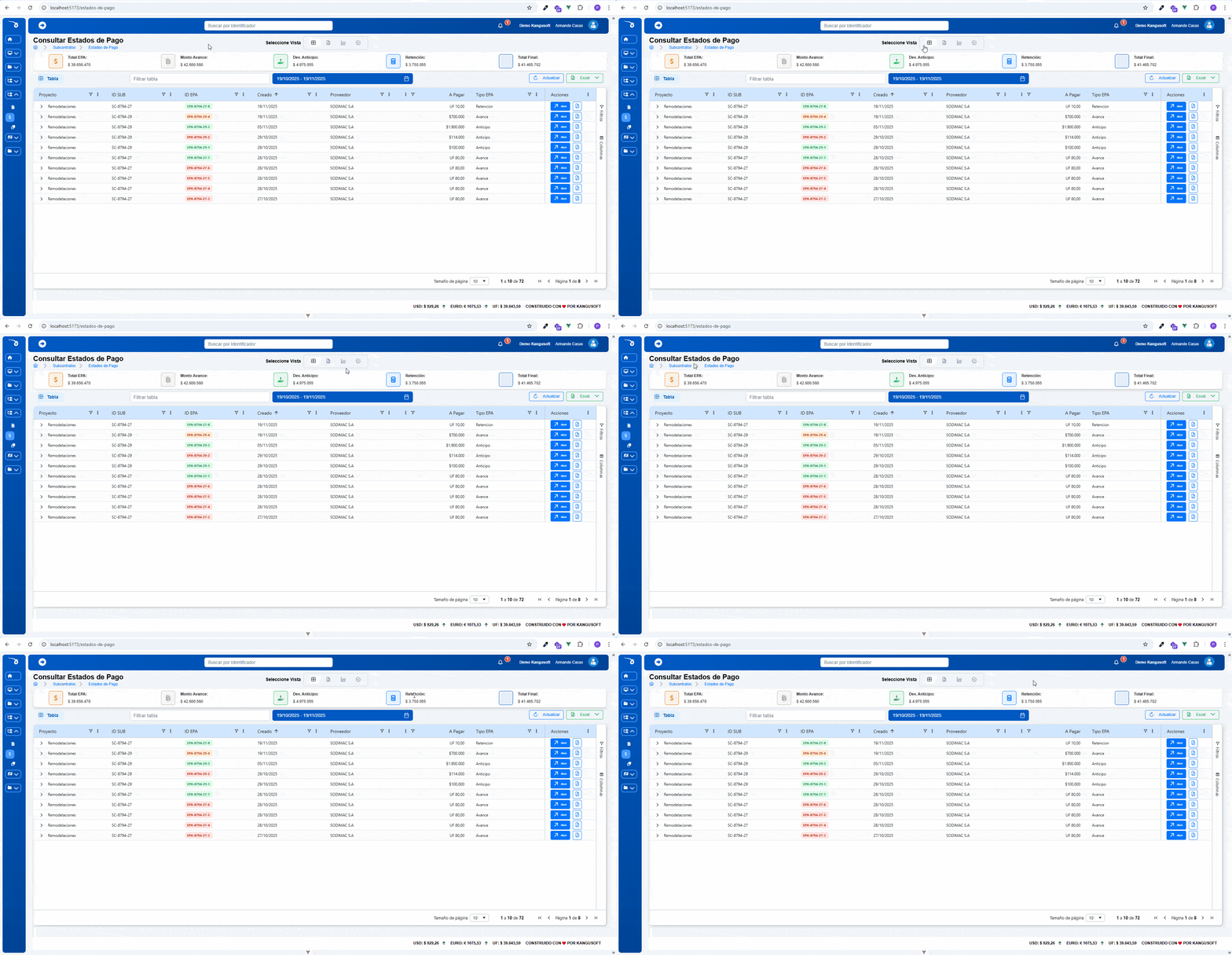
Sección III - Filtros y Tabla Dinámica
Filtros disponibles:
- Input de búsqueda: Para buscar por término requerido
- Datepicker: Filtrado por rango de fechas
- Filtros rápidos preestablecidos:
- Último mes
- Últimos 3 meses
- Últimos 6 meses
- Últimos 12 meses
Características de la tabla: Bajo los filtros, se muestra una tabla ag-grid dinámica según la vista seleccionada.
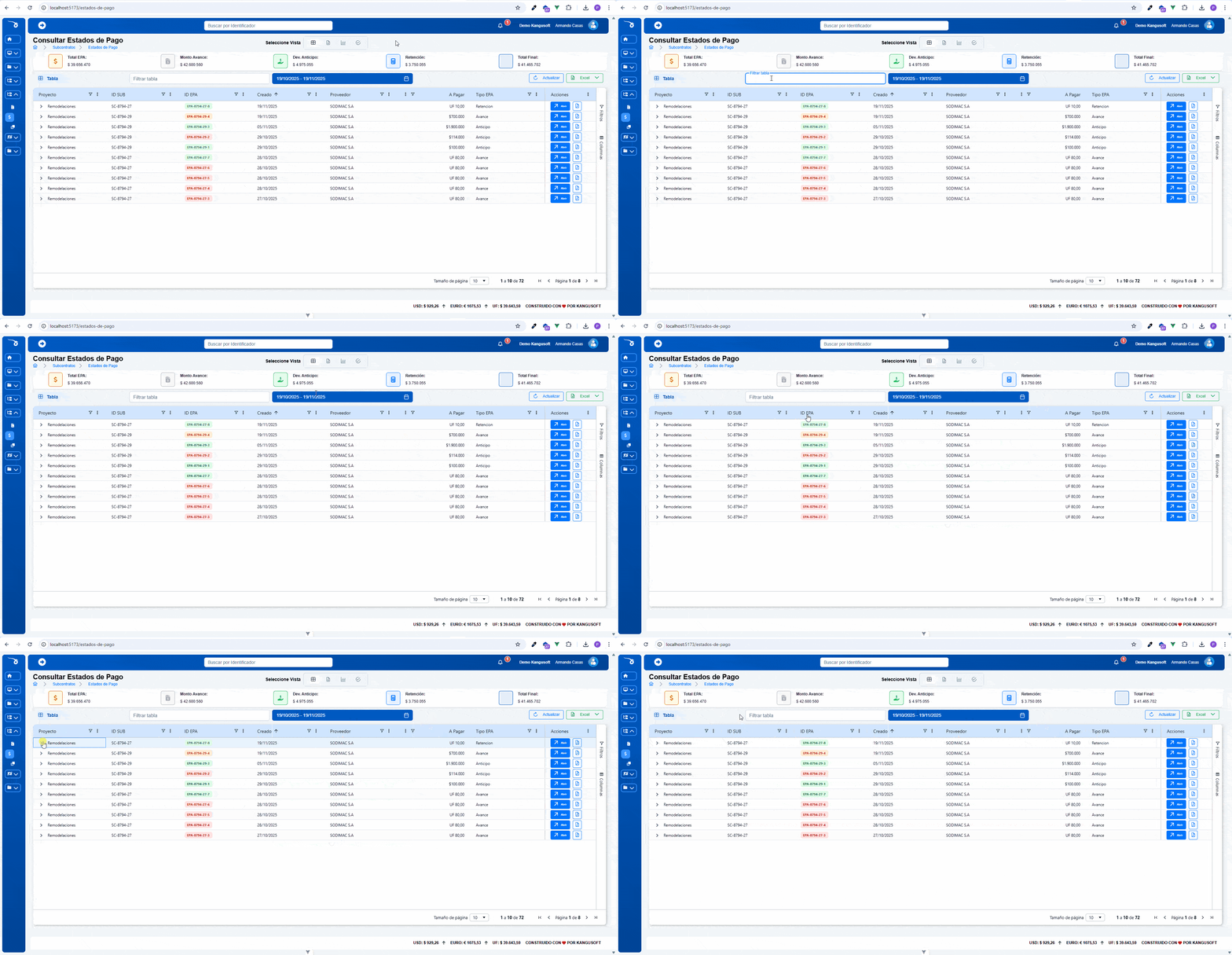
Vista General
Columnas de la tabla:
- Proyecto (con flecha expansible)
- ID SUB
- ID EPA
- Proveedor
- Creado (fecha)
- Monto EPA
- Acciones: Botón "Abrir" para ver el detalle según tipo de EPA
Funcionalidad de expansión:
- Al expandir la columna Proyecto, se muestra una subtabla con:
- Nombre Material
- Unidad
- Cantidad
- Precio Unitario
- Total
Características adicionales:
- Tabla con Master-Detail
- Paginación con opciones: 10, 20, 50, 100
Vista Informe
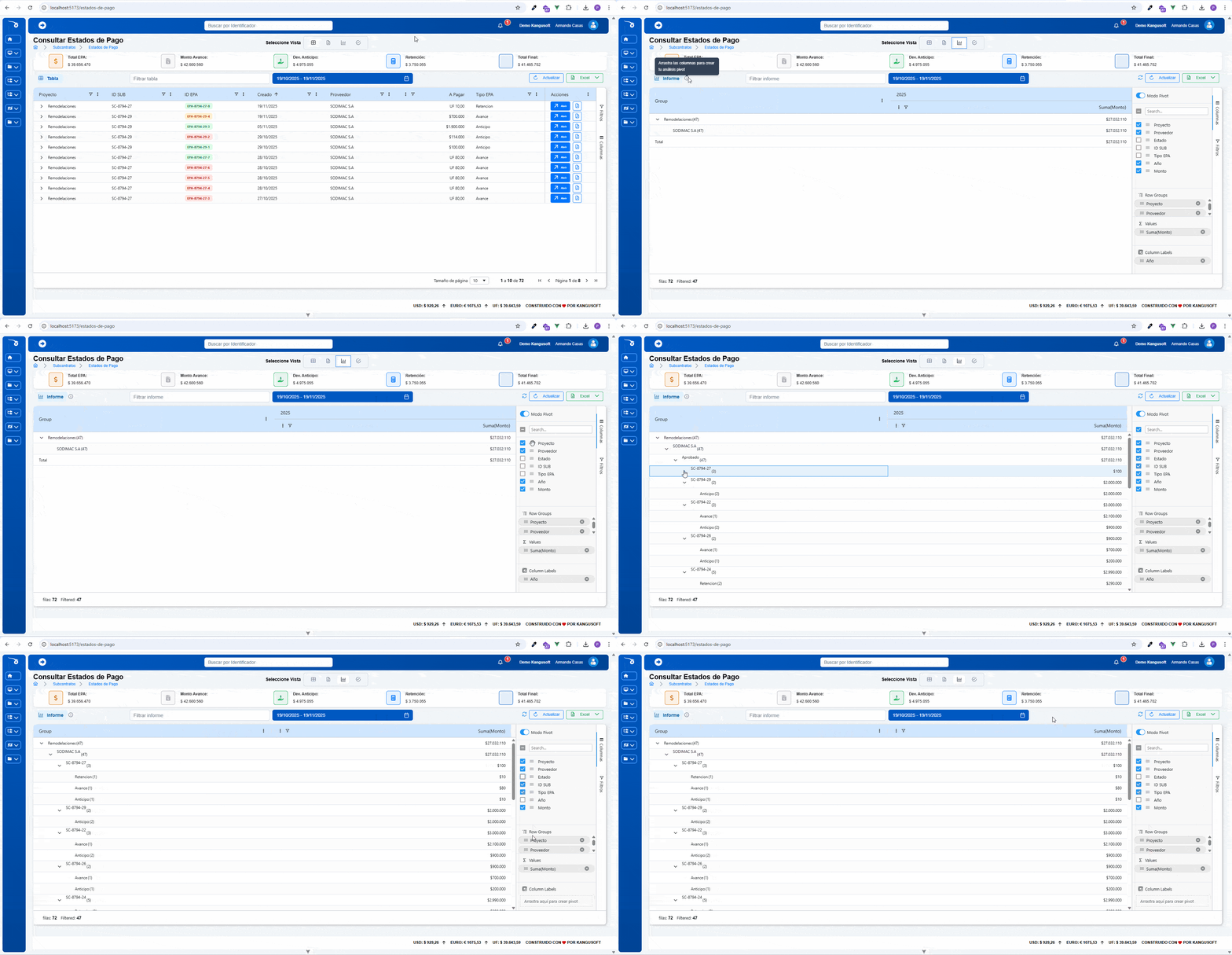
La vista de Informe muestra una tabla Pivot con dimensiones configurables para análisis de EPAs.
Características:
- Configuración de dimensiones
- Análisis de datos
- Agrupaciones personalizables
Vista Aprobar
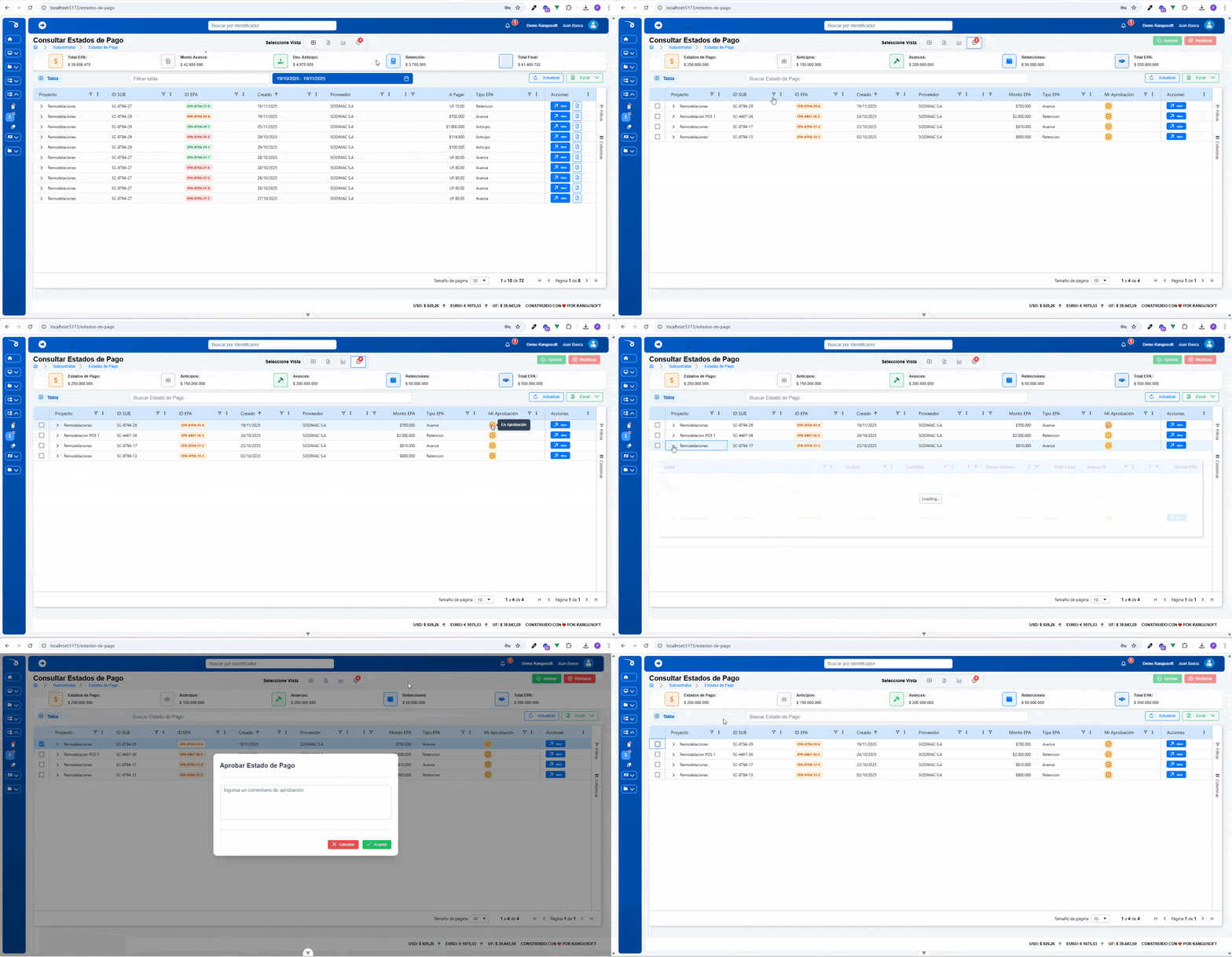
Botones superiores:
- "Aprobar" y "Rechazar" en la parte superior
Característica especial:
- Tabla con checkbox en la primera columna para selección múltiple
- Al seleccionar una o más filas y presionar "Aprobar" o "Rechazar", se abre un modal para comentario
- Al confirmar: se muestra notificación, se actualiza el listado y se deselecciona
Columnas de la tabla:
- Proyecto (con checkbox de selección)
- ID SUB
- ID EPA
- Creado (fecha)
- Proveedor
- Monto EPA
- Tipo EPA
- Mi Aprobación
- Acciones: Botón Abrir
Funcionalidad de expansión:
- Al expandir la fila, se muestra una subtabla con:
- Línea
- Unidad
- Cantidad
- Precio Unitario
- Total Línea
- Avance %
- Monto EPA
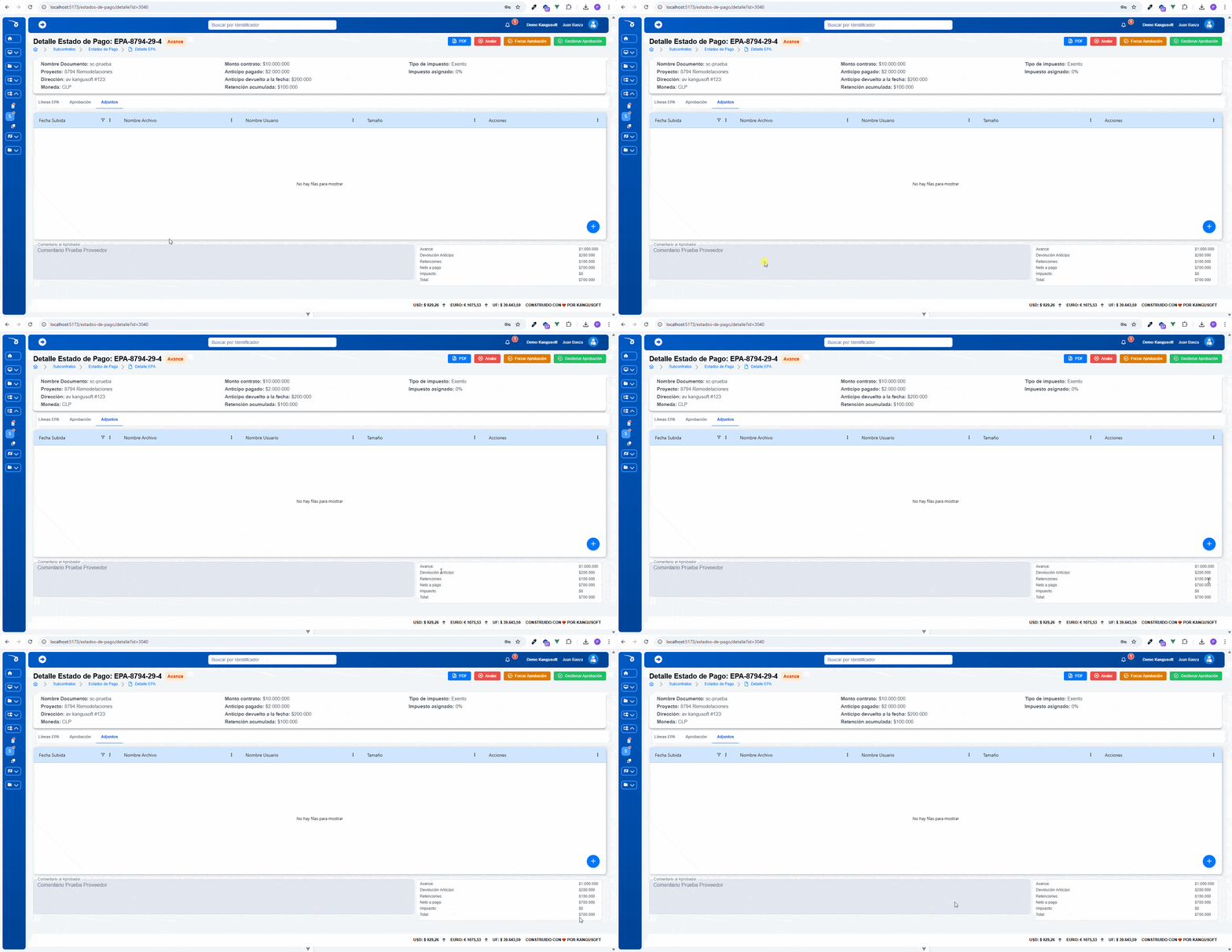
Detalle Estado de Pago
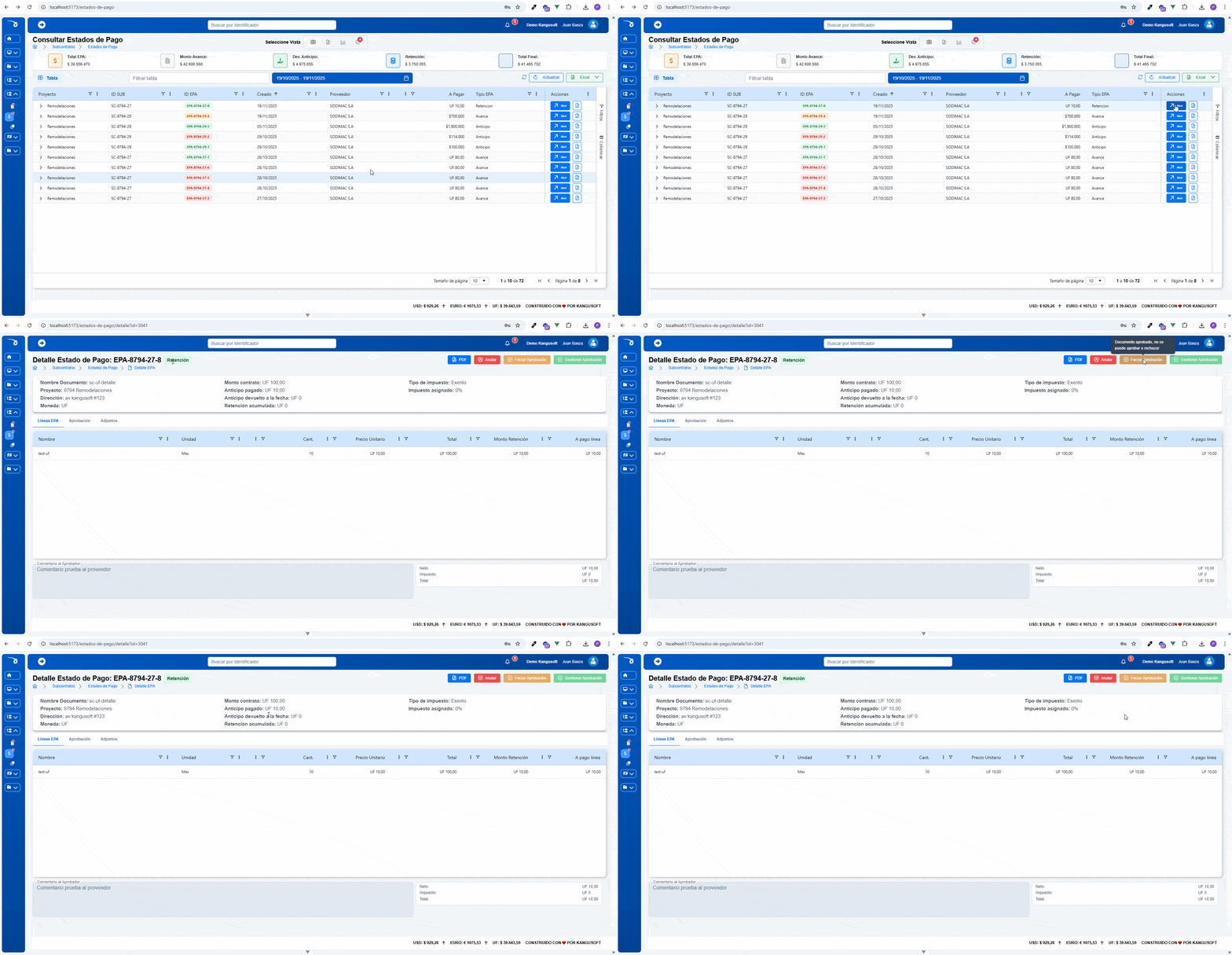
En la vista del módulo Detalle Estado de Pago se pueden ver 3 secciones principales.
Sección I - Cabecera y Botones de Acción
Elementos:
- Título con tag de estado
- Breadcrumbs
- Botones de acciones en el lado superior derecho (según permisos):
- PDF (Descargar PDF)
- Anular
- Forzar Aprobación
- Gestionar Aprobación
Observación: Los botones se habilitan según permisos, estado del documento y tipo de usuario.
Card Resumen de Información
Bajo los botones de acción se encuentra un card con el resumen de la información del detalle del EPA:
Información mostrada:
- Proveedor
- RUT
- Fecha
- Nombre Documento
- Obra
- Contacto
- Moneda
- Anticipo
- Retención
- Impuesto
Sección II - Tabs de Información
En la segunda sección de Detalle Estado de Pago se aprecian 3 tabs principales que cambian dinámicamente el contenido de la tabla según el tipo de EPA.
Tab 1: Líneas EPA
Tabla con información acorde al tipo de EPA:
Para EPA tipo Avance, la tabla muestra:
| Columna | Descripción |
|---|---|
| Nombre | Nombre del material/especialidad |
| Unidad | Unidad de medida |
| Cant. | Cantidad del material |
| Precio Unitario | Precio por unidad |
| Total | Total calculado |
| Avance Acumulado | Porcentaje de avance acumulado (columnas: Anterior y Actual) |
| Monto Avance | Monto del avance |
Para EPA tipo Anticipo y Retención: La tabla muestra información similar con las columnas correspondientes al tipo de EPA (Monto Anticipo, Monto Retención, etc.).
Tab 2: Aprobación
Tabla con información:
| Columna | Descripción |
|---|---|
| Nombre | Nombre del aprobador |
| Estado | Estado de aprobación |
| Fecha | Fecha de aprobación |
| Comentario | Comentario de aprobación |
Tab 3: Adjuntos
Tabla con información:
| Columna | Descripción |
|---|---|
| Fecha subida | Fecha de carga del archivo |
| Nombre archivo | Nombre del archivo |
| Nombre usuario | Usuario que subió el archivo |
| Tamaño | Tamaño del archivo |
| Acciones | Botones para descargar o eliminar |
Funcionalidad adicional:
- Botón + para agregar archivos adjuntos
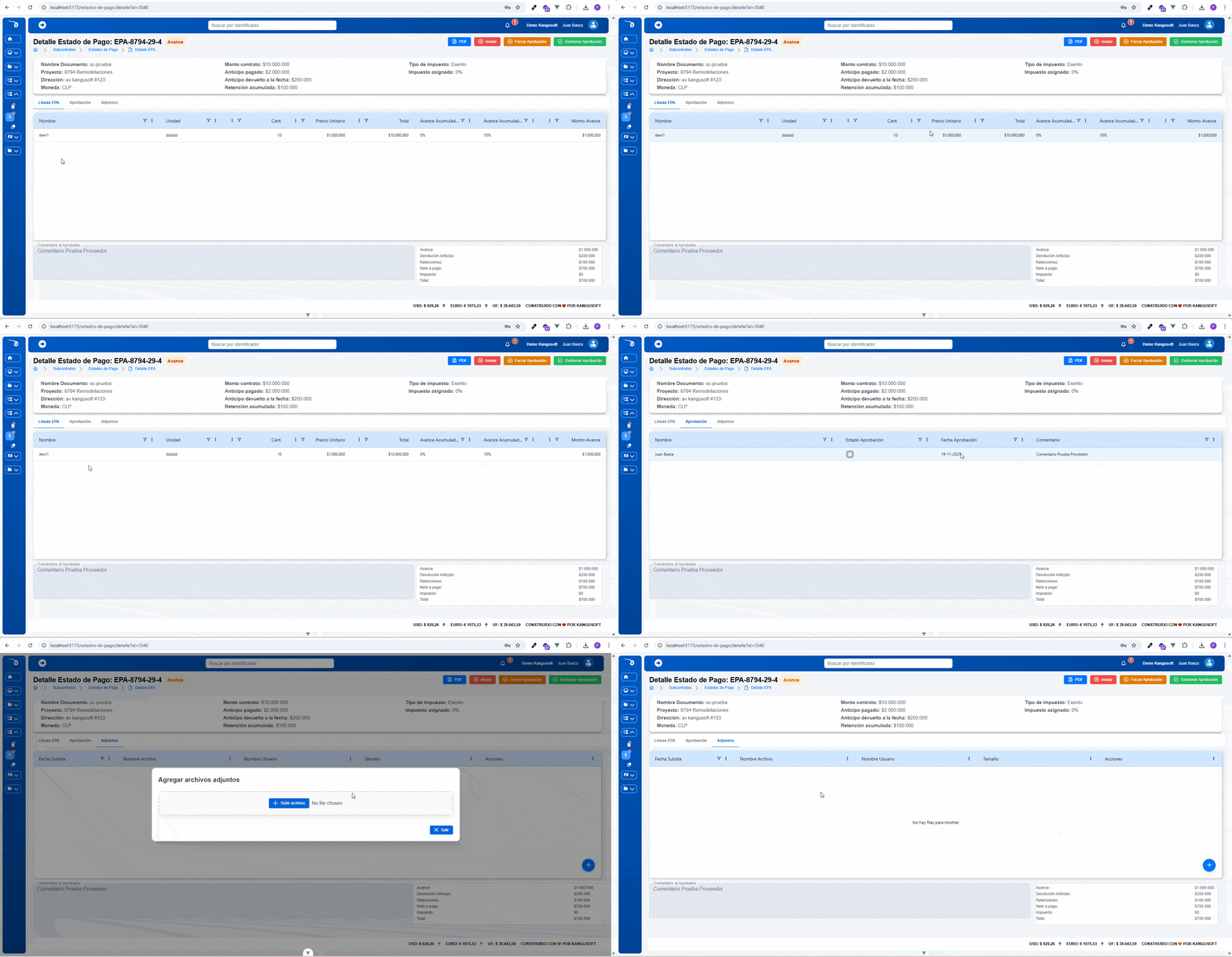
Sección III - Comentarios y Resumen Final
Última sección:
- Text-area: Comentario al Proveedor
- Text-area: Comentario al Aprobador
- Card resumen: Neto, IVA y Total
Características Generales
- 3 Tabs principales: Líneas EPA, Aprobación y Adjuntos
- Contenido dinámico: Las columnas y datos de cada tab cambian según el tipo de EPA (Anticipo, Avance o Retención)
- Controles condicionales: Los botones están habilitados según permisos, estado del documento y tipo de usuario
- Información completa: Muestra toda la información relevante del EPA
- Gestión integral: Control completo de anticipos, avances y retenciones