Cobros
Descripción
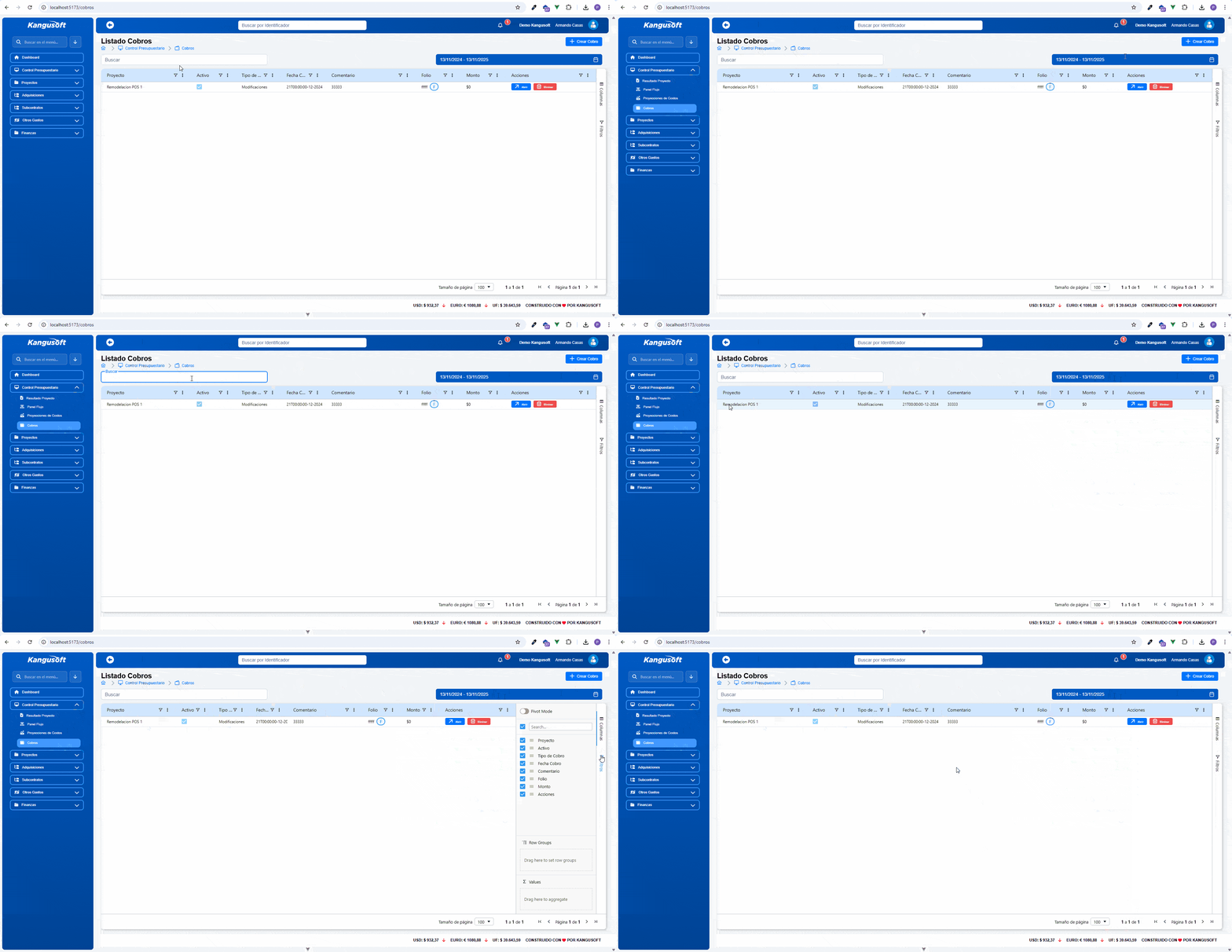
El módulo de Cobros centraliza la administración de los documentos emitidos al mandante. Desde aquí puedes crear nuevos cobros, revisar los que ya existen, realizar ajustes y, si es necesario, anularlos. Es la herramienta que mantiene al día la cartera de cobros de cada proyecto.
Listado principal
- Ruta:
Control Presupuestario → Cobros. - Incluye buscador por nombre, folio o comentario y un selector de fechas (por defecto muestra los últimos 30 días).
- Muestra todos los cobros asociados a los proyectos del usuario.
- Botón Crear Cobro en la esquina superior derecha para iniciar un nuevo registro.
- Las acciones por fila permiten abrir el detalle o eliminar un cobro que aún no ha sido emitido.
| Columna | Descripción |
|---|---|
| Proyecto | Proyecto al que pertenece el cobro. |
| Estado | Indica si el documento está activo o anulado. |
| Tipo | Tipo de cobro (contrato, modificación, etc.). |
| Fecha | Fecha de emisión del documento. |
| Comentario | Observaciones registradas por el usuario. |
| Folio | Número de folio del documento tributario. |
| Monto | Importe del cobro. |
| Acciones | Abrir para revisar o eliminar si aún no se ha emitido. |
Consejos
- Ajusta el rango de fechas cuando necesites revisar cobros antiguos.
- Usa la exportación de la tabla (panel lateral) para compartir información con otras áreas.
Crear un cobro
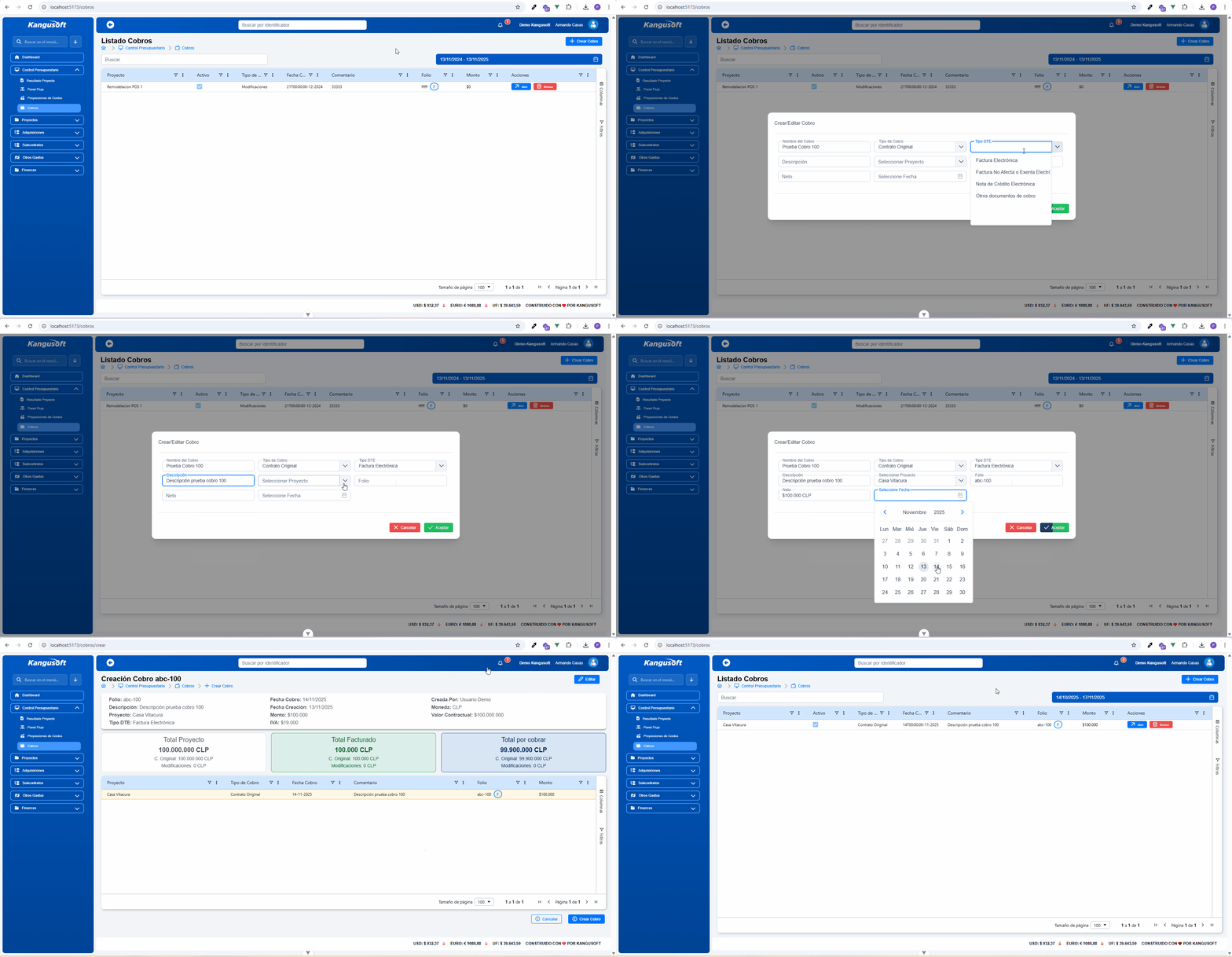
- Desde el listado, presiona Crear Cobro. Se abrirá un formulario rápido en formato modal.
- Completa los datos básicos del documento: nombre, descripción, proyecto, fecha, tipo de documento, folio y monto neto.
- Al confirmar, el sistema guarda el borrador y te redirige al formulario completo para revisar la información.
- En la vista de creación puedes:
- Confirmar el contenido del cabecera (proyecto, folio, montos principales).
- Volver al listado con Cancelar o finalizar con Crear Cobro, que solicitará una confirmación final.
Tip: comprueba que el folio no exista antes de finalizar para evitar duplicidades.
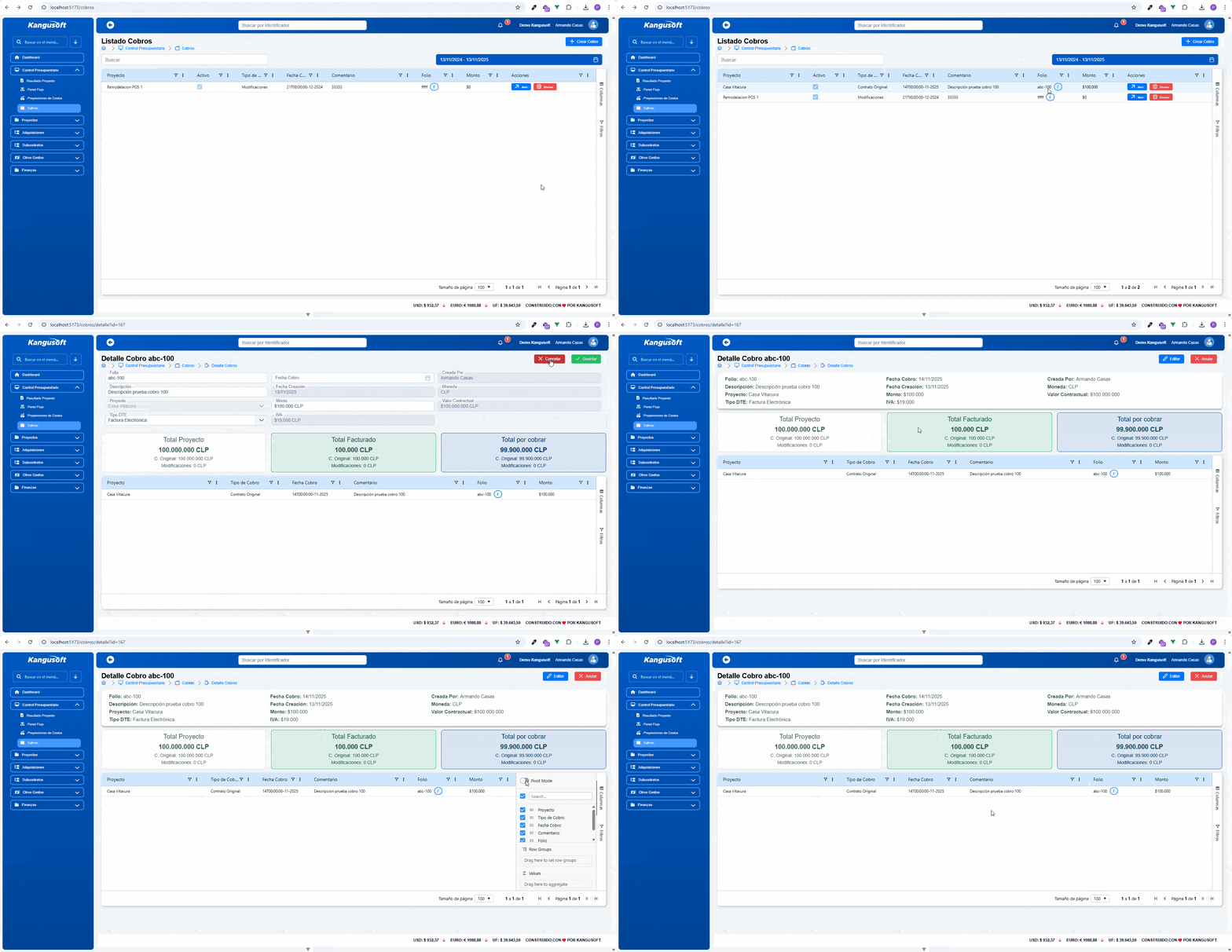
Detalle Cobro
Cuando abres un cobro encontrarás:
- Encabezado con los datos principales del documento.
- Tarjetas que resumen cuánto se ha facturado, lo pendiente y el total contractual del proyecto.
- Tabla con los movimientos asociados al cobro.
- Botones disponibles según tu perfil:
- Editar: habilita la edición de folio, fechas, montos o comentarios si el cobro está activo.
- Guardar / Cancelar: confirman o descartan los cambios realizados.
- Anular: deja sin efecto el cobro después de confirmar la acción.
Si el cobro ya está anulado, las opciones de edición aparecerán deshabilitadas.
Buenas prácticas
- Registra los cobros apenas se emiten para mantener actualizados los indicadores del proyecto.
- Utiliza descripciones claras para que el resto del equipo encuentre el documento rápidamente.
- Conserva los respaldos (contratos, DTE o comprobantes) junto al cobro en caso de revisión.