
Boleta Honorario
Descripción
El módulo de Boleta Honorario permite gestionar todas las boletas de honorarios recibidas de proveedores. Facilita la recepción de boletas pendientes, la consulta de boletas ya recepcionadas y el seguimiento del estado de las boletas recibidas, asegurando un control completo del proceso de recepción de boletas de honorarios.
Vista Principal
La vista principal del módulo Boleta Honorario está dividida en varias secciones principales.
Sección I - Barra de Control Superior
Elementos:
- Título y breadcrumbs
Sección II - Tabs de Información
El módulo cuenta con 2 tabs principales:
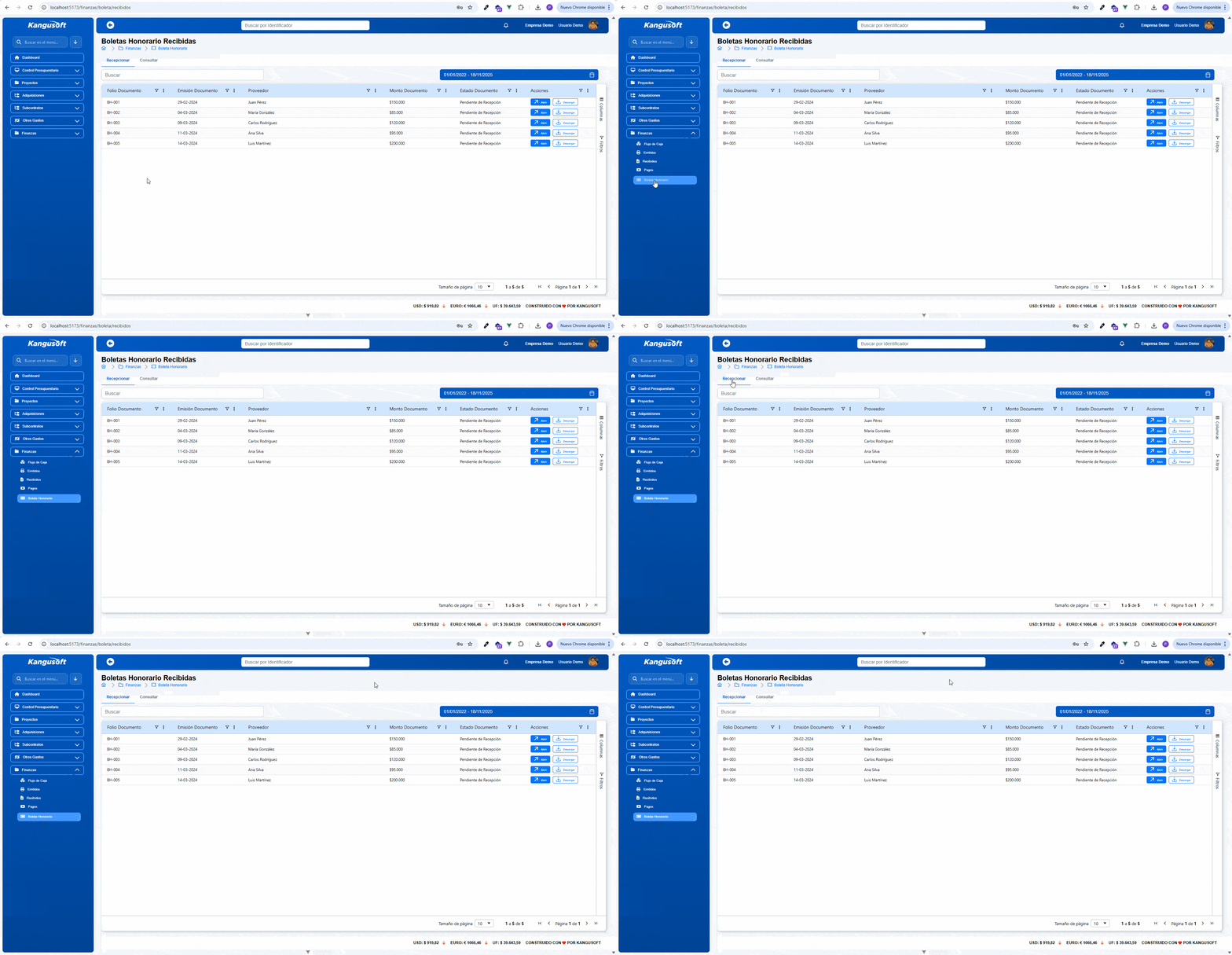
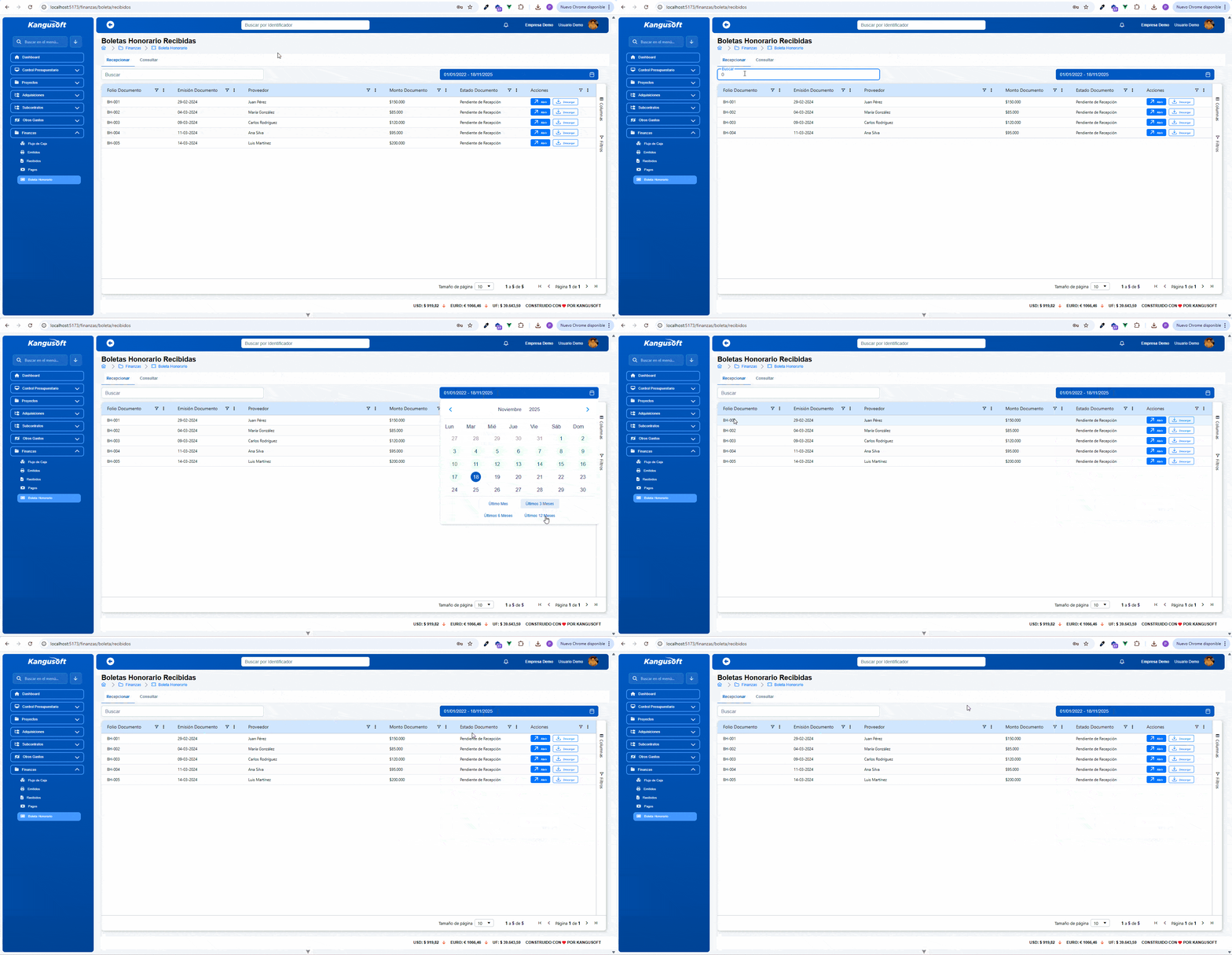
Tab 1: Recepcionar
Esta vista muestra todas las boletas de honorarios recibidas que aún no han sido recepcionadas en el sistema.
Características:
- Filtros disponibles:
- Campo de búsqueda: Permite buscar boletas por folio, proveedor, RUT u otros campos
- Selector de rango de fechas: Filtra boletas por fecha de emisión
Tabla de boletas:
- Columnas principales:
- Folio Boleta: Número de folio de la boleta
- Fecha Emisión: Fecha en que se emitió la boleta
- Fecha Vencimiento: Fecha de vencimiento de la boleta
- Proveedor: Nombre del proveedor que emitió la boleta
- Monto: Monto total de la boleta
- Estado: Estado de la boleta (Pendiente de Recepción, etc.)
- Información: Información adicional sobre la boleta
- Acciones: Botones para:
- Abrir: Ver el detalle completo de la boleta
- Descargar: Descargar el PDF de la boleta
Funcionalidades:
- Paginación: La tabla incluye paginación con opciones de 10, 20, 50 o 100 registros por página
- Ordenamiento: Se puede ordenar por cualquier columna haciendo clic en el encabezado
- Filtrado: Los filtros de búsqueda y fecha se aplican en tiempo real
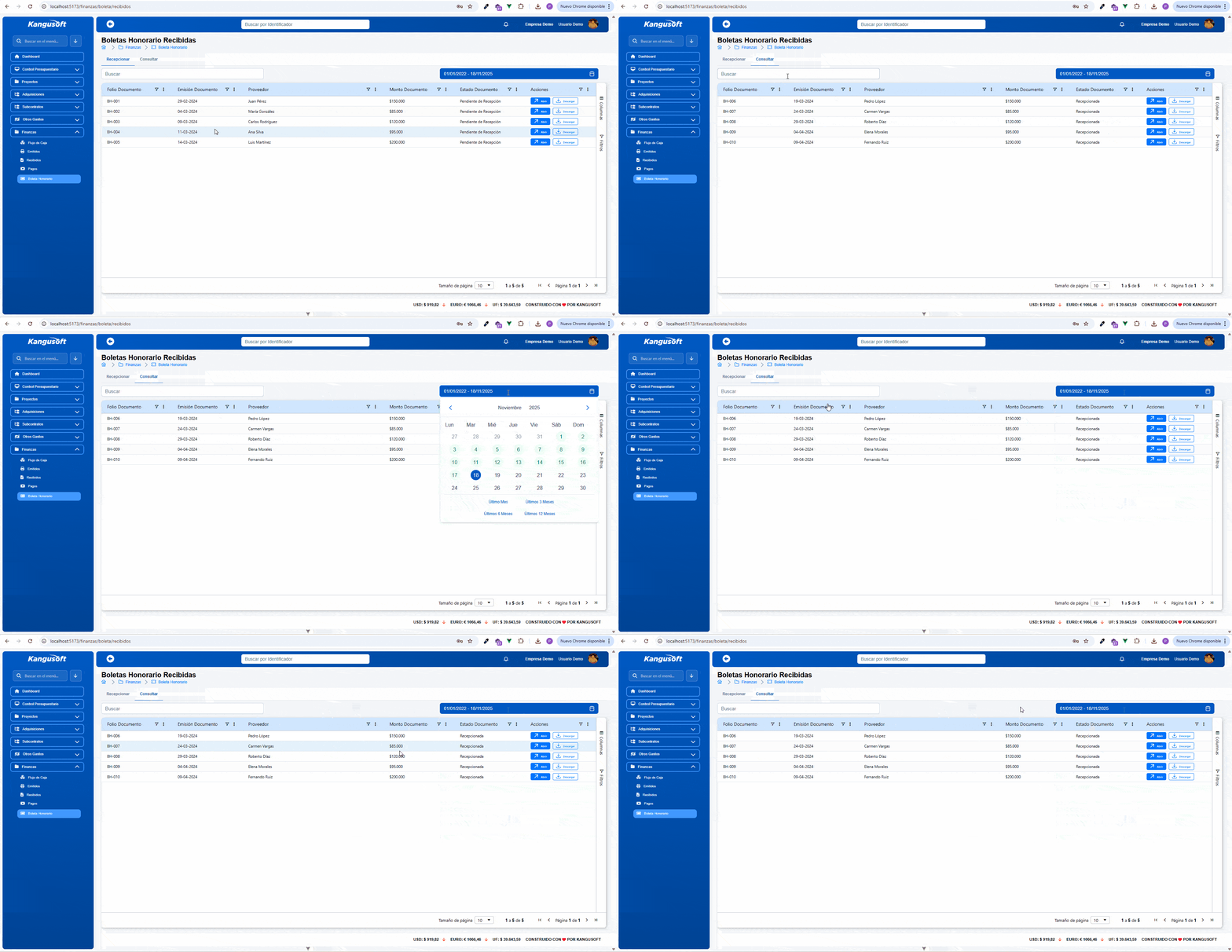
Tab 2: Consultar
Esta vista muestra todas las boletas de honorarios que ya han sido recepcionadas en el sistema.
Características:
- Filtros disponibles:
- Campo de búsqueda: Permite buscar boletas por folio, proveedor, RUT u otros campos
- Selector de rango de fechas: Filtra boletas por fecha de recepción
Tabla de boletas:
- Columnas principales:
- Folio Boleta: Número de folio de la boleta
- Fecha Emisión: Fecha en que se emitió la boleta
- Fecha Recepción: Fecha en que se recepcionó la boleta en el sistema
- Proveedor: Nombre del proveedor que emitió la boleta
- Monto: Monto total de la boleta
- Estado: Estado de la boleta (Recepcionada, etc.)
- Información: Información adicional sobre la boleta
- Acciones: Botones para:
- Abrir: Ver el detalle completo de la boleta
- Descargar: Descargar el PDF de la boleta
Funcionalidades:
- Paginación: La tabla incluye paginación con opciones de 10, 20, 50 o 100 registros por página
- Ordenamiento: Se puede ordenar por cualquier columna haciendo clic en el encabezado
- Filtrado: Los filtros de búsqueda y fecha se aplican en tiempo real
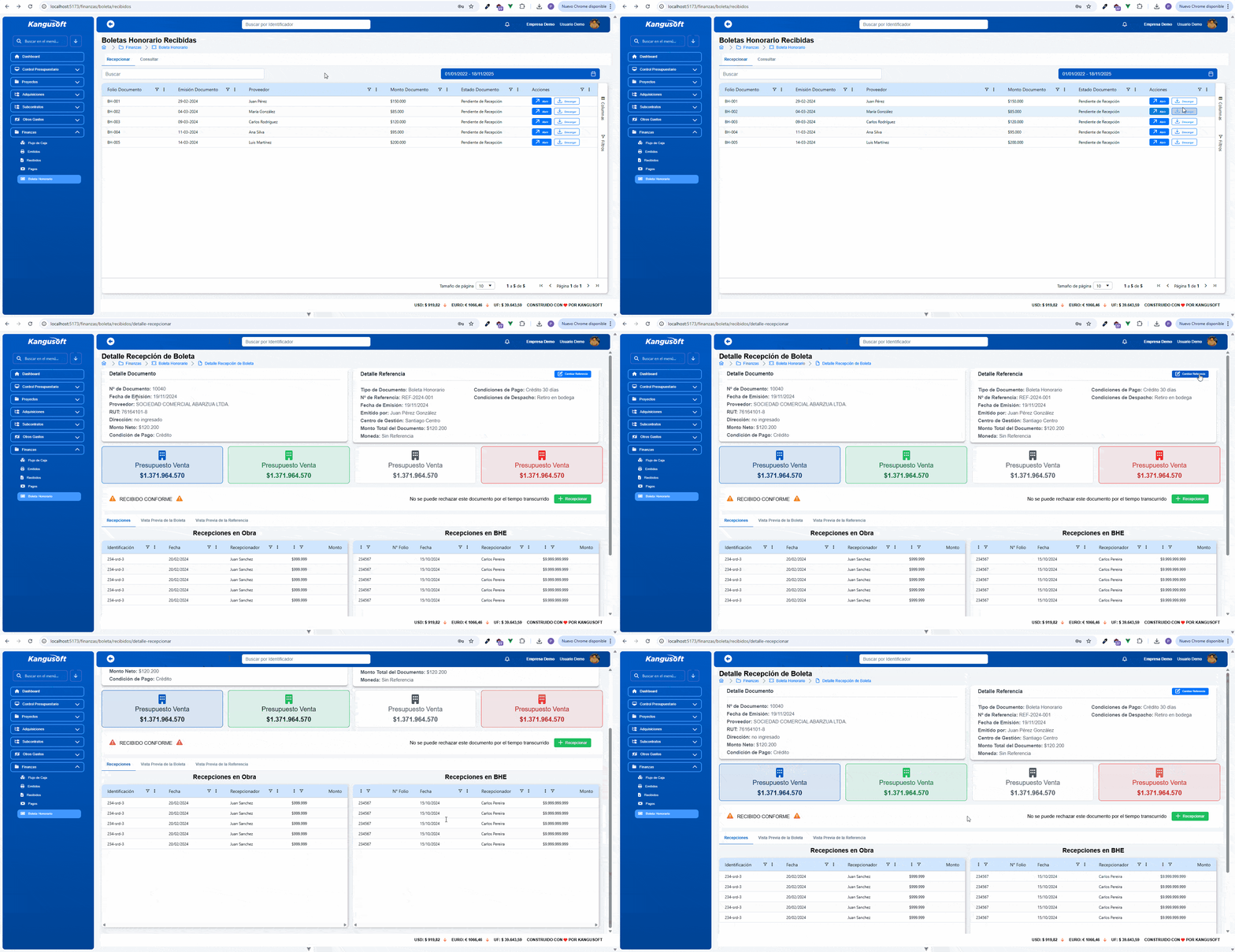
Recepcionar Boleta de Honorario
Proceso:
- Desde el tab "Recepcionar", hacer clic en el botón "Abrir" de una boleta
- Se abre la vista de detalle de recepción que muestra:
- Información del proveedor: RUT, razón social, dirección, contacto, email
- Información de la boleta: Folio, fecha de emisión, fecha de vencimiento, monto, estado
- Vista previa del PDF: La boleta se muestra en un visor integrado
- Botones de acción:
- Recepcionar: Recepciona la boleta en el sistema
- Rechazar: Rechaza la boleta (si está permitido)
- Cambiar Vencimiento: Modifica la fecha de vencimiento de la boleta
- Cambiar Referencia: Cambia la referencia asociada a la boleta
- Revisar toda la información y hacer clic en "Recepcionar"
Resultado:
- La boleta se recepciona en el sistema
- Se actualiza el estado de la boleta
- La boleta aparece en el tab "Consultar"
- Se muestra una notificación de éxito
Ver Detalle de Boleta Recepcionada
Proceso:
- Desde el tab "Consultar", hacer clic en el botón "Abrir" de una boleta
- Se abre la vista de detalle de consulta que muestra:
- Información del proveedor: RUT, razón social, dirección, contacto, email
- Información de la boleta: Folio, fecha de emisión, fecha de recepción, fecha de vencimiento, monto, estado
- Vista previa del PDF: La boleta se muestra en un visor integrado
- Tabs de información:
- Tab 1: Recepciones: Tabla con las recepciones asociadas a la boleta
- Tab 2: Vista Previa de la Boleta: Vista previa del PDF de la boleta
- Tab 3: Vista Previa de la Referencia: Vista previa de la referencia asociada (si existe)
- Botones de acción:
- Cambiar Vencimiento: Modifica la fecha de vencimiento de la boleta
- Cambiar Referencia: Cambia la referencia asociada a la boleta
Cambiar Vencimiento de Boleta
Proceso:
- Desde el detalle de una boleta (ya sea en recepción o consulta), hacer clic en el botón "Cambiar Vencimiento"
- Se abre un modal con:
- Información de la boleta: Folio y vencimiento actual
- Selector de fecha: Para seleccionar el nuevo vencimiento
- Seleccionar la nueva fecha y hacer clic en "Guardar"
Resultado:
- El vencimiento se actualiza en la base de datos
- Se muestra una notificación de éxito
- La información se actualiza en la vista
Cambiar Referencia de Boleta
Proceso:
- Desde el detalle de una boleta, hacer clic en el botón "Cambiar Referencia"
- Se abre un modal con:
- Información de la boleta: Folio y referencia actual (si existe)
- Selector de referencia: Para seleccionar una nueva referencia (Orden de Compra, Subcontrato, etc.)
- Seleccionar la nueva referencia y hacer clic en "Guardar"
Resultado:
- La referencia se actualiza en la base de datos
- Se muestra una notificación de éxito
- La información se actualiza en la vista
Rechazar Boleta
Proceso:
- Desde el detalle de recepción de una boleta pendiente, hacer clic en el botón "Rechazar"
- Se muestra un modal de confirmación
- Opcionalmente, se puede agregar un comentario explicando el motivo del rechazo
- Confirmar el rechazo
Resultado:
- La boleta se marca como rechazada
- Se muestra una notificación de éxito
- La boleta desaparece del tab "Recepcionar"
Nota: Solo se puede rechazar una boleta si está pendiente de recepción y no ha transcurrido demasiado tiempo desde su emisión.
Cambiar entre Tabs
Proceso:
- Hacer clic en el tab deseado:
- Recepcionar: Para ver boletas pendientes de recepción
- Consultar: Para ver boletas ya recepcionadas
Resultado:
- La tabla se actualiza mostrando las boletas correspondientes al tab seleccionado
- Los filtros se mantienen aplicados
- La paginación se reinicia
Características Generales
Estados de Boletas
Las boletas de honorarios pueden tener los siguientes estados:
- Pendiente de Recepción: Boleta recibida pero no recepcionada aún
- Recepcionada: Boleta recepcionada en el sistema
- Rechazada: Boleta rechazada por algún motivo
- Anulada: Boleta anulada por el proveedor
Referencias Asociadas
Las boletas de honorarios pueden estar asociadas a:
- Orden de Compra: Si la boleta está relacionada con una orden de compra
- Subcontrato: Si la boleta está relacionada con un subcontrato
- Sin Referencia: Si la boleta no está asociada a ningún documento
Vencimiento Personalizado
El campo "Vencimiento" permite configurar una fecha de vencimiento personalizada para la boleta, independiente de la fecha de vencimiento del documento original. Esto es útil para gestionar los pagos según las políticas internas de la empresa.
Advertencia sobre Multimedia
Pendiente: Se requiere grabar y añadir GIFs o videos demostrativos en la carpeta
docs/public/gifs-webapp/finance/boleta-honorario/para ilustrar:
- Vista general del módulo con los dos tabs
- Tab "Recepcionar" con la tabla de boletas pendientes
- Proceso de recepción de una boleta de honorario
- Tab "Consultar" con la tabla de boletas recepcionadas
- Ver detalle de una boleta recepcionada
- Cambiar vencimiento de una boleta
- Cambiar referencia de una boleta
- Rechazar una boleta
- Cambio entre tabs