
Flujo de Caja
Descripción
El módulo de Flujo de Caja permite proyectar y gestionar el flujo de efectivo de la empresa de forma semanal. Facilita la visualización de ingresos y egresos proyectados, la gestión de facturas pendientes, la creación de conceptos personalizados y el seguimiento de vencimientos, asegurando un control financiero preciso y anticipado.
Vista Principal
La vista principal del módulo Flujo de Caja está dividida en varias secciones principales.
Sección I - Barra de Control Superior
Elementos:
- Título y breadcrumbs
- Controles superiores (ubicados en el lado derecho):
- Corte vencidas (días): Campo numérico para definir los días de corte para facturas vencidas (rango: 0-365 días)
- Botón Opciones: Menú desplegable con opciones:
- Incluir facturas Contado: Checkbox para incluir o excluir facturas de contado
- Incluir DTE RECHAZADOS: Checkbox para incluir documentos rechazados
- Badge Semanas: Muestra el número de semanas configuradas para la proyección
- Botón Editar Conceptos: Activa/desactiva el modo de edición de conceptos personalizados
- Botón Cambiar Horizonte: Permite modificar el número de semanas a proyectar
- Botón Guardar Proyección: Guarda todas las proyecciones y cambios realizados
Sección II - Tabs de Información
El módulo cuenta con 2 tabs principales:
Tab 1: Flujo Caja
Características:
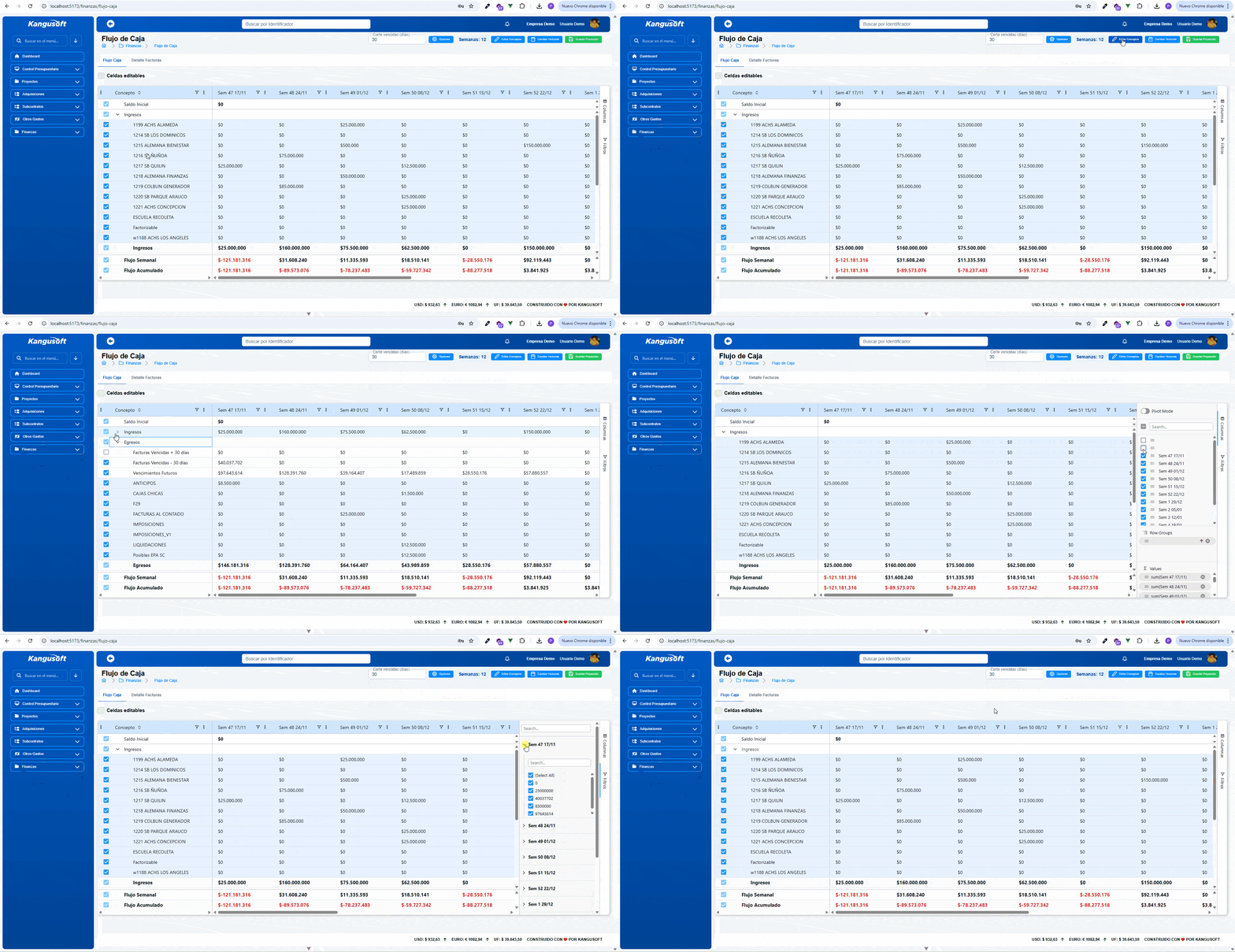
- Leyenda: Indica qué celdas son editables (marcadas con color distintivo)
- Tabla de proyección semanal: Tabla principal con las siguientes características:
- Fila fijada superior: Muestra el "Saldo Inicial" en la primera semana
- Agrupación por tipo: Las filas se agrupan en "Ingresos" y "Egresos"
- Columnas dinámicas: Una columna por cada semana del horizonte configurado
- Filas predefinidas (bajo Egresos):
- Facturas Vencidas + X días: Muestra el monto de facturas vencidas con más de X días
- Facturas Vencidas - X días: Muestra el monto de facturas vencidas con menos o igual a X días
- Vencimientos Futuros: Distribuye los vencimientos futuros por semana
- Conceptos personalizados: Filas editables creadas por el usuario (tipo Ingresos o Egresos)
- Fila fijada inferior: Muestra los totales por semana y el saldo acumulado
Funcionalidades de edición:
- Las celdas de conceptos personalizados son editables directamente en la tabla
- Al editar una celda, se actualiza el valor de proyección para esa semana
- Los cambios se reflejan inmediatamente en los totales
Funcionalidades adicionales:
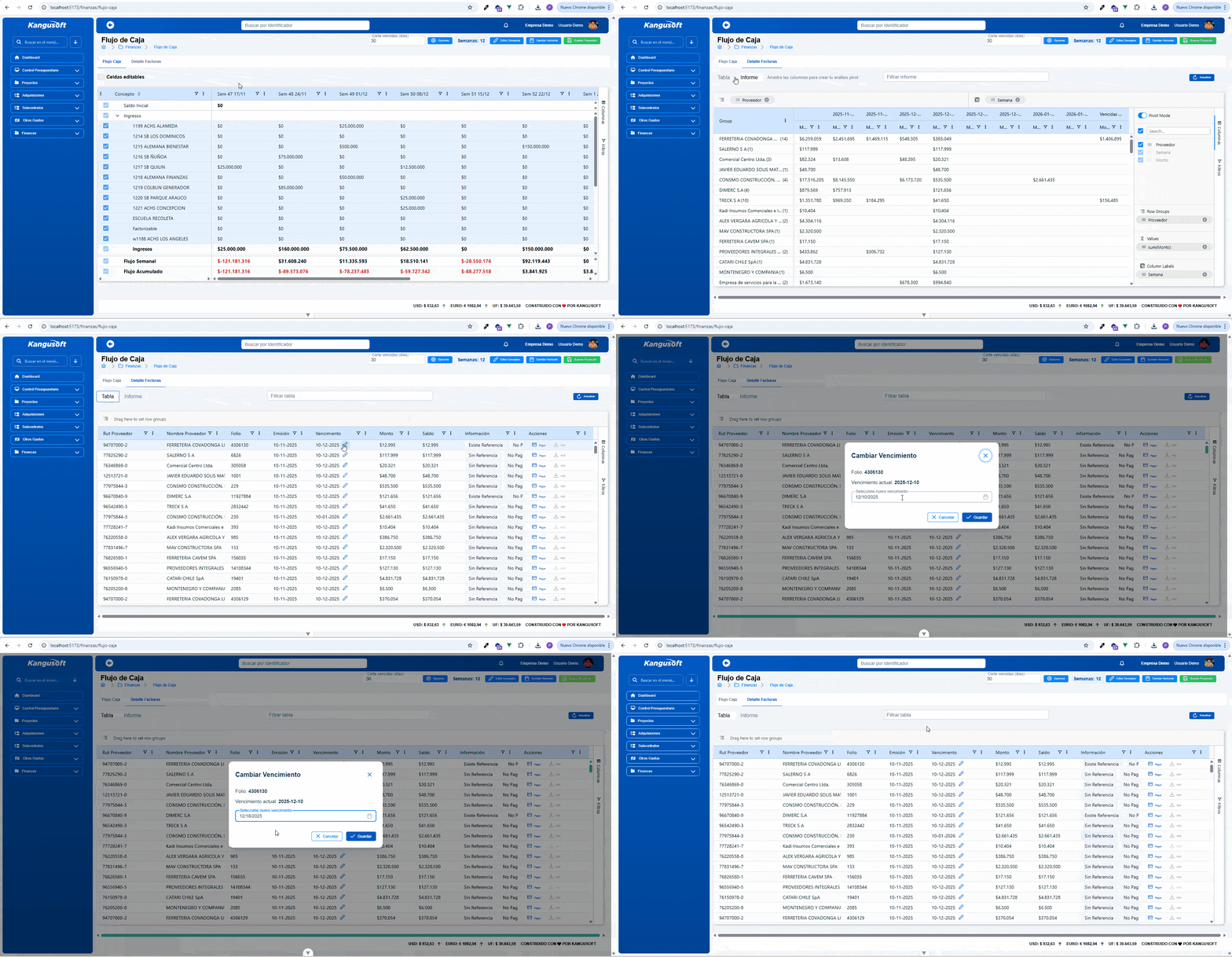
- Cambiar vencimiento: Permite modificar la fecha de vencimiento de facturas individuales
- Pagar factura: Permite registrar el pago de una o varias facturas desde el tab "Detalle Facturas"
Tab 2: Detalle Facturas
Características:
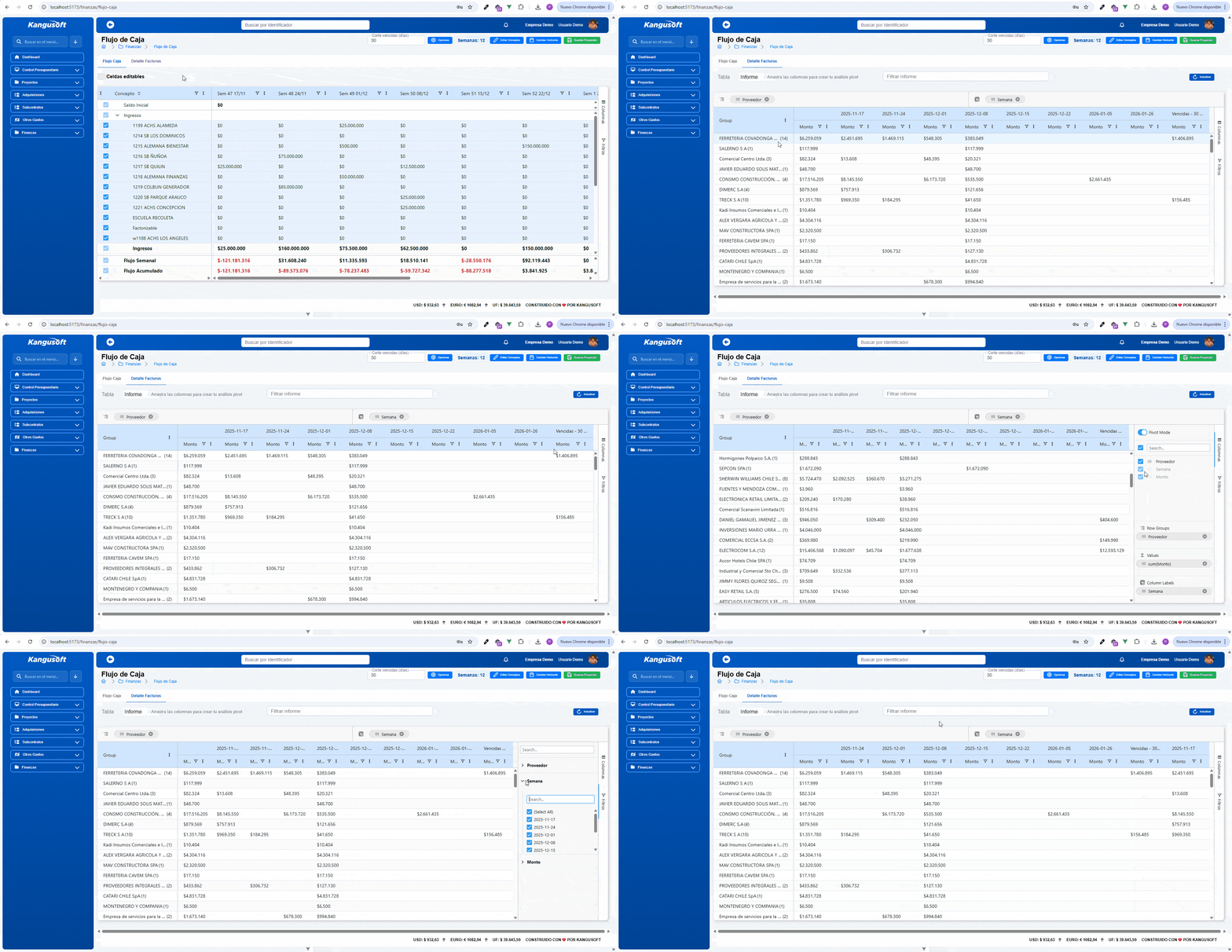
- Vista de tabla: Muestra todas las facturas pendientes con sus detalles
- Vista de informe: Vista pivot con agrupaciones configurables
- Filtros disponibles:
- Búsqueda: Campo de texto para buscar facturas
- Filtro de fecha: Selector de rango de fechas
- Columnas principales:
- Folio
- Fecha de emisión
- Proveedor
- Monto
- Vencimiento
- Estado
- Acciones (Abrir, Descargar PDF, Pagar, Cambiar Vencimiento)
Funcionalidades:
- Cambiar vencimiento: Permite modificar la fecha de vencimiento de una factura específica
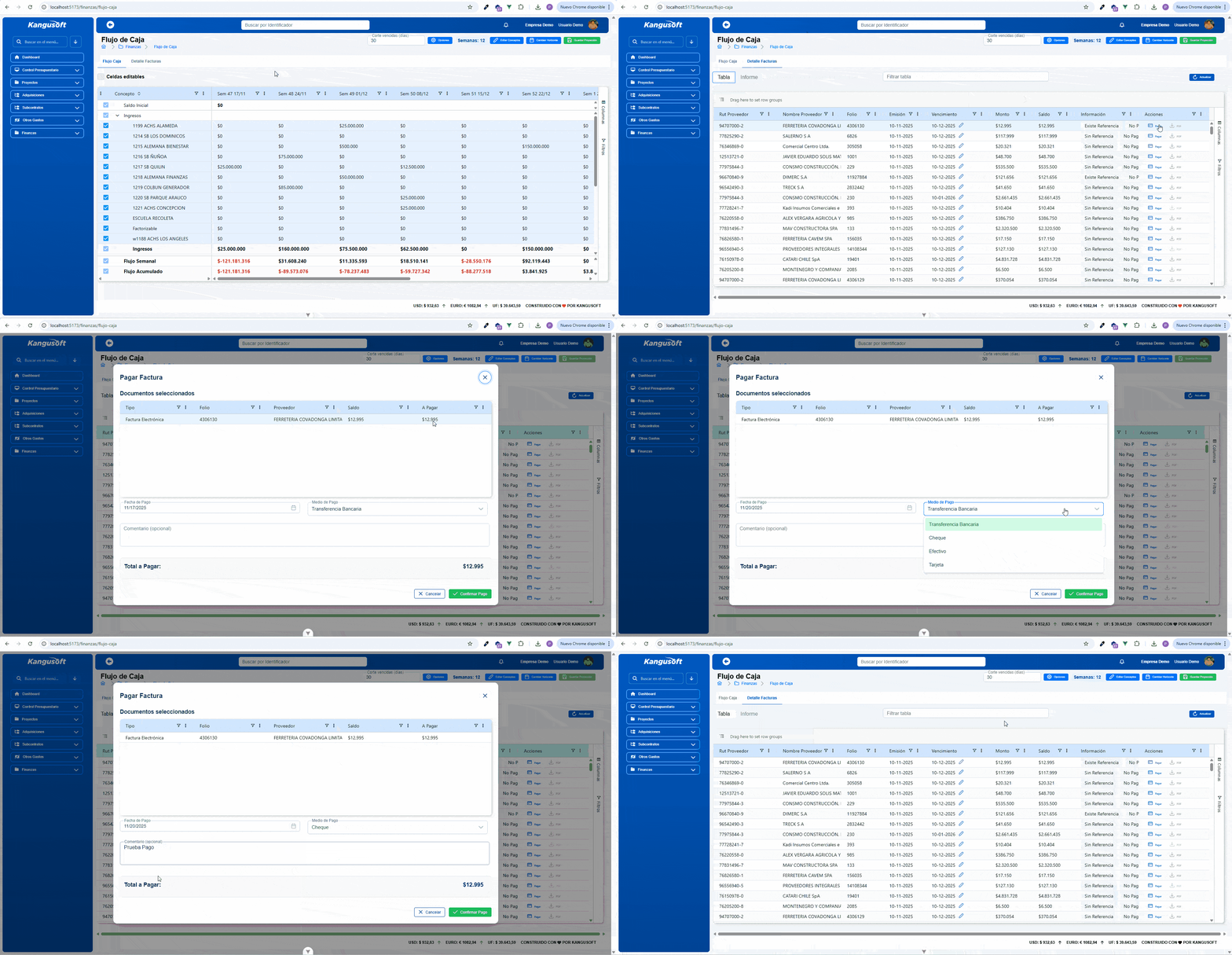
- Pagar factura: Permite registrar el pago de una factura con medio de pago, fecha y comentario
- Descargar PDF: Descarga el PDF de la factura
- Exportar a Excel: Exporta los datos de la tabla o del informe a Excel
Gestión de Conceptos Personalizados
Crear Concepto
Proceso:
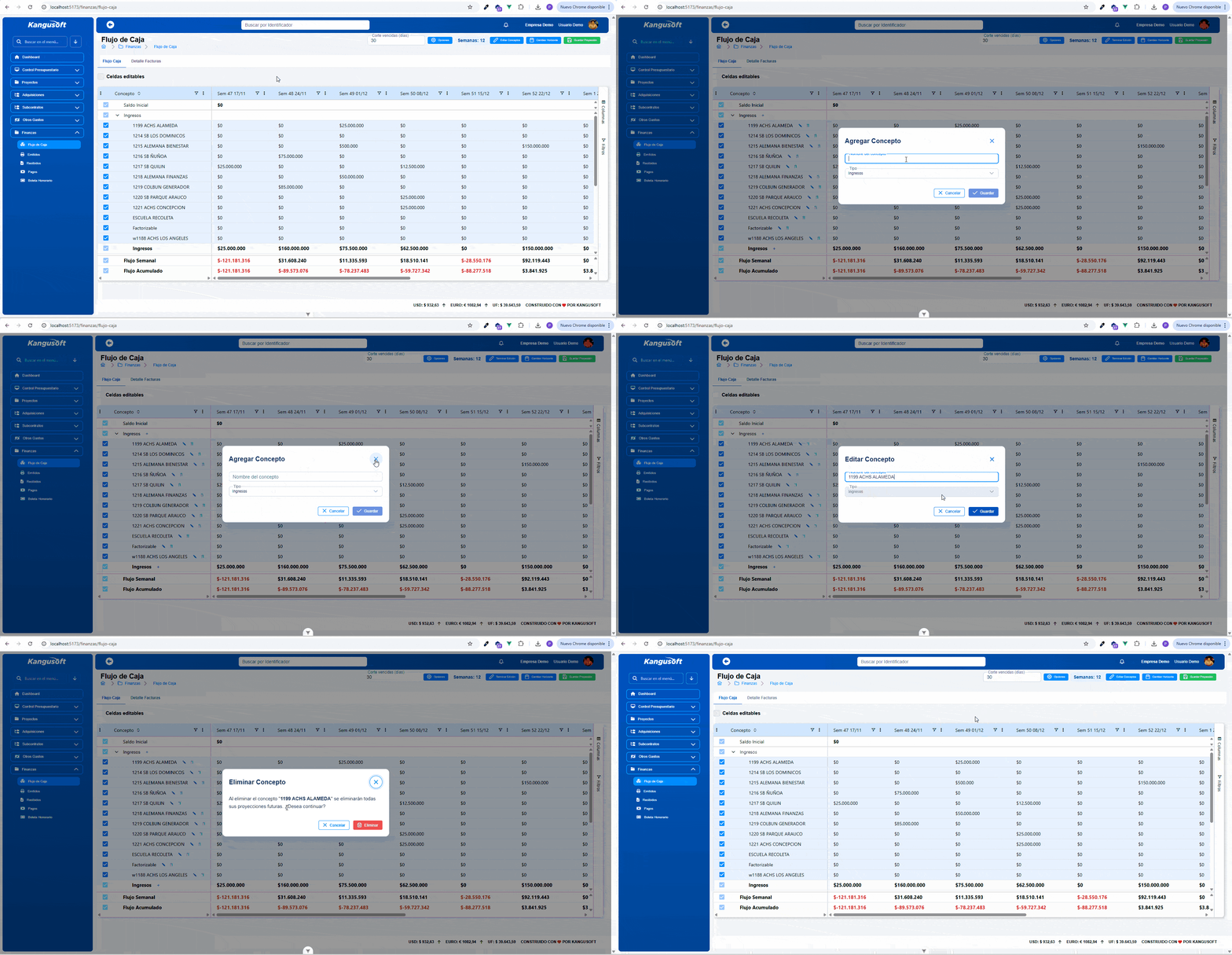
- Hacer clic en el botón "Editar Conceptos" para activar el modo de edición
- Hacer clic en el botón "+" que aparece junto a la agrupación correspondiente (Ingresos o Egresos)
- Se abre un modal con los siguientes campos:
- Nombre del concepto: Campo de texto obligatorio
- Tipo: Selector con opciones "Ingresos" o "Egresos" (solo al crear)
- Hacer clic en "Guardar" para crear el concepto
- El concepto aparece como una nueva fila editable en la tabla
Editar Concepto
Proceso:
- Activar el modo de edición con el botón "Editar Conceptos"
- Hacer clic en el icono de edición junto al concepto que se desea modificar
- Se abre el mismo modal con el nombre del concepto prellenado
- Modificar el nombre y hacer clic en "Guardar"
Nota: El tipo de concepto no se puede modificar una vez creado.
Eliminar Concepto
Proceso:
- Activar el modo de edición con el botón "Editar Conceptos"
- Hacer clic en el icono de eliminar junto al concepto que se desea eliminar
- Se abre un modal de confirmación advirtiendo que se eliminarán todas las proyecciones futuras del concepto
- Confirmar la eliminación haciendo clic en "Eliminar"
Cambiar Horizonte de Proyección
Proceso:
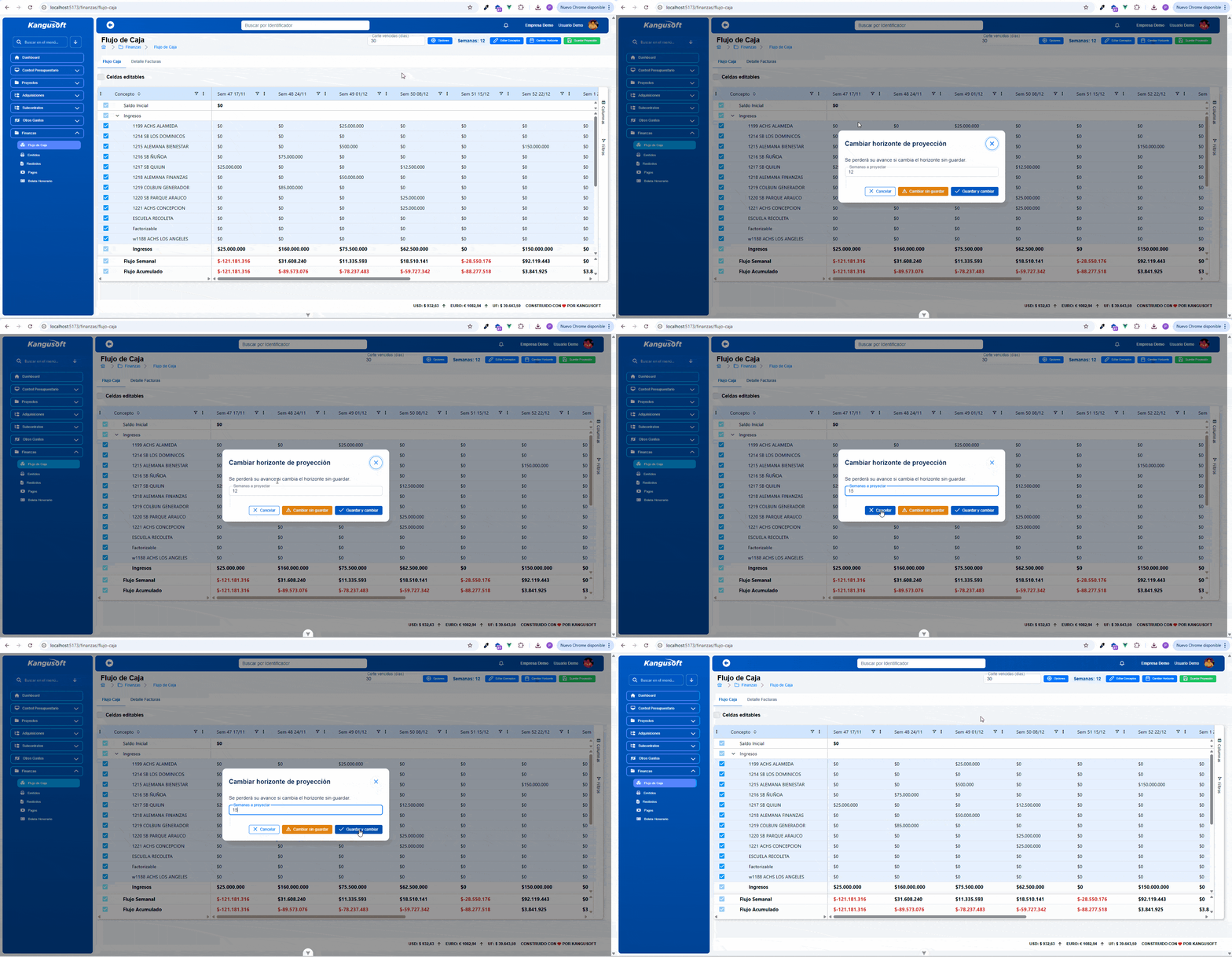
- Hacer clic en el botón "Cambiar Horizonte"
- Se abre un modal con:
- Advertencia: Se perderá el avance si cambia el horizonte sin guardar
- Campo "Semanas a proyectar": Número entre 1 y 52 semanas
- Opciones disponibles:
- Cancelar: Cierra el modal sin cambios
- Cambiar sin guardar: Cambia el horizonte descartando los cambios no guardados
- Guardar y cambiar: Guarda las proyecciones actuales y luego cambia el horizonte
Resultado:
- La tabla se actualiza con el nuevo número de semanas
- Las columnas se ajustan según el nuevo horizonte
- Si se cambió sin guardar, se pierden los valores editados no guardados
Cambiar Vencimiento de Factura
Proceso:
- Desde el tab "Detalle Facturas", hacer clic en el botón de acciones de una factura
- Seleccionar "Cambiar Vencimiento"
- Se abre un modal mostrando:
- Folio de la factura
- Vencimiento actual
- Selector de fecha para el nuevo vencimiento
- Seleccionar la nueva fecha y hacer clic en "Guardar"
Resultado:
- El vencimiento se actualiza en la base de datos
- La factura se redistribuye en la semana correspondiente al nuevo vencimiento
- Los totales se recalculan automáticamente
Pagar Factura
Proceso:
- Desde el tab "Detalle Facturas", hacer clic en el botón de acciones de una factura
- Seleccionar "Pagar Factura"
- Se abre un modal con:
- Tabla de documentos: Muestra la factura seleccionada
- Fecha de Pago: Selector de fecha (por defecto: fecha actual)
- Medio de Pago: Selector con opciones:
- Transferencia Bancaria
- Cheque
- Efectivo
- Tarjeta
- Comentario: Campo de texto opcional
- Resumen: Muestra el total a pagar
- Completar los campos requeridos y hacer clic en "Confirmar Pago"
Resultado:
- Se registra el pago en el sistema
- La factura se marca como pagada
- El saldo de la factura se actualiza
- Se muestra una notificación de éxito
Guardar Proyección
Proceso:
- Realizar todas las ediciones necesarias en las celdas editables
- Hacer clic en el botón "Guardar Proyección"
- El sistema guarda:
- Todos los valores editados en conceptos personalizados
- Las proyecciones para cada semana
- El estado actual de la proyección
Resultado:
- Se muestra una notificación de éxito
- Los datos se guardan en la base de datos
- La proyección queda disponible para futuras consultas
Características Generales
Cálculos Automáticos
- Saldo Inicial: Se muestra en la primera semana
- Totales por semana: Se calculan automáticamente sumando ingresos y restando egresos
- Saldo acumulado: Se calcula semana a semana sumando el saldo anterior más los ingresos menos los egresos de la semana actual
Filtros y Opciones
- Corte vencidas: Define el umbral de días para clasificar facturas vencidas
- Incluir facturas Contado: Permite incluir o excluir facturas de contado de la proyección
- Incluir DTE RECHAZADOS: Permite incluir documentos rechazados en la proyección
Exportación
- Exportar tabla: Desde el tab "Detalle Facturas", se puede exportar la tabla completa a Excel
- Exportar informe: Desde la vista de informe, se puede exportar el análisis pivot a Excel