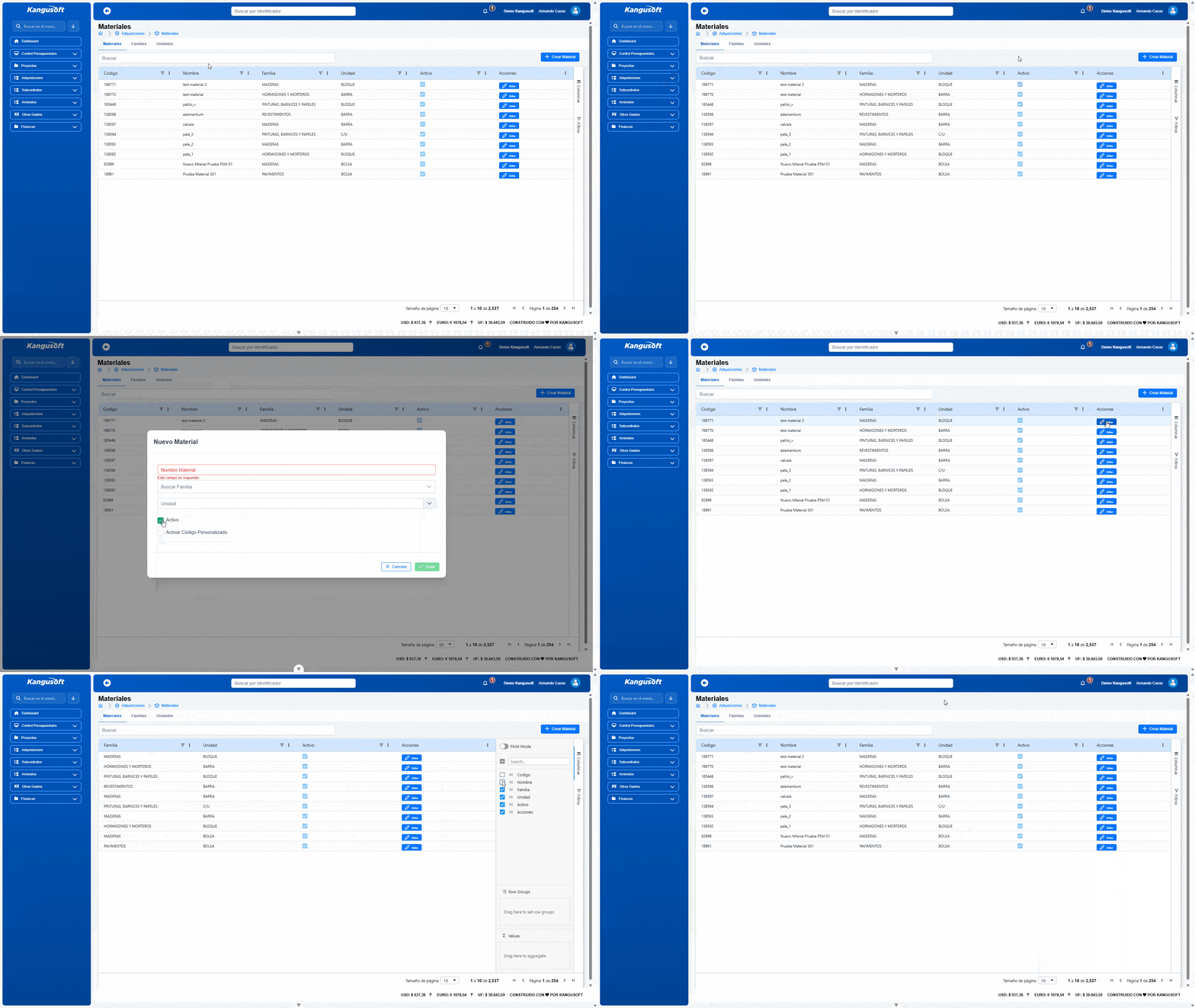
Materiales
Descripción
El módulo de Materiales te permite gestionar el catálogo completo de materiales de tu empresa. Está organizado en tres pestañas principales: Materiales (para gestionar los materiales individuales), Familias (para organizar los materiales en categorías jerárquicas) y Unidades (para gestionar las unidades de medida). Este módulo es fundamental para mantener actualizado el catálogo que se utiliza en pedidos, órdenes de compra y otros procesos de la plataforma.
Características Principales
- Gestión de Materiales: Crea, edita y consulta todos los materiales disponibles en tu empresa.
- Organización por Familias: Estructura jerárquica para agrupar materiales relacionados.
- Unidades de Medida: Administra las unidades disponibles para los materiales.
- Códigos Personalizados: Opción para asignar códigos personalizados a los materiales.
- Control de Estado: Activa o desactiva materiales según su disponibilidad.
Pestaña: Materiales
La pestaña de Materiales muestra el listado completo de todos los materiales registrados en tu empresa.
- Ruta:
Adquisiciones → Materiales → Pestaña Materiales. - Buscador: Campo de búsqueda para filtrar materiales por cualquier texto en las columnas de la tabla.
- Botón Crear Material: Ubicado en la esquina superior derecha, abre un modal para crear un nuevo material.
- Tabla Principal:
- Muestra un resumen de cada material con las siguientes columnas:
- Código: Código único del material (automático o personalizado).
- Nombre: Nombre del material.
- Familia: Familia a la que pertenece el material.
- Unidad: Unidad de medida del material.
- Activo: Indica si el material está activo o inactivo.
- Acciones: Botón "Editar" para modificar el material.
- Muestra un resumen de cada material con las siguientes columnas:
- Estado de carga: Mientras la información se carga, verás un esqueleto visual.
Crear Material
Al presionar el botón "Crear Material", se abre un modal con los siguientes campos:
- Nombre Material: Campo obligatorio para ingresar el nombre del material.
- Buscar Familia: Selector de árbol jerárquico para elegir la familia del material. Solo puedes seleccionar familias finales (sin subfamilias).
- Unidad: Autocompletado para buscar y seleccionar la unidad de medida del material.
- Activo: Checkbox para indicar si el material está activo (marcado por defecto como inactivo).
- Activar Código Personalizado: Checkbox para habilitar la asignación de un código personalizado.
- Código Personalizado: Campo que aparece solo si activaste el código personalizado. Permite ingresar un código único para el material.
Validaciones:
- El nombre del material es obligatorio.
- Debes seleccionar una familia final (sin subfamilias).
- Debes seleccionar una unidad de medida.
- Si activas el código personalizado, debes ingresar un código.
Botones del Modal:
- Cancelar: Cierra el modal sin guardar cambios.
- Crear: Guarda el nuevo material y cierra el modal (se habilita solo cuando todos los campos obligatorios están completos).
Editar Material
Al presionar el botón "Editar" en una fila de la tabla, se abre un modal con los mismos campos que en la creación, pero con los datos del material prellenados:
- Nombre Material: Campo de solo lectura (no se puede modificar el nombre una vez creado).
- Familia: Puedes cambiar la familia del material usando el selector de árbol.
- Unidad: Puedes cambiar la unidad de medida.
- Activo: Puedes activar o desactivar el material.
- Activar Código Personalizado: Puedes habilitar o deshabilitar el código personalizado.
- Código Personalizado: Si el material ya tiene código personalizado, aparece aquí; si no, puedes agregarlo.
Botones del Modal:
- Cancelar: Cierra el modal sin guardar cambios.
- Guardar: Guarda los cambios realizados y cierra el modal (se habilita solo cuando todos los campos obligatorios están completos).
Consejos
- Utiliza familias para organizar mejor tus materiales y facilitar su búsqueda.
- Los códigos personalizados son útiles si tu empresa tiene un sistema de codificación propio.
- Mantén los materiales inactivos cuando ya no los utilices, en lugar de eliminarlos, para conservar el historial.
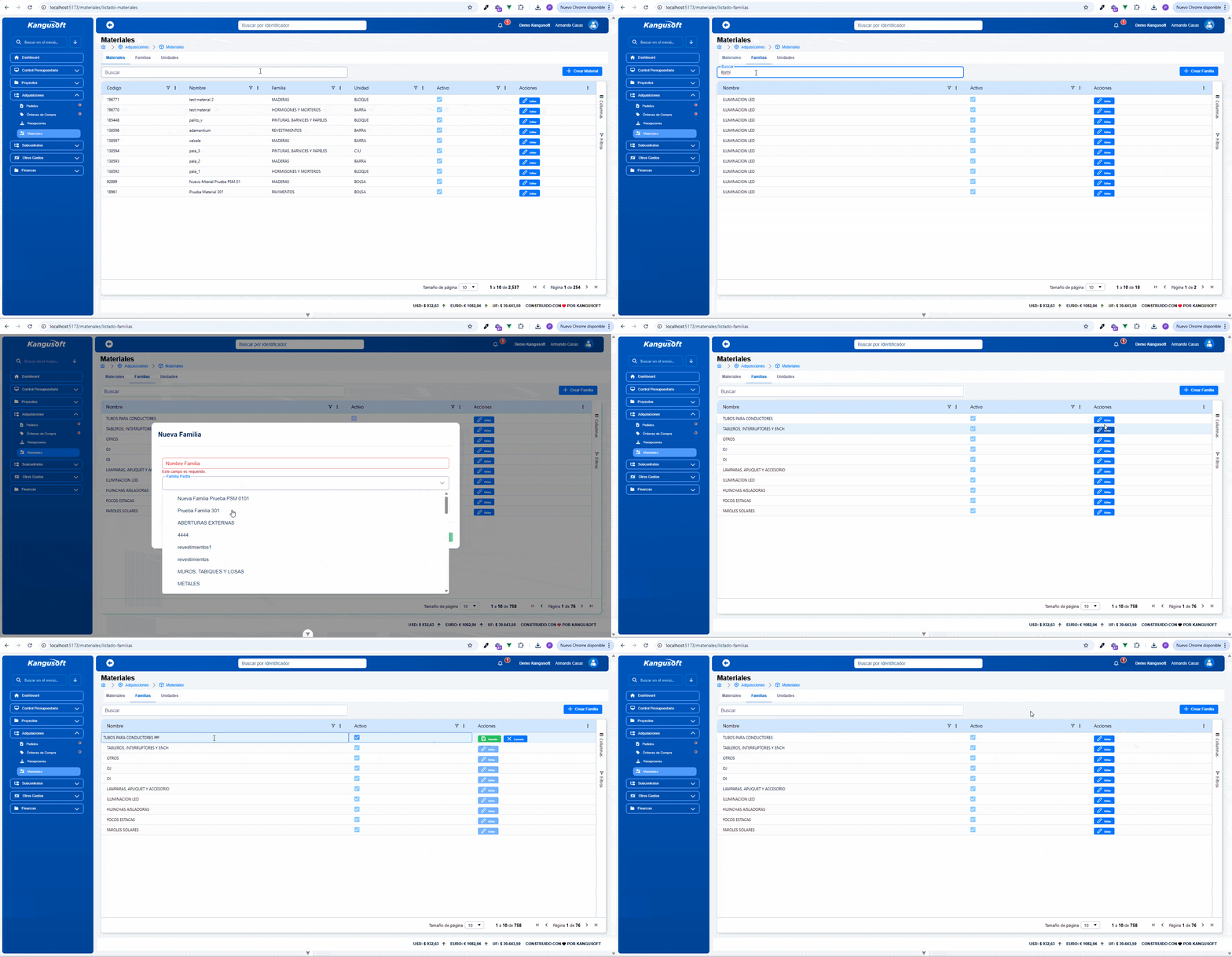
Pestaña: Familias
La pestaña de Familias permite gestionar la estructura jerárquica de categorías para organizar los materiales.
- Ruta:
Adquisiciones → Materiales → Pestaña Familias. - Buscador: Campo de búsqueda para filtrar familias por cualquier texto en las columnas de la tabla.
- Botón Crear Familia: Ubicado en la esquina superior derecha, abre un modal para crear una nueva familia.
- Tabla Principal:
- Muestra un resumen de cada familia con las siguientes columnas:
- Código: Código único de la familia.
- Nombre: Nombre de la familia.
- Familia Padre: Familia padre a la que pertenece (si aplica).
- Activo: Indica si la familia está activa o inactiva.
- Acciones: Botón "Editar" para modificar la familia.
- Muestra un resumen de cada familia con las siguientes columnas:
- Estado de carga: Mientras la información se carga, verás un esqueleto visual.
Crear Familia
Al presionar el botón "Crear Familia", se abre un modal con los siguientes campos:
- Nombre Familia: Campo obligatorio para ingresar el nombre de la familia.
- Familia Padre: Selector de árbol jerárquico para elegir la familia padre (opcional). Si no seleccionas una familia padre, se creará como familia raíz.
- Activo: Checkbox para indicar si la familia está activa (marcado por defecto como inactivo).
Validaciones:
- El nombre de la familia es obligatorio.
Botones del Modal:
- Cancelar: Cierra el modal sin guardar cambios.
- Crear: Guarda la nueva familia y cierra el modal (se habilita solo cuando el nombre está completo).
Editar Familia
Al presionar el botón "Editar" en una fila de la tabla, puedes modificar la familia directamente en la tabla:
- Nombre: Puedes editar el nombre de la familia directamente en la celda.
- Familia Padre: Puedes cambiar la familia padre usando el selector de árbol.
- Activo: Puedes activar o desactivar la familia directamente en la celda.
Funcionalidad de Edición en Tabla:
- Al hacer clic en "Editar", la fila se habilita para edición.
- Puedes modificar los campos directamente en la tabla.
- Al terminar, puedes guardar los cambios o cancelar la edición.
Consejos
- Organiza tus familias de manera jerárquica para facilitar la navegación y búsqueda de materiales.
- Las familias padre no pueden tener materiales asignados directamente; solo las familias finales pueden tener materiales.
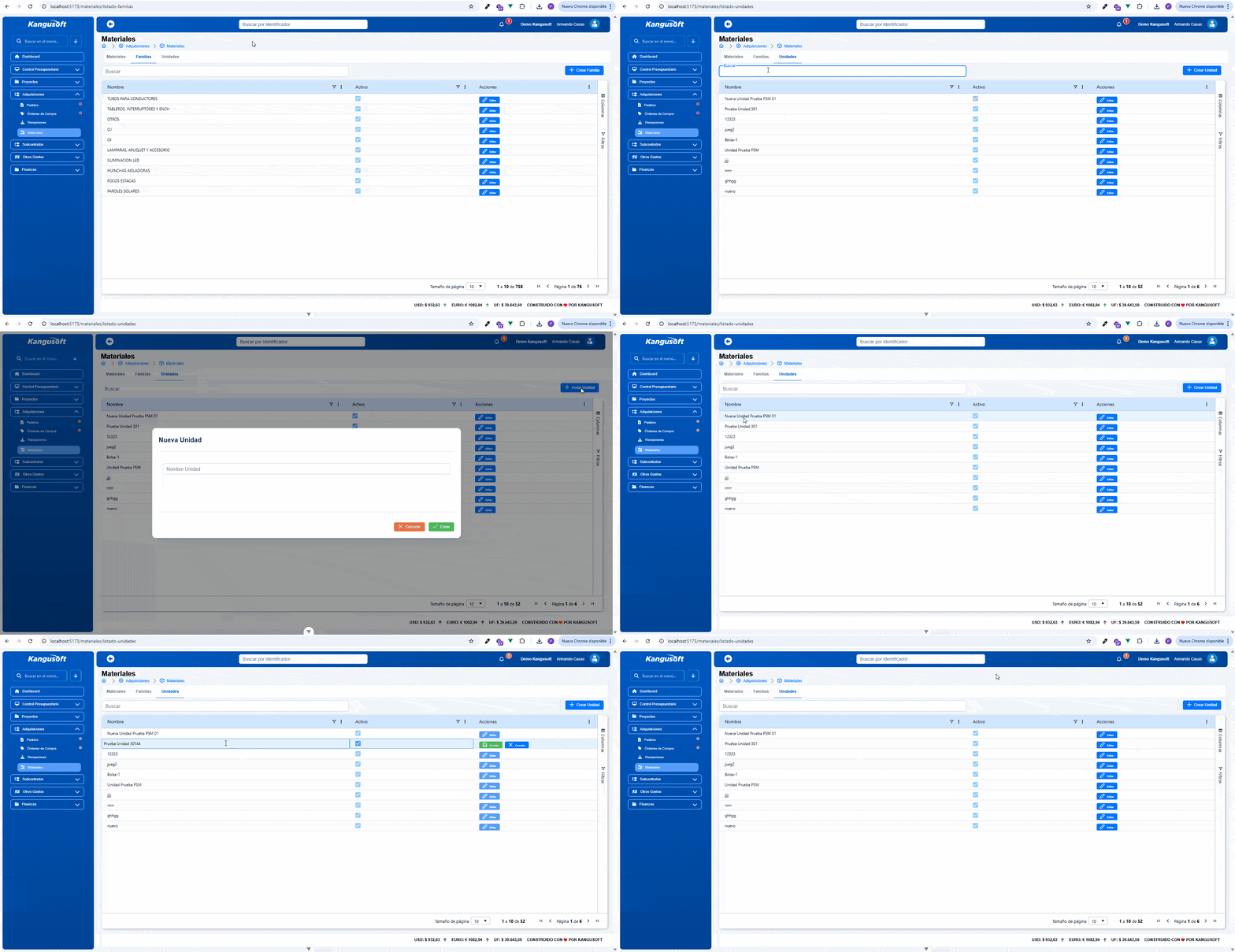
Pestaña: Unidades
La pestaña de Unidades permite gestionar las unidades de medida disponibles para los materiales.
- Ruta:
Adquisiciones → Materiales → Pestaña Unidades. - Buscador: Campo de búsqueda para filtrar unidades por cualquier texto en las columnas de la tabla.
- Botón Crear Unidad: Ubicado en la esquina superior derecha, abre un modal para crear una nueva unidad.
- Tabla Principal:
- Muestra un resumen de cada unidad con las siguientes columnas:
- Código: Código único de la unidad.
- Nombre: Nombre de la unidad (ej. "Metro", "Kilogramo", "Litro").
- Activo: Indica si la unidad está activa o inactiva.
- Acciones: Botón "Editar" para modificar la unidad.
- Muestra un resumen de cada unidad con las siguientes columnas:
- Estado de carga: Mientras la información se carga, verás un esqueleto visual.
Crear Unidad
Al presionar el botón "Crear Unidad", se abre un modal con el siguiente campo:
- Nombre Unidad: Campo obligatorio para ingresar el nombre de la unidad (ej. "Metro", "Kilogramo", "Unidad").
Validaciones:
- El nombre de la unidad es obligatorio.
- No puede existir otra unidad con el mismo nombre (no se permiten duplicados).
Botones del Modal:
- Cancelar: Cierra el modal sin guardar cambios.
- Crear: Guarda la nueva unidad y cierra el modal (se habilita solo cuando el nombre está completo y no está duplicado).
Editar Unidad
Al presionar el botón "Editar" en una fila de la tabla, puedes modificar la unidad directamente en la tabla:
- Nombre: Puedes editar el nombre de la unidad directamente en la celda.
- Activo: Puedes activar o desactivar la unidad directamente en la celda.
Funcionalidad de Edición en Tabla:
- Al hacer clic en "Editar", la fila se habilita para edición.
- Puedes modificar los campos directamente en la tabla.
- Al terminar, puedes guardar los cambios o cancelar la edición.
Consejos
- Crea unidades estándar que se utilicen frecuentemente en tu empresa (Metro, Kilogramo, Litro, Unidad, etc.).
- No elimines unidades que ya están siendo utilizadas por materiales existentes; mejor desactívalas si ya no las necesitas.