Proyecciones de Costos
¿Cuál es el objetivo?
Este módulo permite estimar gastos futuros por proyecto y cuenta de costo. Se utiliza para anticipar compras, contratar servicios o dejar constancia de que no habrá más gastos en una determinada partida.
Características principales
- Bandeja con filtros para revisar todas las proyecciones creadas.
- Formulario guiado para registrar nuevas proyecciones.
- Previsualización con resumen económico y adjuntos.
- Detalle con opciones para anular documentos cuando ya no son necesarios.
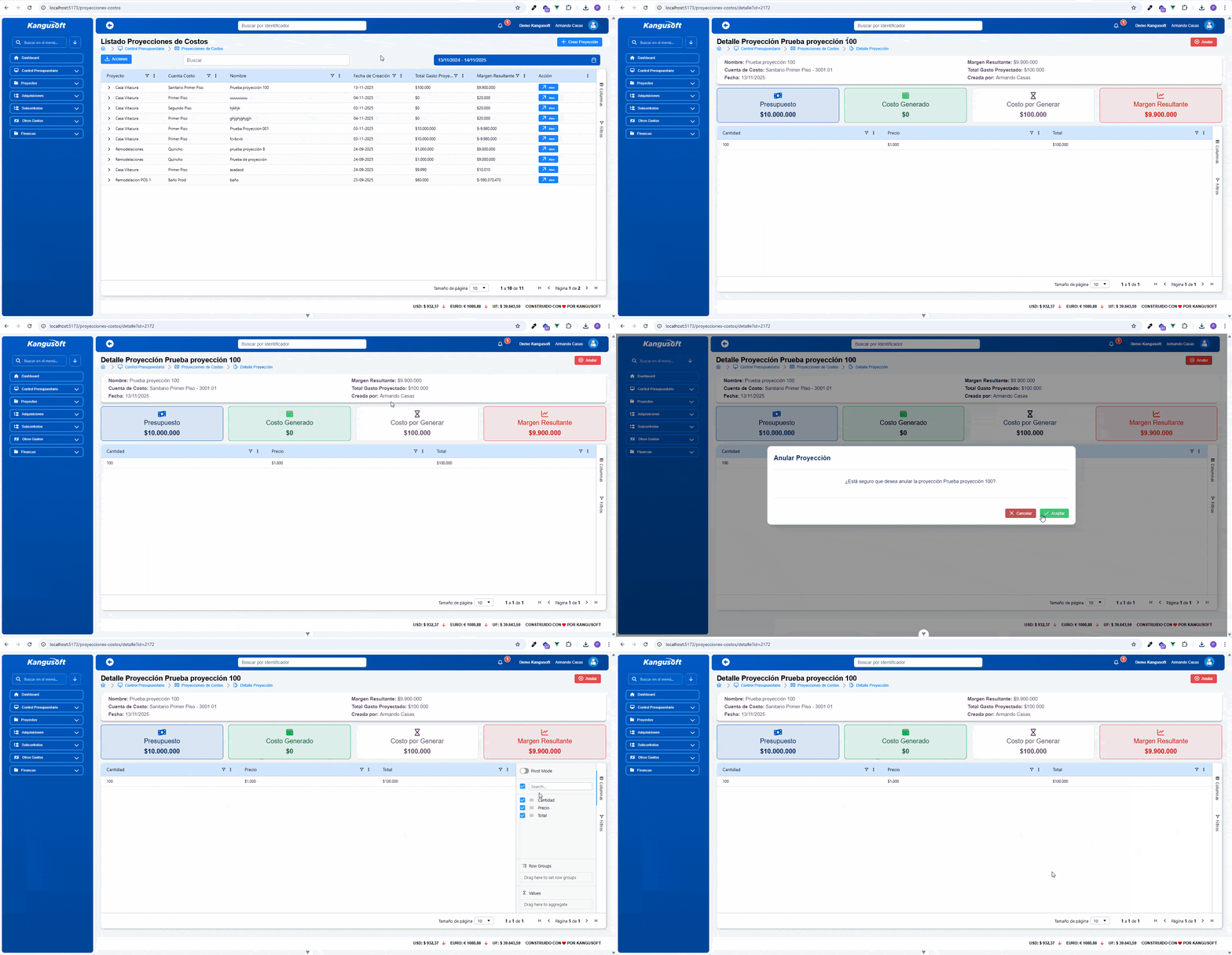
Listado principal
- Ruta:
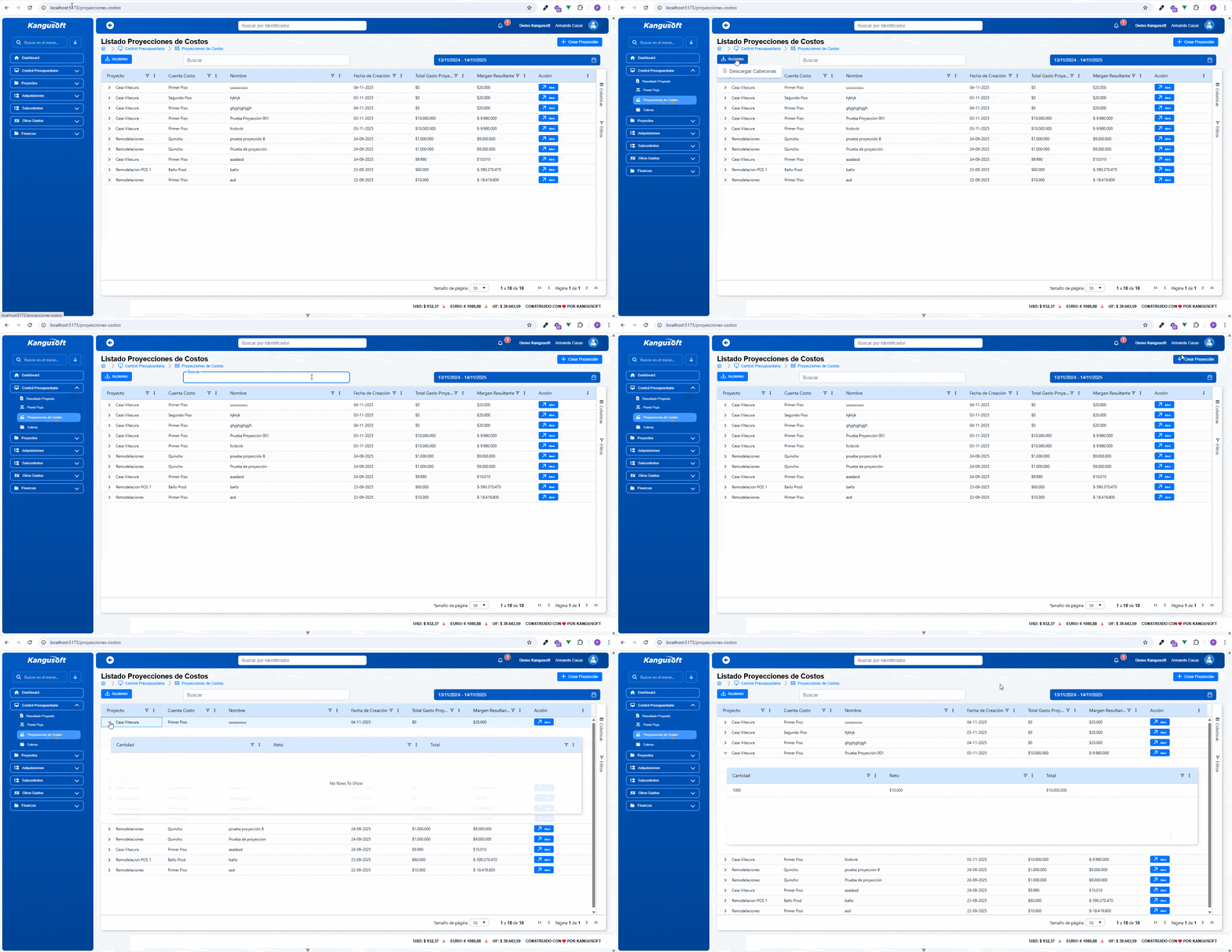
Control Presupuestario → Proyecciones de Costos. - Encontrarás un buscador, un selector de fechas y el botón Crear Proyección.
- Cada fila muestra el proyecto, la cuenta de costo, la fecha de vigencia, el monto proyectado y el margen esperado.
- Si expandes una fila, verás las líneas que componen la proyección (cantidad, neto y total).
- El botón Ver detalle (Abrir) abre la proyección para revisarla o anularla.
| Columna | Descripción |
|---|---|
| Proyecto | Nombre del proyecto asociado a la proyección. |
| Cuenta de Costo | Identificador de la partida presupuestaria. |
| Nombre | Título de la proyección. |
| Fecha | Fecha de vigencia o creación. |
| Total proyectado | Monto total estimado. |
| Margen resultante | Diferencia entre presupuesto disponible y gasto proyectado. |
| Acciones | Botón para abrir el detalle. |
Consejos rápidos
- Ajusta el rango de fechas para centrarte en el periodo que estás cerrando.
- Usa el menú Acciones de la parte superior derecha para exportar la tabla a Excel cuando debas compartirla.
Crear una proyección
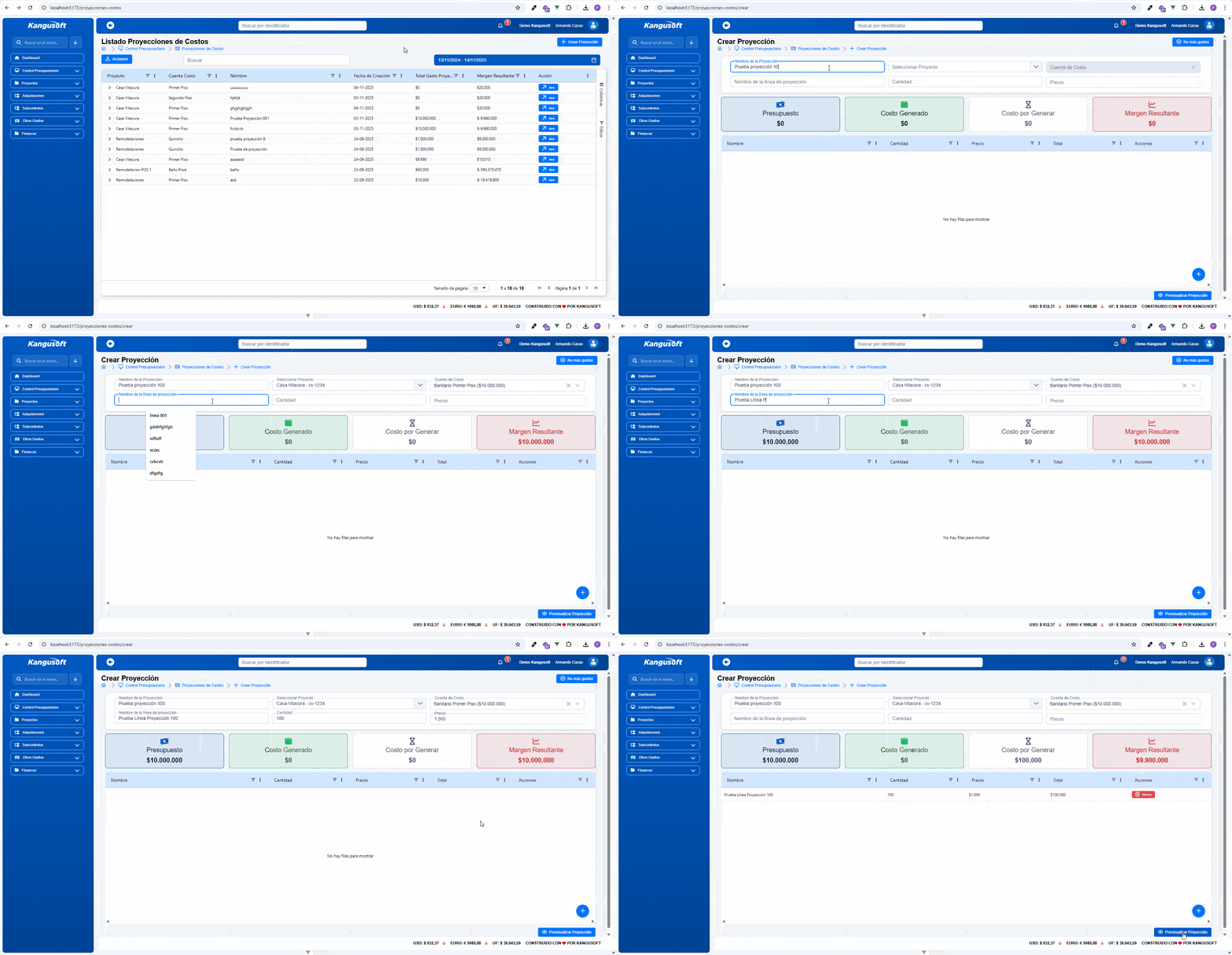
- Desde el listado presiona Crear Proyección.
- Completa los datos principales:
- Nombre de la proyección.
- Proyecto donde impacta el gasto.
- Cuenta de costo asociada.
- Cantidad y precio estimado.
- Agrega tantas líneas como necesites. Cada línea representa un gasto proyectado.
- Revisa las tarjetas de ayuda que muestran el presupuesto disponible, el gasto generado y el saldo por consumir.
- Cuando termines, presiona Previsualizar Proyección.
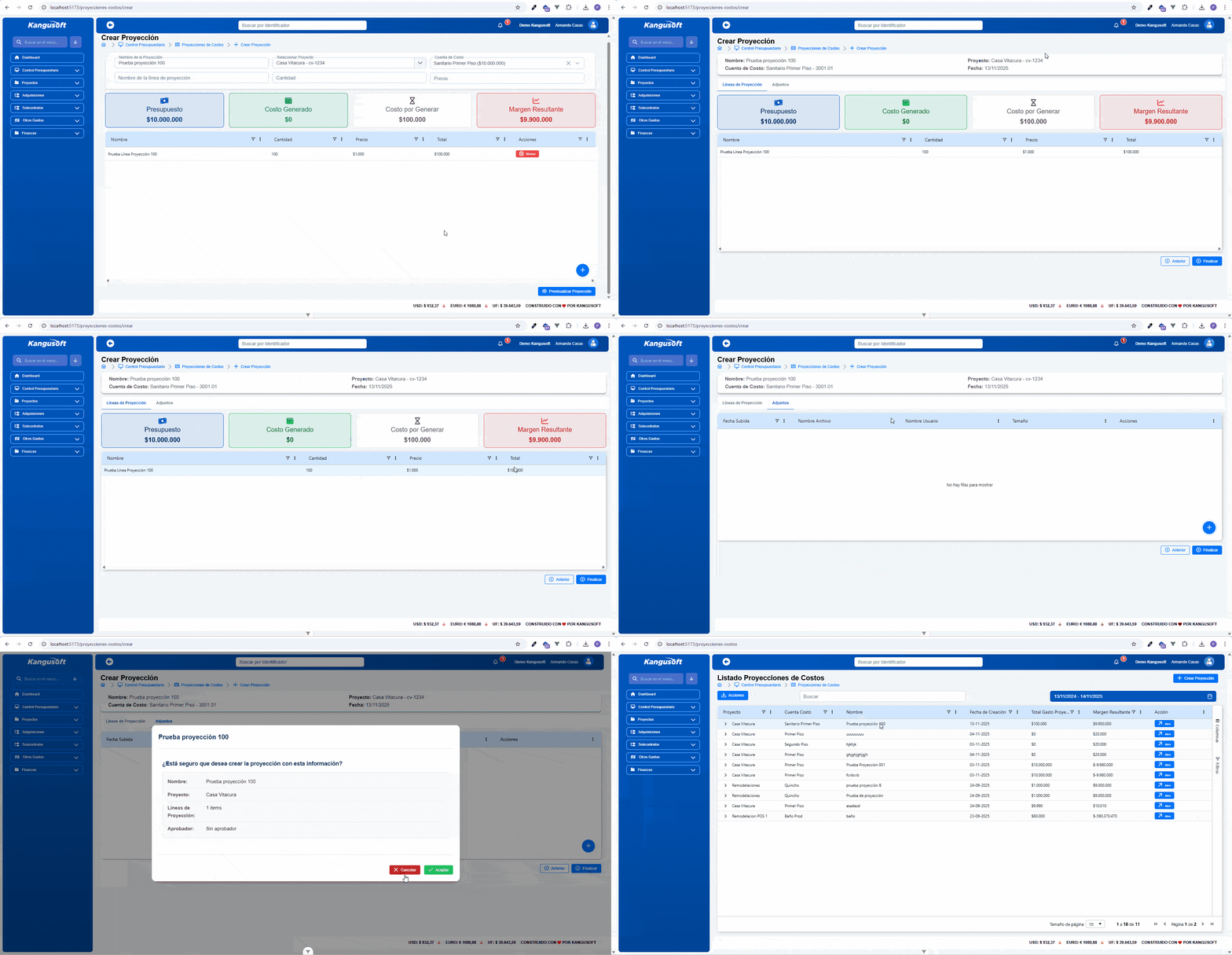
- En la previsualización puedes revisar el resumen y, si corresponde, adjuntar respaldos.
- Finalmente, confirma con Finalizar. El sistema guardará la proyección y la dejará disponible en el listado.
Contenido de la previsualización
- Resumen del proyecto: muestra cuenta de costo, creador, fechas y estado.
- Indicadores económicos: presupuesto disponible, gasto generado, saldo por consumir y margen esperado.
- Líneas de proyección: tabla en modo lectura con nombre, cantidad, precio y total.
- Adjuntos: espacio para cargar documentos de respaldo (contratos, cotizaciones u órdenes de compra).
Detalle y seguimiento
Al entrar a una proyección ya creada encontrarás:
- Encabezado con el proyecto, la cuenta de costo, la fecha y el estado (activo o anulado).
- Tarjetas que resumen los montos principales: presupuesto, gasto, saldo y margen.
- Tabla con todas las líneas de la proyección.
- Botón Anular para dejar sin efecto la proyección cuando el gasto ya no se realizará (solo disponible si tienes permisos y la proyección está activa).
| Elemento | Descripción |
|---|---|
| Resumen | Proyecto, cuenta de costo, creador, fechas y estado del documento. |
| Indicadores | Presupuesto ajustado, gasto generado, saldo y margen. |
| Tabla de líneas | Nombre, cantidad, precio, total y usuario creador. |
| Botón Anular | Cierra la proyección cuando deja de ser necesaria. |
Si la proyección fue creada recientemente, también se mostrarán los adjuntos cargados durante la previsualización.