
Subcontratos
Descripción
El módulo de Subcontratos permite crear, consultar y gestionar subcontratos. Facilita la selección de proveedores, especialidades, gestión de precios y seguimiento del estado de cada subcontrato, asegurando un control eficiente en cada etapa del proceso.
Crear Subcontrato
Proceso de dos pasos para crear un nuevo subcontrato con gestión de líneas y aprobación.
Paso 1: Datos Generales
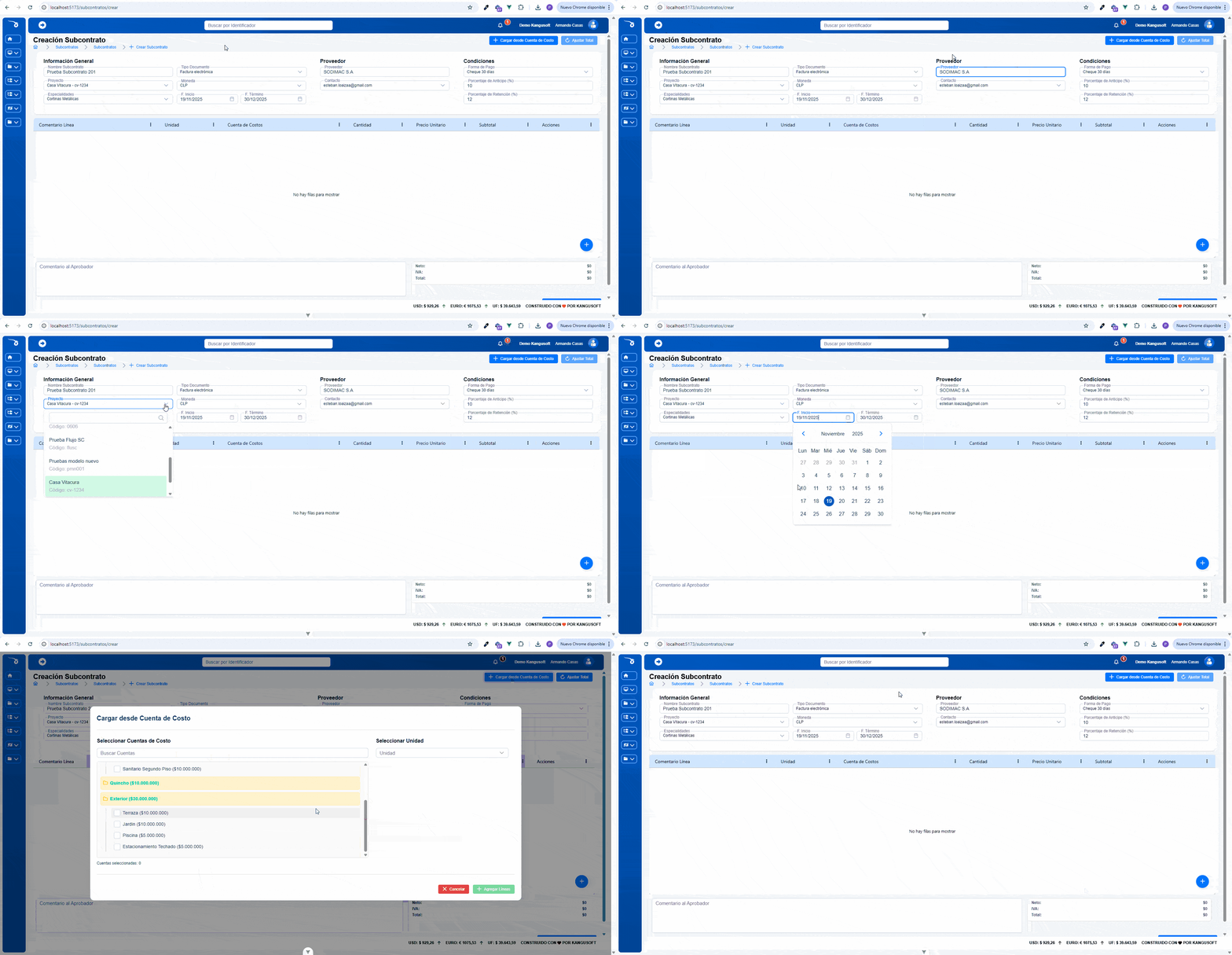
El primer paso muestra una pantalla dividida en 3 secciones principales.
Sección I - Información General, Proveedor y Condiciones
Card de Información General:
- Nombre Subcontrato: Campo para ingresar el nombre del subcontrato
- Proyecto: Selector de proyecto
- Especialidades: Selector de especialidades
- Tipo de documento: Selector de tipo de documento
- Moneda: Selector de moneda
- Fecha Inicio: Selector de fecha de inicio
- Fecha Término: Selector de fecha de término
- Año Boleta: Campo adicional que aparece si el tipo es 7 (Boleta)
Card de Proveedor (ubicado a la derecha):
- Proveedor: Búsqueda por autocomplete (razón social, RUT)
- Contacto: Selector con datos del proveedor
- Representante legal: Campo para representante legal
Card de Condiciones:
- Forma de pago: Selector de forma de pago
- Porcentaje de Anticipo (%): Campo para porcentaje de anticipo
- Porcentaje de Retención (%): Campo para porcentaje de retención
Botones en la parte superior derecha:
- Cargar desde Cuenta de Costo: Agrega líneas masivamente
- Ajustar Total: Distribuye una diferencia en las líneas
Sección II - Tabla de Líneas
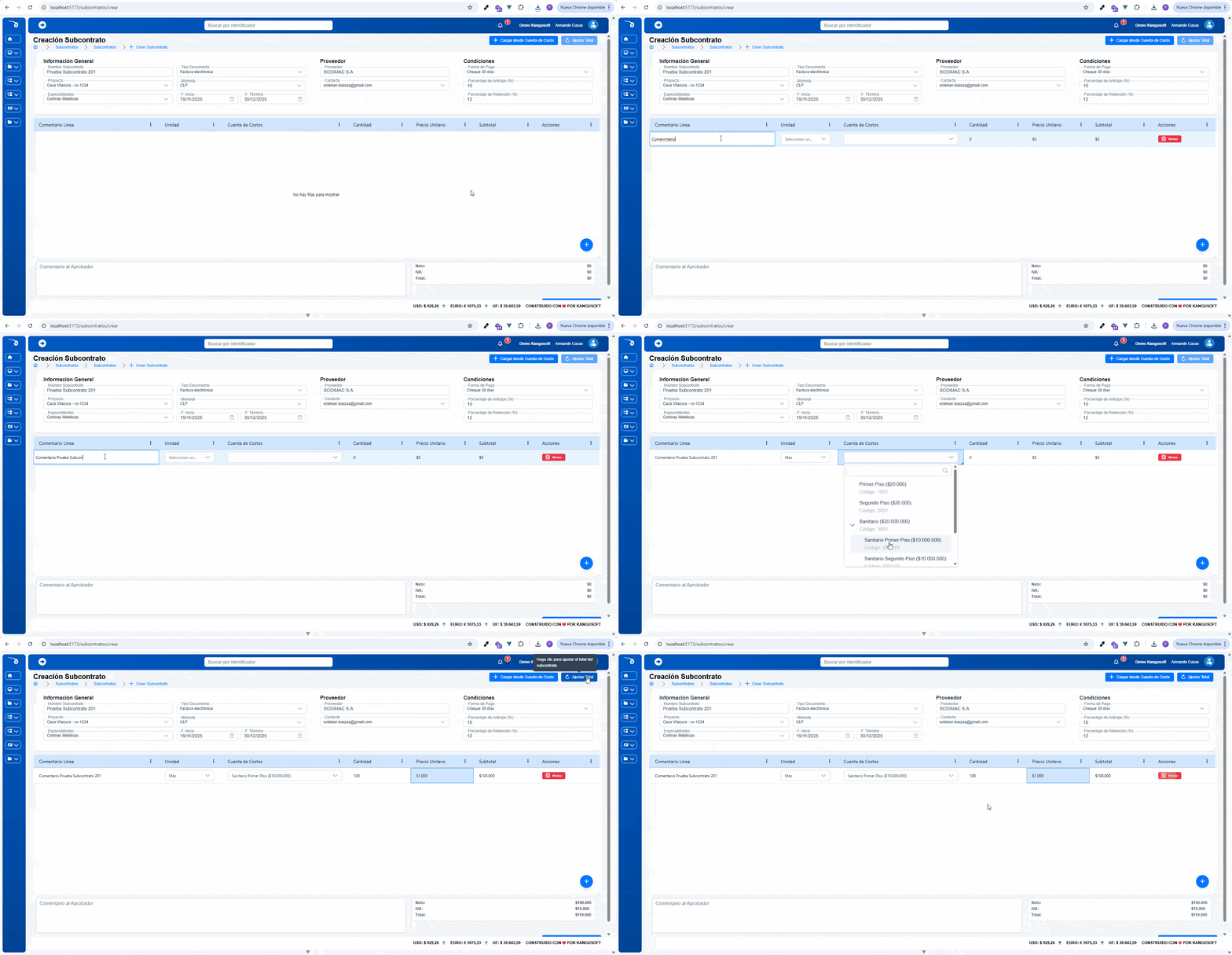
Sección con una tabla de ag-grid vacía.
Características de la tabla:
- Botón flotante + ubicado en el interior de la tabla
- Al presionar el botón, se agrega una línea a la tabla
Columnas de la tabla:
- Observación: Campo para observaciones
- Cuenta de Costo: Selector árbol de cuenta de costo
- Unidad: Campo de unidad
- Cantidad: Campo para ingresar cantidad
- Precio Unitario: Campo para ingresar precio unitario
- Subtotal: Campo calculado automáticamente
- Eliminar: Botón para eliminar la línea en caso de ser necesario
Sección III - Comentarios, Resumen y Acciones
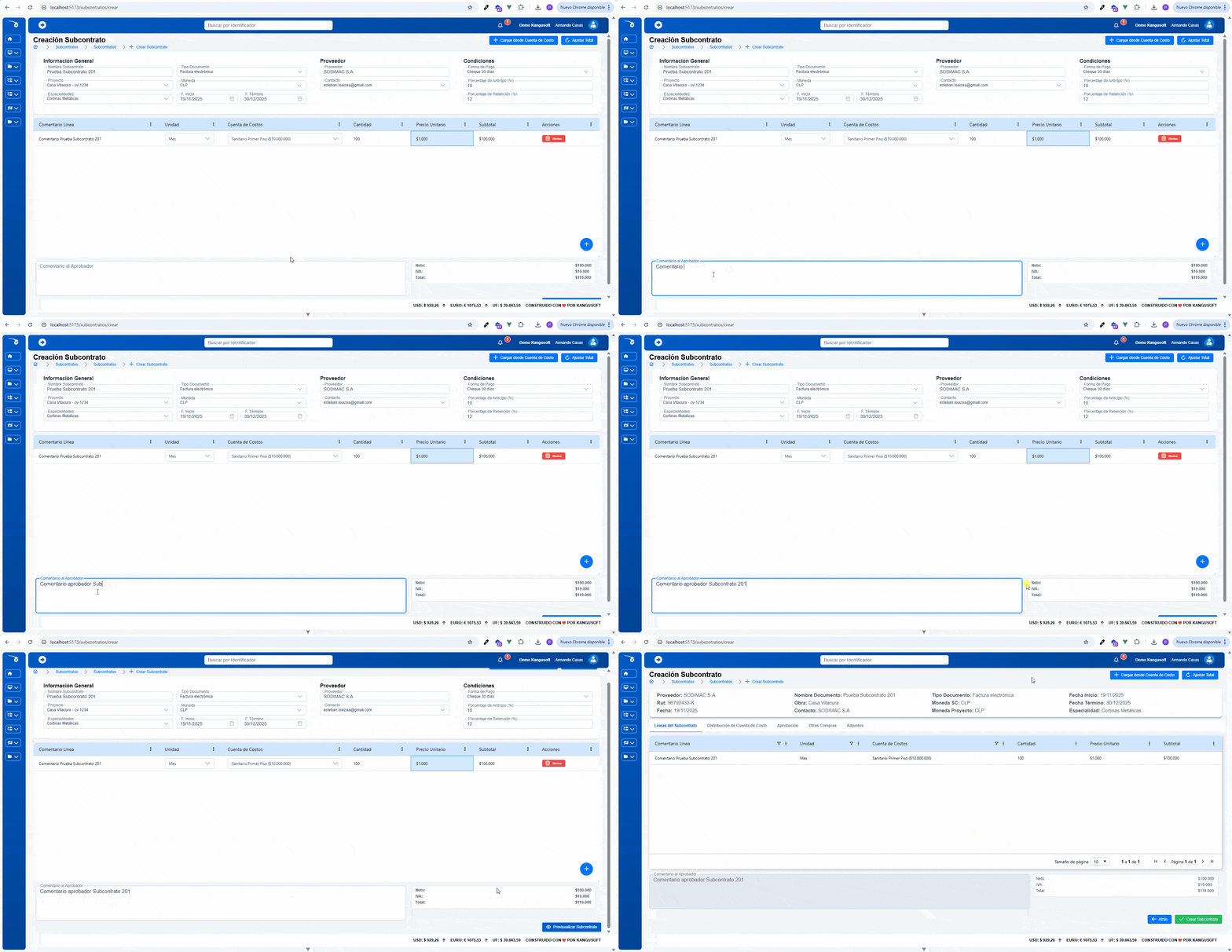
Elementos de esta sección:
- Comentario al Aprobador: Textarea para ingresar comentarios al aprobador
- Card resumen con:
- Neto
- IVA
- Total del subcontrato que se está creando
- Botón Previsualizar Subcontrato: Lleva a la siguiente vista de previsualización (ubicado al final)
Paso 2: Previsualización
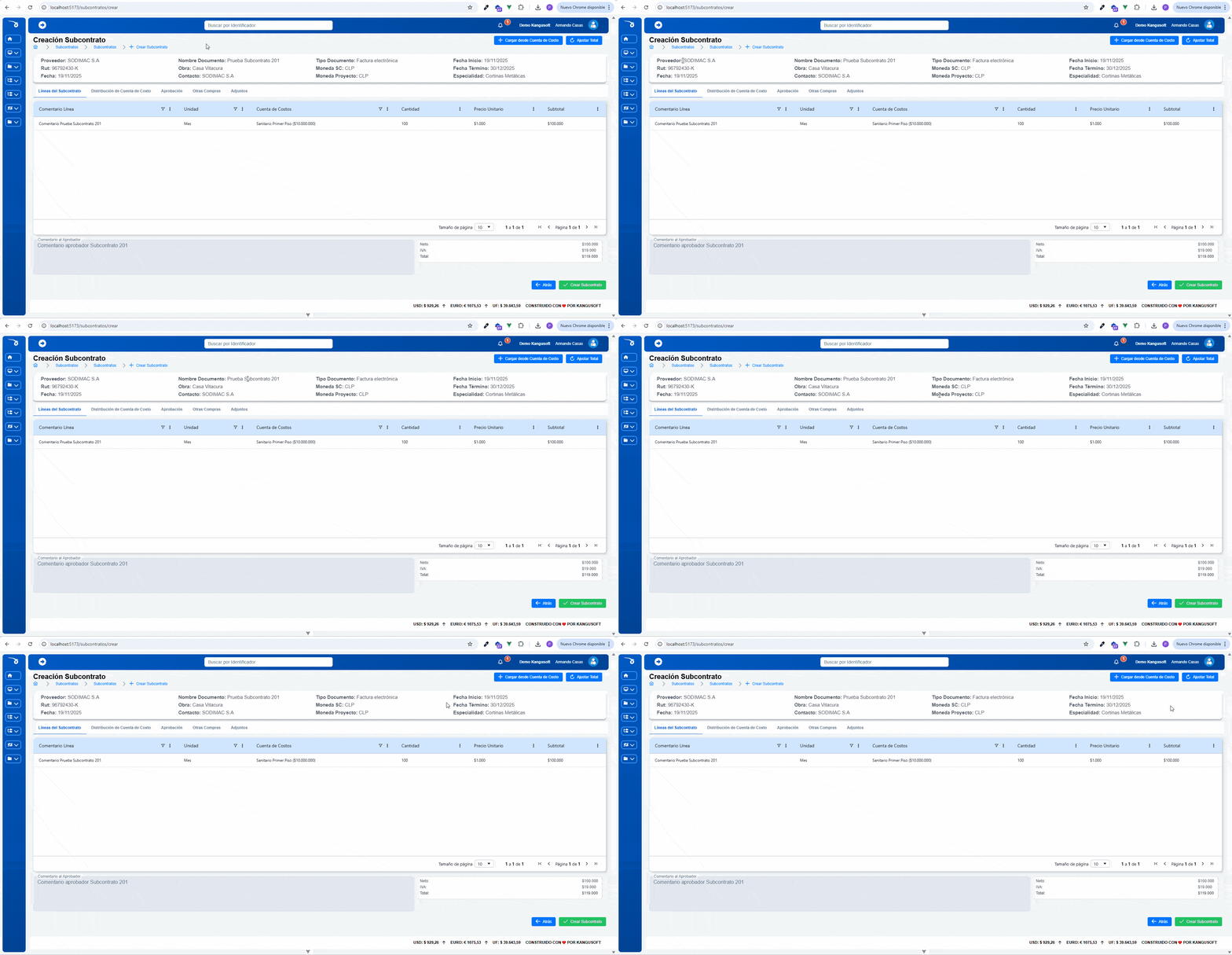
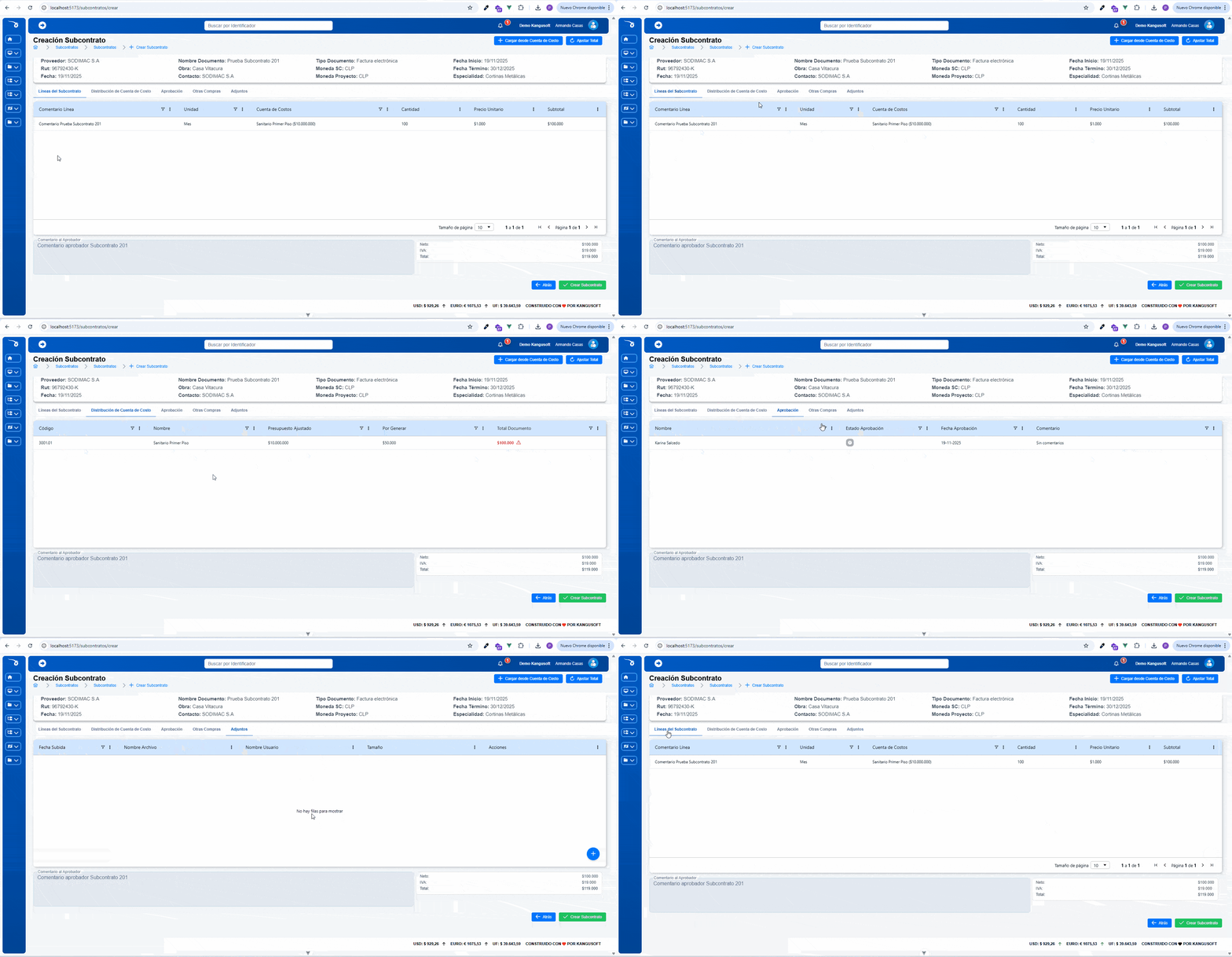
Vista de previsualización completa del subcontrato antes de su creación. Esta vista muestra 3 secciones principales.
Sección I - Información General
Se muestra el título y breadcrumbs, además de un card con la información completa:
Información mostrada en el card:
- Proveedor
- RUT
- Fecha
- Pendientes en Obra
- Dirección
- Contacto
- Facturas Pendientes
- Nombre Documento
- Obra
- Contacto (obra)
- Moneda
- Anticipo
- Retención
- Impuesto
- Fecha Inicio
- Fecha Fin
Sección II - Tabs de Información
Bajo la sección de información general se encuentran 5 tabs, cada uno con su respectiva tabla.
Tab 1: Líneas del Subcontrato
Tabla que muestra la información:
| Columna | Descripción |
|---|---|
| Especialidad | Especialidad del subcontrato |
| Cuenta de Costo | Cuenta de costo asociada |
| Cantidad | Cantidad solicitada |
| Precio Unitario | Precio por unidad |
| Subtotal | Subtotal calculado |
Tab 2: Distribución de Cuenta de Costo
Tabla que muestra la información:
| Columna | Descripción |
|---|---|
| Código | Código de la cuenta de costo |
| Nombre | Nombre de la cuenta de costo |
| Presupuesto Ajustado | Presupuesto ajustado disponible |
| Por Generar | Monto por generar |
| Total Documento | Total del documento |
Tab 3: Aprobación
Tabla que muestra la información:
| Columna | Descripción |
|---|---|
| Nombre del aprobador | Nombre del usuario aprobador |
| Estado Aprobación | Estado actual de aprobación |
| Fecha Aprobación | Fecha de aprobación |
| Comentario | Comentario de aprobación |
Tab 4: Otras Compras
Tabla que muestra la información:
| Columna | Descripción |
|---|---|
| Tipo | Tipo de compra |
| Identificación | Identificador de la compra |
| Nombre | Nombre de la compra |
| Fecha Creación | Fecha de creación |
| Neto Ajustado | Monto neto ajustado |
| Moneda | Moneda de la compra |
Tab 5: Adjuntos
Tabla vacía con el botón + en su interior.
Funcionalidad del botón +:
- Al ser presionado, permite agregar documentos (archivos desde el sistema) a la subcontrato que se está creando
Columnas de la tabla (una vez agregados archivos):
- Fecha de subida
- Nombre
- Usuario
- Tamaño
- Acciones: Botones para descargar y eliminar
Sección III - Comentarios, Resumen y Acciones Finales
Última sección:
- Textarea: Comentario al Aprobador
- Card resumen: Neto, IVA y Total
- Botón Atrás: Vuelve a la vista anterior
- Botón Crear Subcontrato: Lleva al modal de confirmación
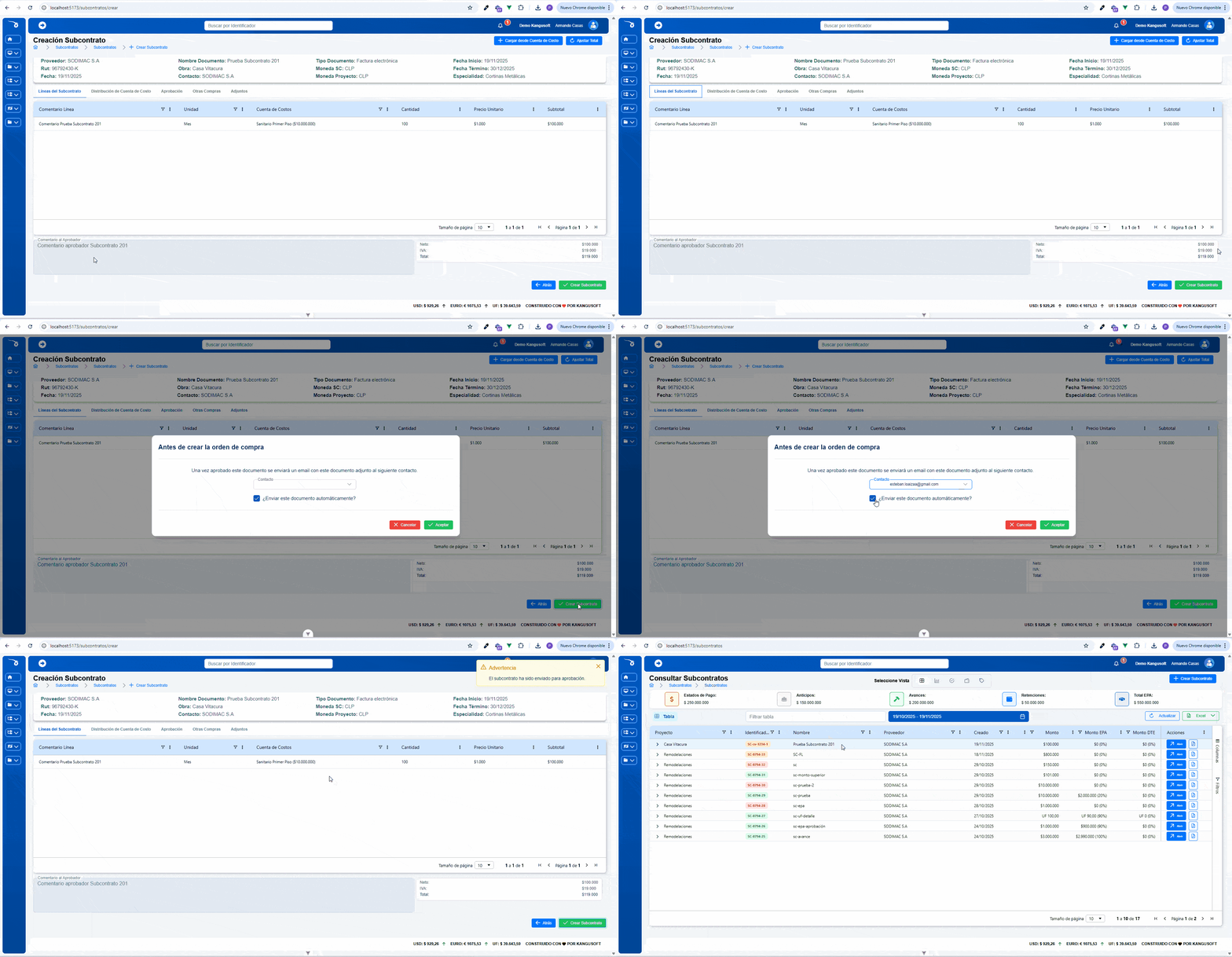
Modal de Confirmación
Al presionar el botón Crear Subcontrato, se despliega un modal de confirmación.
Contenido del modal:
- Título: "Antes de crear la orden de compra"
- Texto: Indica que al aprobar se enviará por email
- Selector de contacto: Campo para seleccionar el contacto
- Checkbox: "¿Enviar automáticamente?"
Botones del modal:
- Cancelar: Regresa a la vista de previsualización
- Aceptar: Crea definitivamente el Subcontrato
Resultado de la creación:
- Se crea el Subcontrato
- Se muestra notificación
- Redirige a Consultar Subcontratos donde se puede ver el nuevo subcontrato en el listado
Consultar Subcontratos
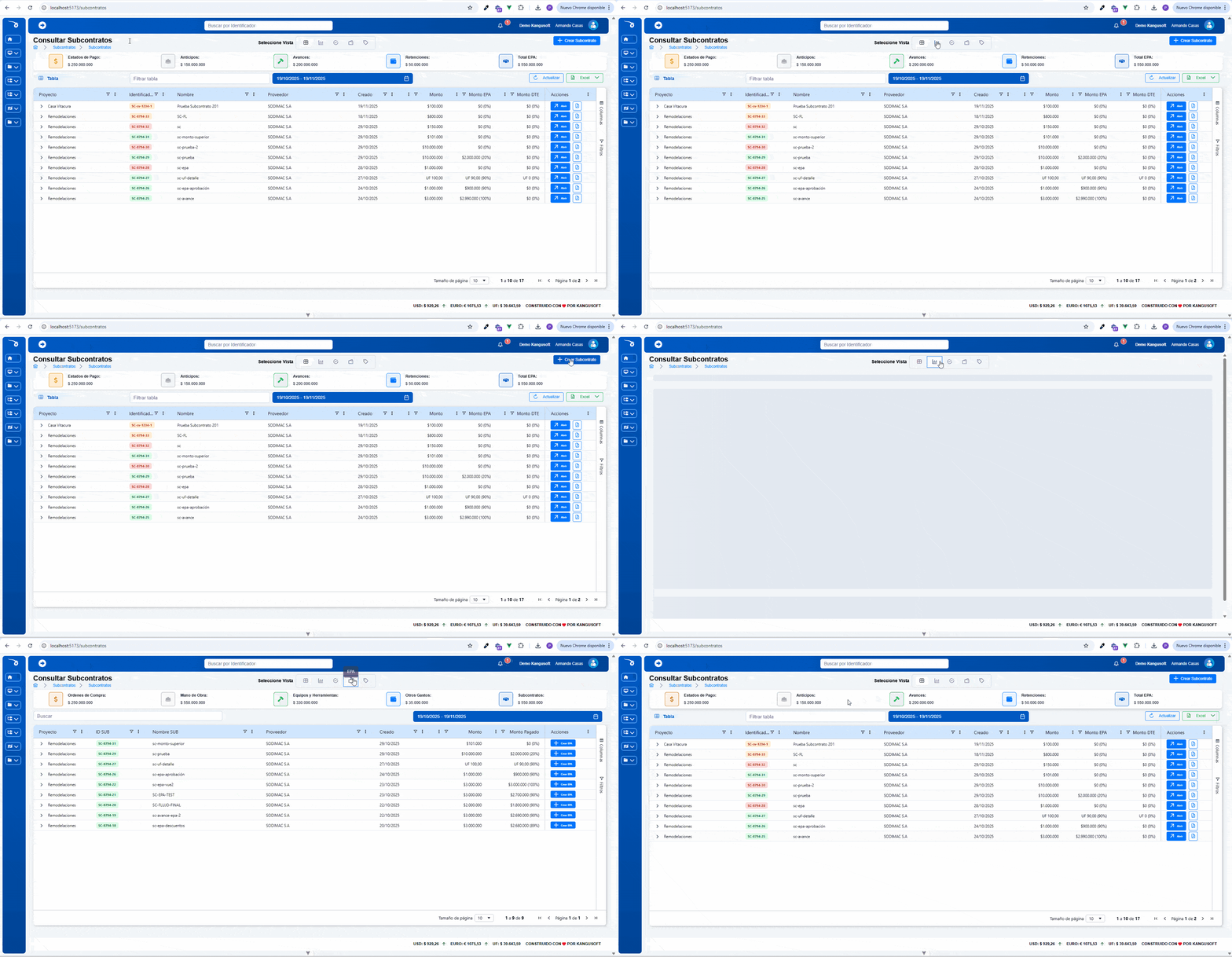
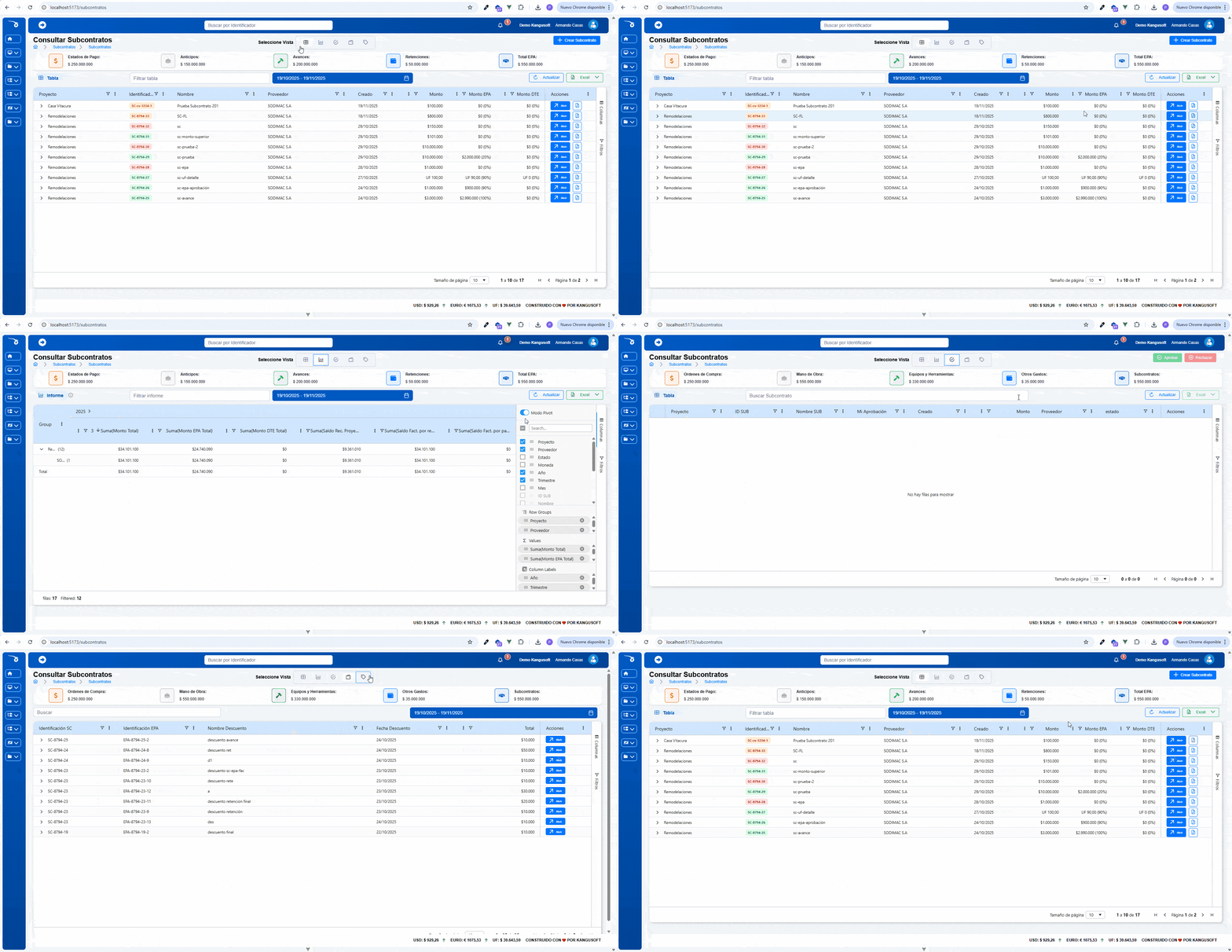
La vista de Consultar Subcontratos está dividida en 3 secciones principales.
Sección I - Barra de Control Superior
Elementos:
- Título y breadcrumbs
- Selector de vista (ubicado en el centro) que cambia la información de la tabla, con opciones:
- General (icono: ojo)
- Aprobar (icono: check)
- EPA (icono: wallet)
- Descuentos (icono: tag)
- Botón Crear Subcontrato: Lleva a la vista o módulo de creación
Sección II - Indicadores Generales
Card con indicadores generales a modo de resumen con los montos generados para:
- Ordenes de Compra
- Mano de Obra
- Equipos y Herramientas
- Otros Gastos
- Subcontratos
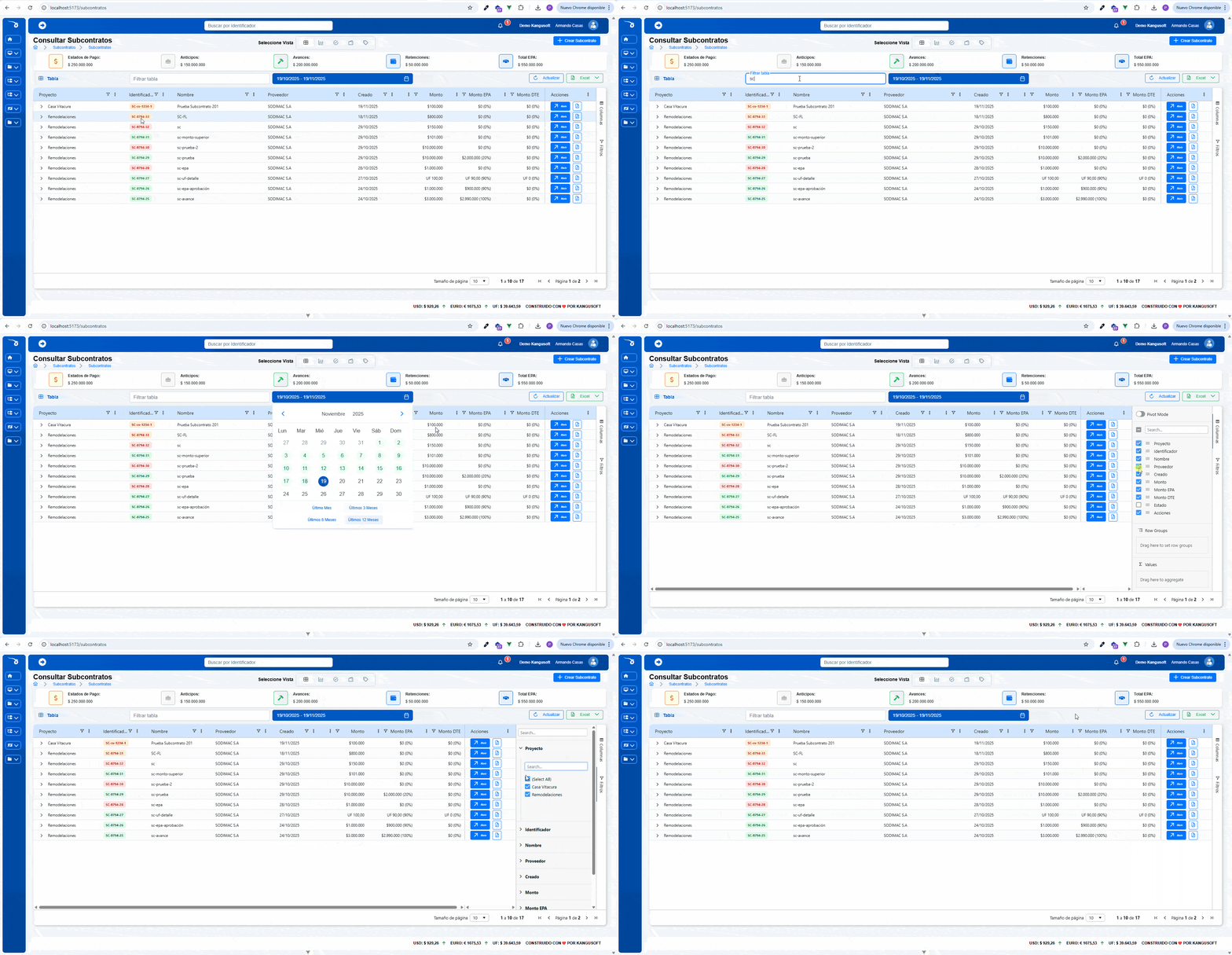
Sección III - Filtros y Tabla Dinámica
Filtros disponibles:
- Input de búsqueda: Para buscar por término requerido
- Datepicker: Filtrado por rango de fechas
- Filtros rápidos preest preparecidos:
- Último mes
- Últimos 3 meses
- Últimos 6 meses
- Últimos 12 meses
Características de la tabla:
- Tabla de ag-grid con master-detail
- Agrupación por Proyecto
- Paginación con opciones: 10, 20, 50, 100
Tabla de ag-grid dinámica: Cambia de forma dinámica dependiendo de la vista seleccionada.
Vista General
Columnas de la tabla:
- Proyecto (con flecha expansible)
- ID SUB
- Nombre SUB
- Proveedor
- Creado (fecha)
- Monto
- Monto EPA (monto de estado de pago)
- Monto DTE (monto de documento tributario electrónico)
- Acciones: Botón Abrir para abrir el detalle del subcontrato
Funcionalidad de expansión:
- En la primera columna (Proyecto) se encuentra una flecha
- Al expandir la fila, se muestra una subtabla con información del detalle con columnas:
- Línea
- Cantidad
- Precio Unitario
- Total
Vista Aprobar
Cambios en los botones superiores:
- El botón Crear Subcontrato se reemplaza por los botones Aprobar y Rechazar
- Estos botones están vinculados a la fila seleccionada
Característica especial:
- La tabla incluye checkbox en la primera columna para seleccionar filas
- Al seleccionar una o más filas y presionar Aprobar o Rechazar, se abre un modal para comentario
- Al finalizar la acción, aparece una notificación y se actualiza el listado
Columnas de la tabla:
- Proyecto (con flecha expansible y checkbox de selección)
- ID SUB
- Nombre SUB
- Mi Aprobación
- Creado (fecha)
- Monto
- Proveedor
- Estado
- Acciones: Botón Abrir que lleva al detalle del subcontrato
Funcionalidad de expansión:
- Al expandir la fila, se muestra una subtabla con información del detalle con columnas:
- Línea
- Unidad
- Cantidad
- Precio Unitario
- Total Línea
Vista Recepcionar
Cambios en los botones superiores:
- Aparece el botón EPA funcionalmente vinculado a la fila seleccionada
Funcionalidad:
- El botón EPA funciona estrictamente ligado con la fila que se seleccione en la tabla
- Permite gestionar los Estados de Pago del subcontrato seleccionado
Vista EPA (Estados de Pago)
Columnas de la tabla principal:
- Proyecto (con flecha expansible)
- ID SUB
- Nombre SUB
- Proveedor
- Creado (fecha)
- Monto
- Monto Pagado
- Acciones: Botón EPA que redirige a /estados-de-pago/crear
Funcionalidad de expansión:
- Al expandir la fila, se muestra una subtabla con información del detalle con columnas:
- Línea
- Cantidad
- Precio Unitario
- Total
Características Comunes de la Tabla
Funcionalidades incluidas:
- Búsqueda: Campo de búsqueda en todas las vistas
- Filtrado lateral: Barra para filtrar o visualizar más o menos columnas
- Ordenamiento: Capacidad de ordenar por diferentes columnas
- Paginación: Barra de paginación con opciones de 10, 20, 50 o 100 filas
Detalle Subcontrato
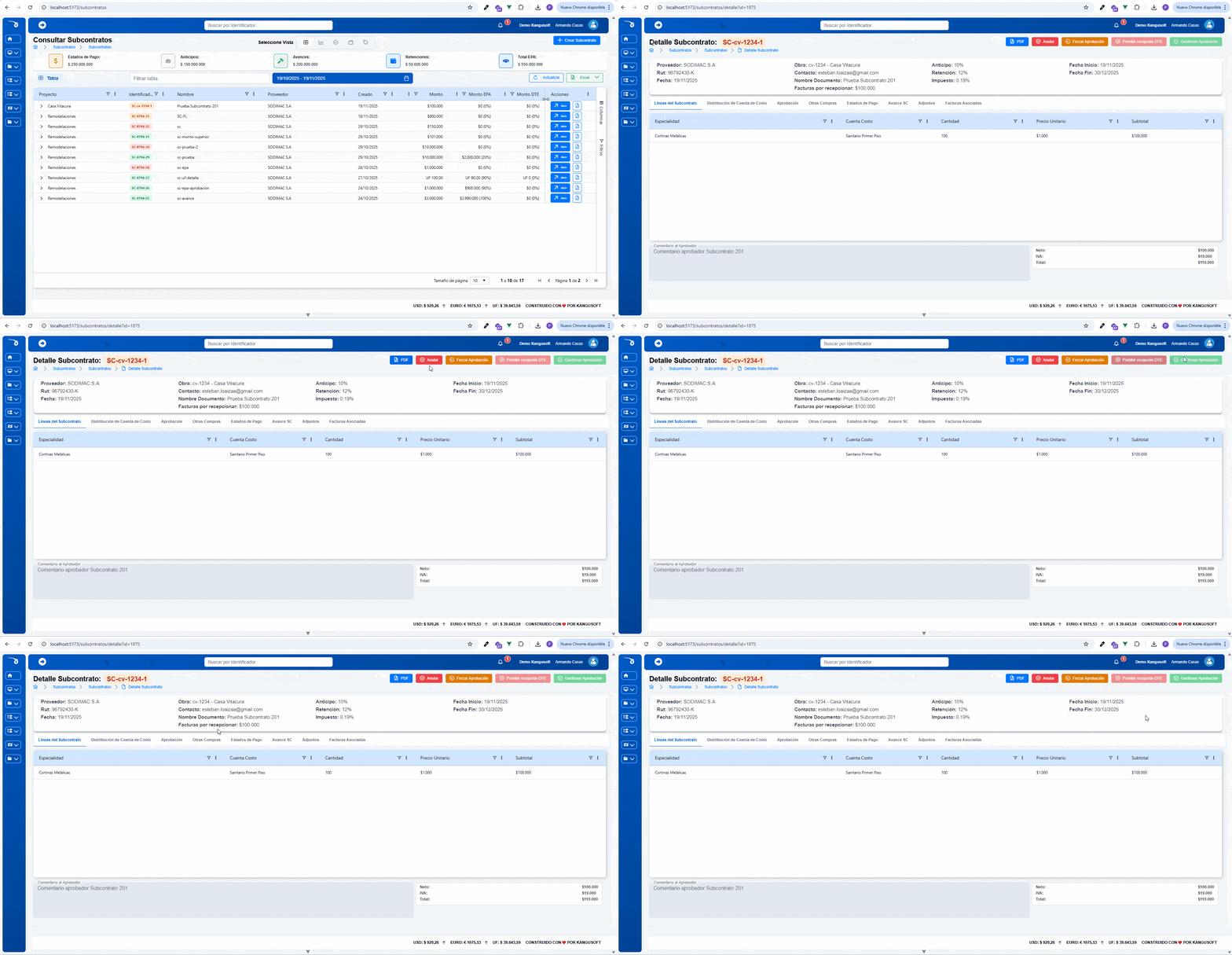
En la vista del módulo Detalle Subcontrato se pueden ver 3 secciones principales.
Sección I - Cabecera y Botones de Acción
Elementos:
- Título con tag de estado
- Breadcrumbs
- Botones de acciones en el lado superior derecho:
- Modificar
- PDF (Descargar PDF)
- Anular
- Forzar Aprobación
- Prohibir/Permitir recepción DTE
- Gestionar Aprobación
Observación: Estos botones pueden estar habilitados o deshabilitados dependiendo del tipo de documentos, permisos y el tipo de usuario que esté logueado.
Card Resumen de Información
Bajo los botones de acción se encuentra un card con el resumen de la información del detalle del subcontrato:
Información mostrada:
Panel izquierdo:
- Proveedor
- RUT
- Fecha
- Pendientes en Obra
- Dirección
- Contacto
- Facturas Pendientes
Panel derecho:
- Nombre Documento
- Obra
- Contacto (obra)
- Moneda
- Anticipo
- Retención
- Impuesto
- Fecha Inicio
- Fecha Fin
Sección II - Tabs de Información
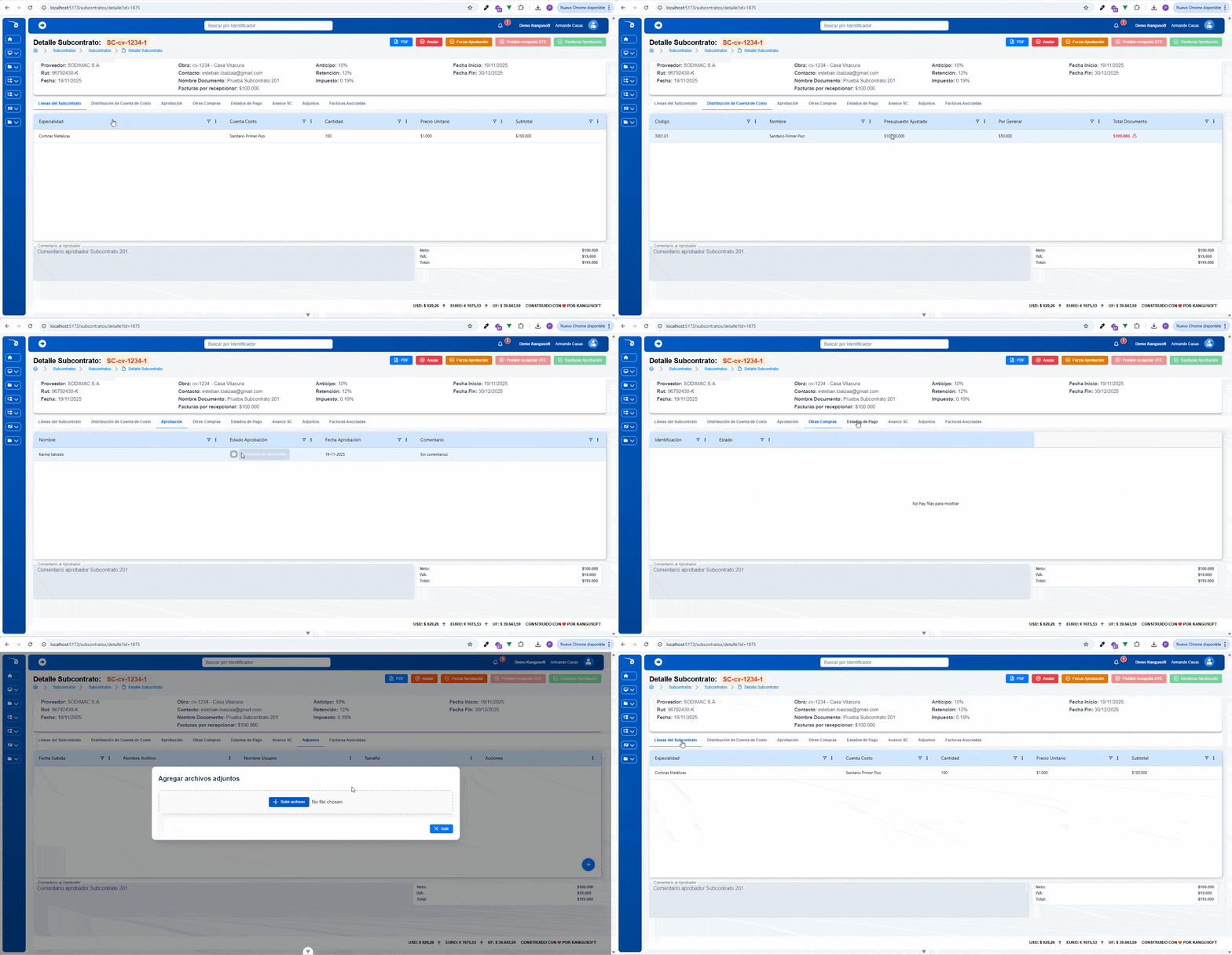
En la segunda sección de Detalle Subcontrato se aprecian 8 tabs que al ser presionados cambian de forma dinámica el contenido de la tabla.
Tab 1: Líneas del Subcontrato
Tabla con información:
| Columna | Descripción |
|---|---|
| Especialidad | Especialidad del subcontrato |
| Cuenta de Costo | Cuenta de costo asociada |
| Cantidad | Cantidad solicitada |
| Precio Unitario | Precio por unidad |
| Subtotal | Subtotal calculado |
Tab 2: Distribución de Cuenta de Costo
Tabla con información:
| Columna | Descripción |
|---|---|
| Código | Código de la cuenta de costo |
| Nombre | Nombre de la cuenta de costo |
| Presupuesto Ajustado | Presupuesto ajustado disponible |
| Por Generar | Monto por generar |
| Total Documento | Total del documento |
Tab 3: Aprobación
Tabla con información:
| Columna | Descripción |
|---|---|
| Nombre | Nombre del aprobador |
| Estado Aprobación | Estado de aprobación |
| Fecha Aprobación | Fecha de aprobación |
| Comentario | Comentario de aprobación |
Tab 4: Otras Compras
Tabla con información:
| Columna | Descripción |
|---|---|
| Tipo | Tipo de compra |
| Identificación | Identificador de la compra |
| Nombre | Nombre de la compra |
| Fecha Creación | Fecha de creación |
| Neto Ajustado | Monto neto ajustado |
| Moneda | Moneda de la compra |
Tab 5: Estados de Pago
Tabla con información:
| Columna | Descripción |
|---|---|
| Identificación | Identificador del estado de pago |
| Estado | Estado del pago |
| Nombre | Nombre del estado de pago |
| Creado Por | Usuario creador |
| Subtotal | Subtotal del estado de pago |
| Acciones | Botón "Abrir" que abre el detalle del estado de pago |
Tab 6: Avance SC
Tabla con información:
| Columna | Descripción |
|---|---|
| Nombre | Nombre del avance |
| Cantidad | Cantidad del avance |
| Precio Unitario | Precio por unidad |
| Total Avance Acumulado Actual (%) | Porcentaje acumulado |
| Monto Avance | Monto del avance |
Tab 7: Adjuntos
Tabla con información:
| Columna | Descripción |
|---|---|
| Fecha subida | Fecha de carga del archivo |
| Nombre archivo | Nombre del archivo |
| Nombre usuario | Usuario que subió el archivo |
| Tamaño | Tamaño del archivo |
| Acciones | Botones para descargar o eliminar |
Funcionalidad adicional:
- Botón + para agregar archivos adjuntos
Tab 8: Facturas Asociadas
Tabla con información:
| Columna | Descripción |
|---|---|
| Folio Documento | Folio del documento |
| Fecha Vencimiento | Fecha de vencimiento |
| Fecha Último Pago | Fecha del último pago |
| Tipo Documento | Tipo de documento tributario |
| Proveedor | Proveedor asociado |
| Monto Pagado | Monto del pago |
| Información | Información adicional |
Sección III - Comentarios y Resumen Final
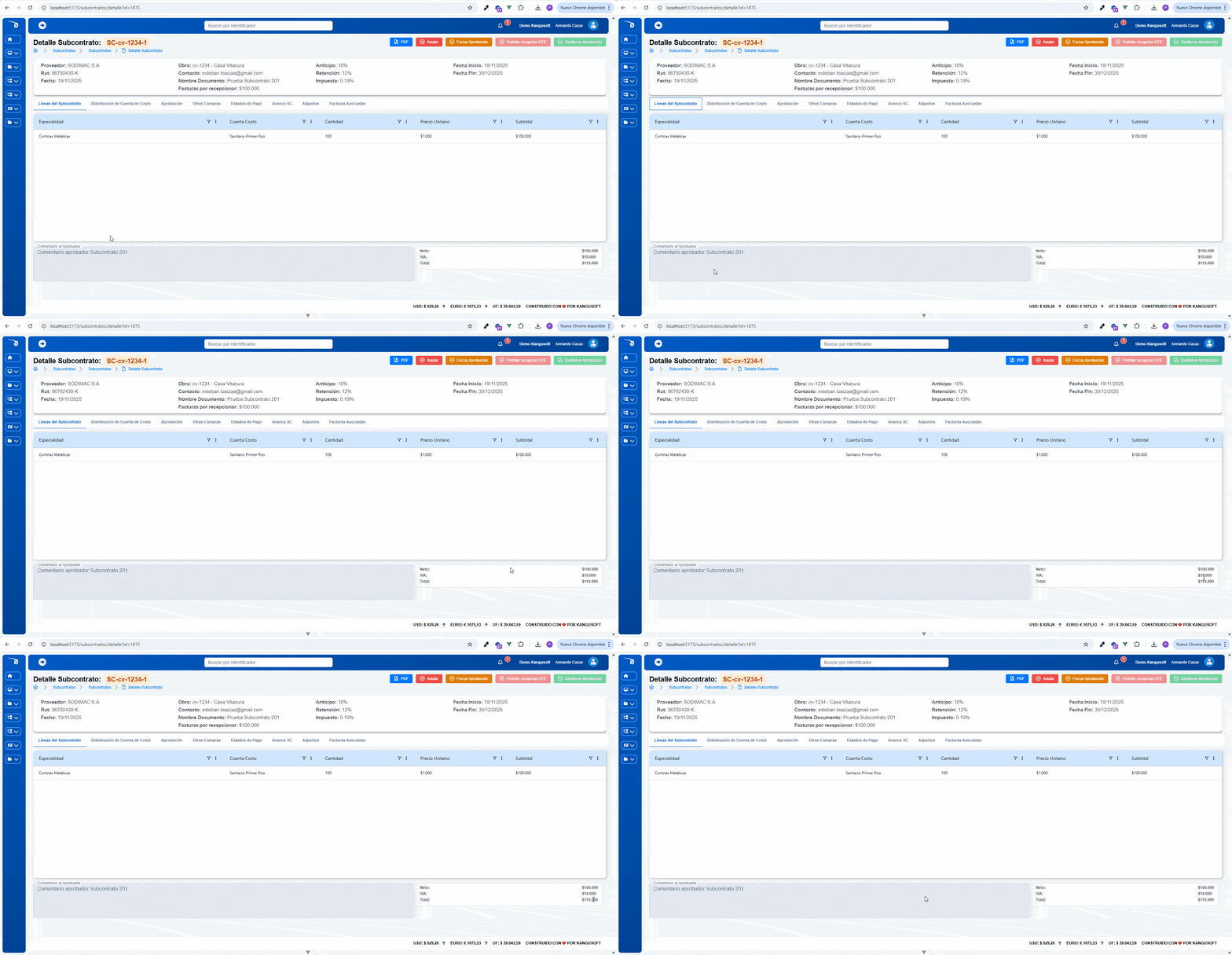
Última sección:
- Text-area: Comentario al Proveedor
- Text-area: Comentario al Aprobador
- Card resumen: Neto, IVA y Total
Características Generales
- 8 Tabs dinámicos: Cambian el contenido de la tabla según la selección
- Controles condicionales: Los botones de acción están habilitados según permisos y estado del subcontrato
- Información completa: Muestra toda la información relevante del subcontrato
- Vistas especializadas: Cada tab muestra información específica del ciclo de vida del subcontrato
- Gestión integral: Desde especialidades hasta estados de pago y facturas