
Mano de Obra
Descripción
El módulo de Mano de Obra permite registrar los ingresos de mano de obra asociados a los proyectos y distribuirlos entre las cuentas de costo correspondientes. Proporciona tres flujos principales: una bandeja para consultar documentos existentes, un formulario guiado para crear nuevos registros y un detalle con opciones de edición o anulación.
Características principales
- Información consolidada de los ingresos de mano de obra por proyecto.
- Grillas con vista maestro-detalle para revisar cada línea asociada.
- Formulario de creación con validaciones de RUT, montos y distribución por cuentas de costo.
- Previsualización con indicadores económicos y distribución por centros de costo.
- Detalle con pestañas para revisar la carga completa y los permisos disponibles para cada usuario.
Consultar Mano de Obra
Descripción
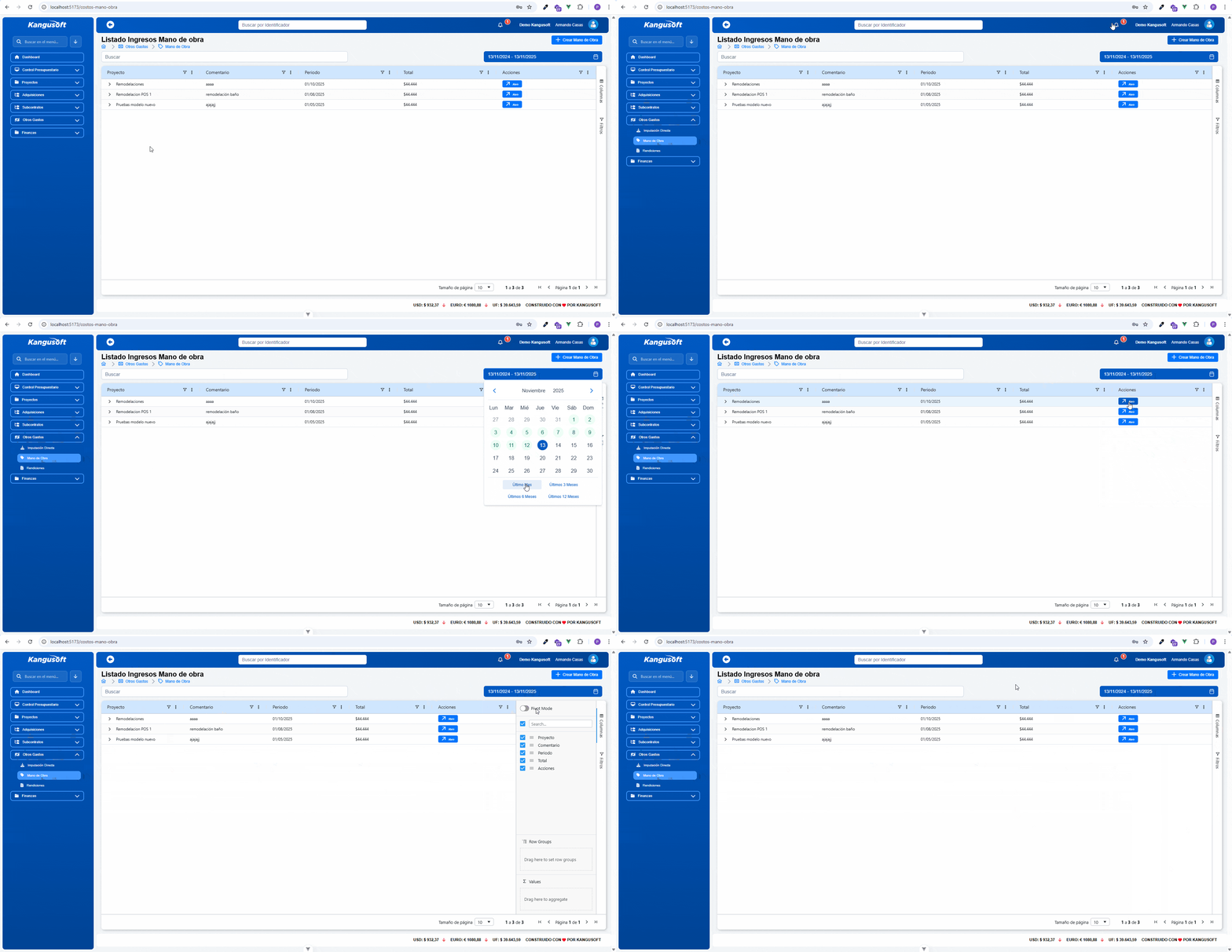
Vista principal que muestra los ingresos de mano de obra en formato tabla, con filtros por texto y rango de fechas. Permite acceder al detalle de cada documento.
Cabecera
- Ruta:
Otros Gastos → Mano de Obra. - Botón Crear Mano de Obra para iniciar un nuevo registro.
- Rango de fechas inicial configurado en el último mes.
Tabla maestro-detalle
| Columna | Descripción |
|---|---|
| Proyecto | Nombre del proyecto al que pertenece el documento. |
| Comentario | Observaciones generales del ingreso. |
| Periodo | Fecha o periodo al que corresponde el registro. |
| Total | Monto total ingresado. |
| Acciones | Botón Abrir para ir al detalle. |
- Al expandir una fila se muestran las líneas asociadas con RUT, nombre, cargo y monto por trabajador.
- El buscador filtra simultáneamente todas las columnas visibles.
Crear Mano de Obra
Descripción
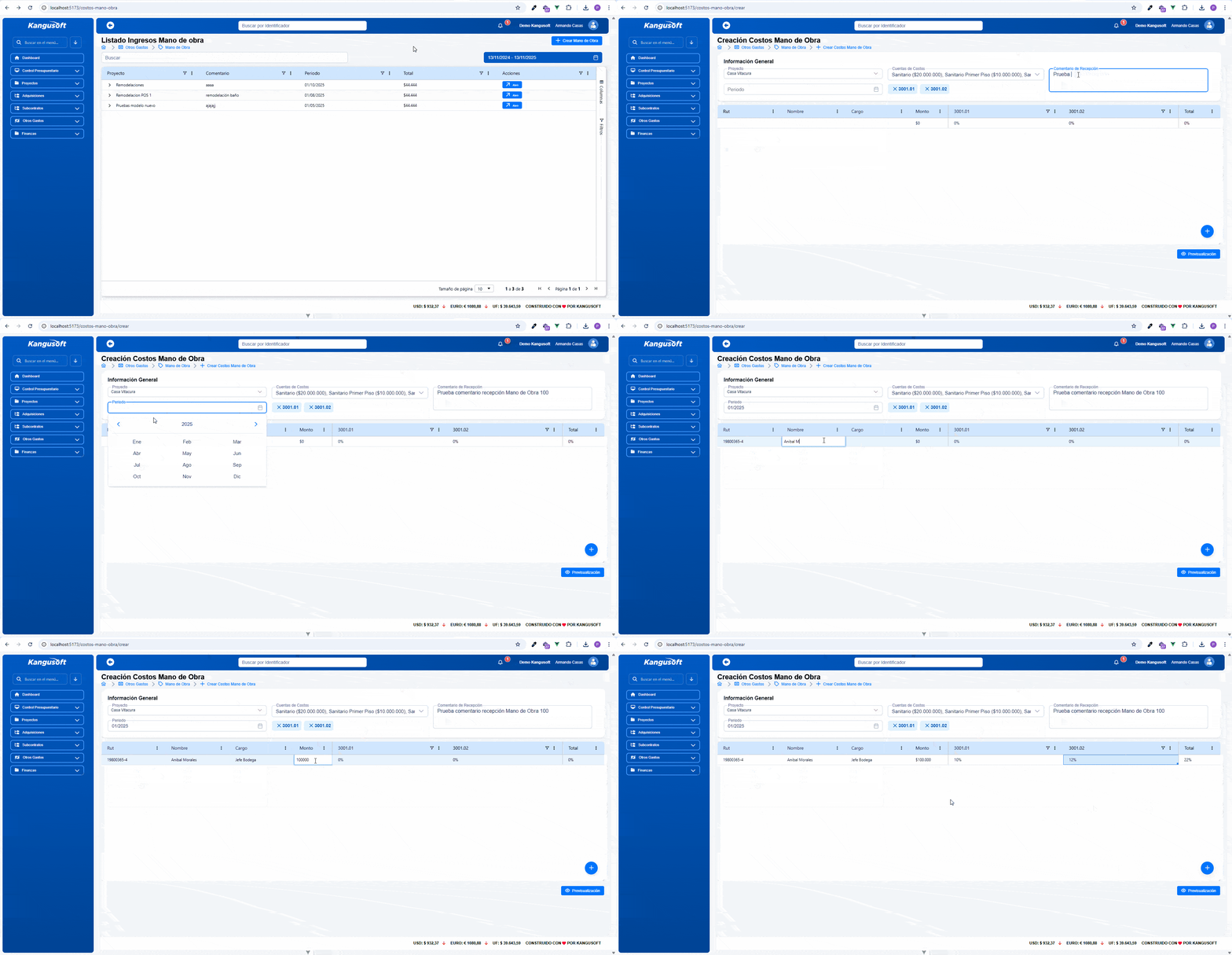
Formulario en dos etapas que guía al usuario desde la captura de líneas hasta la previsualización y creación del documento.
Paso 1: Formulario
- Selecciona el proyecto y el periodo del ingreso.
- Elige las cuentas de costo desde un árbol jerárquico (se muestran como chips para facilitar la lectura).
- Completa las líneas con RUT, nombre, cargo, monto y porcentaje distribuido por cuenta de costo.
- Utiliza el botón flotante Agregar línea para sumar nuevos trabajadores.
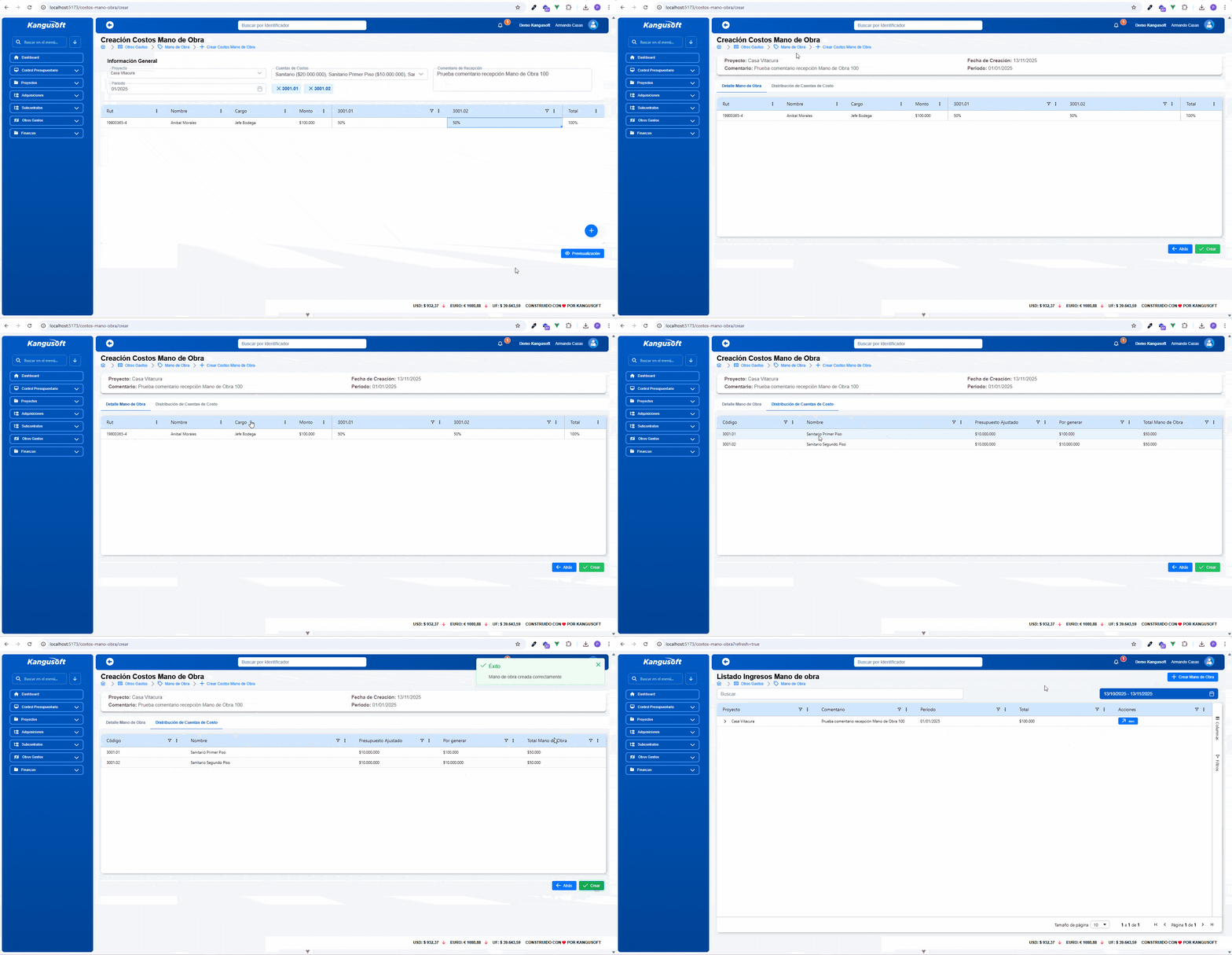
Paso 2: Previsualización
- Muestra un resumen del proyecto, comentario y periodo seleccionado.
- Tabs disponibles:
- Otros Gastos: tabla con las líneas ingresadas.
- Adjuntos: permite agregar archivos de respaldo.
- Botones:
- Atrás para volver a la edición.
- Finalizar para guardar el documento.
Validaciones clave
- Cada línea exige RUT, nombre, cargo y monto mayor a cero.
- La suma de porcentajes por cuenta de costo debe alcanzar el 100 %.
- Al cambiar de proyecto se solicita confirmación para limpiar las cuentas de costo seleccionadas.
Detalle Mano de Obra
Descripción
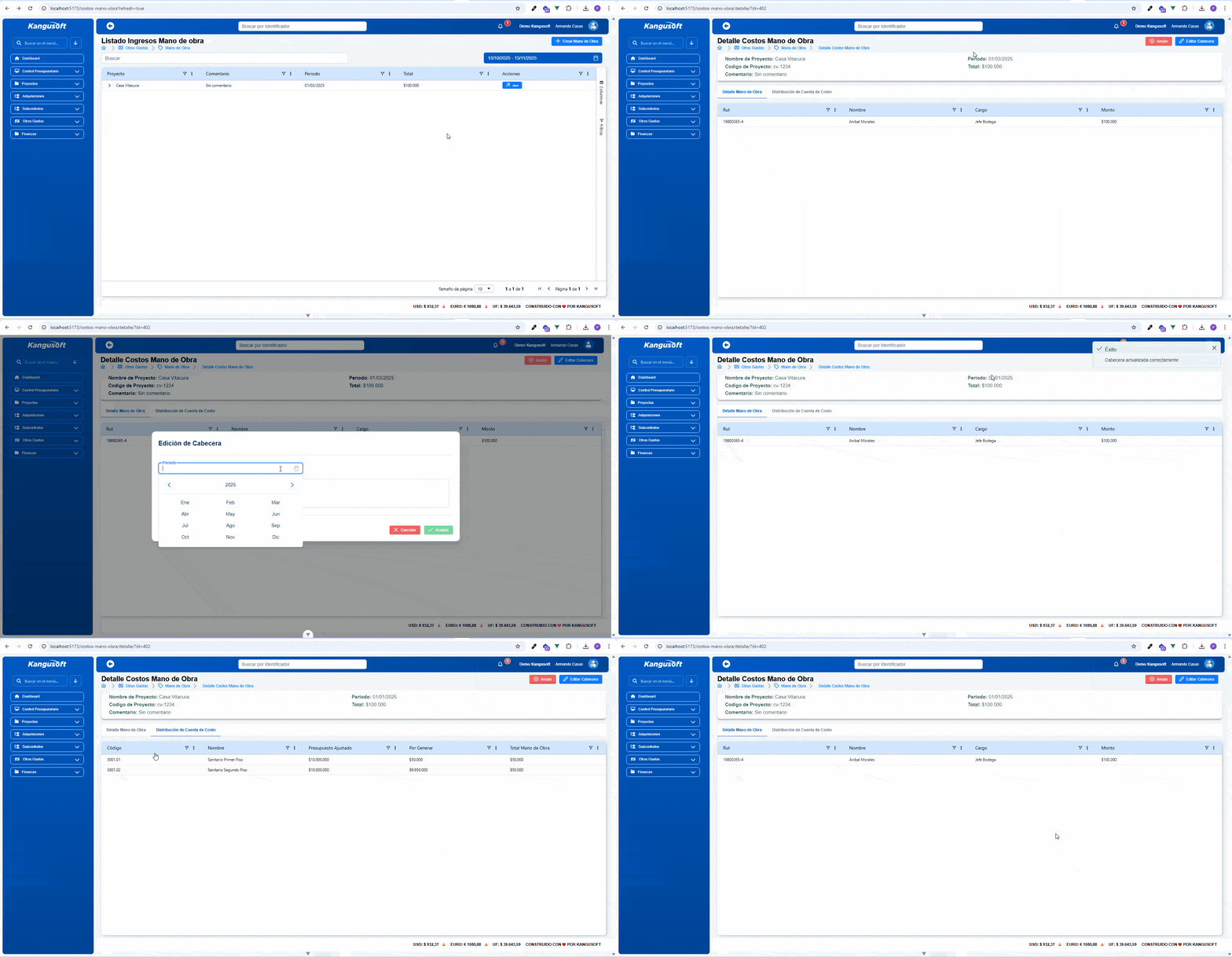
Vista completa del documento, con pestañas para revisar la información cargada, la distribución por centro de costo y los permisos disponibles para cada usuario.
Cabecera
- Ruta:
Mano de Obra → Detalle. - Muestra proyecto, comentario, periodo y estado del documento.
- Botones disponibles (según permisos): Anular y Editar Cabecera.
Tabs principales
- Detalle Mano de Obra
- Tabla con las líneas originales (RUT, nombre, cargo y monto).
- Distribución de Cuenta de Costo
- Tabla que resume cuánto se asignó a cada centro de costo.
Acciones disponibles
- Anular: cambia el estado del documento a inactivo (solo para usuarios autorizados).
- Editar cabecera: permite actualizar comentario o periodo del documento seleccionado.
Buenas prácticas
- Revisa el rango de fechas antes de buscar un documento específico.
- Completa las líneas de forma ordenada y valida los RUT para evitar rechazos posteriores.
- Utiliza la previsualización para revisar el resumen y adjuntar respaldos antes de crear el documento.
- Actualiza el detalle cuando se requiera anular un documento o ajustar la cabecera.