Recepciones
Descripción
El módulo de Recepciones te permite gestionar la recepción de materiales asociados a órdenes de compra. Desde aquí puedes consultar todas las recepciones realizadas, crear nuevas recepciones desde órdenes de compra aprobadas y revisar el detalle completo de cada recepción, incluyendo la descarga de documentos asociados.
Características Principales
- Consulta de Recepciones: Visualiza todas las recepciones realizadas con filtros por fecha y búsqueda.
- Creación desde Órdenes de Compra: Crea recepciones directamente desde órdenes de compra aprobadas.
- Control de Materiales: Gestiona la cantidad recibida de cada material por línea de orden de compra.
- Vista Detallada: Accede al detalle completo de cada recepción con información de materiales, montos y documentos.
- Anulación: Permite anular recepciones según permisos del usuario.
- Descarga de PDF: Descarga documentos tributarios electrónicos asociados a las recepciones.
Consultar Recepciones
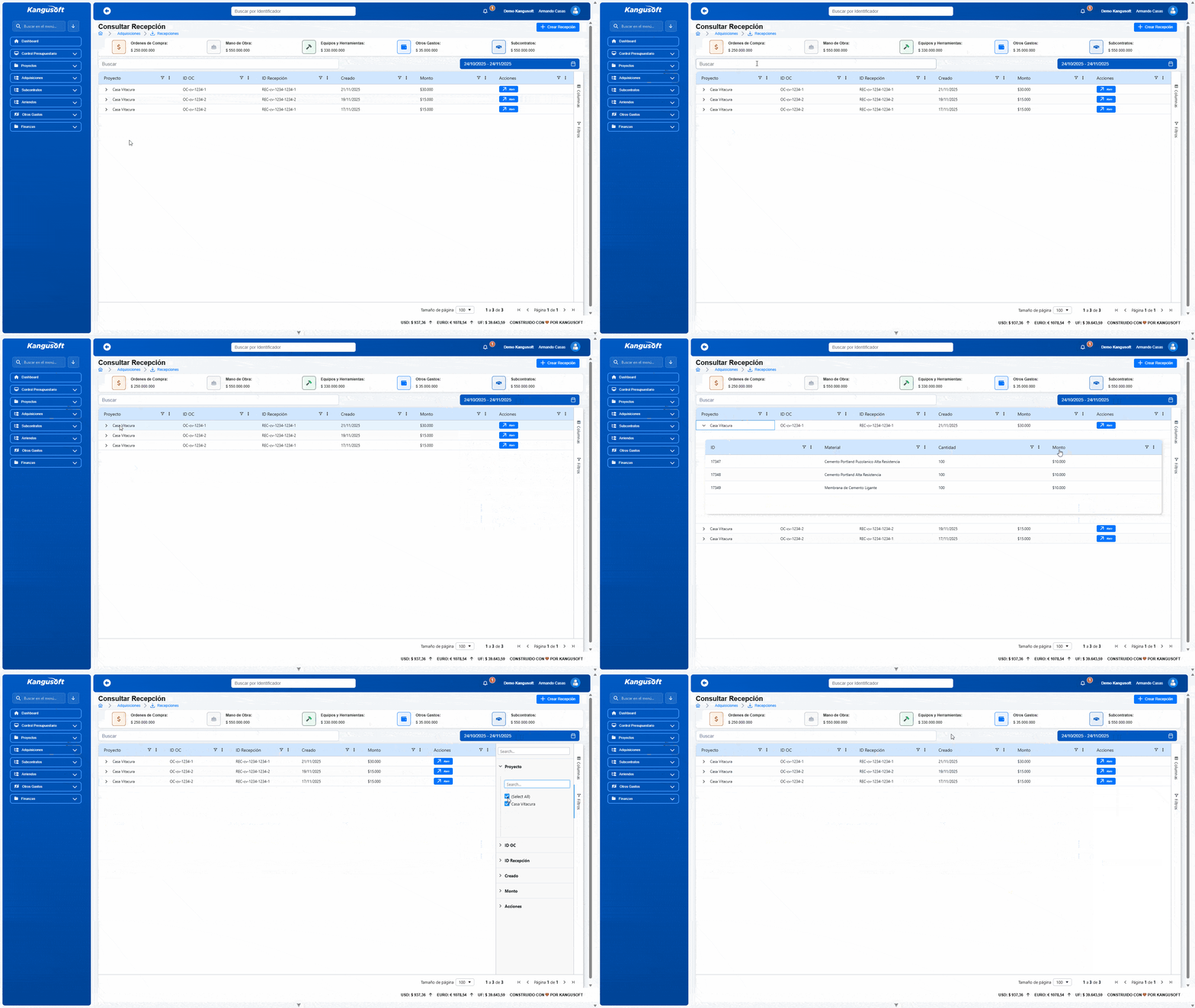
La vista principal muestra todas las recepciones realizadas en el sistema.
- Ruta:
Adquisiciones → Recepciones. - Tarjetas de Información: En la parte superior se muestran tarjetas con información de costos (Órdenes de Compra, Mano de Obra, Equipos y Herramientas, Otros Gastos, Subcontratos). Estas tarjetas muestran datos de ejemplo y se actualizarán con información real próximamente.
- Botón Crear Recepción: Ubicado en la esquina superior derecha, te redirige a la creación de recepción desde órdenes de compra.
- Filtros:
- Buscador: Busca cualquier texto en las columnas de la tabla.
- Rango de fechas: Filtra las recepciones por un período específico (por defecto, el último mes).
- Tabla Principal:
- Muestra un resumen de cada recepción con las siguientes columnas:
- Proyecto: Nombre del proyecto asociado.
- ID OC: Identificación de la orden de compra.
- ID Recepción: Identificación única de la recepción.
- Creado: Fecha de creación de la recepción.
- Monto: Monto total de la recepción.
- Acciones: Botón "Abrir" para ver el detalle completo.
- Puedes expandir cada fila para ver el detalle de los materiales recepcionados (ID, Material, Cantidad, Monto).
- Muestra un resumen de cada recepción con las siguientes columnas:
- Estado de carga: Mientras la información se carga, verás un esqueleto visual. Si no tienes recepciones en el rango de fechas seleccionado, la tabla se mostrará vacía.
Consejos
- Utiliza el rango de fechas para revisar recepciones de períodos específicos.
- El detalle expandible te permite verificar rápidamente los materiales recepcionados sin abrir el detalle completo.
Crear Recepción
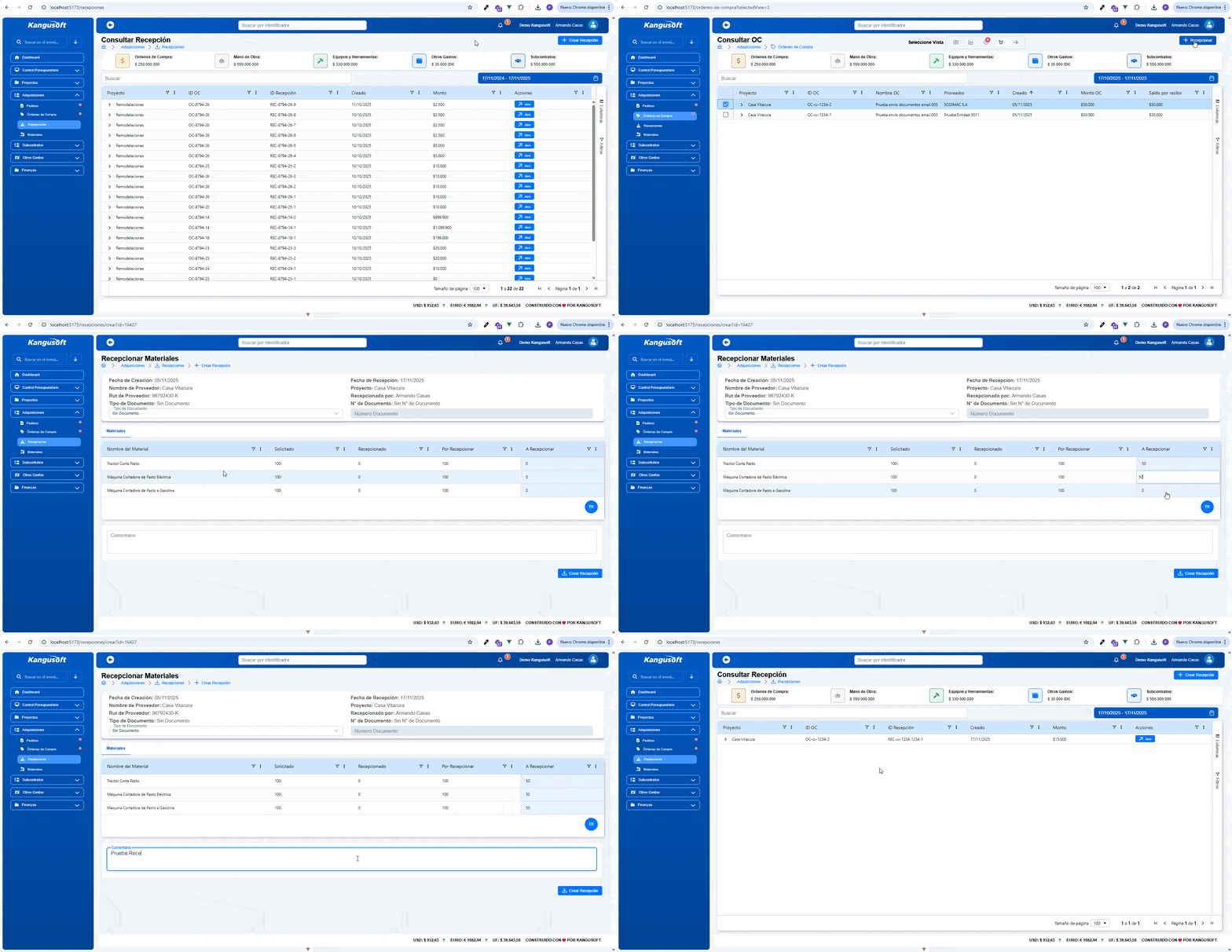
El proceso de creación de una recepción se realiza desde una orden de compra aprobada.
- Ruta:
Adquisiciones → Órdenes de Compra → Tab Recepcioneso desde el botón "Crear Recepción" en el listado principal. - Tarjeta de Encabezado: Muestra los datos principales de la orden de compra:
- Fecha de Creación.
- Nombre de Proveedor.
- Rut de Proveedor.
- Tipo de Documento (selector con opciones: Sin Documento, Factura Electrónica, Guía de Despacho Electrónica).
- Fecha de Recepción (fecha actual).
- Proyecto.
- Recepcionado por (usuario actual).
- N° de Documento (campo para ingresar el folio del documento, habilitado solo si se selecciona un tipo de documento diferente a "Sin Documento").
- Pestañas:
- Materiales: Tabla editable con las líneas de la orden de compra:
- Nombre del Material: Nombre del material solicitado.
- Solicitado: Cantidad solicitada en la orden de compra.
- Recepcionado: Cantidad total ya recepcionada previamente.
- Por Recepcionar: Cantidad pendiente por recepcionar.
- A Recepcionar: Campo editable donde ingresas la cantidad que deseas recepcionar en esta ocasión.
- Botón flotante "Recepcionar todo": Rellena automáticamente el campo "A Recepcionar" con la cantidad pendiente de cada material.
- Vista Previa Referencia: Muestra una vista previa del documento PDF asociado (solo disponible si se ha seleccionado un tipo de documento y se ha guardado la información).
- Materiales: Tabla editable con las líneas de la orden de compra:
- Comentario: Campo de texto para agregar observaciones sobre la recepción.
- Botón Crear Recepción: Finaliza el proceso y registra la recepción en el sistema.
Validaciones
- Si recepcionas más cantidad de la solicitada (descuadre), el sistema te solicitará que agregues un comentario explicando el motivo.
- Si seleccionas un tipo de documento diferente a "Sin Documento", debes ingresar el número de documento.
- Debe haber al menos una línea con cantidad a recepcionar mayor a cero.
Consejos
- Utiliza el botón "Recepcionar todo" para agilizar el proceso cuando recepcionas todos los materiales pendientes.
- Si hay descuadres, asegúrate de dejar un comentario explicativo.
- Los datos del tipo de documento y número se guardan automáticamente cuando los ingresas.
Detalle de Recepción
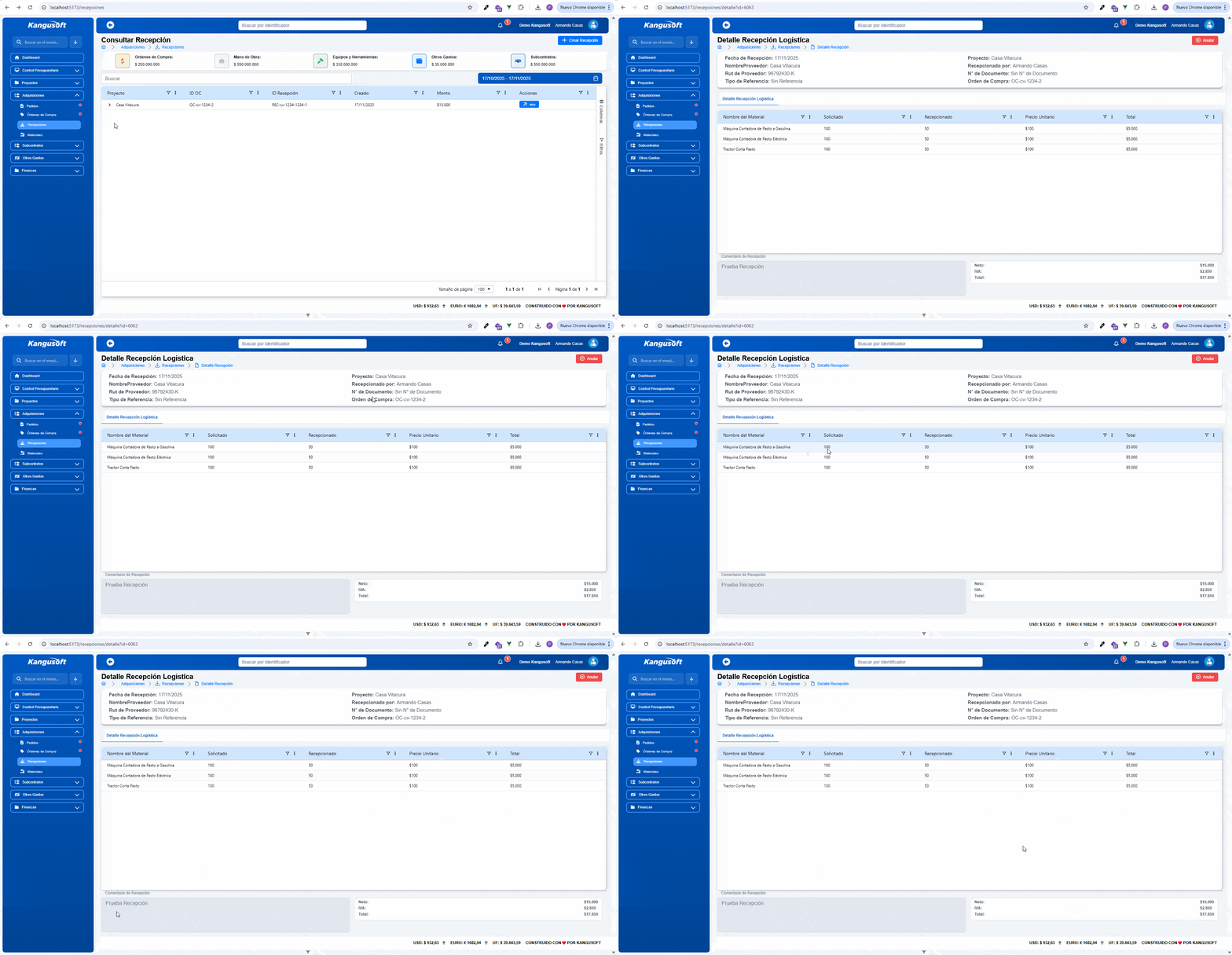
La vista de detalle te permite revisar toda la información de una recepción ya existente.
- Ruta:
Adquisiciones → Recepciones → Detalle Recepción. - Tarjeta de Encabezado: Muestra los datos principales de la recepción:
- Fecha de Recepción.
- Nombre de Proveedor.
- Rut de Proveedor.
- Tipo de Referencia.
- Proyecto.
- Recepcionado por.
- N° de Documento.
- Orden de Compra.
- Pestaña Detalle Recepción Logística: Tabla con el detalle de materiales recepcionados:
- Nombre del Material: Nombre del material recepcionado.
- Solicitado: Cantidad solicitada en la orden de compra.
- Recepcionado: Cantidad recepcionada en esta recepción.
- Precio Unitario: Precio por unidad del material.
- Total: Monto total calculado (cantidad recepcionada × precio unitario).
- Comentario de Recepción: Muestra el comentario ingresado al crear la recepción (campo de solo lectura).
- Tarjeta de Totales: Muestra los totales de la recepción:
- Neto: Suma de los montos sin impuestos.
- IVA: Impuesto calculado (19% del neto).
- Total: Monto total incluyendo impuestos.
- Botones de Acción:
- Anular: Permite anular la recepción si tienes los permisos adecuados (administrador de obra, perfil de usuario con permisos o usuario creador) y si la recepción está activa.
- Descargar PDF: Descarga el documento tributario electrónico asociado (solo disponible si la recepción tiene un documento asociado).
Modal de Anulación
Al presionar el botón "Anular", se abre un modal de confirmación:
- Mensaje: "¿Está seguro que desea anular la recepción?"
- Botones: "Cancelar" (cierra el modal sin anular) y "Aceptar" (confirma la anulación).
Consejos
- Las opciones de anulación y descarga de PDF dependen del estado de la recepción y de tus permisos.
- Si necesitas anular una recepción, asegúrate de tener los permisos necesarios.
- El PDF solo está disponible si la recepción tiene un documento tributario electrónico asociado.