
Pedidos
Descripción
El módulo de Pedidos permite crear, consultar y gestionar pedidos de compra. Facilita la selección de proyecto, materiales y el seguimiento del estado de cada pedido, asegurando un control eficiente en cada etapa del proceso.
Crear Pedido
Proceso de dos pasos para crear un nuevo pedido con gestión de materiales y aprobación.
Advertencia: El flujo actual incorpora nuevas pestañas de previsualización y adjuntos. Los gifs
orders-01.gifaorders-05.gifsolo cubren el comportamiento previo; se deben regrabar para reflejar la interfaz vigente.
Paso 1: Datos Generales
El primer paso concentra los campos iniciales y la construcción de líneas en una sola tarjeta principal:
Información General
Bajo el título y breadcrumbs, se encuentran los inputs para ingresar la información general del pedido. El selector de proyectos utiliza p-autocomplete con búsqueda sobre los proyectos habilitados para el usuario.
- Nombre Pedido: Campo para ingresar el nombre del pedido
- Selección de Proyecto: Selector de proyecto
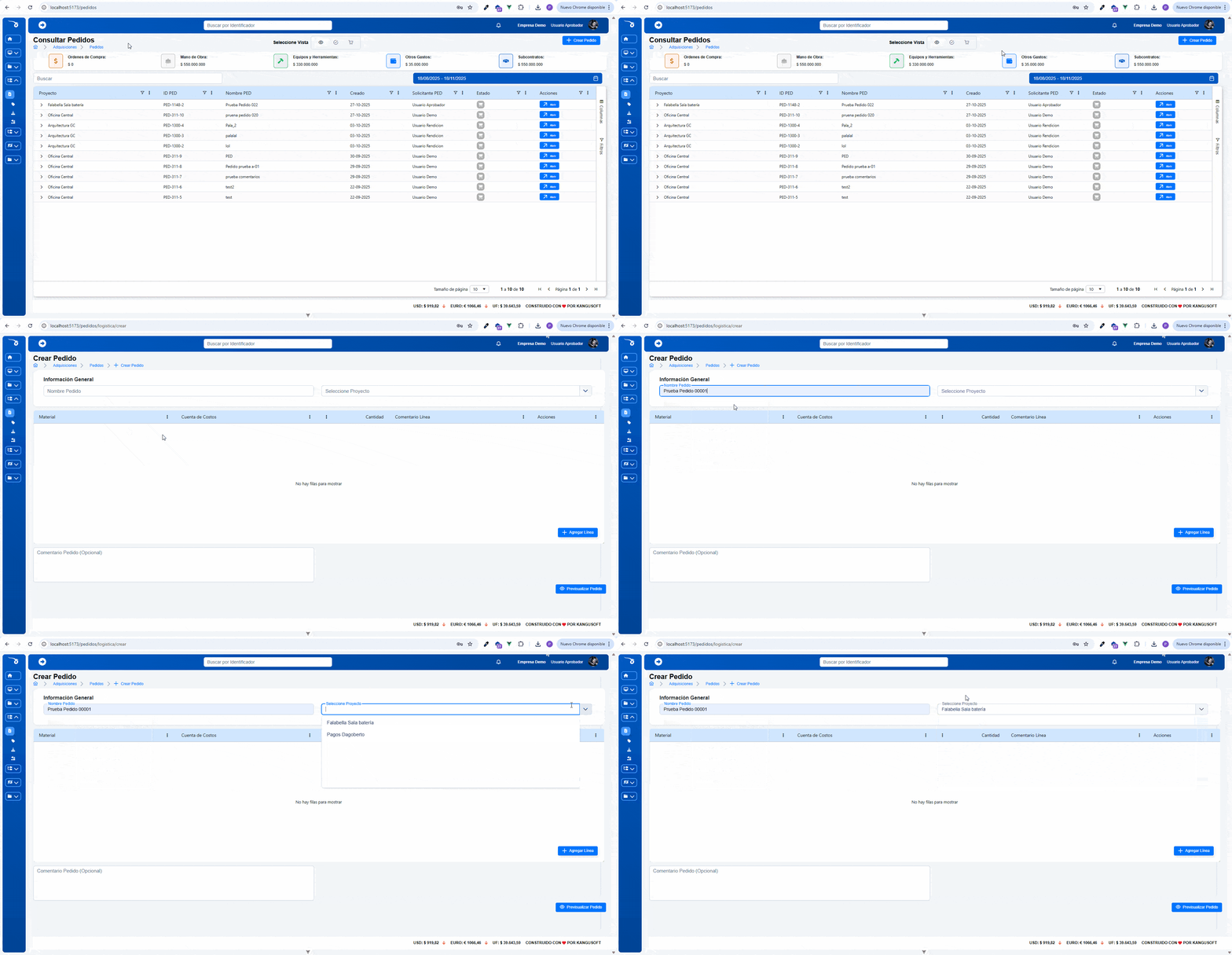
Tabla de Materiales
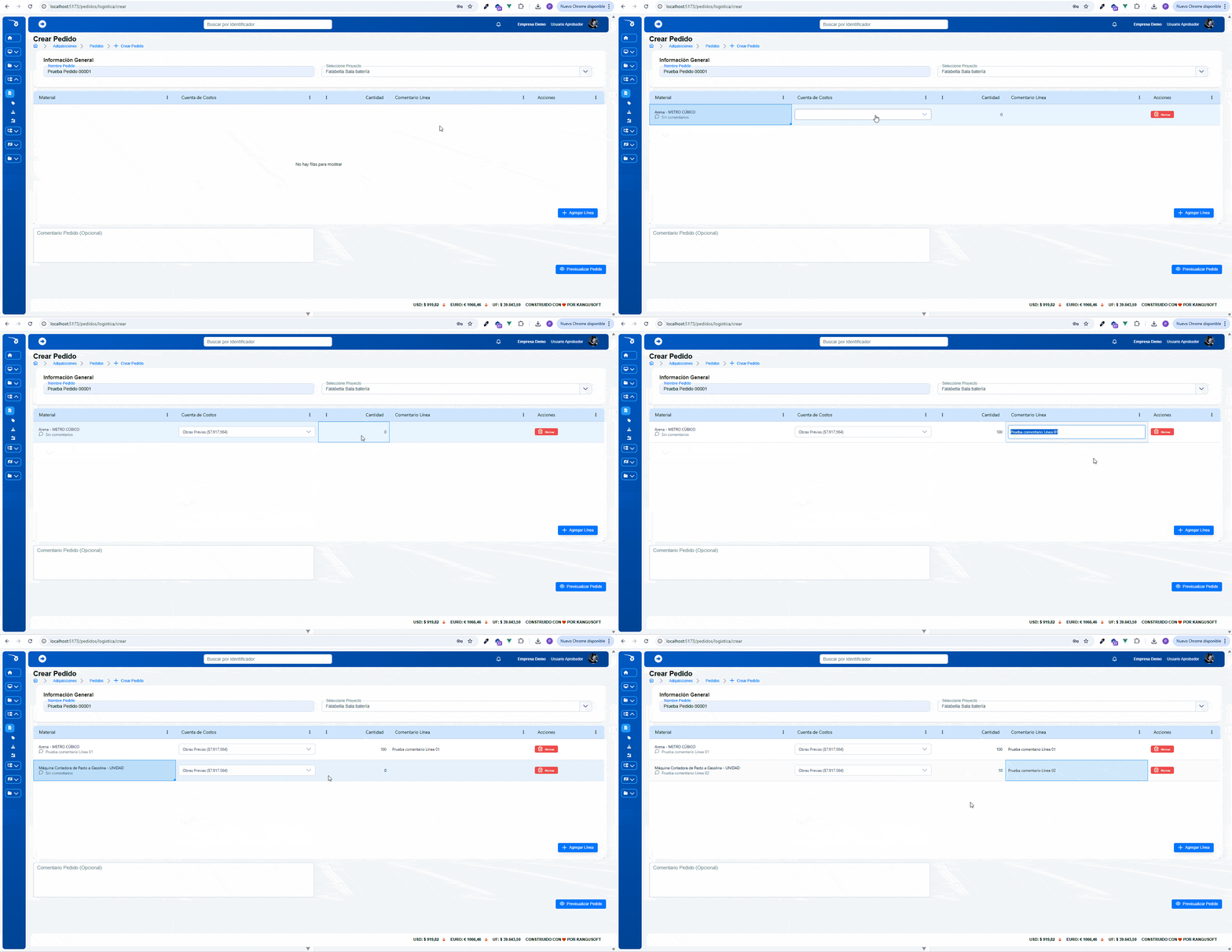
Sección con una tabla AG Grid editable donde se construyen las líneas del pedido. Cada fila incluye selección de material (autocomplete), árbol de cuentas de costo y comentario.
Características de la tabla:
- Botón Agregar Línea ubicado en la parte inferior derecha de la tabla
- Al presionar el botón, se agrega una fila a la tabla con la información previamente rellenada en los inputs de cabecera
Campos de cada línea agregada:
- Material: Selección por medio de un autocomplete
- Cuenta de Costos: Selector de cuenta de costos
- Cantidad: Campo para ingresar cantidad
- Comentario de Línea: Campo para comentarios adicionales
- Eliminar: Botón para eliminar la línea en caso de ser necesario
Funcionalidad:
- Permite agregar las filas o materiales que se estimen necesarios para el pedido
Comentarios y Previsualización
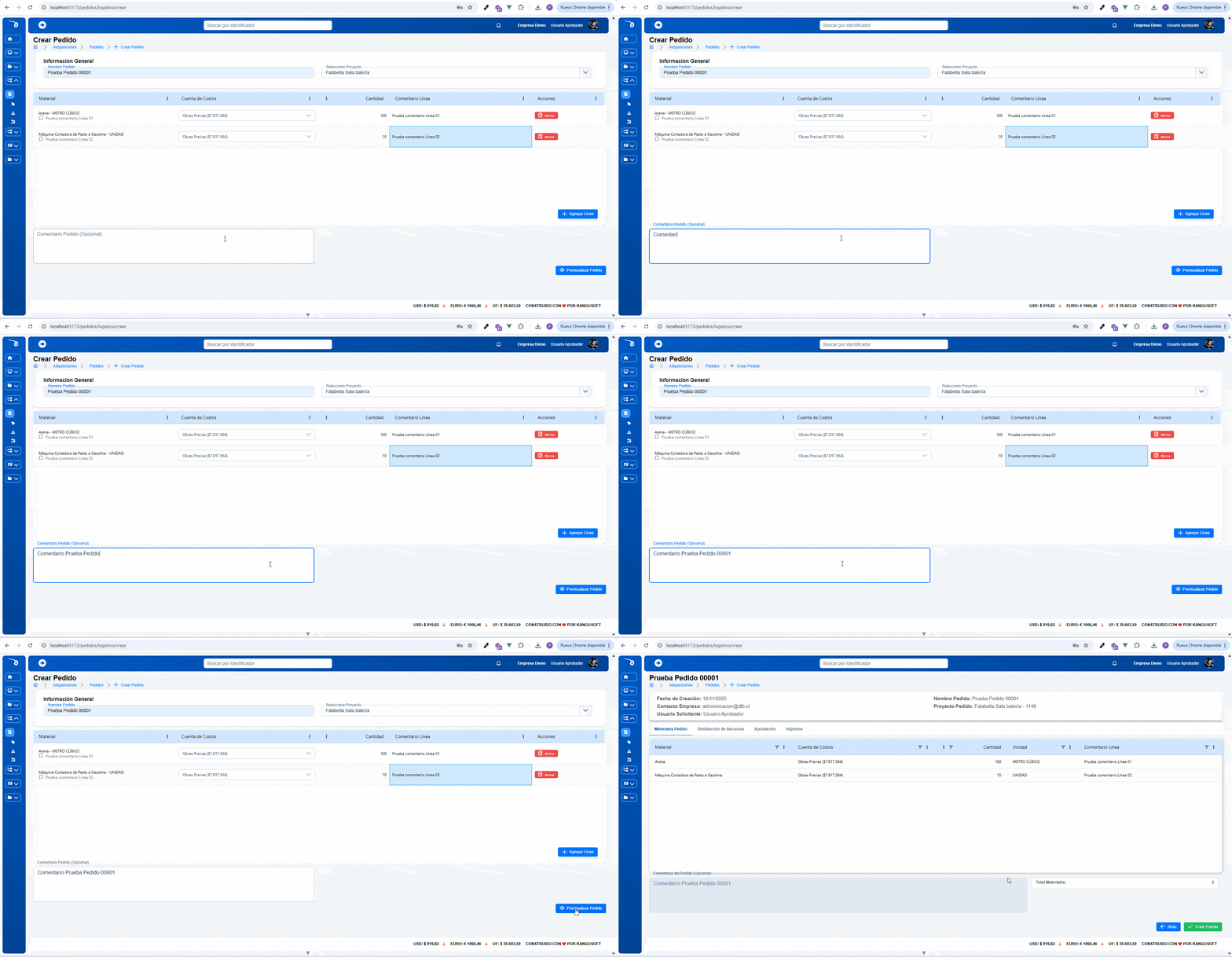
- Comentario al pedido: Text-area para ingresar comentarios (campo opcional)
- Previsualizar Pedido: Botón que lleva a la siguiente vista de Previsualización
Paso 2: Previsualización
Vista de previsualización completa del pedido antes de su creación.
Información de Cabecera
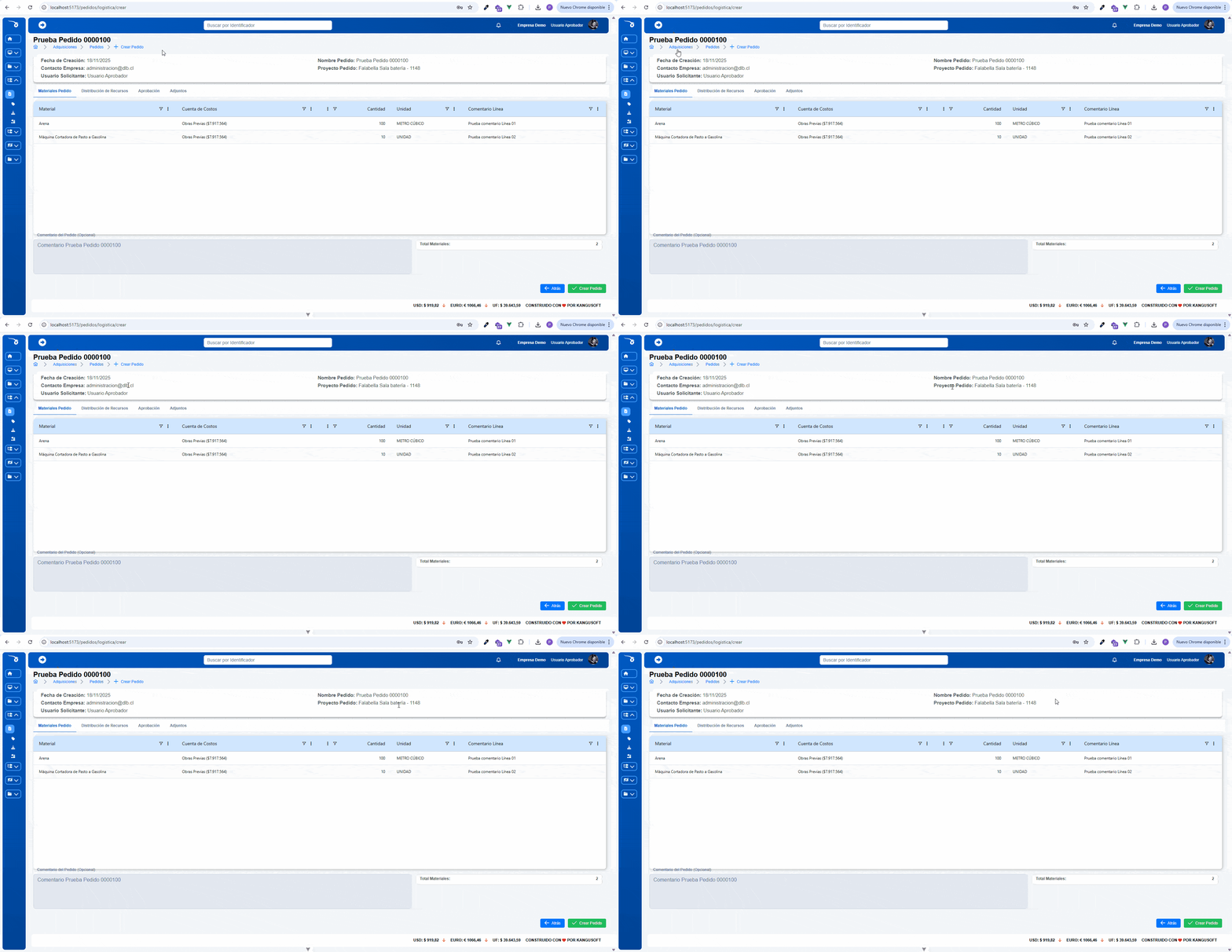
Se muestra el título y breadcrumbs, además de una cabecera con los datos ingresados anteriormente, incluyendo:
- Nombre del pedido
- Proyecto seleccionado
- Fecha de creación
- Usuario solicitante
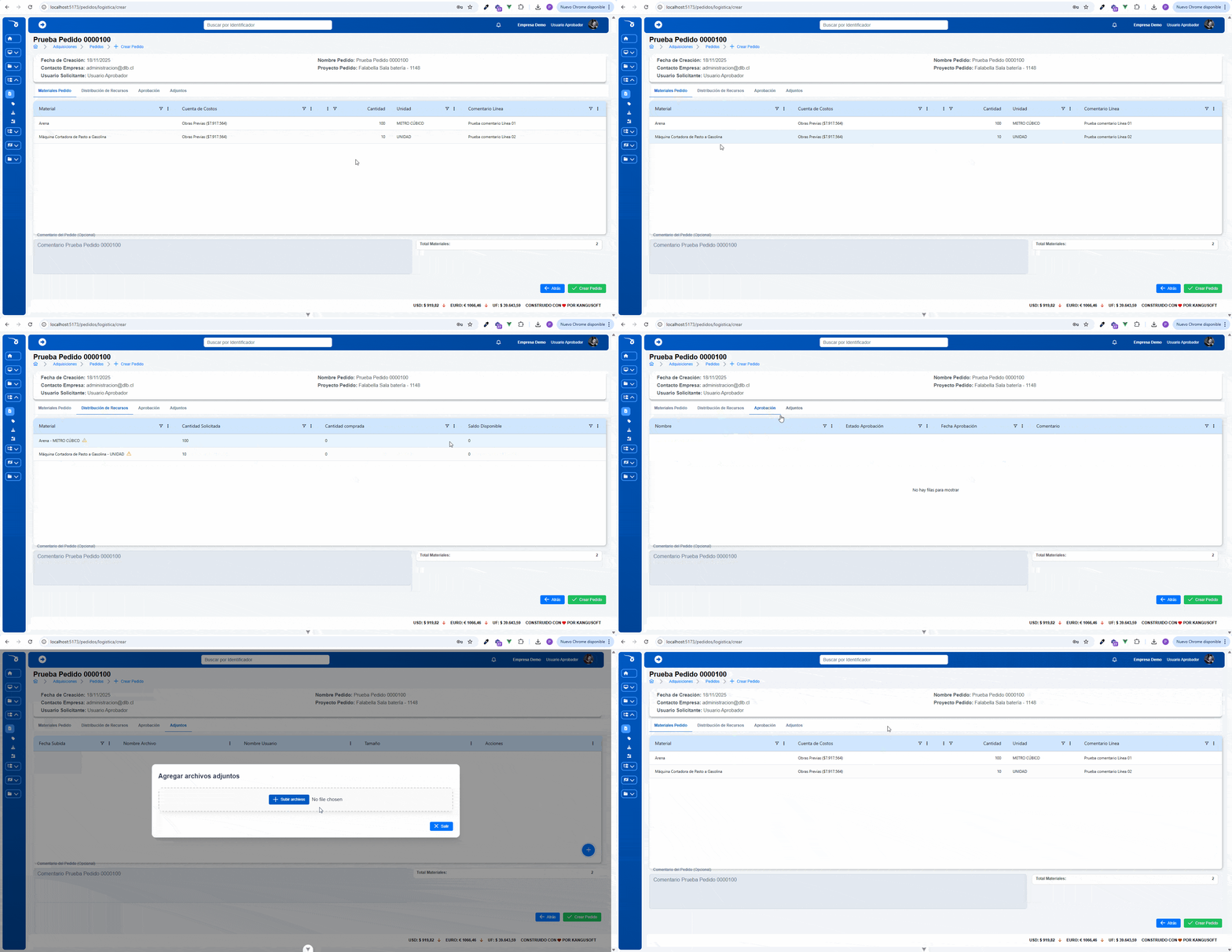
Pestañas de Previsualización
La previsualización utiliza DetailView con tabs configurables:
- Materiales Pedido: grilla con las líneas agregadas (material, cuenta de costo, cantidades, observaciones).
- Distribución de Recursos: tabla comparativa por material que valida existencia en el proyecto, cantidades compradas vs. solicitadas y rangos pendientes (iconografía verde/roja según diferencia).
- Aprobación: lista el flujo asignado (nombre, estado, fecha y comentario) usando
ApprovalState. - Adjuntos: gestor para adjuntar archivos antes de crear el pedido (carga directa a S3, permite añadir o eliminar).
Comentarios y Acciones
- Text-area con el comentario del pedido (editable desde el propio
DetailView). - Card con el total de materiales incluidos.
Botones de acción:
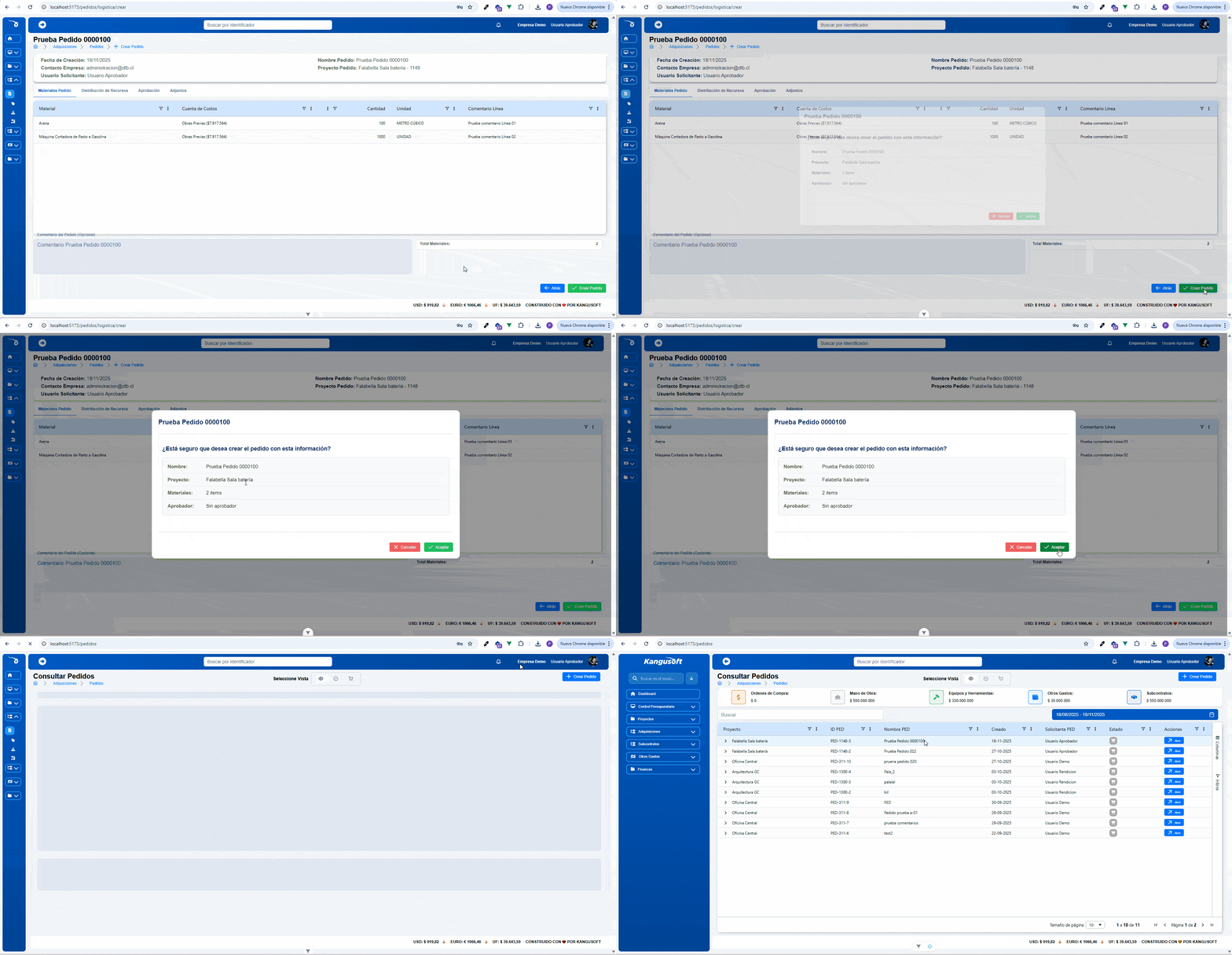
- Atrás: Botón que regresa al paso anterior
- Crear Pedido: Botón que desplegará un modal de confirmación
Modal de Confirmación
Al presionar el botón Crear Pedido, se despliega un modal de confirmación.
Contenido del modal:
- Título o nombre del pedido
- Información relevante del pedido
Botones del modal:
- Cancelar: Vuelve a la pantalla de previsualización sin crear el pedido
- Aceptar: Crea el Pedido
Resultado de la creación:
- Se muestra una notificación
- Redirige a la vista de Consultar Pedidos donde se puede ver el nuevo pedido incorporado a la lista (si el proceso fue exitoso)
Consultar Pedido
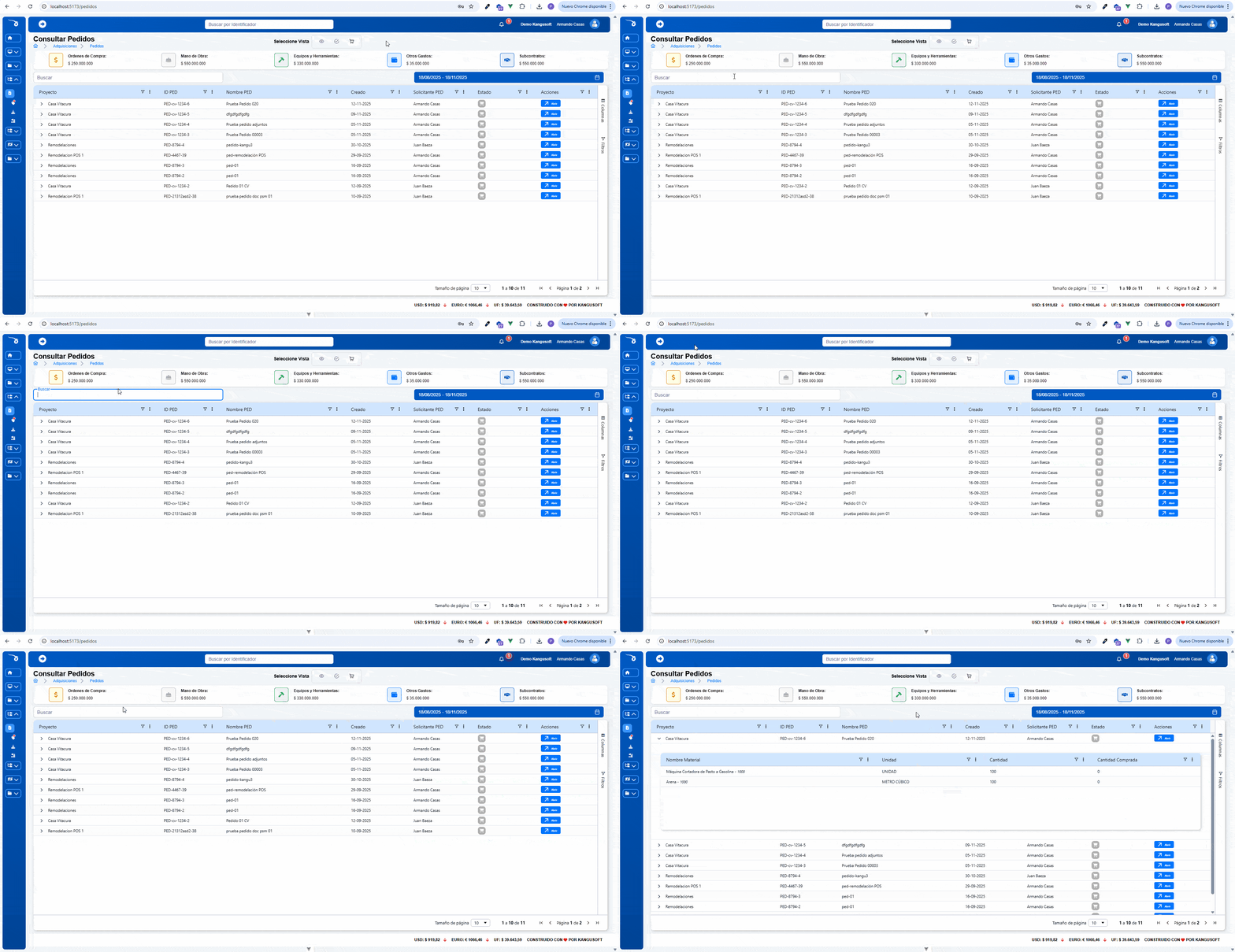
El selector superior permite alternar entre tres bandejas (General, Aprobar, Comprador). En todas las vistas se reutiliza useAgGrid con panel lateral opcional, indicadores superiores (IndicatorContainer) y skeleton inicial.
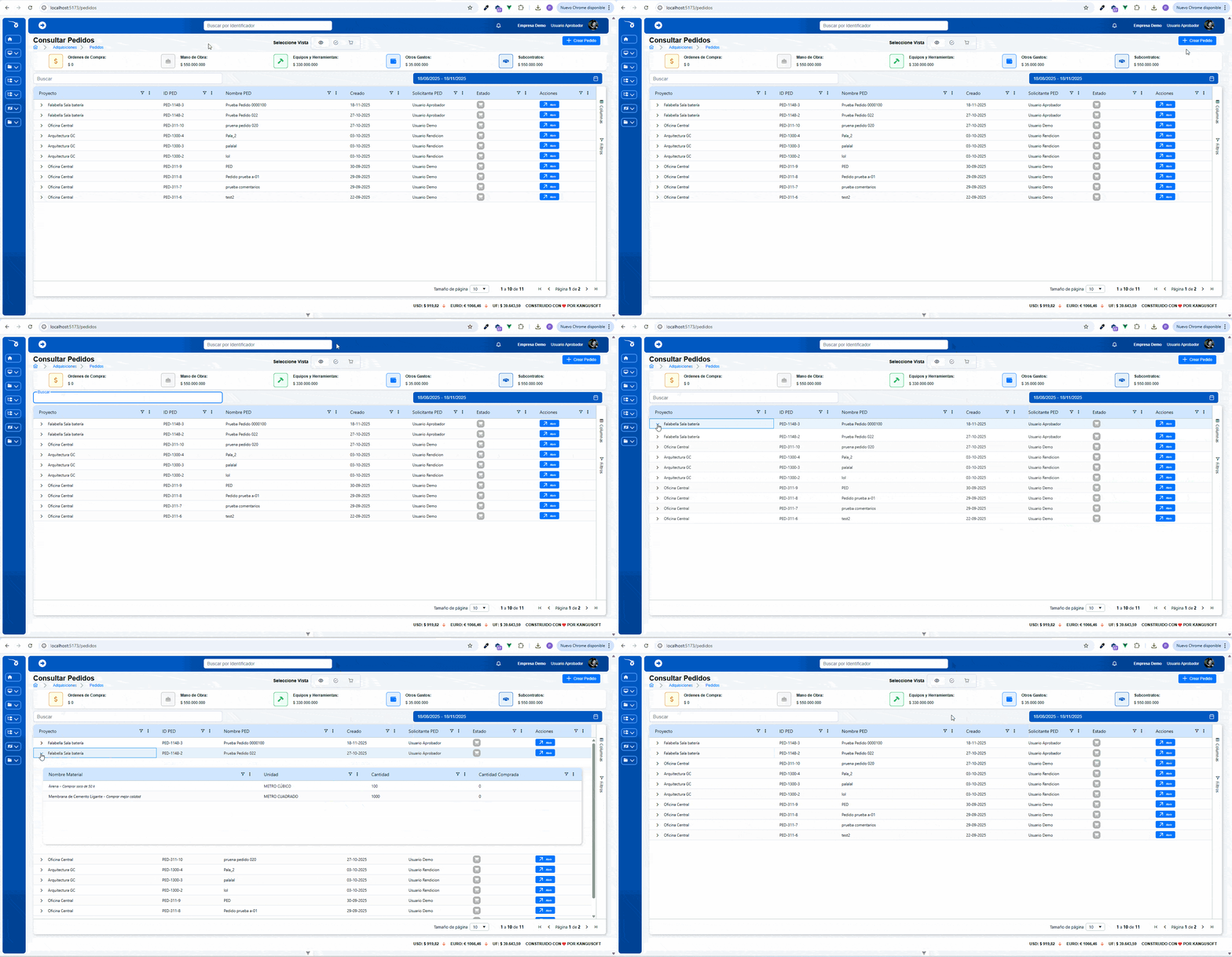
Vista General
- Filtros: búsqueda por texto y rango de fechas.
- Cuadrícula principal: master/detail que expone materiales (nombre, unidad, cantidad solicitada/comprada). El botón de acción abre el detalle del pedido.
- Tarjetas superiores: resumen de montos por módulo (OC, Mano de obra, Equipos, Otros Gastos, Subcontratos).
- Acciones: botón
Crear Pedido.
Vista Aprobar
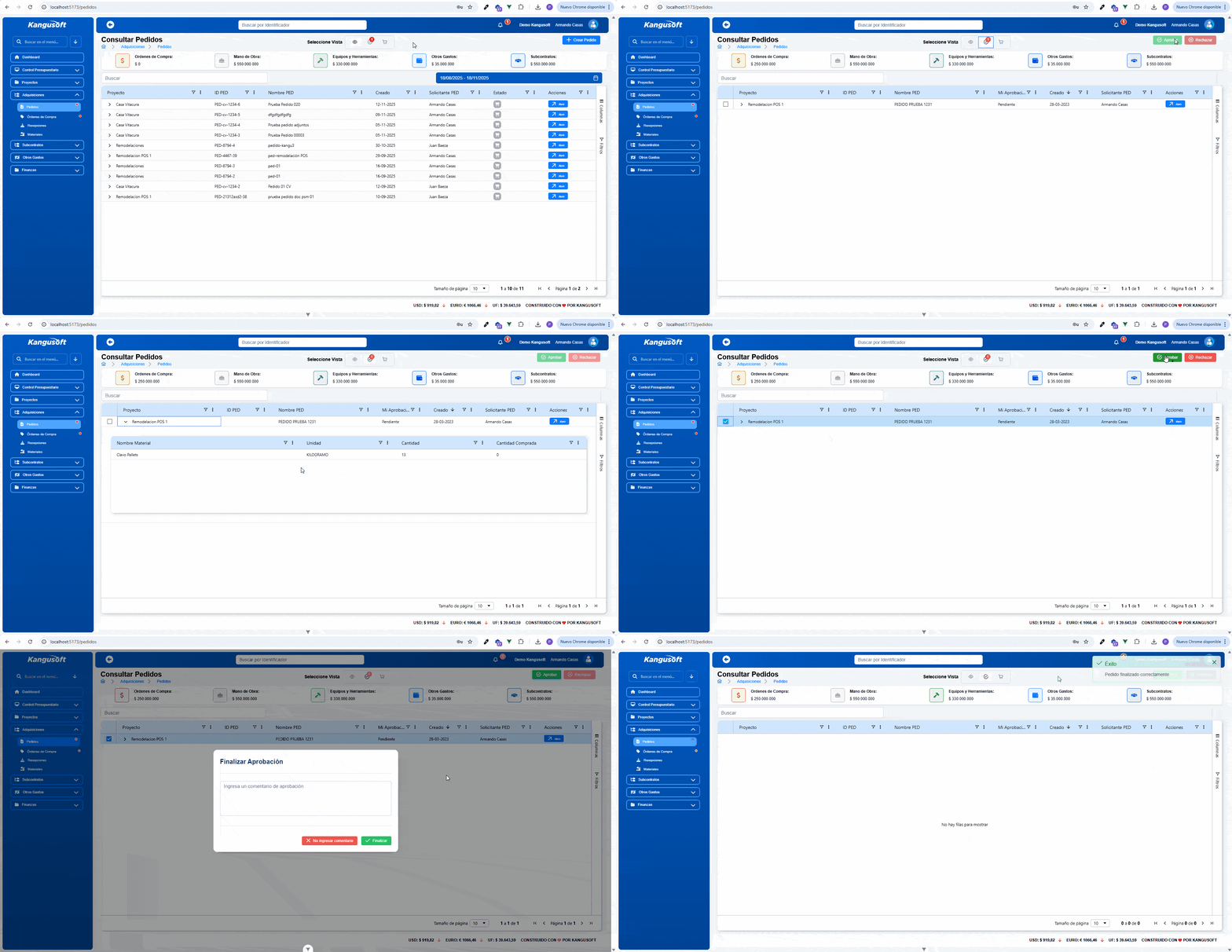
- Selección múltiple: la primera columna incluye checkbox para aprobar/rechazar en lote.
- Columna
Mi Aprobación: refleja el estado individual del aprobador conectado. - Master/detail: expone materiales y cantidades por pedido.
- Modales: al aprobar se solicita comentario (opcional); al rechazar, comentario obligatorio.
- Acciones superiores: botones
AprobaryRechazarhabilitan solo con selección.
Vista Comprador
- Objetivo: identificar pedidos pendientes de compra o recepción.
- Filtros: búsqueda y rango de fechas (por defecto últimos 3 meses).
- Detalle: expone materiales con cantidades solicitadas vs. compradas; el botón
Abrirredirige al flujo de orden de compra desde pedido. - Acción rápida: botón
Crear PedidoinvocacreateReceptioncuando se encuentra en modo general; en Comprador respeta permisos y dirige al flujo correspondiente.
Detalle Pedido
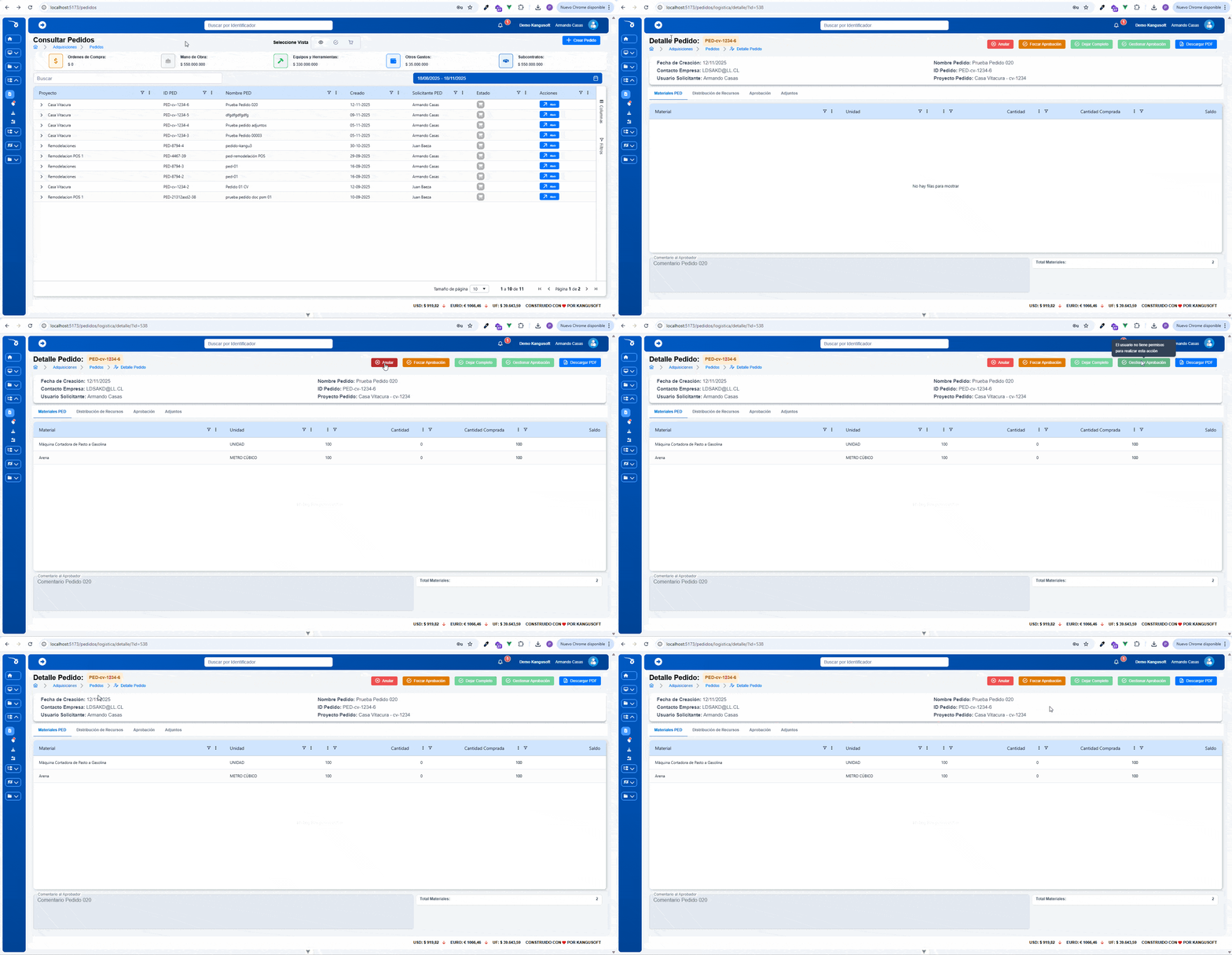
El detalle del pedido reutiliza DetailView con tabs adicionales y controles según permisos.
Sección I - Cabecera y Botones de Acción
Elementos:
- Título con el Identificador del pedido
- Breadcrumbs en el lado superior izquierdo
Botones de acciones (lado superior derecho): Los botones pueden estar habilitados o deshabilitados dependiendo del tipo de documentos, permisos y el tipo de usuario logueado:
- Anular
- Forzar Aprobación
- Dejar Completo
- Gestionar Aprobación
- Descargar PDF
Los botones se habilitan o deshabilitan según estado (est_doc_fk, est_lin_fk) y permisos (perfil administrador, creador, aprobador). También se incluyen menús contextuales para forzar aprobación o gestionar el flujo.
Sección II - Cabecera Informativa
Sección que muestra una cabecera con el detalle del pedido:
- Fecha de creación
- Contacto empresa
- Usuario solicitante
- Nombre del pedido
- ID del pedido
- Proyecto al que pertenece el pedido
Sección III - Tabs de Información
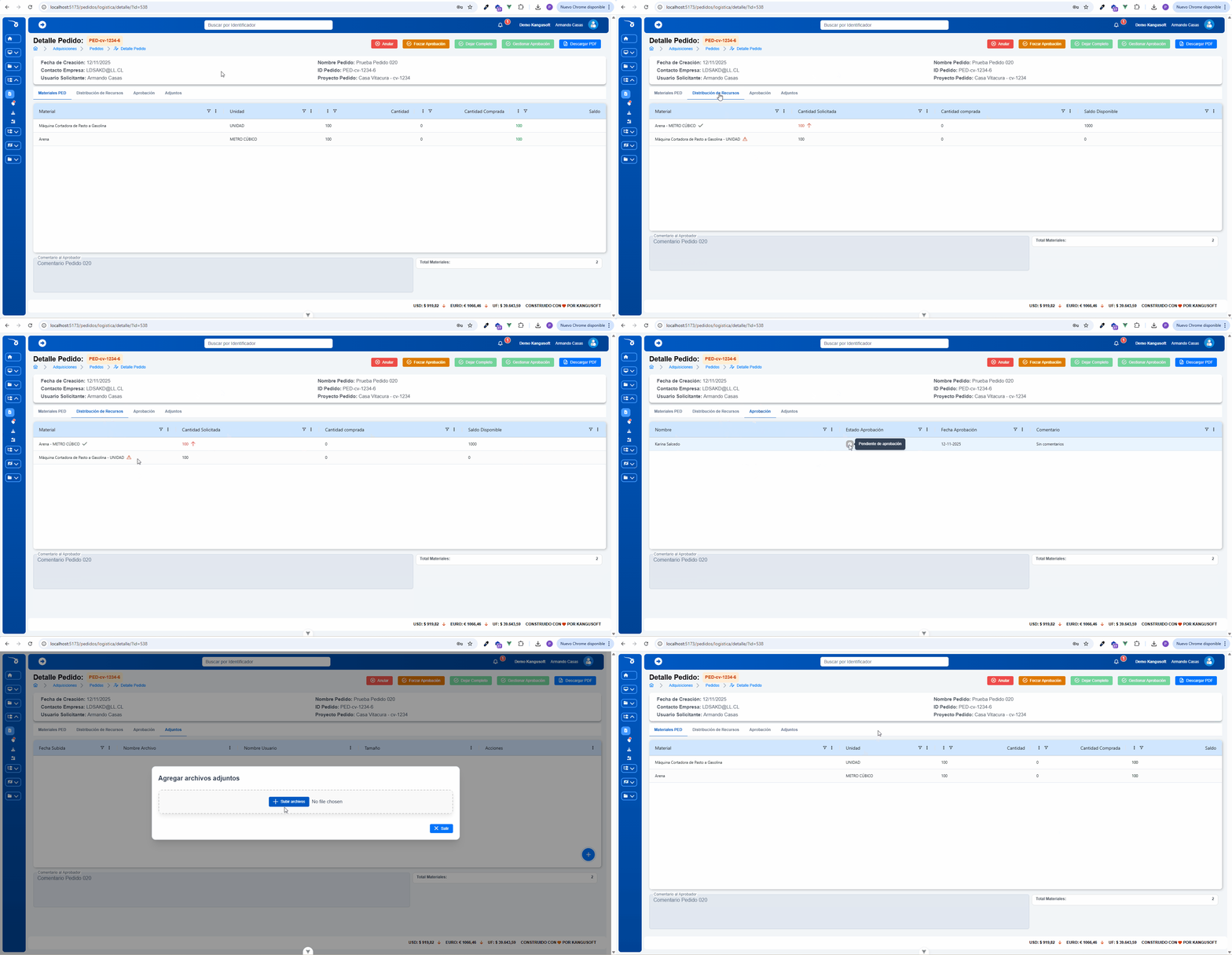
Bajo la cabecera se encuentran cuatro tabs:
Tab Materiales PED
Tab activo por defecto cuando se ingresa desde la tabla de la vista general en consultas.
Columnas de la tabla:
- Material
- Unidad
- Cantidad
- Cantidad Comprada
- Saldo
Tab Aprobación
Tab activo por defecto cuando se ingresa desde la vista Aprobar en Consultar pedidos.
Muestra aprobadores, estado con iconografía (ApprovalState), fecha y comentario.
Tab Distribución de Recursos
- Valida si cada material existe en el proyecto y compara cantidades solicitadas vs. compradas y pendientes.
- Usa iconos de color para indicar excedentes (
pi-arrow-uprojo) o disponibilidades (pi-arrow-downverde).
Tab Adjuntos
- Permite ver, subir o eliminar archivos asociados al pedido (según permisos).
- Utiliza
FileAttachmentsTablecon carga directa a S3 (folder: pedidos).
Información Adicional
Bajo las tablas:
- Text-area con los comentarios al Aprobador (si fueron ingresados al momento de la creación del pedido)
- Card con la información del total de materiales que se han solicitado en el pedido
Características Generales
- Tabs dinámicos: El tab activo por defecto depende de la vista desde la cual se accede
- Controles condicionales: Los botones de acción están habilitados según permisos y estado del pedido
- Información completa: Muestra toda la información relevante del pedido en una vista consolidada
- Estados de aprobación: Seguimiento detallado del proceso de aprobación
- Materiales y compras: Control de materiales solicitados vs. comprados