Órdenes de Compra
Descripción
El módulo de Órdenes de Compra permite crear, consultar y gestionar órdenes de compra. Facilita la selección de proveedores, materiales, gestión de precios y seguimiento del estado de cada orden, asegurando un control eficiente en cada etapa del proceso de compra.
Crear OC
Proceso de dos pasos para crear una nueva orden de compra con gestión de materiales y aprobación.
Paso 1: Datos Generales
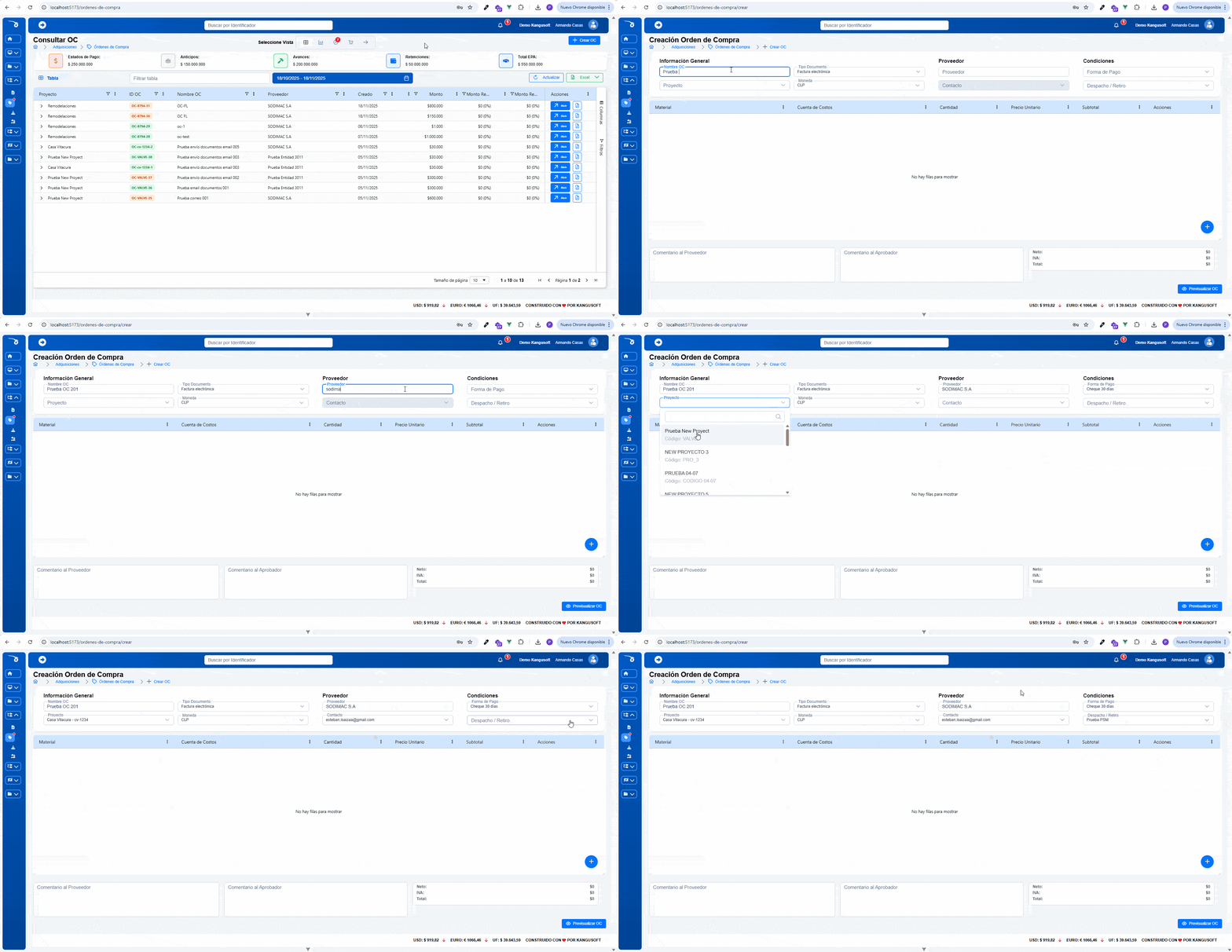
El primer paso muestra una pantalla dividida en 3 secciones principales.
Sección I - Información General
Bajo el título y breadcrumbs, se encuentra la sección (Información general). Se debe rellenar la información solicitada en los inputs:
Campos del formulario:
- Nombre OC: Campo para ingresar el nombre de la orden de compra
- Proyecto: Selector de proyecto
- Tipo de documento: Selector de tipo de documento
- Moneda: Selector de moneda
- Proveedor: Selector de proveedor
- Contacto: Selector de contacto
- Forma de Pago: Selector de forma de pago
- Despacho/Retiro: Selector de despacho o retiro
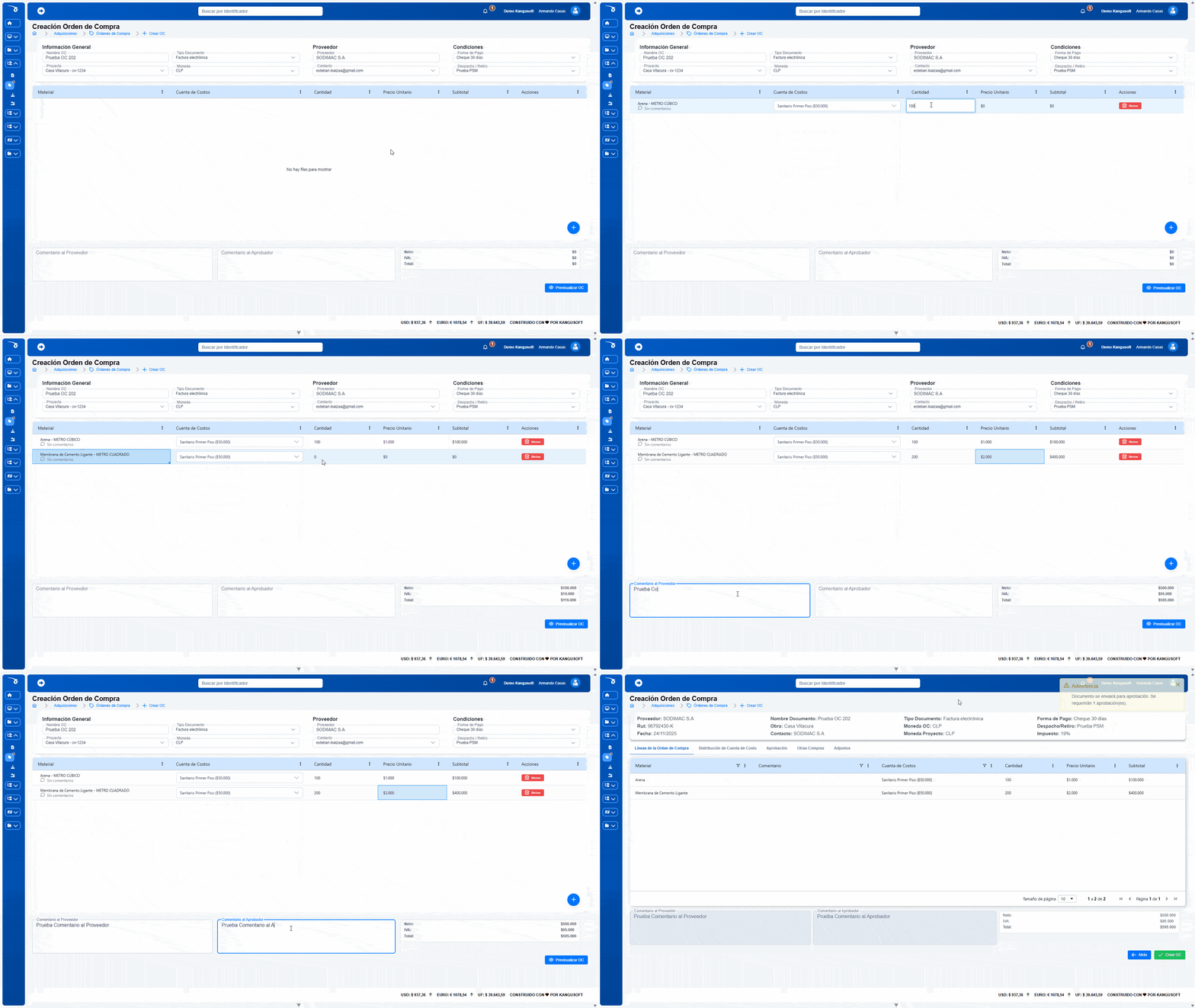
Sección II - Tabla de Materiales
Sección con una tabla de ag-grid vacía.
Características de la tabla:
- Botón + ubicado en el interior de la tabla
- Al presionar el botón, se ingresa una nueva fila a la tabla con la información ingresada en el card de información general
Campos de cada línea agregada:
- Material: Campo para seleccionar material
- Cuenta de Costos: Campo para cuenta de costos
- Cantidad: Campo para ingresar cantidad
- Precio Unitario: Campo para ingresar precio unitario
- Subtotal: Campo calculado automáticamente
- Eliminar: Botón para eliminar la fila ingresada en caso de ser necesario
Sección III - Comentarios, Resumen y Acciones
Elementos de esta sección:
- Comentarios al proveedor: Text-area para ingresar comentarios al proveedor
- Comentarios al aprobador: Text-area para ingresar comentarios al aprobador
- Card resumen con:
- Neto
- IVA
- Total de la Orden de compra que se está creando
- Botón Previsualizar OC: Lleva a la siguiente vista de previsualización (ubicado en la parte inferior)
Paso 2: Previsualización
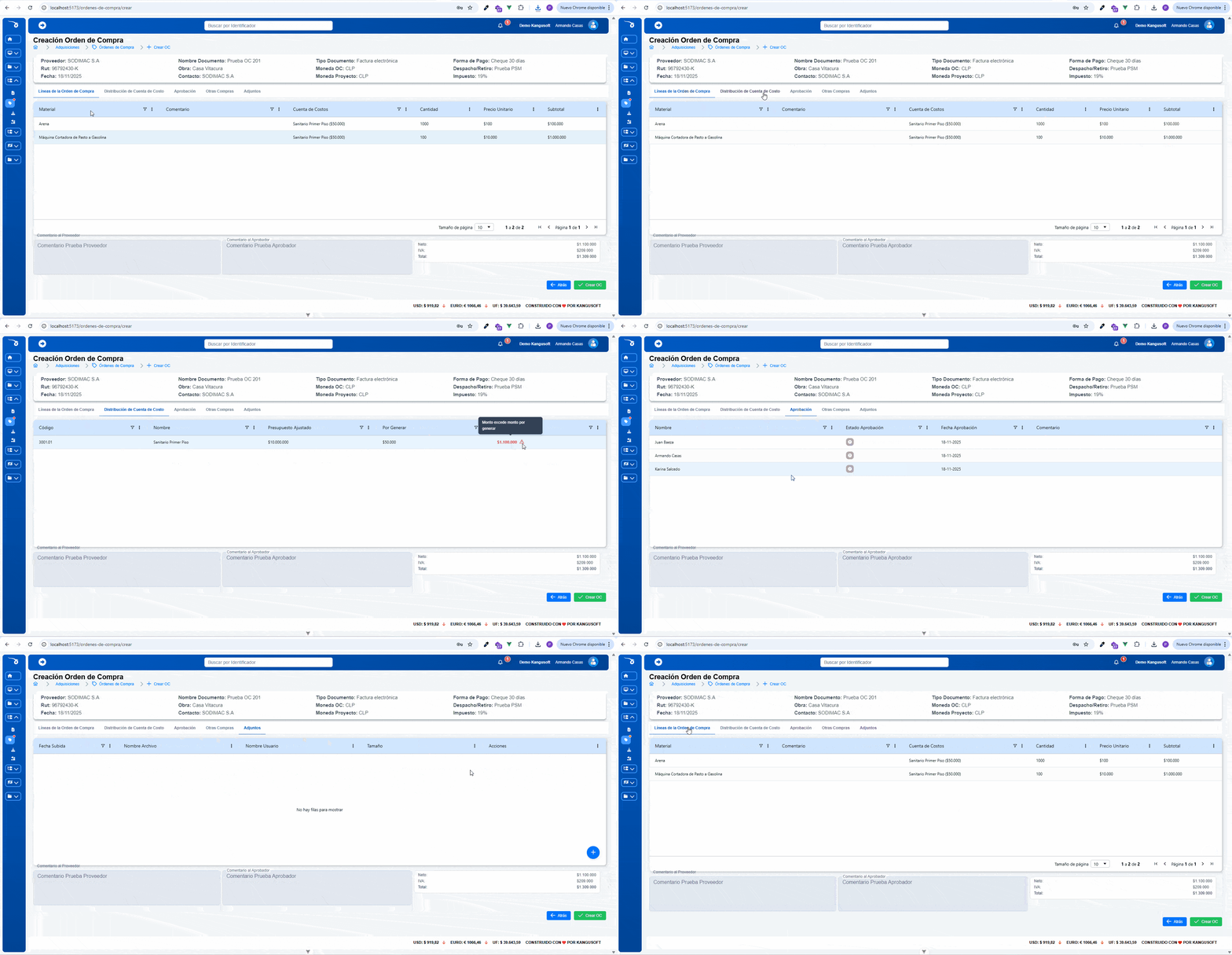
Vista de previsualización completa de la orden de compra antes de su creación. Esta vista muestra 3 secciones principales.
Sección I - Información General
Se muestra el título y breadcrumbs, además de un card con la información ingresada anteriormente en Información general:
Información mostrada en el card:
- Proveedor
- RUT
- Fecha
- Nombre de Documento
- Obra
- Contacto
- Tipo de documento
- Moneda OC
- Moneda Proyecto
- Forma de Pago
- Despacho Retiro
- Impuesto
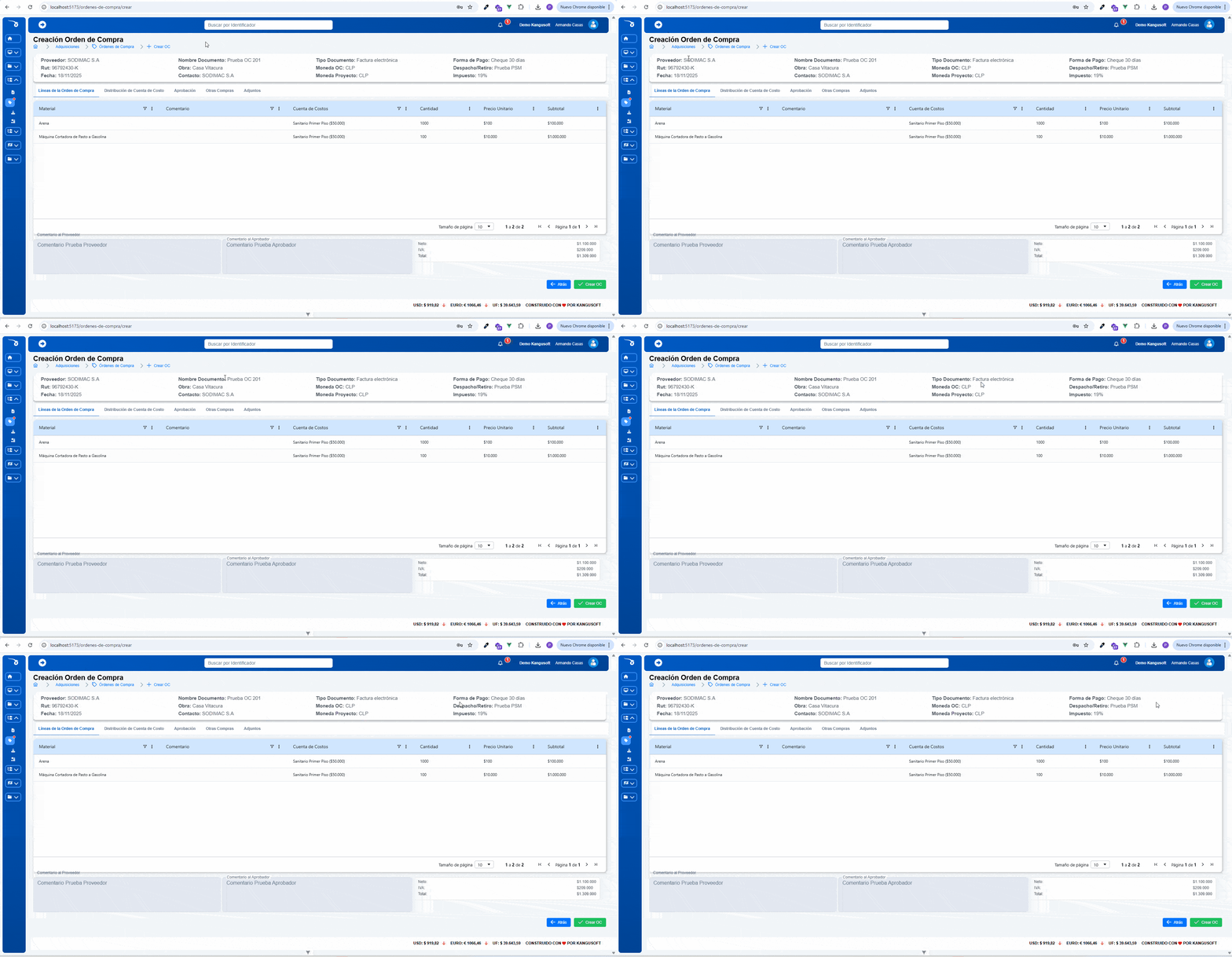
Sección II - Tabs de Información
Bajo la sección de información general se encuentran 5 tabs, cada uno con su respectiva tabla.
Tab 1: Líneas de la OC
Tabla que muestra la información:
| Columna | Descripción |
|---|---|
| Material | Material seleccionado |
| Comentario | Comentario del material |
| Cuenta de Costo | Cuenta de costo asociada |
| Cantidad | Cantidad solicitada |
| Precio Unitario | Precio por unidad |
| Subtotal | Subtotal calculado |
Tab 2: Distribución de Cuenta de Costo
Tabla que muestra la información:
| Columna | Descripción |
|---|---|
| Código | Código de la cuenta de costo |
| Nombre | Nombre de la cuenta de costo |
| Presupuesto Ajustado | Presupuesto ajustado disponible |
| Por Generar | Monto por generar |
| Total Documento | Total del documento |
Tab 3: Aprobación
Tabla que muestra la información:
| Columna | Descripción |
|---|---|
| Nombre del aprobador | Nombre del usuario aprobador |
| Estado Aprobación | Estado actual de aprobación |
| Fecha Aprobación | Fecha de aprobación |
| Comentario | Comentario de aprobación |
Tab 4: Otras Compras
Tabla que muestra la información:
| Columna | Descripción |
|---|---|
| Tipo | Tipo de compra |
| Identificación | Identificador de la compra |
| Nombre | Nombre de la compra |
| Fecha Creación | Fecha de creación |
| Neto ajustado | Monto neto ajustado |
| Moneda | Moneda de la compra |
Tab 5: Adjuntos
Tabla vacía con el botón + en su interior.
Funcionalidad del botón +:
- Al ser presionado, levanta un modal que permite agregar documentos adjuntos a la orden de compra que se está creando
Columnas de la tabla (una vez agregados archivos):
- Fecha de subida
- Nombre del archivo
- Nombre de Usuario
- Tamaño del archivo
- Acciones: Botones para descargar y eliminar
Sección III - Comentarios, Resumen y Acciones Finales
Última sección:
- Text-areas: Comentarios ingresados para el Proveedor y comentarios para el Aprobador
- Card resumen: Neto, IVA y Total (ubicado a la derecha de los comentarios)
- Botón Atrás: Vuelve a la vista anterior
- Botón Crear OC: Lleva al modal de confirmación
Modal de Confirmación
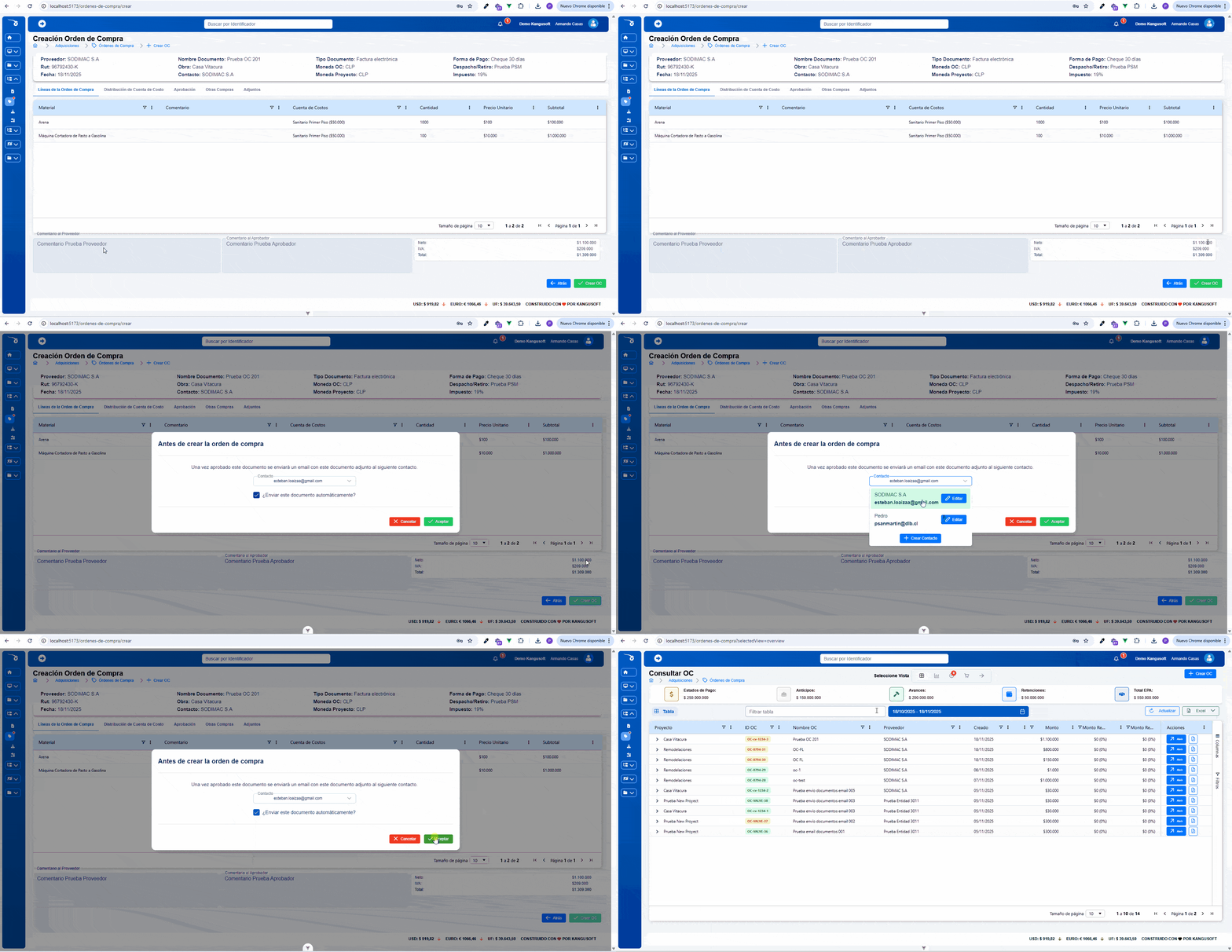
Al presionar el botón Crear OC, se despliega un modal de confirmación.
Contenido del modal:
- Título
- Texto: Recuerda que una vez aprobado el documento se enviará de forma automática un email al usuario y email que hayamos seleccionado anteriormente en el paso 01 de esta creación
Botones del modal:
- Cancelar: Regresa a la vista de previsualización
- Aceptar: Crea definitivamente la OC
Resultado de la creación:
- Se entrega una notificación de éxito o error
- En caso de ser exitoso el proceso, redirige a la vista de Consultar OC donde se puede ver la nueva Orden de compra en el listado de dicha vista
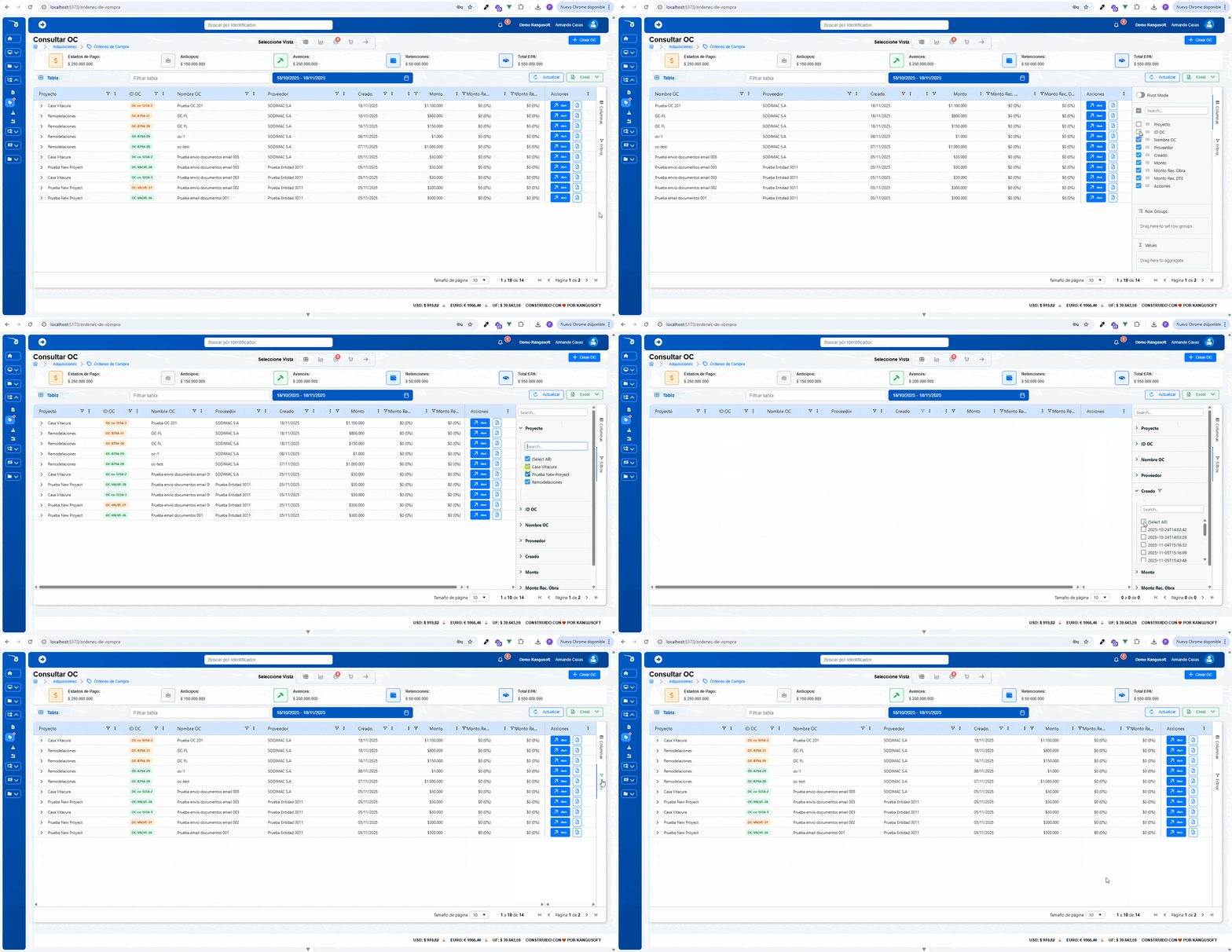
Consultar OC
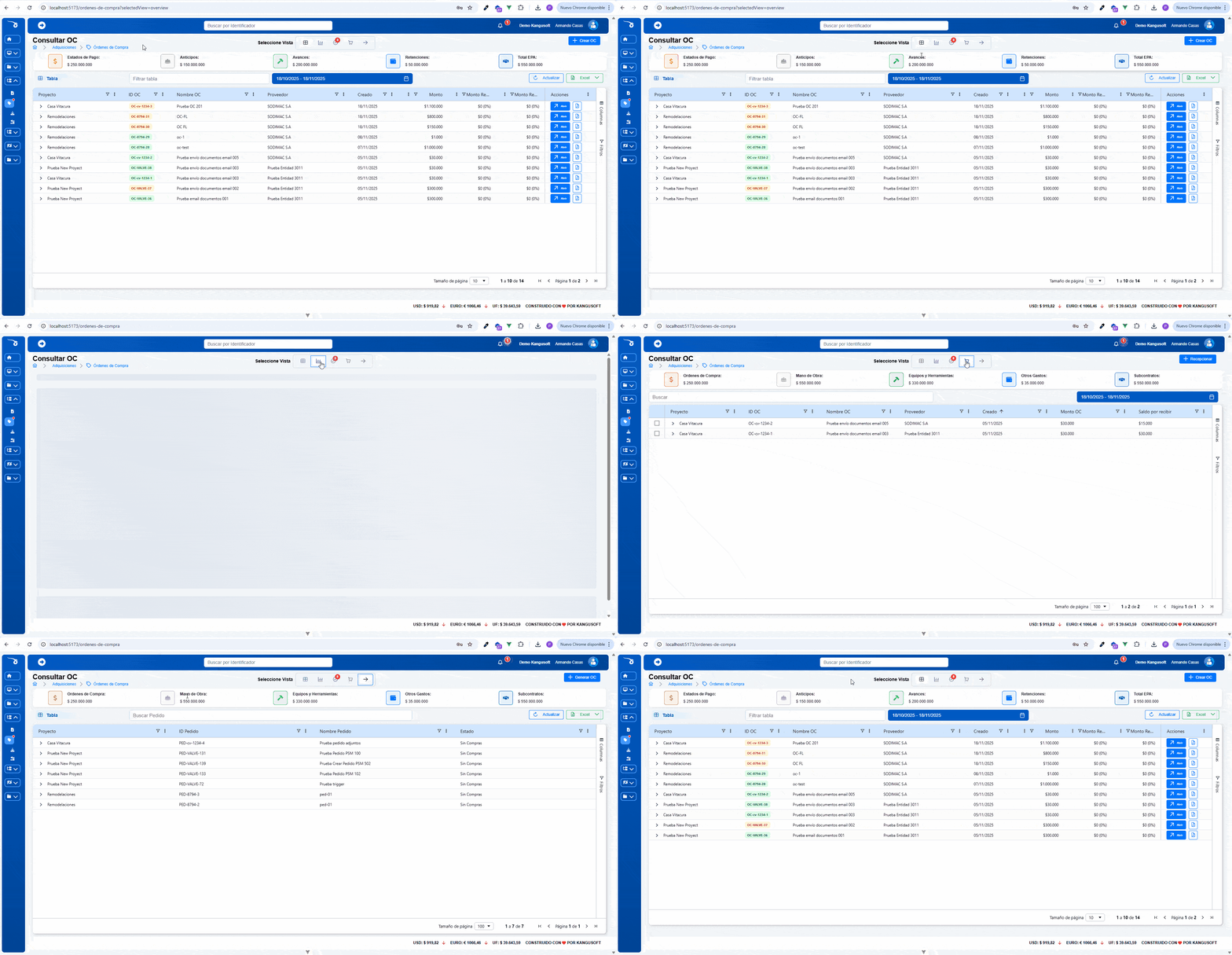
La vista de Consultar OC está dividida en 3 secciones principales.
Sección I - Barra de Control Superior
Elementos:
- Título y breadcrumbs
- Selector de vista (ubicado en el centro) que cambia la información de la tabla, con opciones:
- General
- Aprobar
- Recepcionar
- Comprarpour Pedidos
- Botón Crear OC: Lleva a la vista o módulo de creación (ubicado al lado derecho del selector)
Sección II - Indicadores Generales
Card con indicadores generales a modo de resumen con los montos generados para:
- Ordenes de Compra
- Mano de Obra
- Equipos y herramientas
- Otros gastos
- Subcontratos
Sección III - Filtros y Tabla Dinámica
Filtros disponibles:
- Input Buscar: Filtra de forma rápida dentro de la tabla y busca por término requerido
- Date-picker: Filtrado por rango de fechas de las líneas de Pedidos que se están visualizando en pantalla
Filtros rápidos preestablecidos:
- Último mes
- Últimos 3 meses
- Últimos 6 meses
- Últimos 12 meses
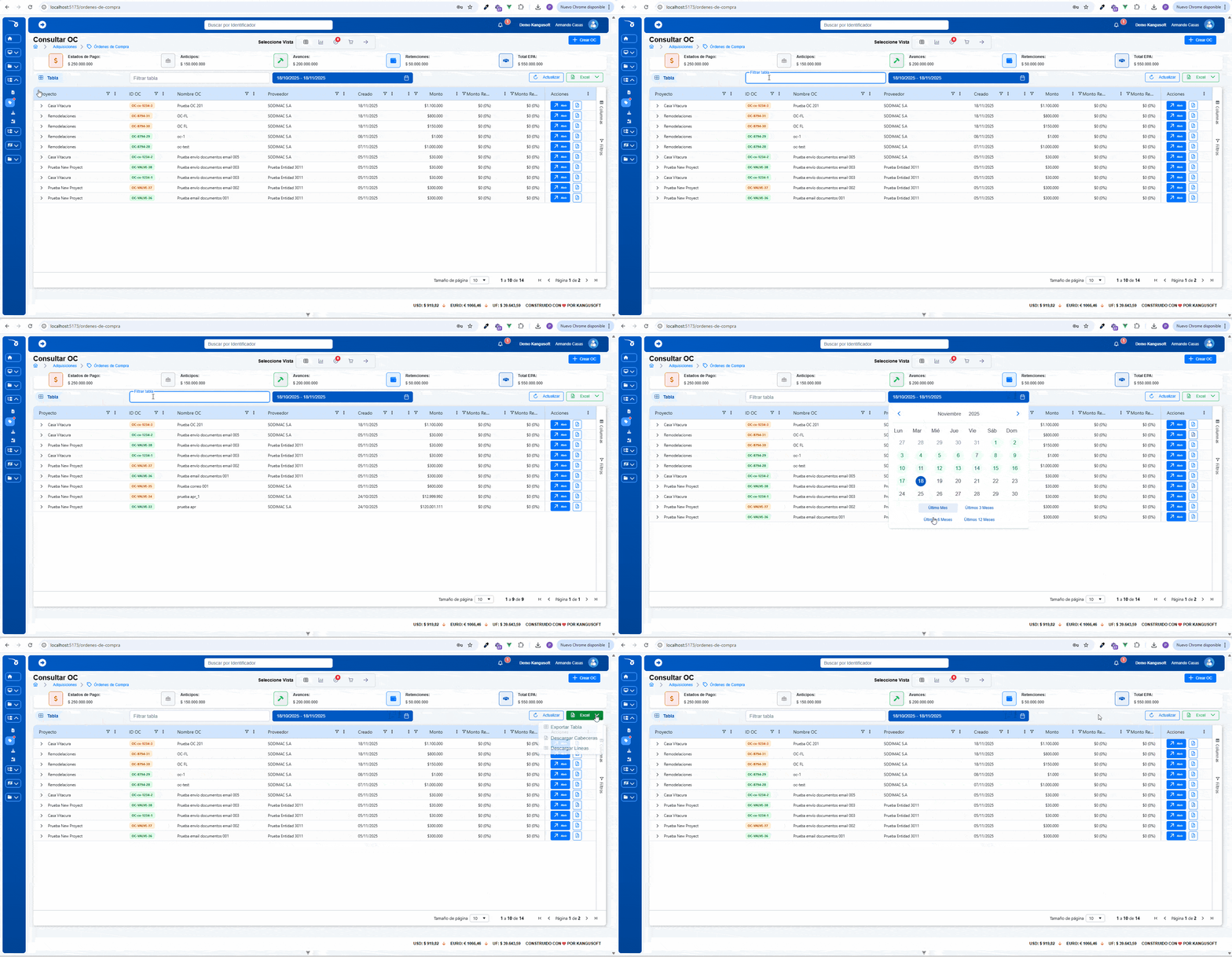
Tabla de ag-grid dinámica: Cambia de forma dinámica dependiendo de la vista seleccionada.
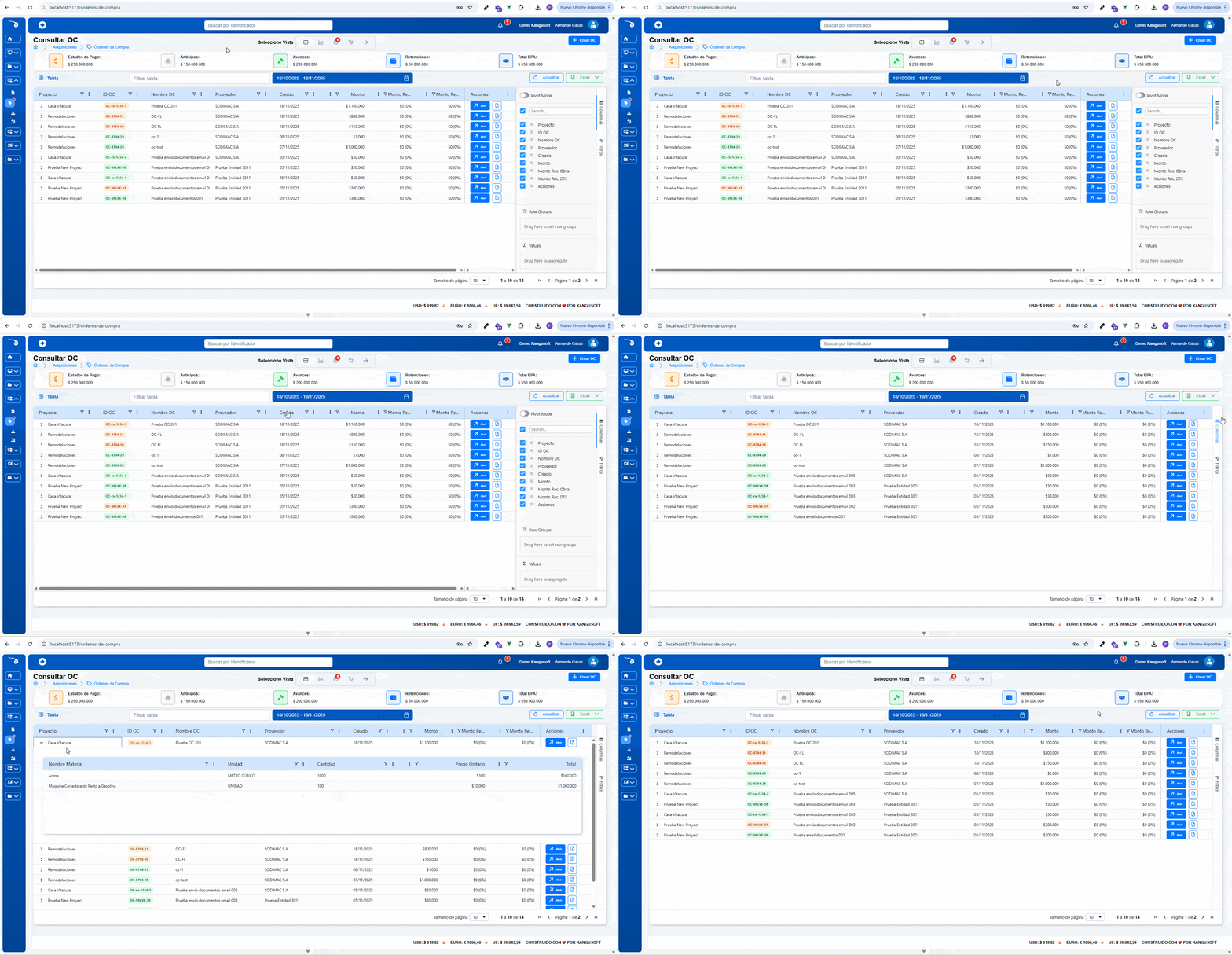
Vista General
Columnas de la tabla:
- Proyecto (con flecha expansible)
- ID OC
- Nombre OC
- Proveedor
- Creado (fecha)
- Monto
- Monto Rec. Obra (monto recibido en obra)
- Monto Rec. DTE (monto recibido en DTE)
- Acciones: Botón Abrir para abrir el detalle de la OC
Funcionalidad de expansión:
- En la primera columna (Proyecto) se encuentra una pequeña flecha hacia la derecha
- Al abrir la fila, se muestra una subtabla con información del detalle con columnas:
- Nombre Material
- Unidad
- Cantidad
- Precio Unitario
- Total
Vista Aprobar
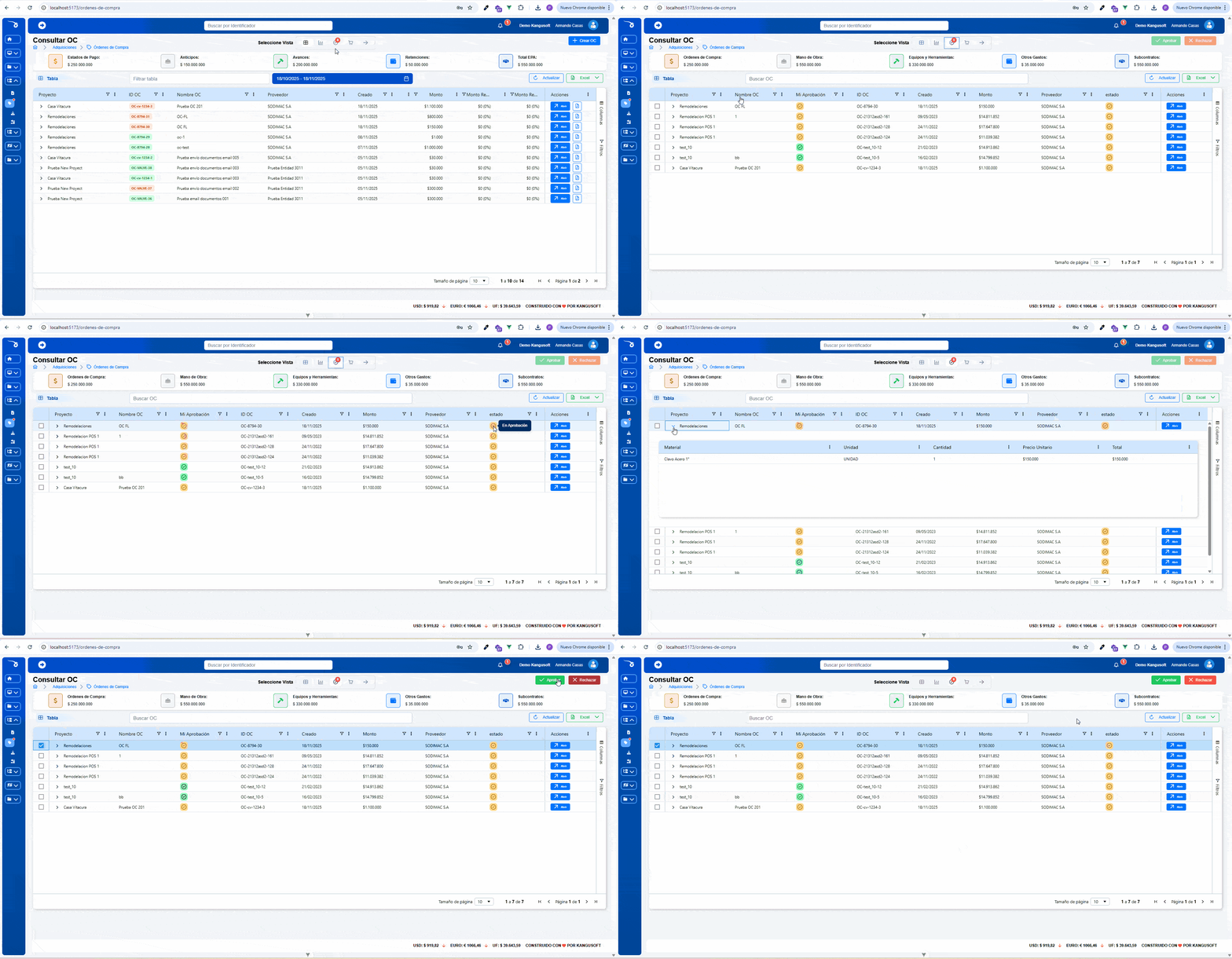
Cambios en los botones superiores:
- El botón Crear OC cambia a los botones Aprobar y Rechazar
- Esto permite aprobar o rechazar de forma más rápida en esta misma vista una OC por medio de un selector checkbox en la primera columna de la tabla de Ag-Grid
Columnas de la tabla:
- Proyecto (con flecha expansible)
- Nombre OC
- Mi Aprobación
- ID OC
- Creado (fecha)
- Monto
- Proveedor
- Estado
- Acciones: Botón Abrir que lleva al detalle de la OC
Característica especial:
- Al estar seleccionada la vista Aprobar, el botón Abrir lleva al detalle de la OC con el tab Aprobación activado de forma predeterminada
Funcionalidad de expansión:
- En la primera columna (Proyecto) se encuentra una pequeña flecha hacia la derecha
- Al abrir la fila, se muestra una subtabla con información del detalle con columnas:
- Nombre Material
- Unidad
- Cantidad
- Precio Unitario
- Total
Vista Recepcionar
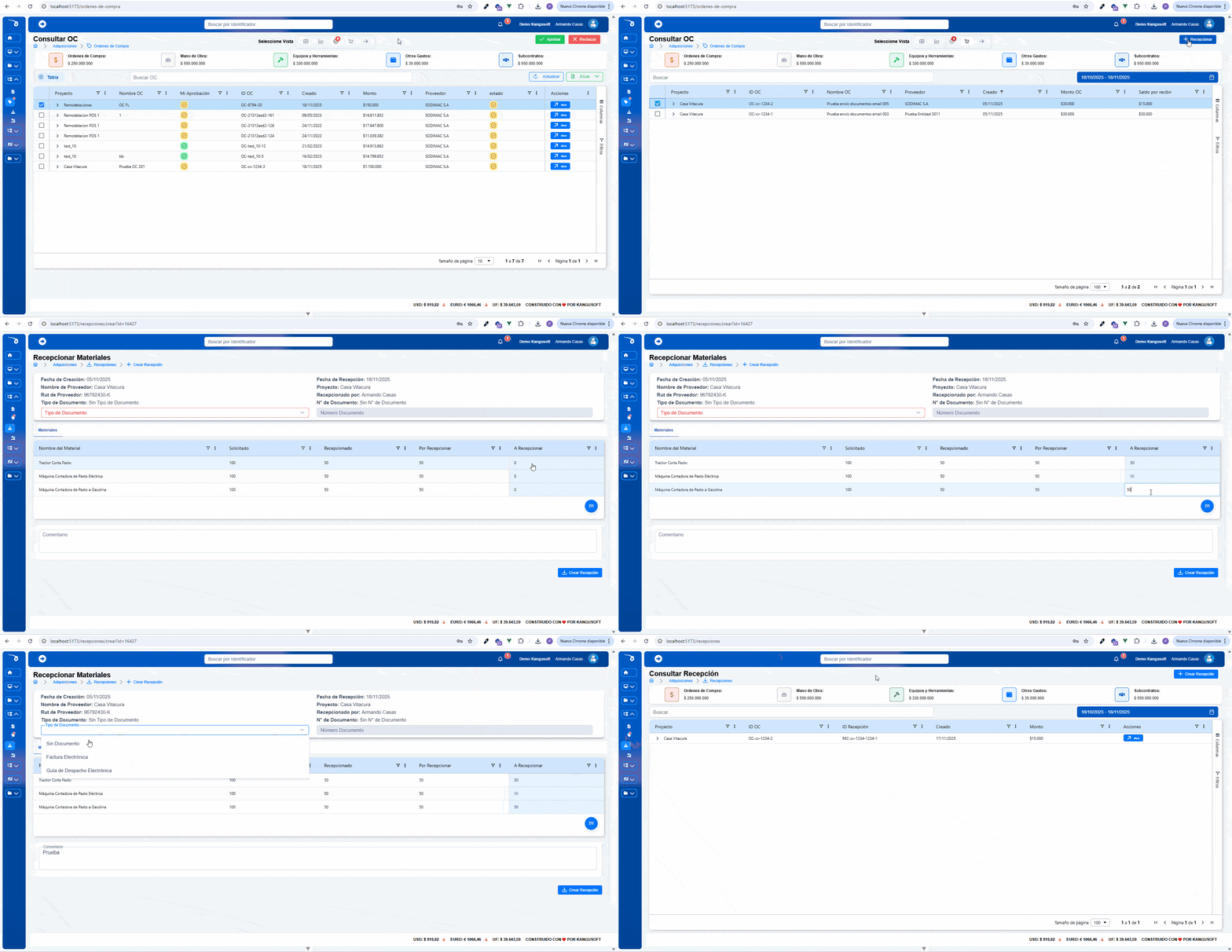
Cambios en los botones superiores:
- El botón Crear OC es reemplazado por el botón Recepcionar
- Este botón funciona estrictamente ligado con la fila que se seleccione en la tabla por medio de un checkbox que se puede ver en la primera columna de la tabla
- Al ser presionado, lleva a la sección de Recepcionar materiales del módulo de Recepciones
Columnas de la tabla:
- Proyecto (con flecha expansible)
- ID OC
- Nombre OC
- Proveedor
- Creado (fecha)
- Monto OC
- Saldo por Recibir
Funcionalidad de expansión:
- En la primera columna (Proyecto) se encuentra una pequeña flecha hacia la derecha
- Al abrir la fila, se muestra una subtabla con información del detalle con columnas:
- ID
- Nombre
- Cantidad
- Precio Unitario
- Total
Vista Comprar Pedidos
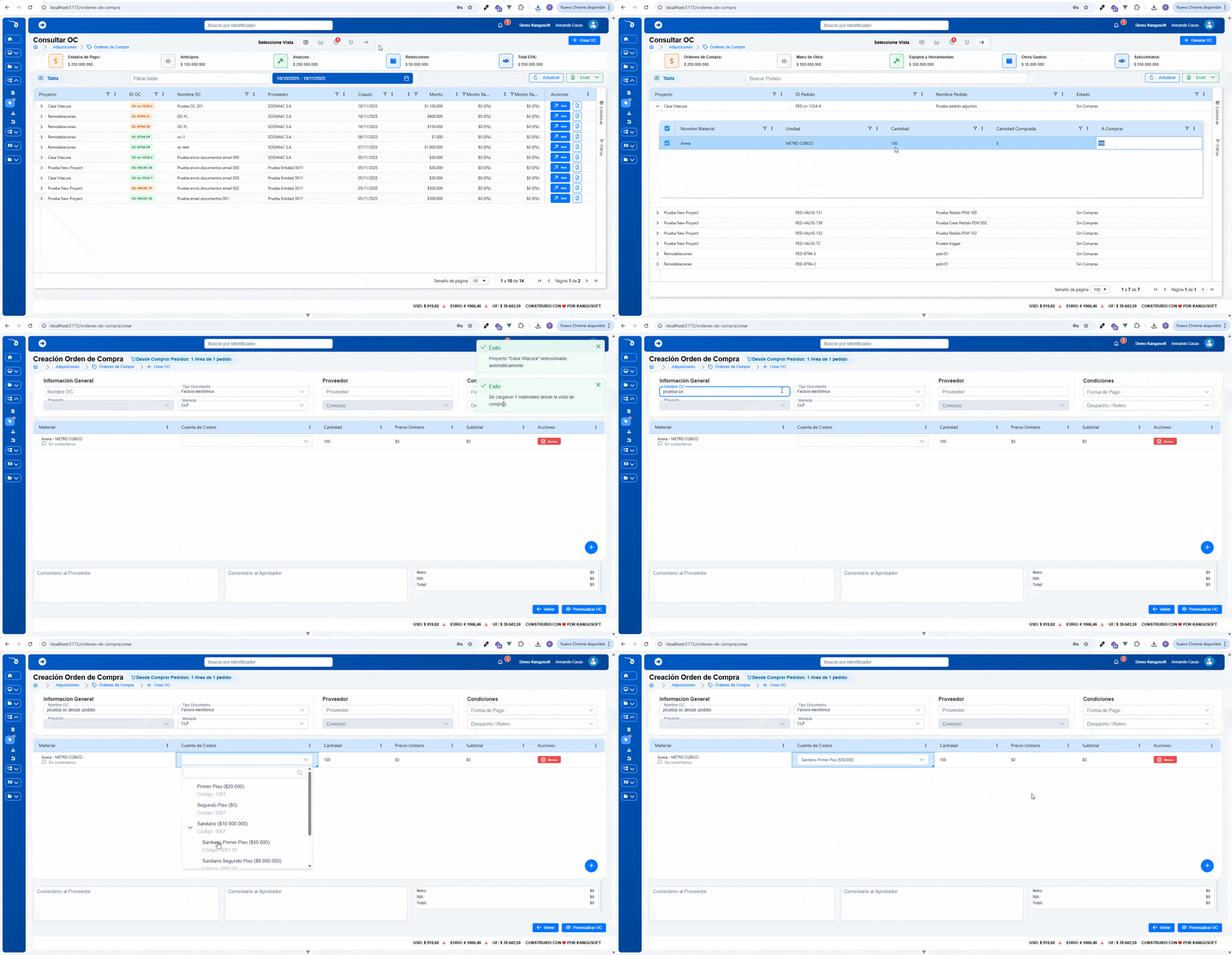
Columnas de la tabla principal:
- Proyecto (con flecha expansible)
- ID Pedido
- Nombre Pedido
- Estado
Cambios en los botones superiores:
- El botón Crear OC cambia al botón Generar OC
Funcionalidad de expansión:
- En la primera columna (Proyecto) se encuentra una pequeña flecha hacia la derecha
- Al abrir la fila, se muestra una subtabla con información del detalle con columnas:
- Nombre Material
- Unidad
- Cantidad
- Cantidad Comprada
- A comprar
Funcionalidad especial:
- En la primera columna de la subtabla se encuentra un checkbox de selección múltiple
- Está asociado directamente al botón Generar OC en la parte superior donde estaba el botón Crear OC
- Este botón de Generar OC requiere al menos seleccionar 1 de estas filas de la subtabla para poder avanzar al proceso de Generación
- Al dar click en Generar OC, lleva a la vista de Creación de Orden de compra pero con los materiales que se han seleccionado ya incorporados en la tabla de creación como ya se describió anteriormente
Características Comunes de la Tabla
Panel lateral:
- En el borde derecho de la tabla se encuentra una barra para filtrar o visualizar más o menos columnas
Paginación:
- En la parte inferior o footer se visualiza una barra de paginación
- Permite navegar por las diferentes páginas de la tabla
- Permite cambiar la cantidad de filas a visualizar: 20, 50 o 100
Detalle OC
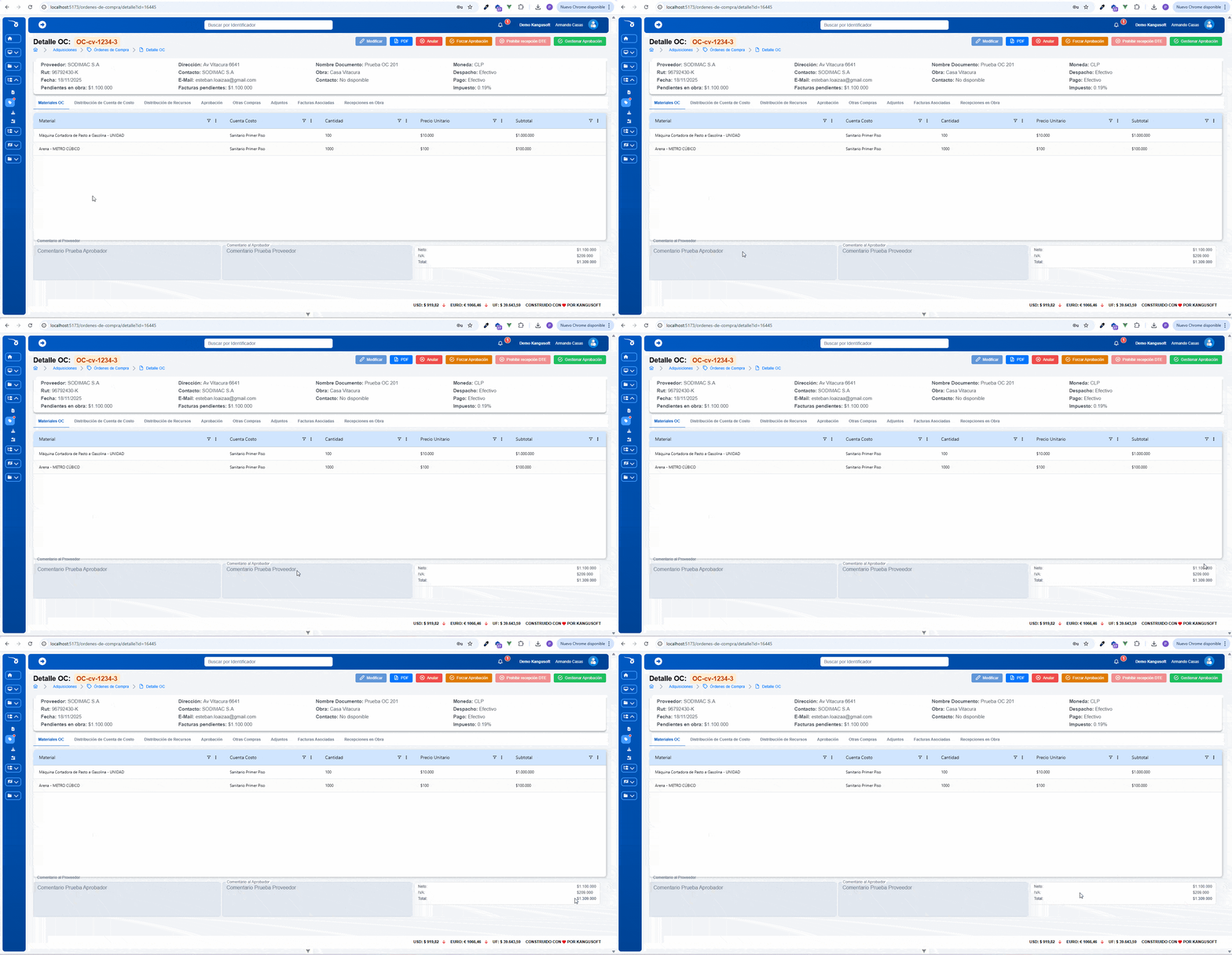
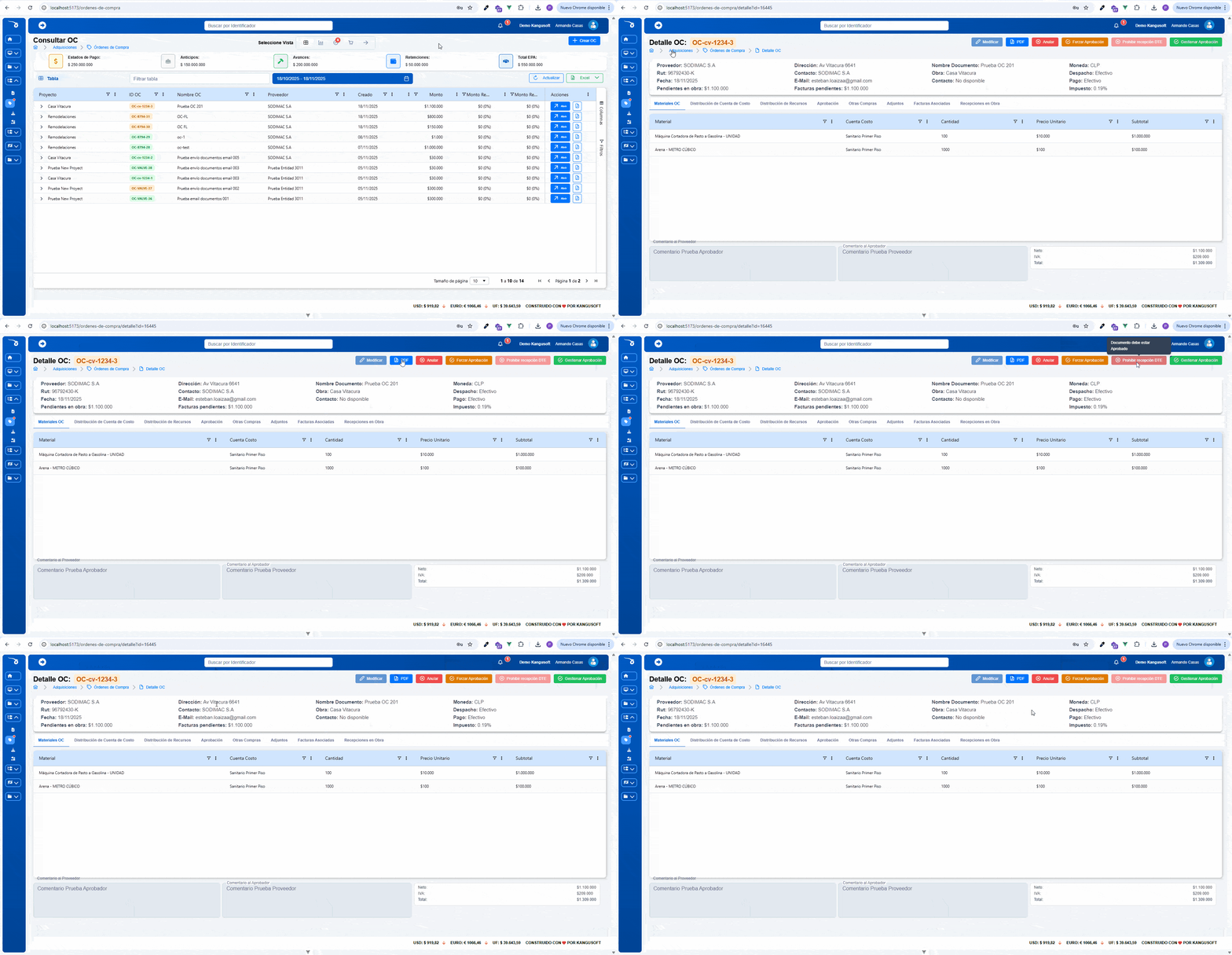
En la vista del módulo Detalle OC se pueden ver 3 secciones principales.
Sección I - Cabecera y Botones de Acción
Elementos:
- Título y breadcrumbs
- Botones de acciones en el lado superior derecho:
- Modificar
- PDF (Descargar PDF)
- Anular
- Forzar Aprobación
- Prohibir recepción DTE
- Gestionar Aprobación
Observación: Estos botones pueden estar habilitados o deshabilitados dependiendo del tipo de documentos, permisos y el tipo de usuario que esté logueado.
Card Resumen de Información
Bajo los botones de acción se encuentra un card con el resumen de la información del detalle de la OC:
Información mostrada:
Panel izquierdo:
- Proveedor
- RUT
- Fecha
- Dirección
- Contacto
- Pendientes en Obra
- Facturas Pendientes
Panel derecho:
- Nombre Documento
- Obra
- Contacto (obra)
- Moneda
- Despacho
- Pago
- Impuesto
Sección II - Tabs de Información
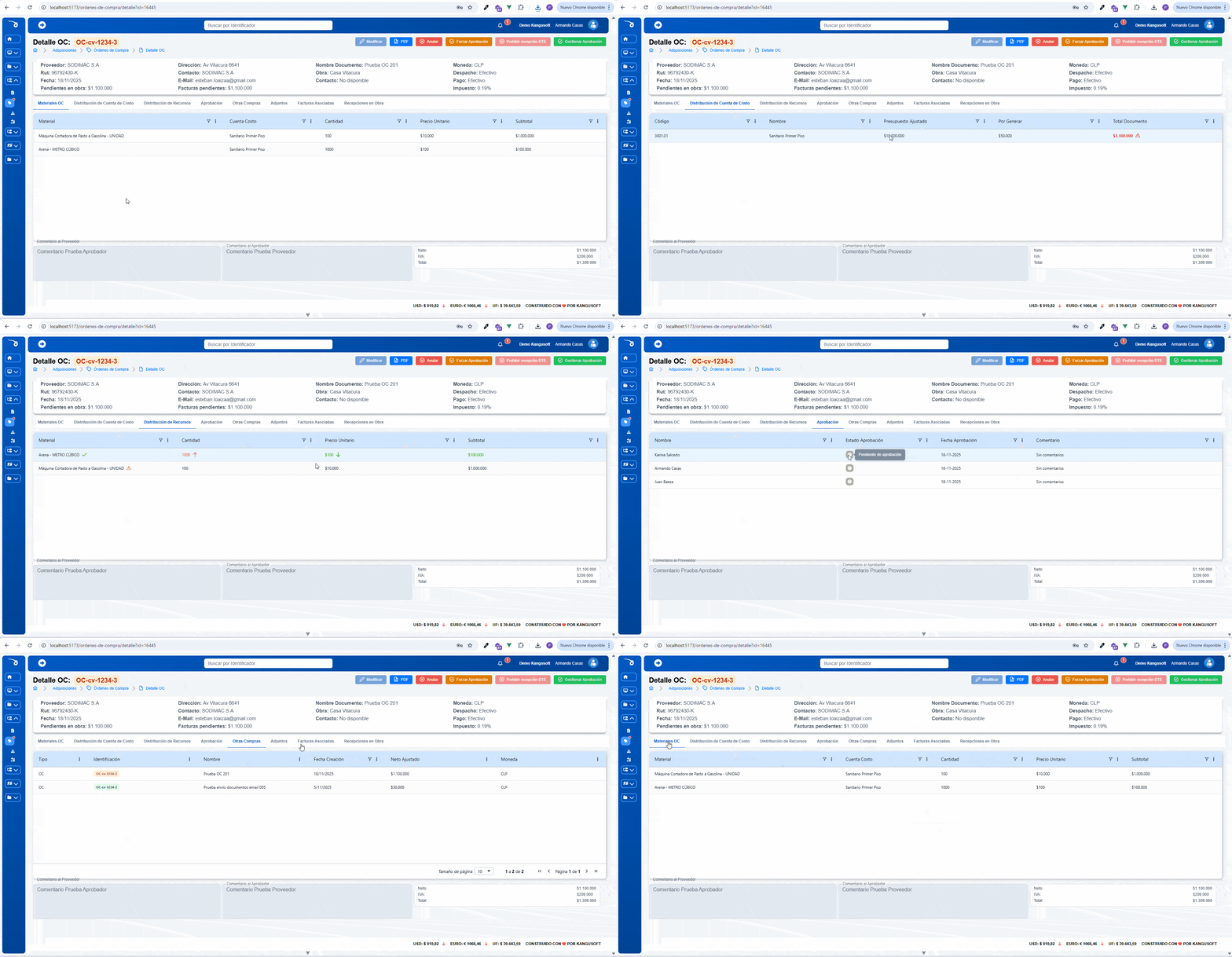
En la segunda sección de Detalle OC se aprecian 8 tabs que al ser presionados cambian de forma dinámica los datos de la tabla de ag-grid.
Tab 1: Materiales de OC
Tabla con información:
| Columna | Descripción |
|---|---|
| Material | Material incluido |
| Cuenta de Costo | Cuenta de costo asociada |
| Cantidad | Cantidad solicitada |
| Precio Unitario | Precio por unidad |
| Subtotal | Subtotal calculado |
Tab 2: Distribución de Cuenta de Costo
Tabla con información:
| Columna | Descripción |
|---|---|
| Código | Código de la cuenta de costo |
| Nombre | Nombre de la cuenta de costo |
| Presupuesto Ajustado | Presupuesto ajustado disponible |
| Por Generar | Monto por generar |
| Total Documento | Total del documento |
Tab 3: Distribución de Recursos
Tabla con información:
| Columna | Descripción |
|---|---|
| Material | Material incluido |
| Cantidad | Cantidad solicitada |
| Precio Unitario | Precio por unidad |
| Subtotal | Subtotal calculado |
Tab 4: Aprobación
Tabla con información:
| Columna | Descripción |
|---|---|
| Nombre | Nombre del aprobador |
| Estado Aprobación | Estado de aprobación |
| Fecha Aprobación | Fecha de aprobación |
| Comentario | Comentario de aprobación |
Tab 5: Otras Compras
Tabla con información:
| Columna | Descripción |
|---|---|
| Tipo | Tipo de compra |
| Identificación | Identificador de la compra |
| Nombre | Nombre de la compra |
| Fecha Creación | Fecha de creación |
| Neto Ajustado | Monto neto ajustado |
| Moneda | Moneda de la compra |
Tab 6: Adjuntos
Tabla con información:
| Columna | Descripción |
|---|---|
| Fecha subida | Fecha de carga del archivo |
| Nombre archivo | Nombre del archivo |
| Nombre usuario | Usuario que subió el archivo |
| Tamaño | Tamaño del archivo |
| Acciones | Botones para descargar o eliminar |
Tab 7: Facturas Asociadas
Tabla con información:
| Columna | Descripción |
|---|---|
| Folio Documento | Folio del documento |
| Fecha Vencimiento | Fecha de vencimiento |
| Fecha Último Pago | Fecha del último pago |
| Tipo Documento | Tipo de documento tributario |
| Proveedor | Proveedor asociado |
| Monto pagado | Monto del pago |
| Información | Información adicional |
Tab 8: Recepciones en Obra
Tabla con información:
| Columna | Descripción |
|---|---|
| Proyecto | Proyecto asociado |
| ID OC | Identificador de la orden de compra |
| ID Recepción | Identificador de la recepción |
| Proveedor | Proveedor |
| Creado | Fecha de creación |
| Monto | Monto de la recepción |
| Acción | Acciones disponibles |
Sección III - Comentarios y Resumen Final
Última sección:
- Text-area: Comentario al Proveedor
- Text-area: Comentario al Aprobador
- Card resumen: Neto, IVA y Total (ubicado al lado de los comentarios)
Características Generales
- 8 Tabs dinámicos: Cambian los datos de la tabla según la selección
- Controles condicionales: Los botones de acción están habilitados según permisos y estado de la OC
- Información completa: Muestra toda la información relevante de la OC
- Vistas especializadas: Cada tab muestra información específica del ciclo de vida de la orden
- Gestión integral: Desde materiales hasta recepciones y facturas