
Emitidos
Descripción
El módulo de Emitidos permite gestionar todos los documentos tributarios electrónicos (DTE) emitidos por la empresa. Facilita la consulta de documentos emitidos, la creación de nuevos documentos (facturas, notas de crédito, guías de despacho), la gestión de folios disponibles y la actualización masiva de documentos, asegurando un control completo del proceso de facturación electrónica.
Vista Principal
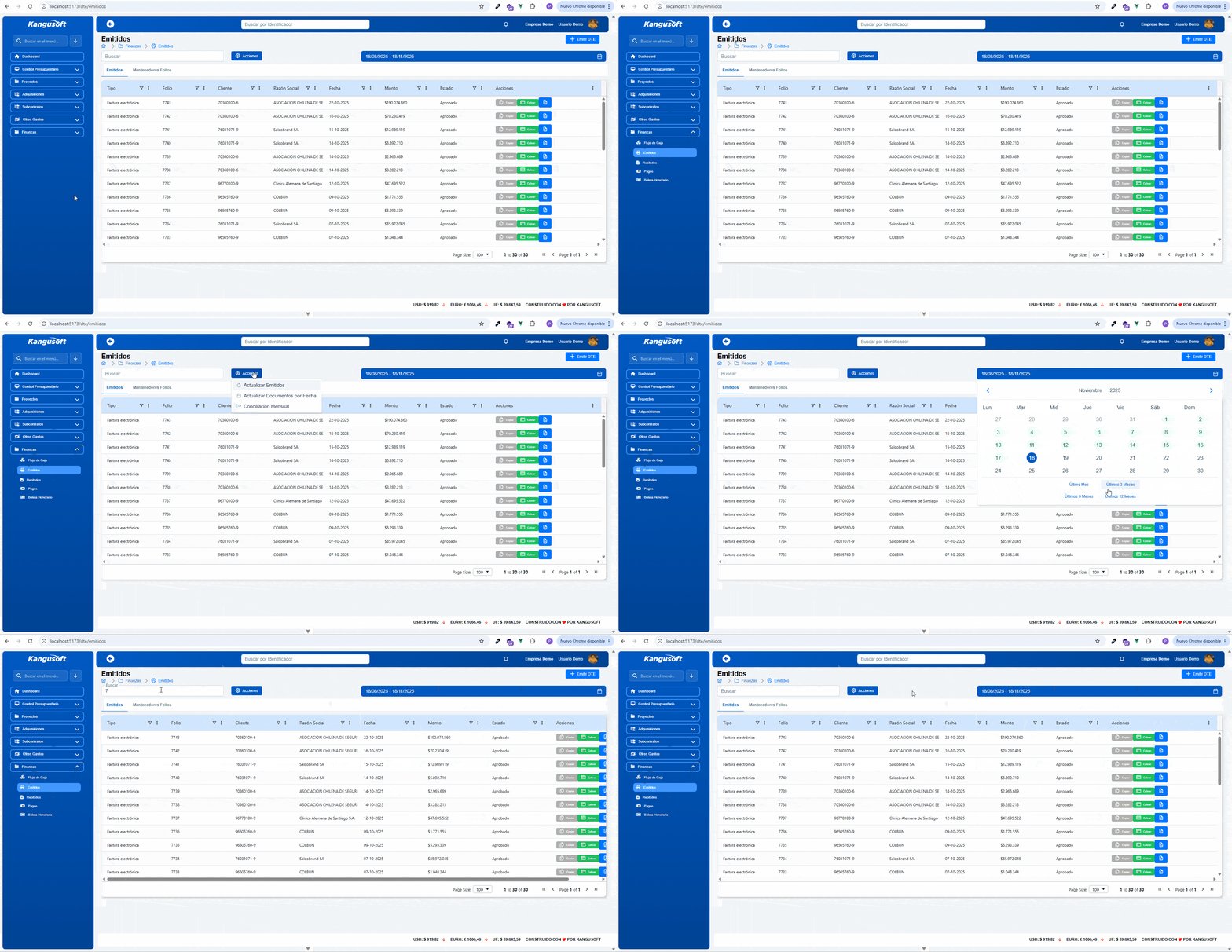
La vista principal del módulo Emitidos está dividida en varias secciones principales.
Sección I - Barra de Control Superior
Elementos:
- Título y breadcrumbs
- Botón Emitir DTE: Menú desplegable con opciones:
- Factura Electrónica: Crea una nueva factura electrónica
- Nota de Crédito: Crea una nueva nota de crédito
- Guía de Despacho: Crea una nueva guía de despacho
Sección II - Filtros
Filtros disponibles:
- Campo de búsqueda: Permite buscar documentos por folio, proveedor, RUT u otros campos
- Selector de rango de fechas: Filtra documentos por fecha de emisión
- Botón Acciones: Menú desplegable con opciones:
- Actualizar Emitidos: Actualiza los documentos emitidos desde el SII
- Actualizar Documentos por Fecha: Actualiza documentos en un rango de fechas específico
- Conciliación Mensual: Realiza una conciliación mensual con el SII
Sección III - Tabs de Información
El módulo cuenta con 2 tabs principales:
Tab 1: Emitidos
Características:
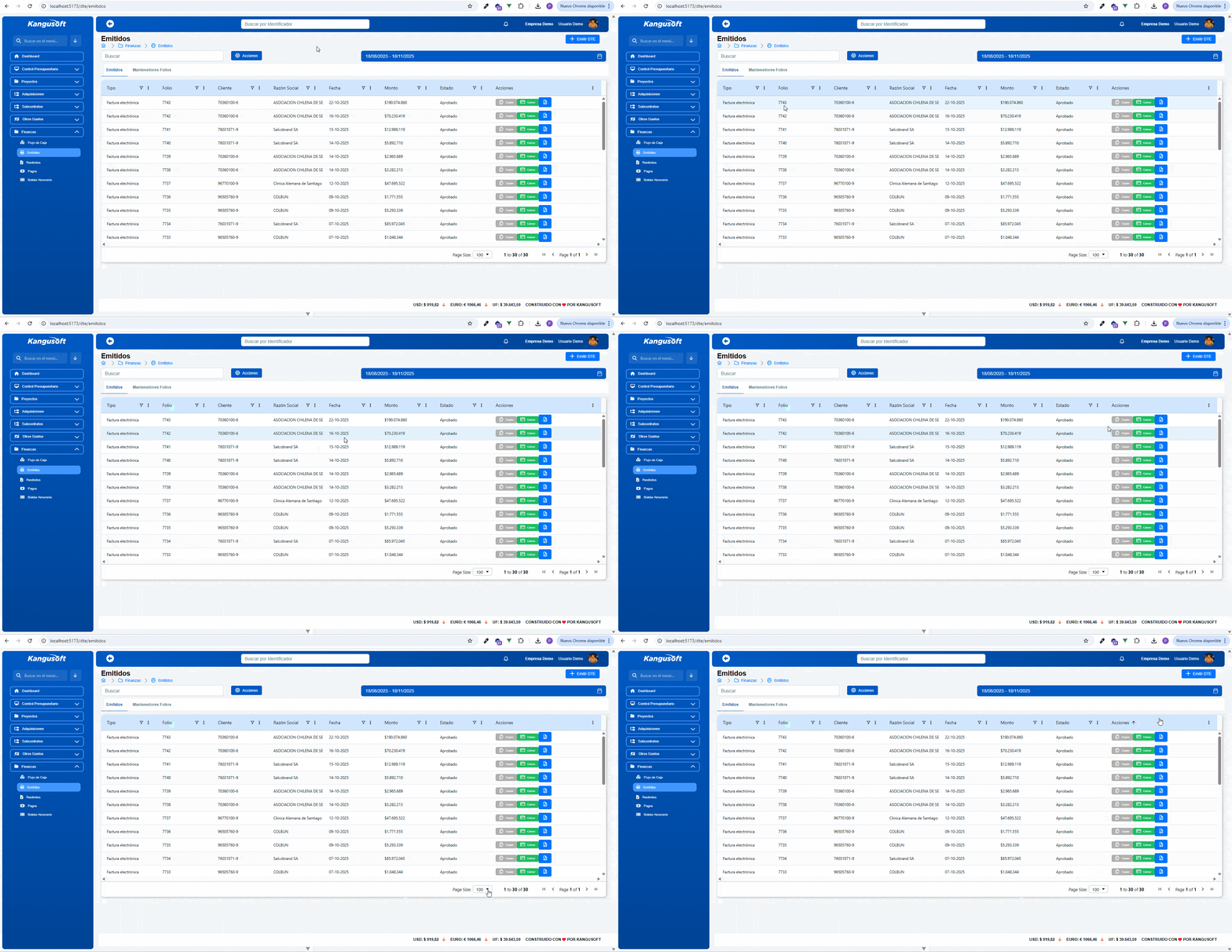
- Tabla de documentos emitidos: Muestra todos los DTE emitidos con las siguientes columnas:
- Folio: Número de folio del documento
- Fecha Emisión: Fecha en que se emitió el documento
- Tipo DTE: Tipo de documento (Factura, Nota de Crédito, Guía de Despacho)
- RUT Receptor: RUT del cliente o receptor
- Razón Social Receptor: Nombre del cliente o receptor
- Monto Neto: Monto neto del documento
- Monto IVA: Monto del IVA
- Monto Total: Monto total del documento
- Estado: Estado del documento (Emitido, Anulado, Rechazado, etc.)
- Acciones: Botones para:
- Abrir: Ver el detalle completo del documento
- Descargar PDF: Descargar el PDF del documento
- Copiar: Copiar el documento para crear uno nuevo basado en este
- Cobrar: Registrar el cobro del documento
Funcionalidades:
- Paginación: La tabla incluye paginación con opciones de 10, 20, 50 o 100 registros por página
- Ordenamiento: Se puede ordenar por cualquier columna haciendo clic en el encabezado
- Filtrado: Los filtros de búsqueda y fecha se aplican en tiempo real
Tab 2: Mantenedores Folios
Características:
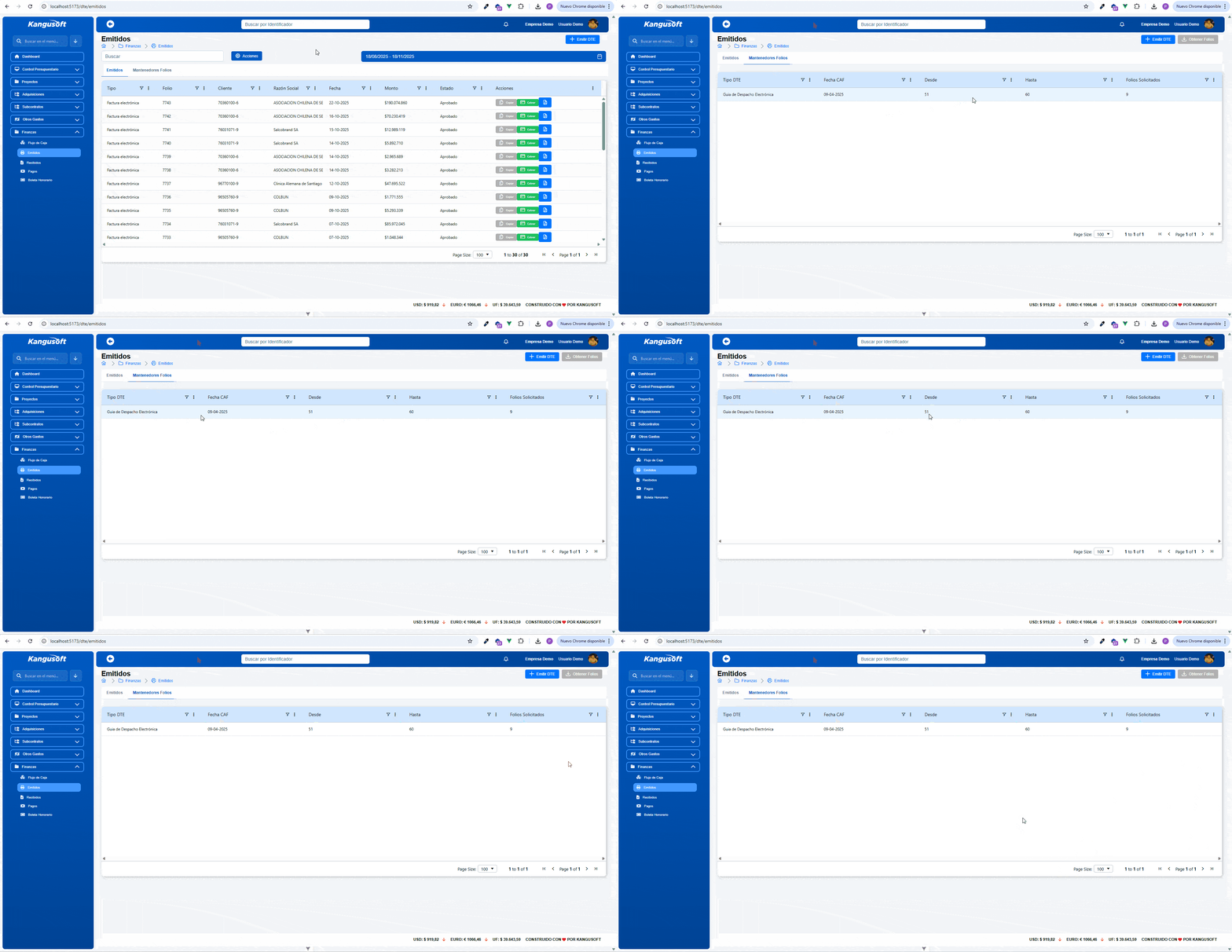
- Tabla de folios: Muestra el estado de los folios disponibles por tipo de documento
- Columnas de la tabla:
- Tipo DTE: Tipo de documento tributario
- Fecha CAF: Fecha del archivo CAF (Código de Autorización de Folios)
- Desde: Número de folio inicial del rango
- Hasta: Número de folio final del rango
- Folios Disponibles: Cantidad de folios disponibles
- Folios Bloqueados: Cantidad de folios bloqueados
Botones disponibles:
- Obtener Folios: Botón que abre un modal para solicitar nuevos folios al SII
- Consultar Folios: Consulta el estado de los folios disponibles
Crear Documento Emitido
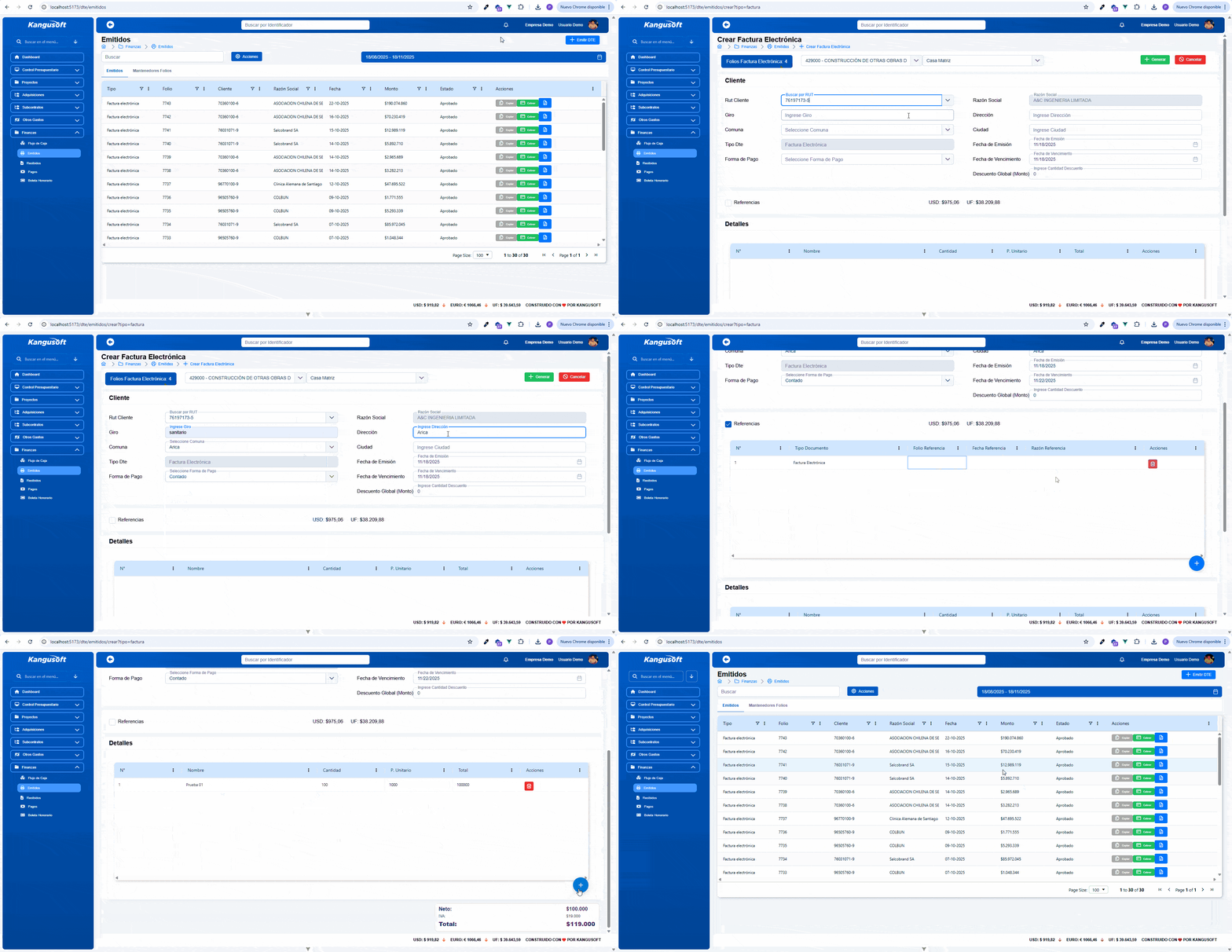
Proceso:
- Hacer clic en el botón "Emitir DTE" en la parte superior derecha
- Seleccionar el tipo de documento deseado:
- Factura Electrónica: Para crear una factura
- Nota de Crédito: Para crear una nota de crédito
- Guía de Despacho: Para crear una guía de despacho
- Se redirige a la pantalla de creación del documento correspondiente
- Completar todos los campos requeridos y guardar el documento
Resultado:
- El documento se crea y emite electrónicamente
- Se muestra en el listado de documentos emitidos
- Se puede descargar el PDF y el XML del documento
Ver Detalle de Documento Emitido
Proceso:
- Desde el tab "Emitidos", hacer clic en el botón "Abrir" de un documento
- Se abre la vista de detalle que muestra:
- Información del documento: Folio, fecha, tipo, estado
- Información del receptor: RUT, razón social, dirección, contacto
- Vista previa del PDF: El documento se muestra en un visor integrado
- Botones de acción:
- Anular: Anula el documento (si está permitido)
- Dejar Completo: Marca el documento como completo
- Descargar PDF: Descarga el PDF del documento
Actualizar Emitidos
Proceso:
- Hacer clic en el botón "Acciones" y seleccionar "Actualizar Emitidos"
- El sistema consulta el SII para obtener el estado actualizado de los documentos
- Se muestra una notificación con el número de documentos actualizados
Resultado:
- Los estados de los documentos se actualizan según la información del SII
- Los documentos rechazados o anulados se marcan correctamente
- La tabla se refresca automáticamente
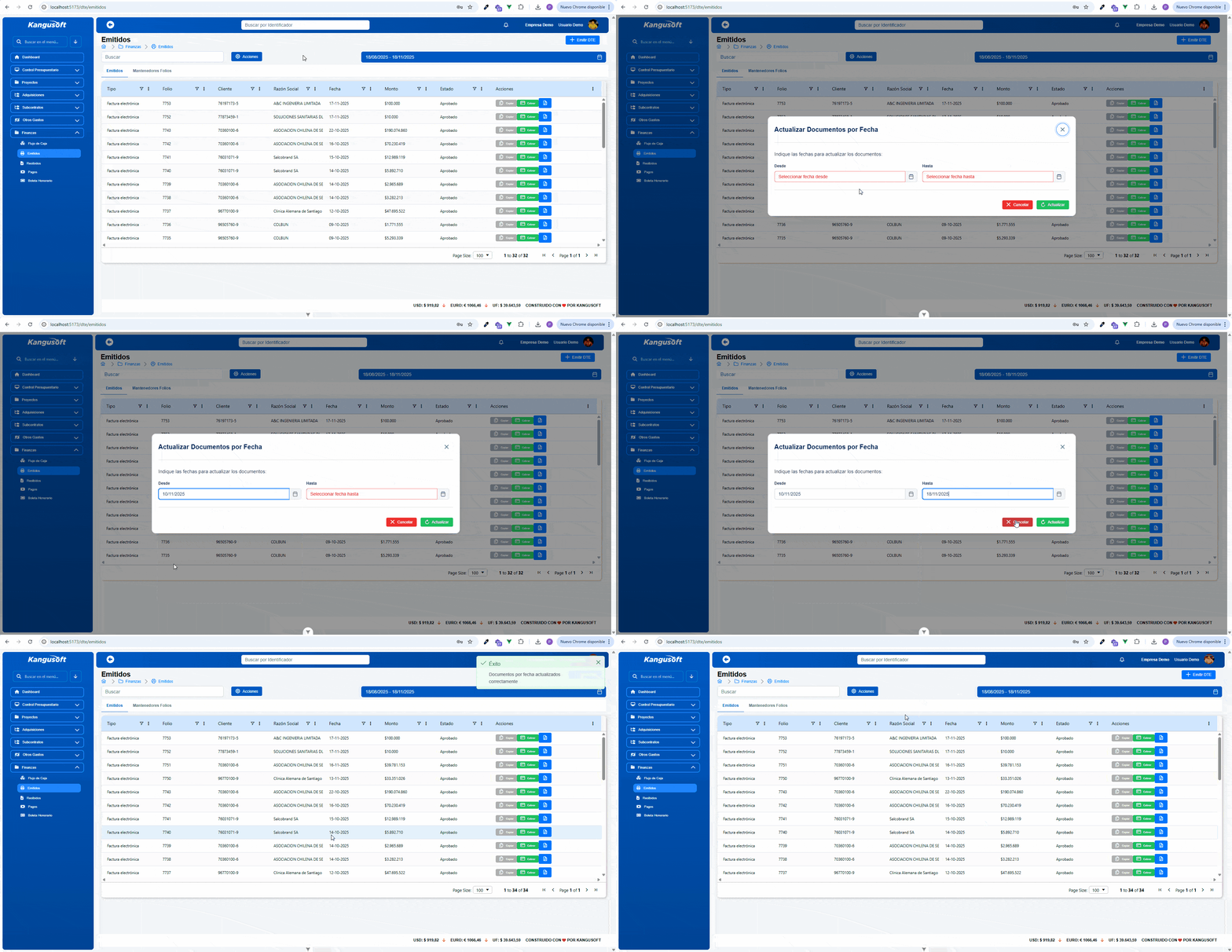
Actualizar Documentos por Fecha
Proceso:
- Hacer clic en el botón "Acciones" y seleccionar "Actualizar Documentos por Fecha"
- Se abre un modal con:
- Campo "Desde": Fecha inicial del rango
- Campo "Hasta": Fecha final del rango
- Validación: Las fechas no pueden tener más de un mes de diferencia
- Seleccionar las fechas y hacer clic en "Actualizar"
Resultado:
- Se actualizan todos los documentos emitidos en el rango de fechas especificado
- Se muestra una notificación con el número de documentos actualizados
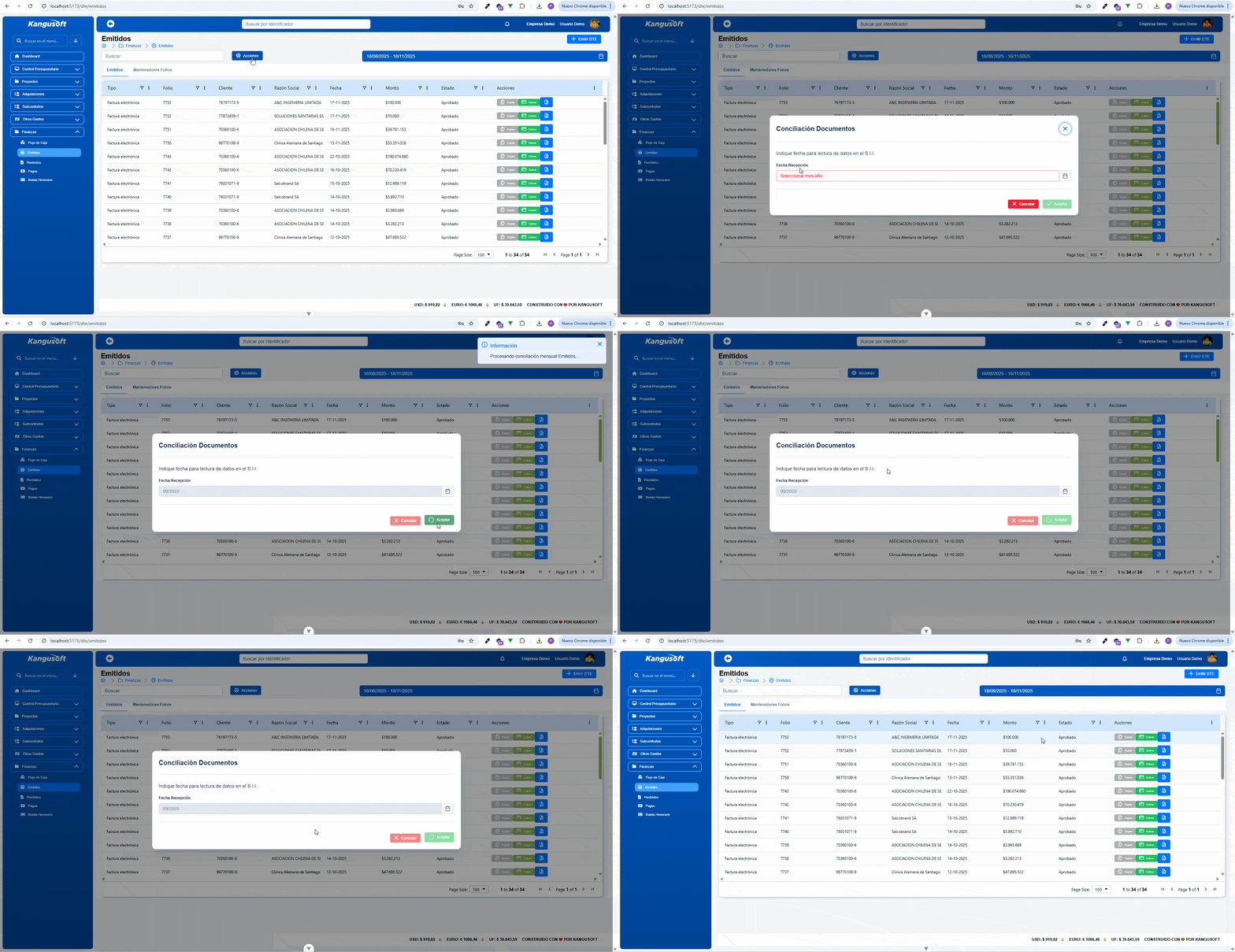
Conciliación Mensual
Proceso:
- Hacer clic en el botón "Acciones" y seleccionar "Conciliación Mensual"
- Se abre un modal con:
- Campo "Fecha Recepción": Selector de mes y año (formato mm/yy)
- Seleccionar el mes y año y hacer clic en "Aceptar"
Resultado:
- Se realiza una conciliación con el SII para el mes seleccionado
- Se actualizan los documentos según la información del SII
- Se muestra un resumen de la conciliación realizada
Gestión de Folios
Consultar Folios Disponibles
Proceso:
- Ir al tab "Mantenedores Folios"
- Hacer clic en el botón "Obtener Folios"
- Se abre un modal con:
- Tipo de Documento: Selector del tipo de DTE
- Empresa: Muestra la empresa actual (solo lectura)
- Sucursal: Selector de sucursal
- Seleccionar los campos y hacer clic en "Consultar"
Resultado:
- Se muestra la tabla con los folios disponibles para el tipo de documento y sucursal seleccionados
- Se puede ver el rango de folios y la cantidad disponible
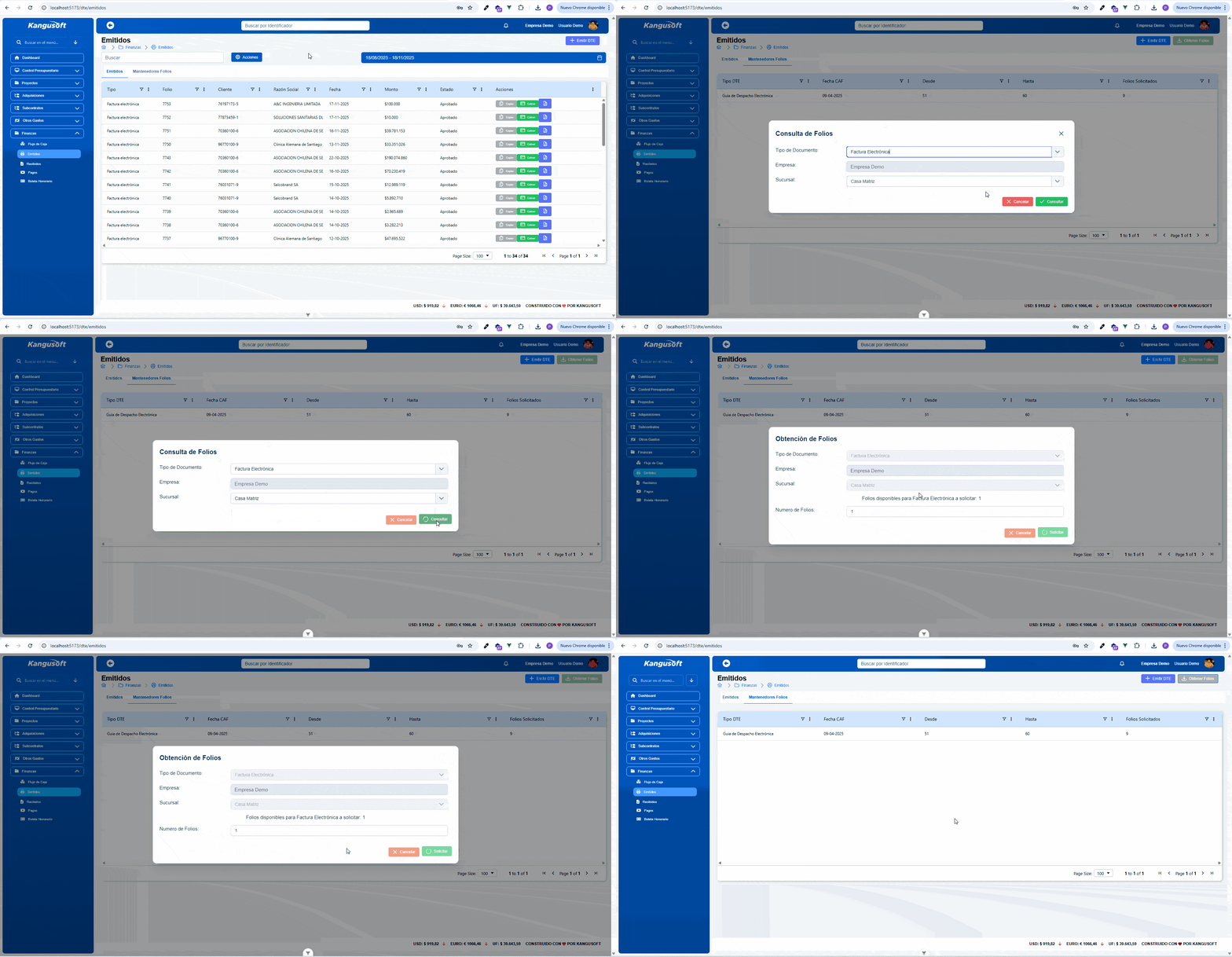
Obtener Folios del SII
Proceso:
- Desde el tab "Mantenedores Folios", hacer clic en "Obtener Folios"
- Se abre un modal con:
- Tipo de Documento: Selector del tipo de DTE (prellenado si se consultó previamente)
- Empresa: Muestra la empresa actual (solo lectura)
- Sucursal: Selector de sucursal (prellenado si se consultó previamente)
- Folios disponibles: Muestra la cantidad de folios disponibles para solicitar
- Número de Folios: Campo numérico para indicar cuántos folios se desean solicitar
- Ingresar el número de folios y hacer clic en "Solicitar"
Resultado:
- Se solicita al SII la cantidad de folios especificada
- Se muestra un mensaje de confirmación con el resultado
- Los folios se agregan al sistema y quedan disponibles para usar
Cargar Folios Manualmente
Proceso:
- Desde el tab "Mantenedores Folios", hacer clic en "Cargar Folios" (si está disponible)
- Se abre un modal con:
- Cargar archivos: Selector de archivos para cargar el archivo CAF
- Empresa: Muestra la empresa actual (solo lectura)
- Sucursal: Selector de sucursal
- Advertencia: El CAF debe tener todos los folios disponibles (no debe haber sido utilizado)
- Seleccionar el archivo CAF y hacer clic en "Cargar"
Resultado:
- Se carga el archivo CAF y se procesan los folios
- Los folios quedan disponibles en el sistema
- Se muestra un mensaje de confirmación
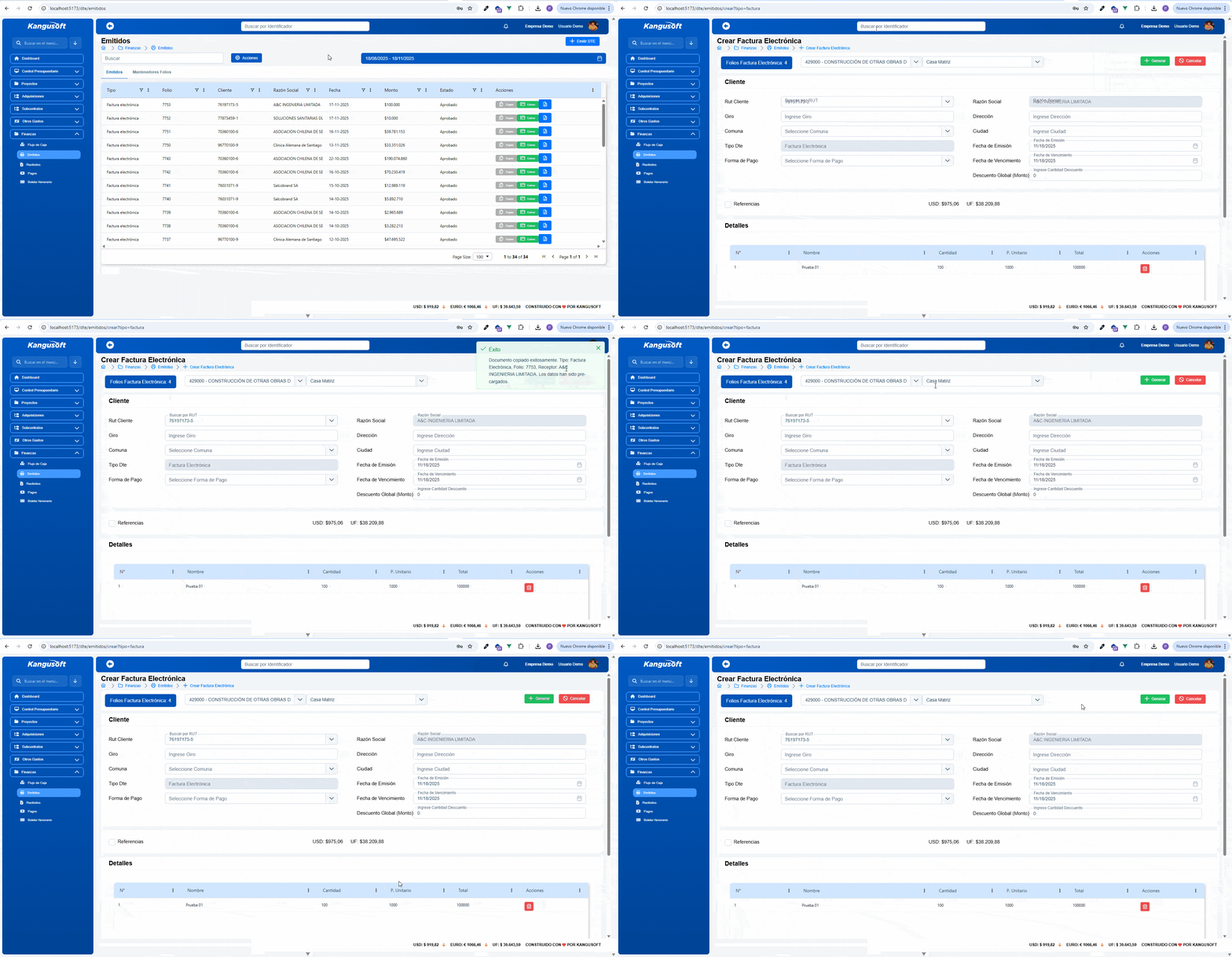
Copiar Documento
Proceso:
- Desde el tab "Emitidos", hacer clic en el botón "Copiar" de un documento
- Se valida que el documento sea copiable (no anulado, no rechazado, etc.)
- Se muestra un mensaje de confirmación
- Al confirmar, se redirige a la pantalla de creación con los datos del documento original prellenados
Resultado:
- Se crea un nuevo documento basado en el documento original
- Se pueden modificar los datos antes de guardar
- El nuevo documento tiene un nuevo folio
Registrar Cobro de Documento
Proceso:
- Desde el tab "Emitidos", hacer clic en el botón "Cobrar" de un documento
- Se valida que el documento sea cobrable (emitido, no anulado, etc.)
- Se muestra un mensaje de confirmación
- Al confirmar, se registra el cobro del documento
Resultado:
- El documento se marca como cobrado
- Se actualiza el estado del documento
- El cobro queda registrado en el sistema
Características Generales
Estados de Documentos
Los documentos pueden tener los siguientes estados:
- Emitido: Documento emitido correctamente
- Anulado: Documento anulado
- Rechazado: Documento rechazado por el SII
- Enviado: Documento enviado pero pendiente de confirmación
- Completo: Documento marcado como completo
Exportación
- Exportar tabla: Se puede exportar la tabla de documentos emitidos a Excel
- Descargar PDF: Se puede descargar el PDF de cualquier documento individual
- Descargar XML: Se puede descargar el XML del documento (desde el detalle)